
Navegando o Client
Guia de Hardware
A aba Hardware é onde os dispositivos de hardware compatíveis são gerenciados no REV Hardware Client. Ao abrir o REV Hardware Client, a aba Hardware é exibida.
Nenhum hardware detectado
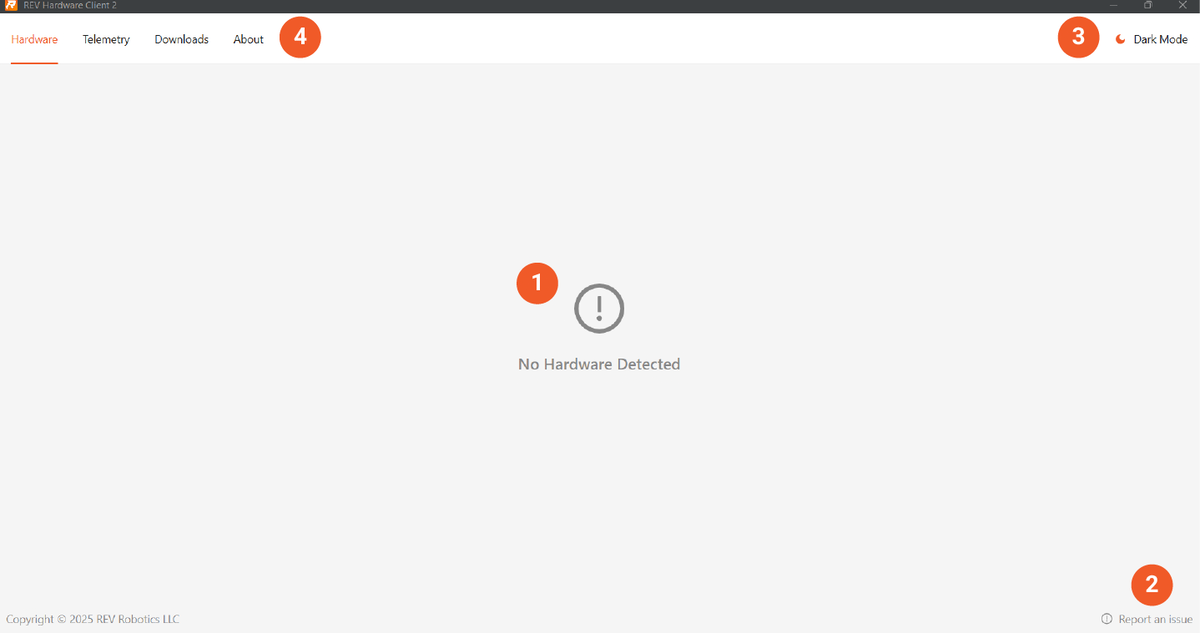
- Busca de dispositivos - Quando um hardware REV compatível é conectado a um PC com Windows ou Mac, o cliente buscará automaticamente novos dispositivos.
- Reportar um problema - Se estiver enfrentando dificuldades técnicas com o Cliente de Hardware REV ou um dispositivo REV relacionado, clique neste botão para enviar um relatório de diagnóstico diretamente para a equipe de suporte.
- Modo escuro - Clique para alternar o REV Hardware Client para o modo escuro nativo.
- Navegação - Quatro abas estão localizadas na parte superior do REV Hardware Client, permitindo que você navegue pelas diferentes funcionalidades.
Hardware detectado
Conectar o hardware compatível a um PC com Windows e com o REV Hardware Client em execução fará com que os dispositivos sejam automaticamente detectados e adicionados à guia Hardware.
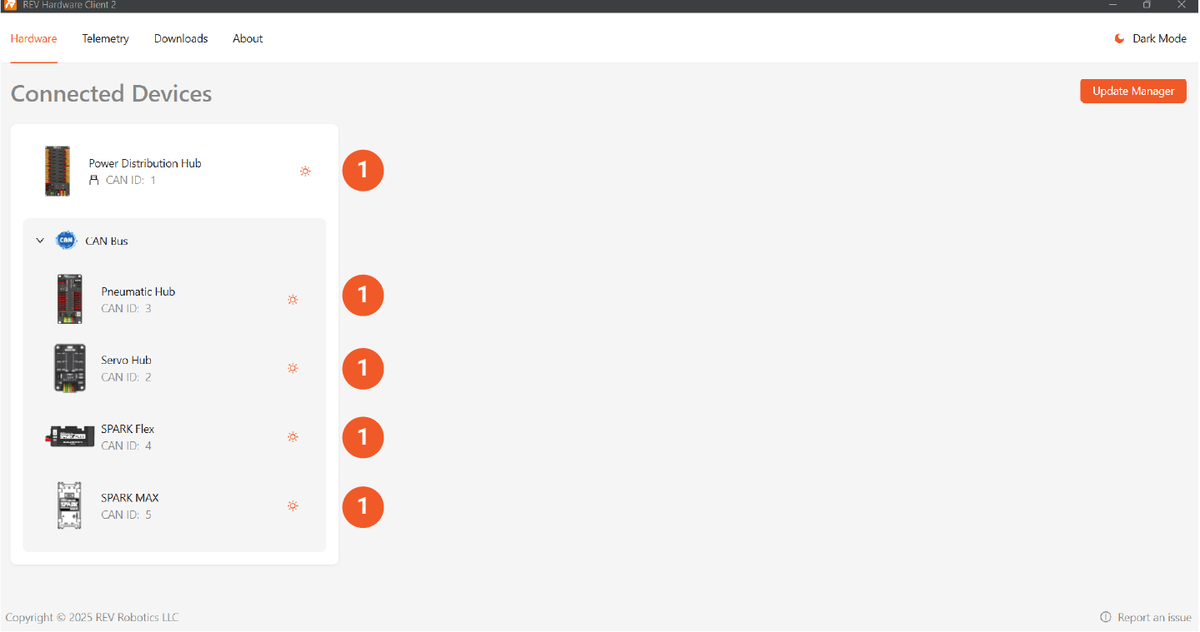
- Hardware compatível - Cada tipo de hardware compatível será exibido. Clicar no hardware abrirá o menu do dispositivo correspondente.
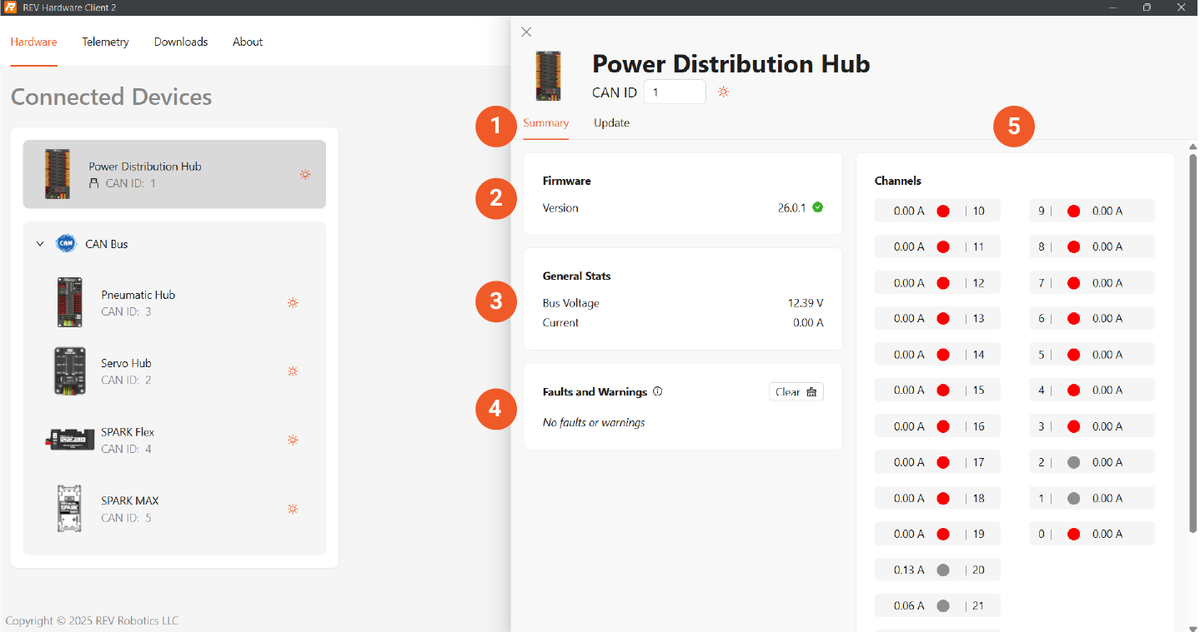
Menu de dispositivos - Sumário
Selecionar um dispositivo abrirá o menu correspondente. Abaixo, você encontrará uma captura de tela do menu Resumo do Hub de Distribuição de Energia.
Guia de telemetria
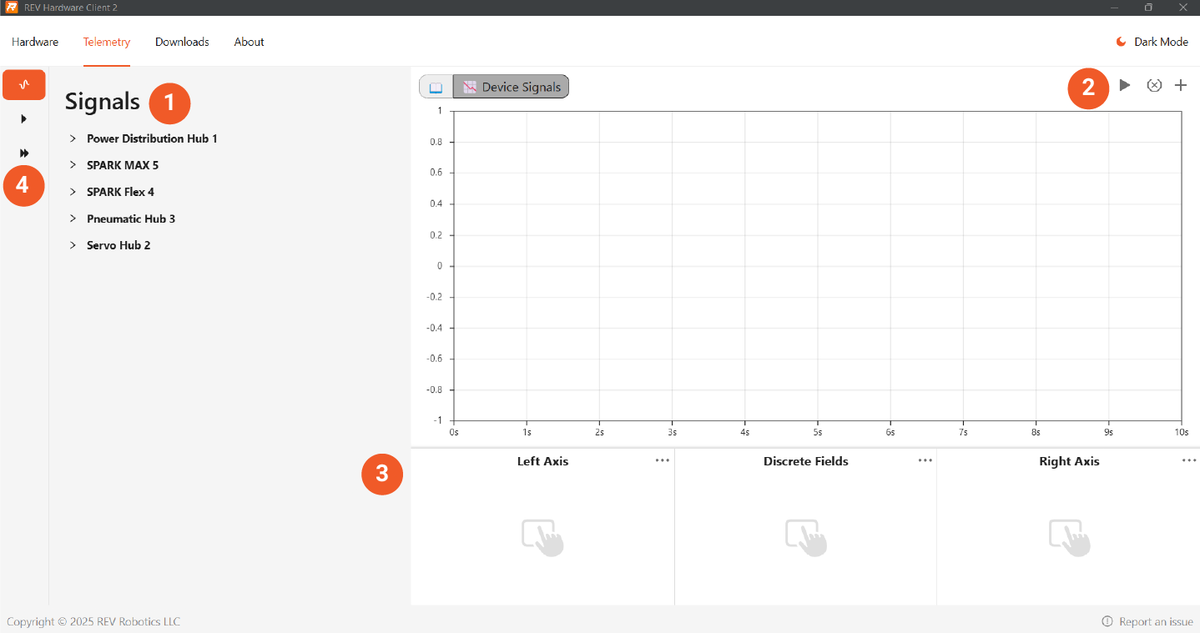
- Sinais - Aqui você pode selecionar diferentes sinais para dispositivos REV.
- Gráfico de Início e Reinício - Iniciar inicia a gravação da telemetria.
- Chave de Sinal e Ajuste de Escala - Os sinais que você escolher monitorar serão exibidos aqui.
- Executar um ou vários motores - Clique no botão de execução simples ou dupla para executar um ou vários motores para teste.
Guia de downloads
A aba Downloads é onde os arquivos de software baixados são gerenciados. As atualizações de software mais recentes podem ser baixadas sem que um dispositivo de hardware esteja conectado ao REV Hardware Client.
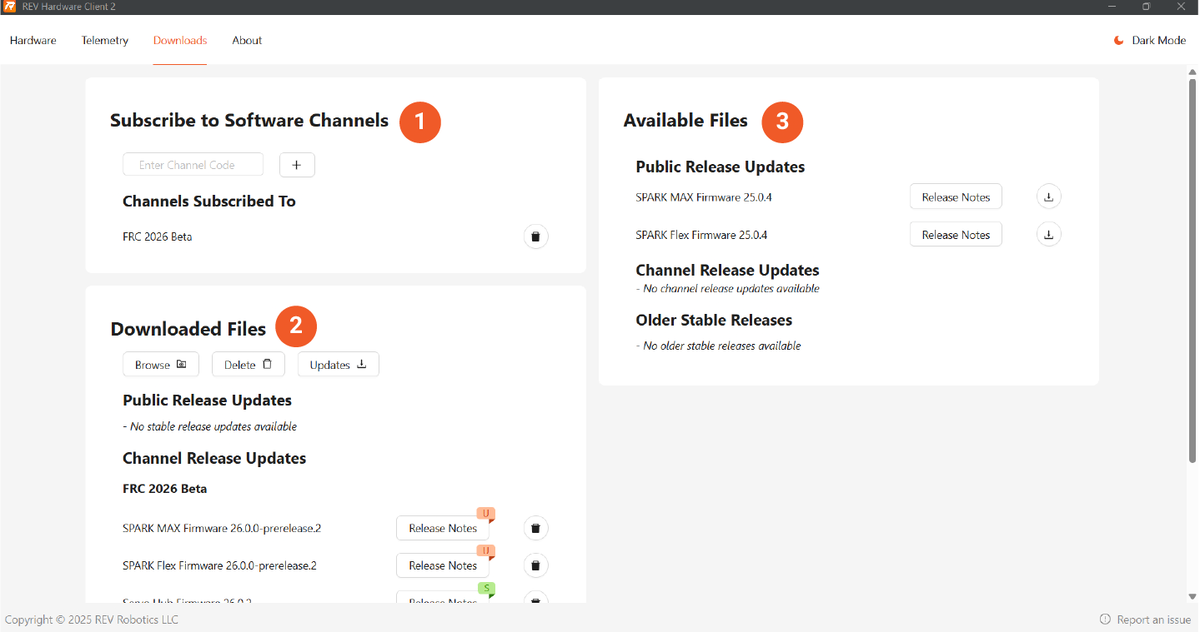
- Canais de Software - Se você obtiver um código de canal para testar um software beta, basta inserir o código e pressionar o sinal de mais (+) para acessá-lo.
- Arquivos de Atualização Baixados - Esta seção permite visualizar cada versão do software já baixada, verificar as notas de versão e excluir os arquivos do computador.
- Arquivos de Atualização Disponíveis - Esta seção exibe a versão mais recente do software para download, as notas de versão e um botão para iniciar o download.
Guia de informações
A aba "Sobre" é onde o cliente de hardware REV é gerenciado. Aqui, as atualizações para o cliente de hardware REV são verificadas, baixadas e instaladas.
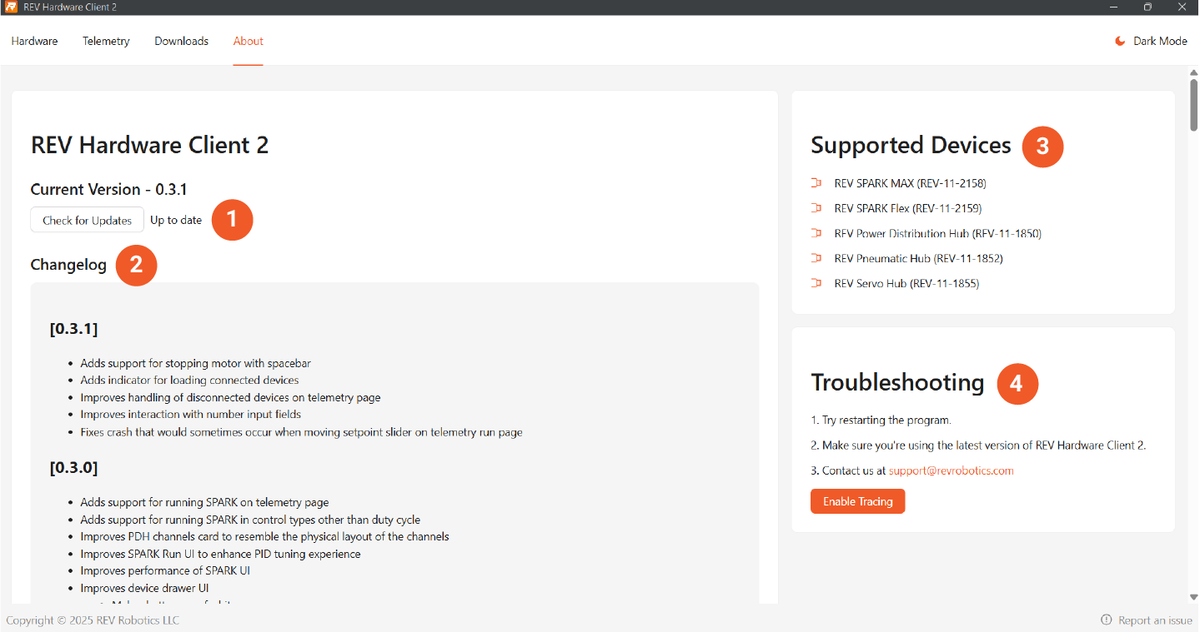
- Verificar atualizações - Esta seção exibe a versão atual do REV Hardware Client e permite verificar se há atualizações de software disponíveis para o REV Hardware Client.
- Registro de alterações - Lista todas as alterações significativas, melhorias, correções de bugs e novos recursos implementados no REV Hardware Client 2 até o momento.
- Dispositivos compatíveis - Esta seção lista todos os dispositivos atualmente compatíveis com a versão do REV Hardware Client instalada no dispositivo do usuário.
- Solução de problemas - Se você estiver enfrentando dificuldades técnicas com o REV Hardware Client, siga estas etapas primeiro.