
Como criar uma equipe de FTC na Dashboard da FIRST
Cadastro de equipe FTC 2026-27: guia do Lead Coach
ParaOnde realizarfazer este processo é necessário ter uma conta na Dashboard da FIRST, caso você ainda não tenhacadastro: uma conta, clique no link abaixo. my.firstinspires.org/Dashboard
Clique aqui para acessar o tutorial.
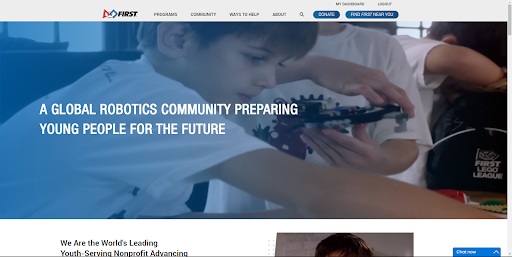
Passo 1: Acesse o site da FIRST
Acesse o site da FIRST: https://www.firstinspires.org/ .
Passo 2: Entre na Dashboard
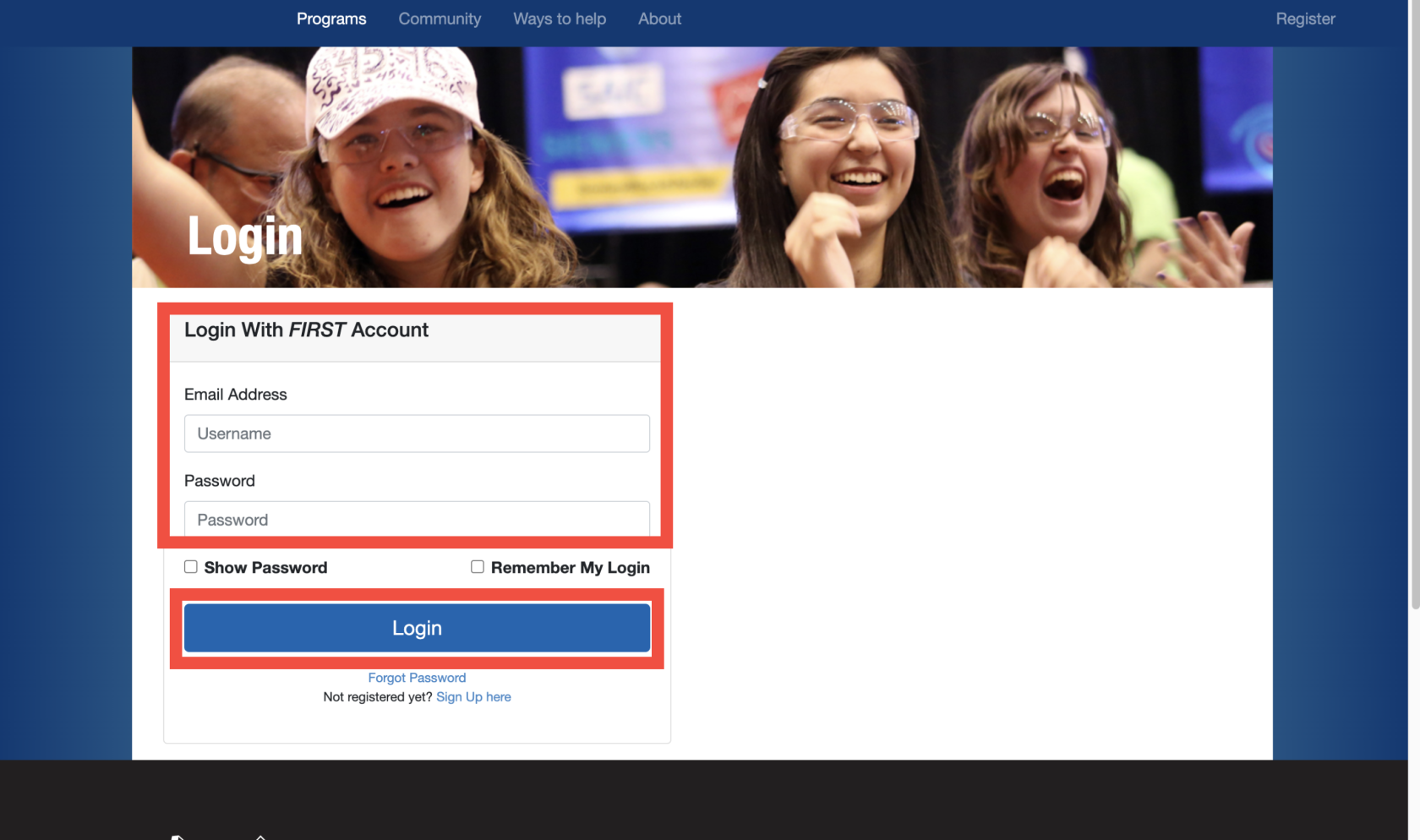
Entre na sua conta com o email e a senha que você escolheu, após escrever seus dados clique em "Login".
Passo 3: Clique no botão indicado
Após entrar em sua conta você irá se deparar com a telaconta abaixo,do cliqueLead noCoach botã1.
Do que se trata
A FIRST trocou o "CREATEDashboard NEWpara TEAM"a temporada 2026-27. A equipe nasce num assistente de sete etapas, mas só fica pronta para receber alunos e participar de eventos quando os dois Lead Coaches cumprem todos os requisitos.
Este 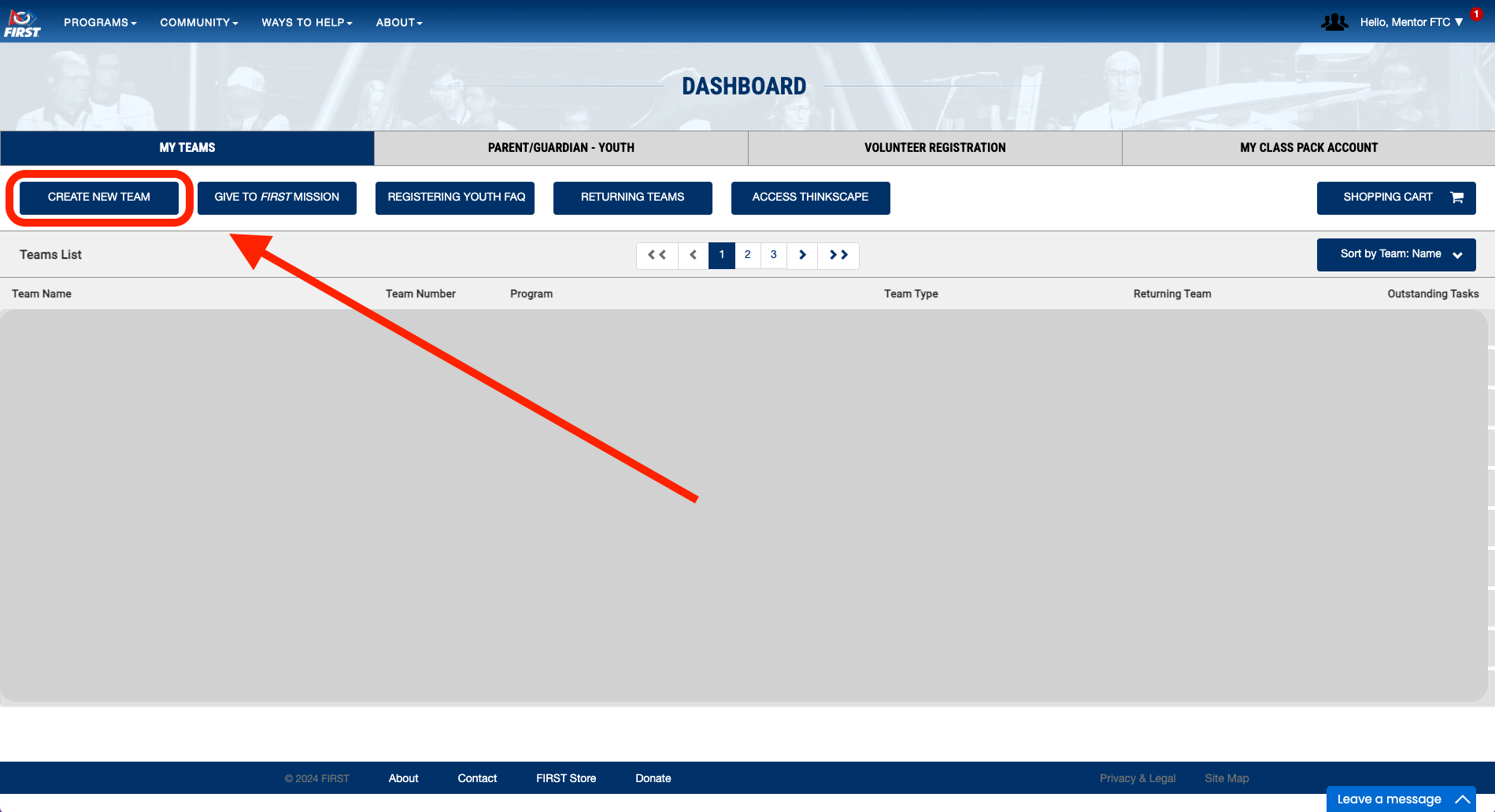
Passofeito 4:percorrendo Selecioneo assistente de ponta a sua função na equipe
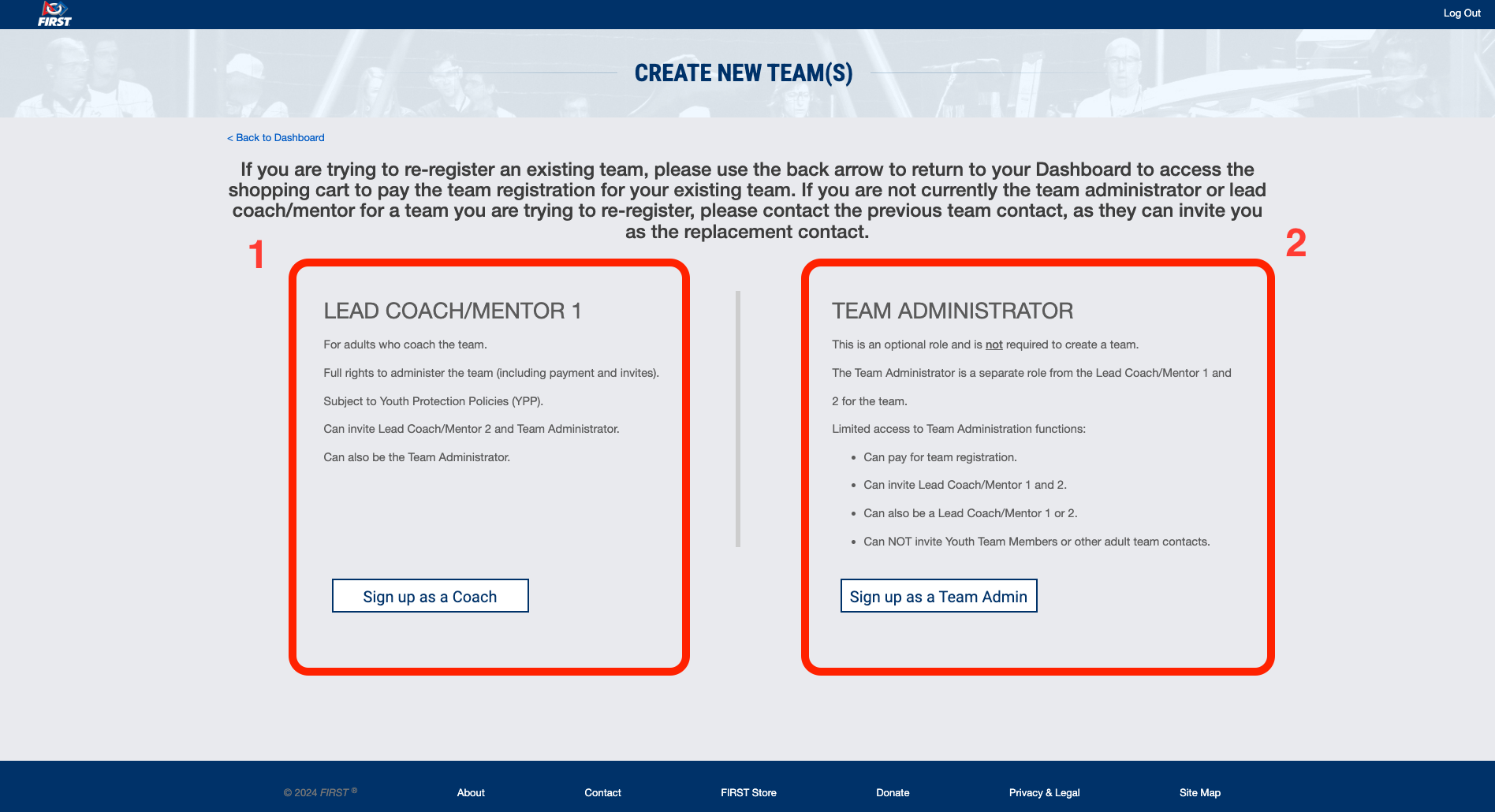
Após clicar no botão indicado você será direcionado a página abaixo, nela você deverá selecionar qual a sua função na equipe.
Existem 2 possibilidades:
1- Team Leader/Mentor: O técnico da equipe, professor ou mentor.
2 -Team Administrator: O administrador da equipe. Exemplo: Diretor da escola da equipe, Diretor Regional do estado (no caso das escolas SESI/SENAI), etc.
Neste tutorial estaremos realizando o cadastro como um administrador da equipe.
Passo 5: Selecione a categoria
Após selecionar sua função na equipe você deverá, escolher a categoria da equipe que está criando, neste caso vamos realizar o processoponta com uma equipe de FIRSTteste, Techem Challenge.5 de outubro de 2026. Ele mostra as telas reais e os pontos em que o sistema trava para equipes brasileiras. Equipes brasileiras de FTC não pagam inscrição à FIRST.
Clique
Antes de começar: o que cada pessoa precisa
| Quem | O que precisa |
|---|---|
| Lead Coach 1 (quem cria a equipe) | Conta própria no
|
| Lead Coach 2 | Outro adulto com 21 anos ou mais, convidado por e-mail durante ou depois do cadastro. Sem ele a equipe
|
| Os dois coaches, todos os anos | Consent & Release da
|
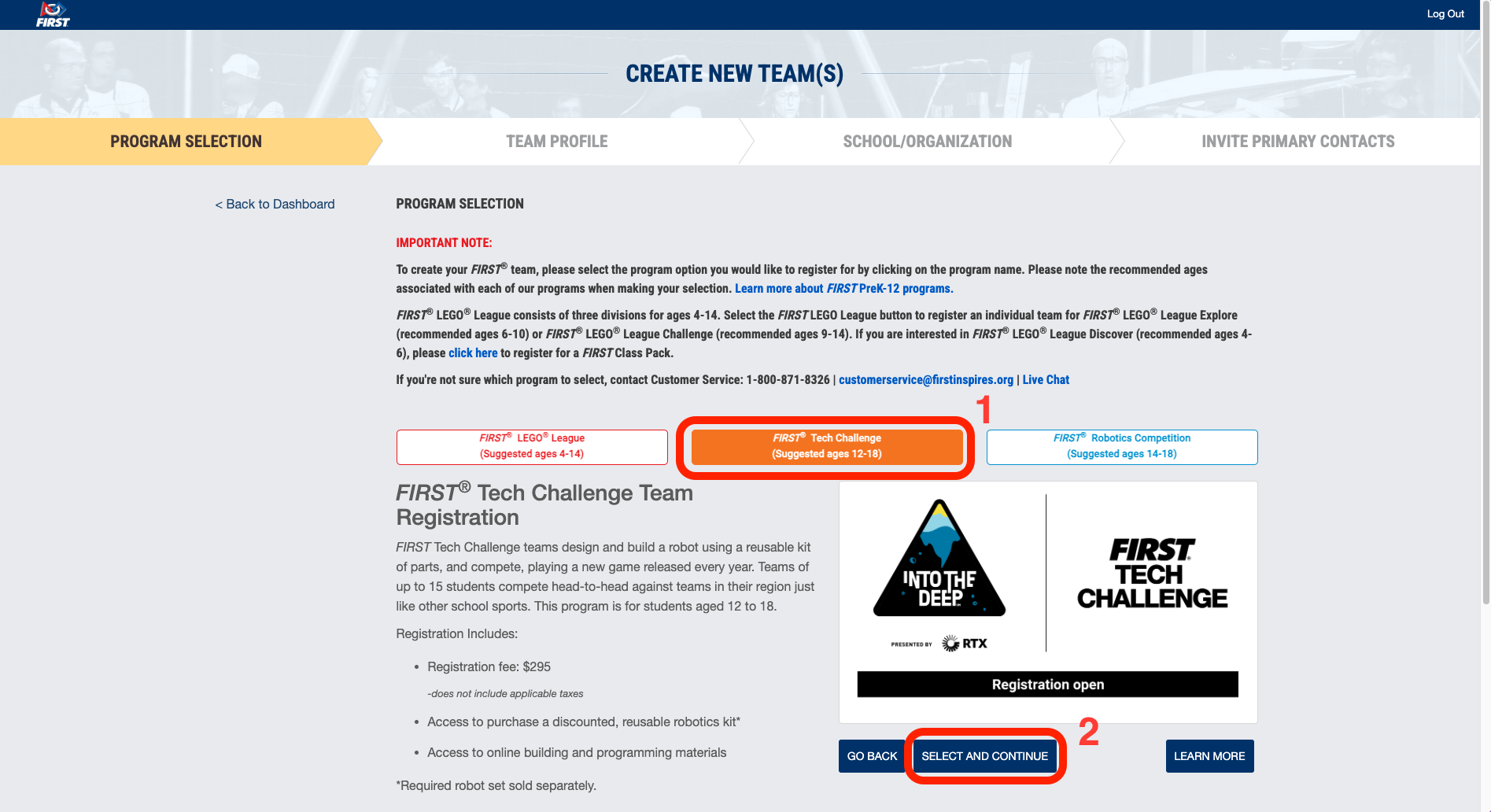
Etapa 1: abrir o assistente e escolher o papel
No Dashboard, clique em Create New Team. Na tela seguinte, clique no cartão Lead Coach 1 e só então em Continue. Sem selecionar o cartão, o botão indicadonão pelo número 2 na imagem abaixo, "SAVE & CONTINUE"avança.
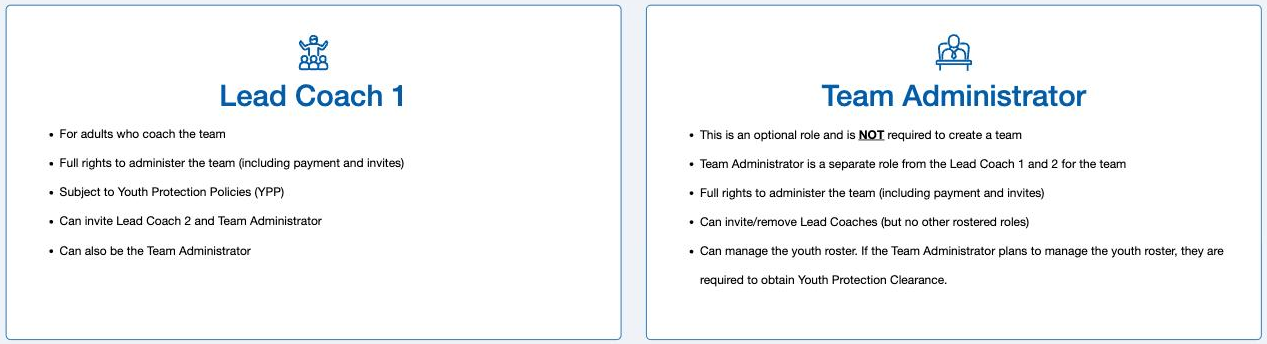
PassoTeam 7:Administrator Preenchaé opcional e não substitui os dois Lead Coaches.
Etapa 2: preencher as sete etapas do cadastro

As etapas ficam verdes conforme são salvas.
Etapa
Obrigatória
O que fazer (Brasil)
Program Selection
sim
FIRST Tech Challenge, depois Select Team Type. A escolha é definitiva.
Team Information
sim
Nome, Brazil, CEP, cidade e estado. Marcar o formulárioreCAPTCHA.
Ao
chegar
nessaFinancial páginaGuarantor
vocênão
deveráClicar clicarem naI'll listaDo indicadaThis peloLater.
número
1
eSchool/Organization
selecionarsim
a opçãoEscolher "School" e na caixa de seleção abaixo selecionar "(Our school is not in this list"list)" e digitar a escola.
Sponsors
não
Patrocinadores, se houver.
Optional Information
não
Nome do robô, site e e-mail público do time.
Invite Primary Contacts
não
Convite ao Lead Coach 2 por e-mail, com reCAPTCHA. Pode ser feito depois.
2.1 Program Selection
Clique no cartão FIRST Tech Challenge, role a página e clique em Select Team Type.
No
FTC atende do 7º ano ao ensino médio, de 12 a 18 anos.
2.2 Team Information
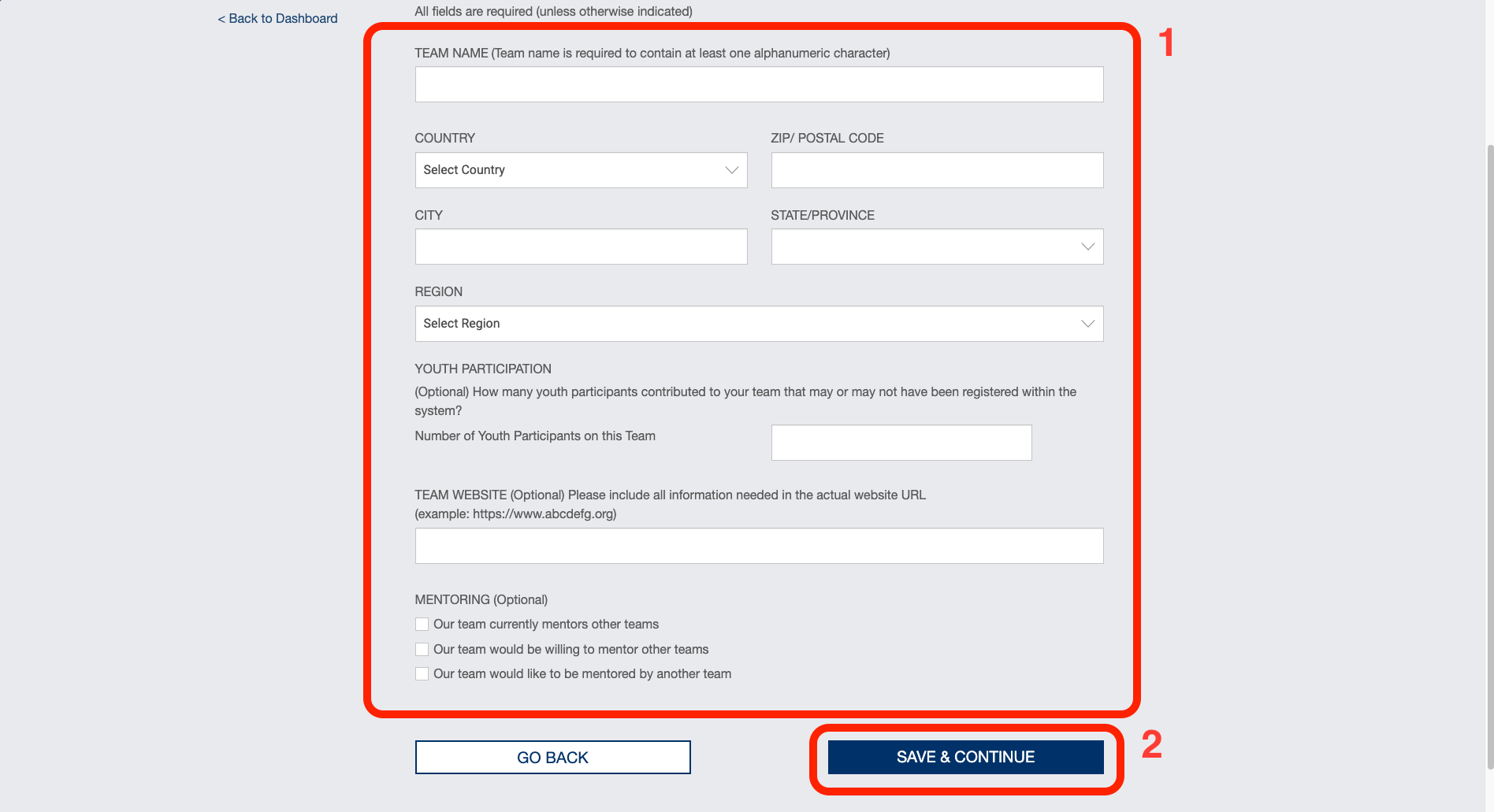
Preencha o nome da equipe (dá para mudar depois), Country = Brazil, CEP, cidade e estado. Region já vem como Brazil. Marque o reCAPTCHA e clique em Save & Continue.
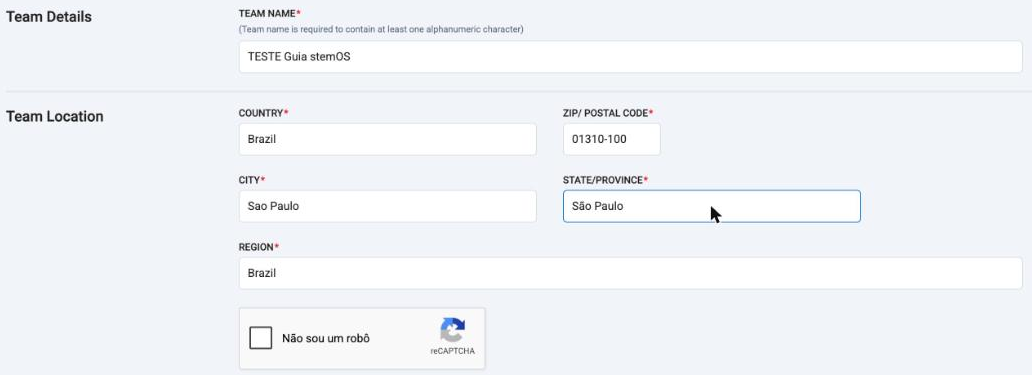
Não aperte Enter. O formulário indicadoé peloenviado númerosem 2o nareCAPTCHA imageme abaixodevolve você"Server deveráError". preencherSe comacontecer, use o botão Voltar do navegador: os dados navoltam.
ordem
2.3 Financial Guarantor Setup
Não se aplica às equipes brasileiras. Clique em I'll Do This Later.

2.4 School/Organization
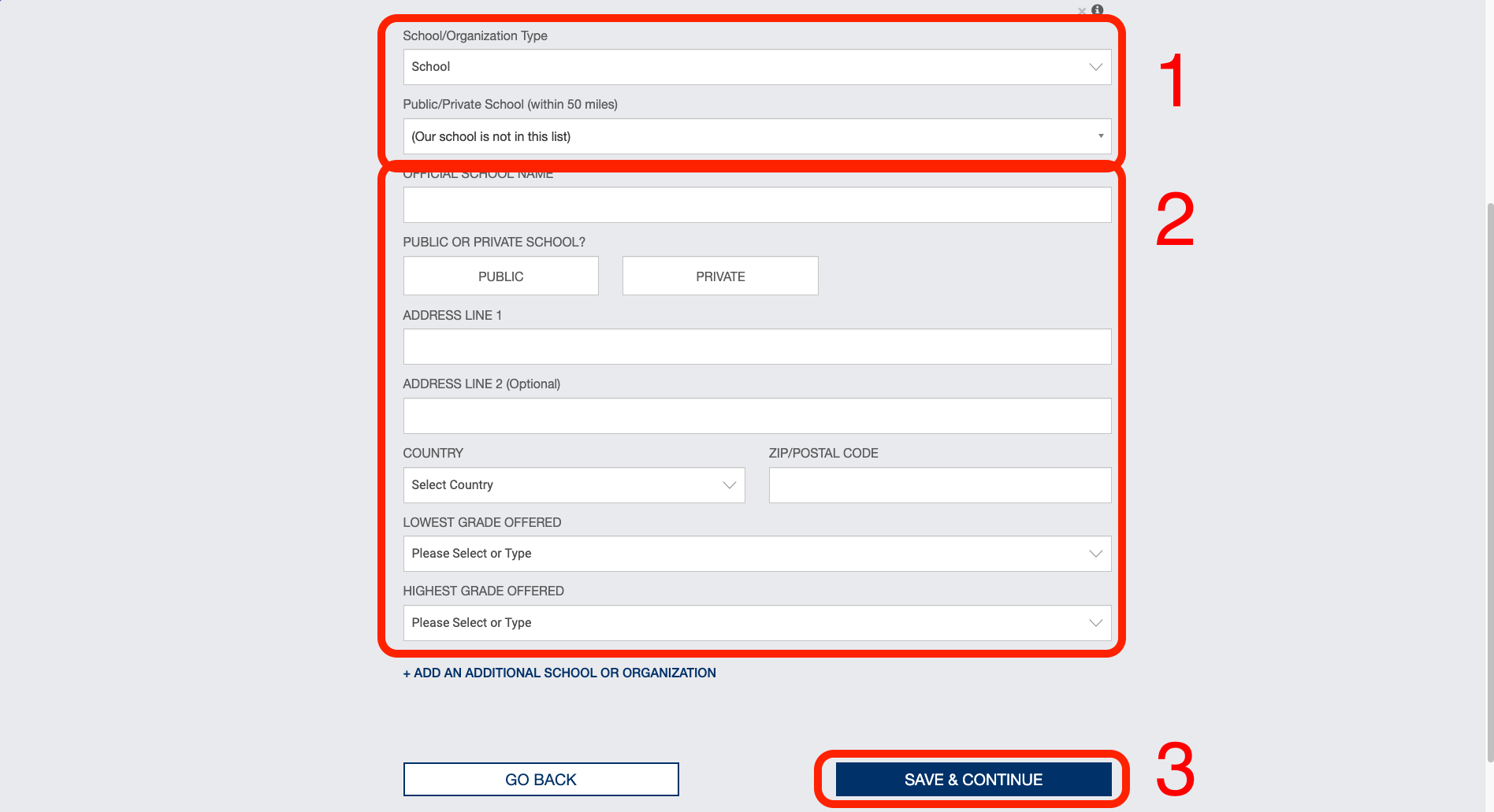
Escolha o tipo (School, Youth Organization, Family/Community, Home School ou Library). A base da FIRST não tem escolas brasileiras: a seguirlista só traz (Our school is not in this list). Selecione essa opção e preencha à mão.
Nome
Informe o nome oficial da escola
Selecionee se a escola é pública (Public)ou privada.
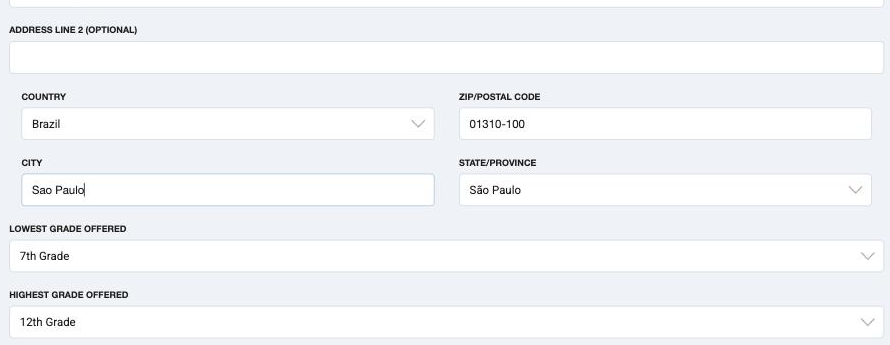
País, CEP, cidade, estado e as séries atendidas pela escola.
Botão escondido. Em telas menores, o Save & Continue fica atrás do rodapé preto da página. Role até o fim ou privadareduza (Private)o zoom do navegador.
2.5 Sponsors e 2.6 Optional Information
EndereçAs duas são opcionais. Em Optional Information, o e-mail de contato da escola
equipe Paísfica público no site da escola
FIRST: CEPuse daum escola
e-mail Menor grau de educação oferecido pela escola (por exemplo 1º anogenérico do ensinotime, fundamental)
nunca Maior grau de educação oferecido pela escola (por exemplo 1º ano do ensino fundamental)
Atenção! Os 2 últimos itens da lista estão de acordoum comaluno.
2.7 Invite Primary Contacts
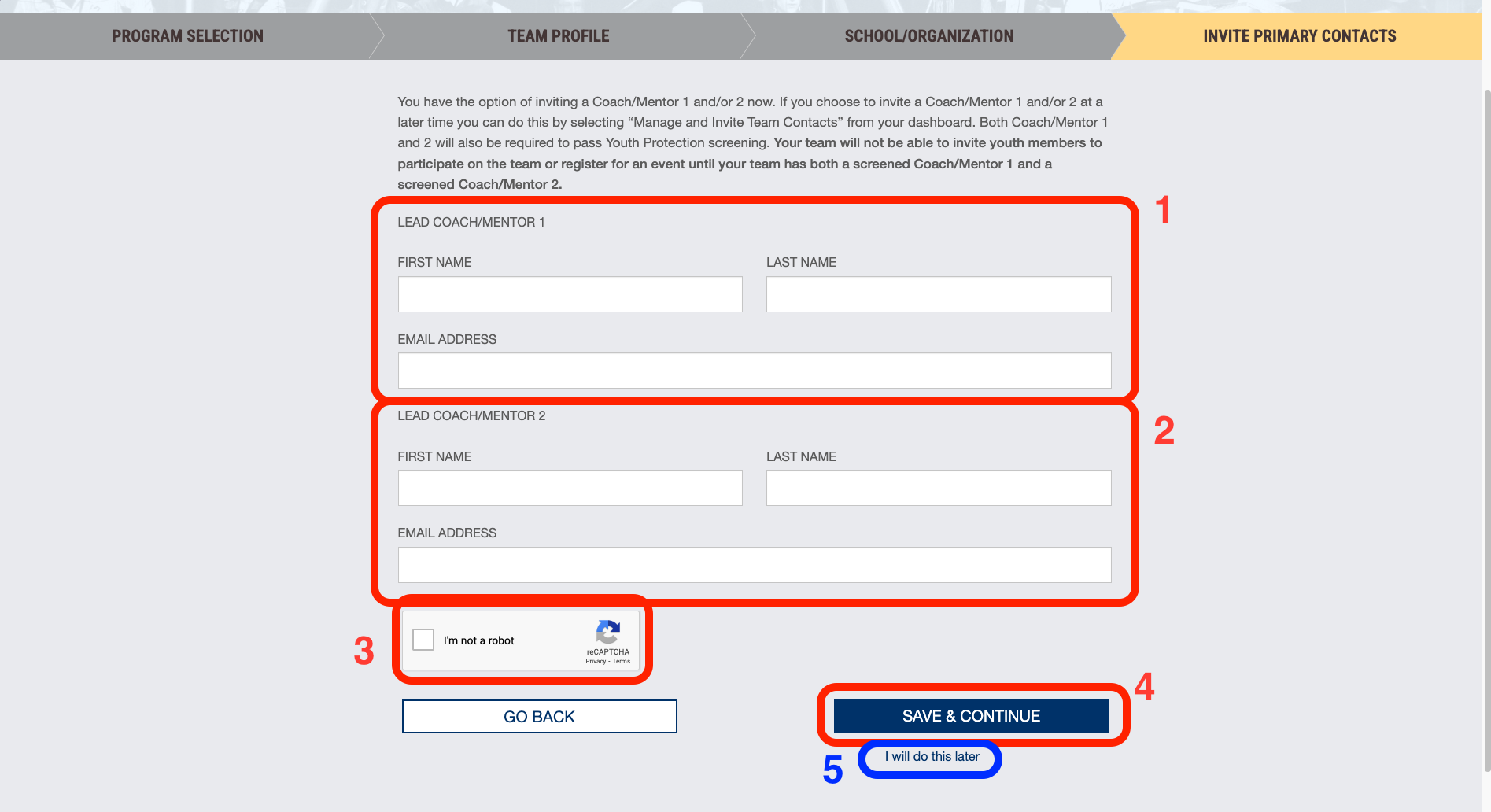
Aqui entra o padrãoLead deCoach ensino2: americano,nome, ousobrenome seja,e e-mail, mais um reCAPTCHA. O convite sai por e-mail na hora. Se o 3ºsegundo ano do ensino médio é o 12º ano no menu de seleção.
Após preencher todas as informações clique no botão indicado pelo número 3 "SAVE & CONTINUE"
Passo 8: Convide os técnicos para a equipe
Caso sua equipe já possua técnicos este é o momento onde você irá convidá-los para a equipe.
Caso sua equipecoach ainda não tenhaestiver técnicos/mentoresdefinido, seclique direcioneem paraI'll oDo itemThis 5 na lista abaixoLater.
1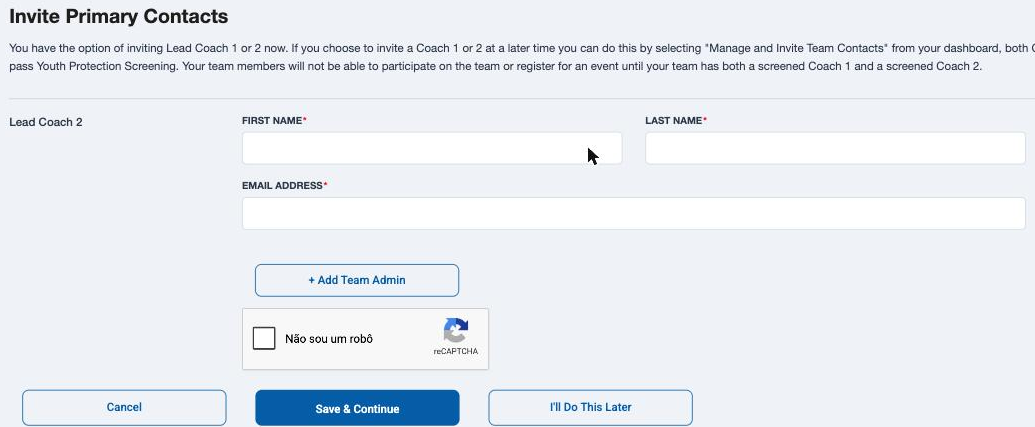
-
No⚠️ formulárioANOTE indicadoO peloNÚMERO OFICIAL FIRST DA EQUIPE
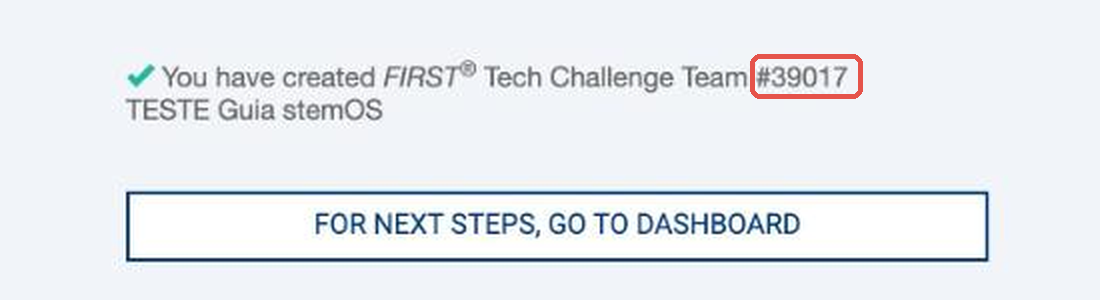
Ao concluir, a tela confirma a criação e mostra o número 1da equipe, ao lado do símbolo #. No exemplo, #39017.
Esse é o número oficial FIRST da equipe e ele não muda nunca. Acompanha o time em todas as temporadas, mesmo que o nome mude.
-
Anote agora. Guarde o número junto com o nome da equipe e envie aos técnicos e à coordenação.
-
Use sempre este número. Ele identifica a equipe em eventos, rankings e em qualquer contato com a FIRST e com a stemOS.
Etapa 3: resolver as pendências dos coaches
A equipe nasce com o aviso vermelho OUTSTANDING TASK(S). Ela entra no fim da Team List, ordenada por número; abra a equipe e vá à aba Team Roster.

Nome e número oficial no topo, e as abas de informações, roster e eventos.
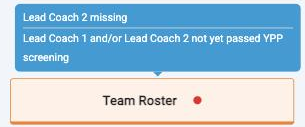
Com o mouse em cima do ponto vermelho, aparece o que falta. Logo após a criação: Lead Coach 2 e triagem YPP.

Cada coach precisa dos três indicadores em verde.
Indicador
Onde resolver
Consent & Release is on record
My Policies > Acknowledgement Forms. Renova a cada temporada.
Meets Youth Protection Policy Requirements
Menu Youth Protection: política, treinamento e triagem quando aplicável.
Role-Specific Training Status
FIRST Training: treinamento Mentor Ready do programa.
Para convidar o Lead Coach 2 depois do assistente, use Invite Contacts (Legacy) em Team Leadership ou + INVITE em Pending Primary Contacts.
Etapa 4: cadastrar os alunos
Alunos entram pela seção Youth Members, na imagemmesma abaixoaba, preenchavia comExpress Enrollment: Manage Invitations ou + INVITE (convite ao responsável). Os botões ficam cinza até os dois coaches estarem completos.
Cada aluno precisa do Consent & Release assinado pelo responsável. Sem isso ele não conta no roster da equipe.
Programa escolhido não muda depois. Se a equipe for criada como FLL ou FRC por engano, é preciso criar outra e remover a errada.
Erros comuns
Sintoma
Solução
"Server Error in '/Teams' Application"
Enter apertado no formulário. Use o botão Voltar do navegador; os dados dovoltam.
técnico
titular
daCampo equipede conformeestado vazio
Escolha Brazil de novo em Country para a ordemlista abaixo:carregar.
Primeiro
nome
Último nome
Email
2 - No formulário indicado pelo número 2 na imagem abaixo preencha com os dados do técnico reserva/mentor da equipe conforme a ordem abaixo:
Primeiro nome
Último nome
Email
3- Após preencher os formulário realize
Cartão CAPTCHALead clicandoCoach em "I'm not a robot"
4- Com a confirmação do CAPTCHA clique em "SAVE & CONTINUE" e pronto, sua equipe de FIRST Tech Challenge foi criada.
Apesar de sua equipe de FTC já estar criada você ainda precisa registrar ela na temporada, para mais informações acesse o link abaixo:
Clique aqui para acessar o tutorial de registro na temporada
5 - Caso sua equipe ainda1 não tenhaavança
técnicos/mentoresClique vocêno poderácartão antes de clicar noem botãoContinue.
indicado
pelo
númeroEquipe 5 na cor azul na imagem abaixo e fazer este procedimento depois, porém isso só é recomendado se sua equipe aindanova não possuiaparece técnicos.na Pronto,lista
suaEla equipefica na última página da Team List.
Convites de FIRSTalunos Techem Challengecinza
foiFaltam criada.
Apesarrequisitos de suaum equipedos deLead FTCCoaches.
já
estar
criada
você ainda precisa registrar ela na temporada, para mais informações acesse o link abaixo:
Clique aqui para acessar o tutorial de registro na temporada
Ao
Não aperte Enter. O formulário indicadoé peloenviado númerosem 2o nareCAPTCHA imageme abaixodevolve você"Server deveráError". preencherSe comacontecer, use o botão Voltar do navegador: os dados navoltam.
Botão escondido. Em telas menores, o Save & Continue fica atrás do rodapé preto da página. Role até o fim ou privadareduza (Private)o zoom do navegador.
Esse é o número oficial FIRST da equipe e ele não muda nunca. Acompanha o time em todas as temporadas, mesmo que o nome mude.
- Anote agora. Guarde o número junto com o nome da equipe e envie aos técnicos e à coordenação.
- Use sempre este número. Ele identifica a equipe em eventos, rankings e em qualquer contato com a FIRST e com a stemOS.
Programa escolhido não muda depois. Se a equipe for criada como FLL ou FRC por engano, é preciso criar outra e remover a errada.
Primeiro
Último nome
Email
2 - No formulário indicado pelo número 2 na imagem abaixo preencha com os dados do técnico reserva/mentor da equipe conforme a ordem abaixo:
Primeiro nome
Último nome
Email
3- Após preencher os formulário realize
4- Com a confirmação do CAPTCHA clique em "SAVE & CONTINUE" e pronto, sua equipe de FIRST Tech Challenge foi criada.
Apesar de sua equipe de FTC já estar criada você ainda precisa registrar ela na temporada, para mais informações acesse o link abaixo:
Clique aqui para acessar o tutorial de registro na temporada
5 - Caso sua equipe ainda1 não tenhaavança
Apesarrequisitos de suaum equipedos deLead FTCCoaches.