# Instalação do Hub
___
Sob o SDK 8.1, você pode especificar a **orientação física** do Hub no robô. Isso permite que você receba valores de ângulo da IMU expressos nos **eixos do robô**, o que é útil para entender e gerenciar o movimento do robô.
Antes de começar a programar, vamos discutir suas opções para montar fisicamente o Hub no robô. Em geral, a montagem do Hub pode ser considerada **Ortogonal** ou **Não-Ortogonal**.
#### **Montagem Ortogonal**
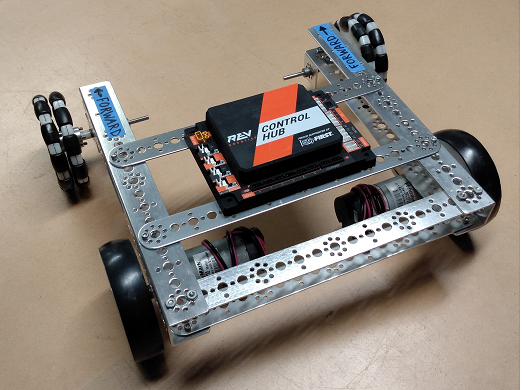
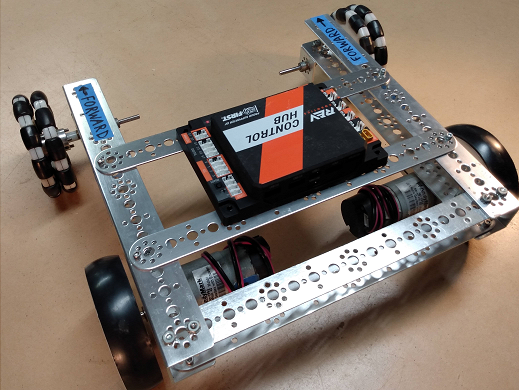
Imagine um cubo em qualquer lugar do seu robô, paralelo ao chão, com um lado plano voltado exatamente para a "frente" designada do seu robô. Coloque o Hub em uma dessas faces do cubo, com as bordas retas do Hub paralelas ao cubo.
Se essa descrição corresponder à orientação do seu Hub, use o método Ortogonal para especificar sua orientação. Veja a seção de Programação da IMU abaixo.
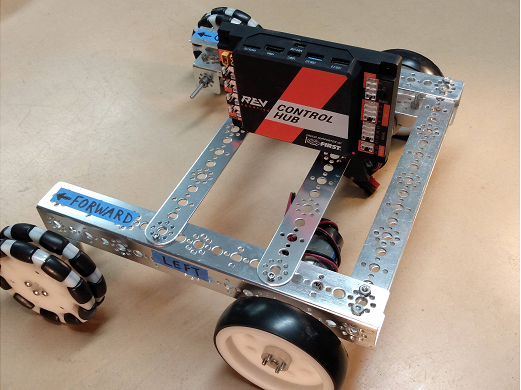
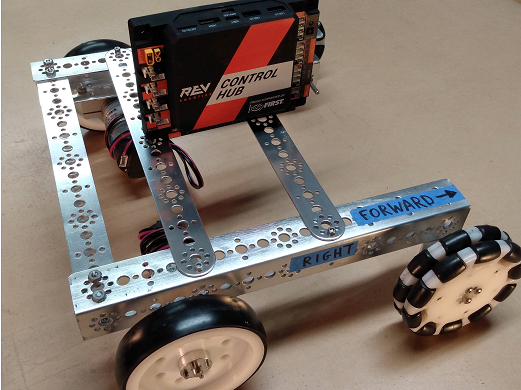
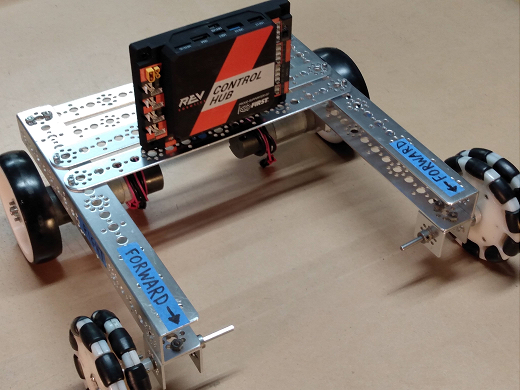
Aqui estão alguns exemplos comuns:
##### Logo Up, USB Forward
[](https://docs.stemos.com.br/uploads/images/gallery/2024-12/orthogonal-1.png)
##### Logo Left, USB Up
[](https://docs.stemos.com.br/uploads/images/gallery/2024-12/orthogonal-2.png)
##### Logo Right, USB Up
[](https://docs.stemos.com.br/uploads/images/gallery/2024-12/orthogonal-3.png)
##### Logo Forward, USB Up
[](https://docs.stemos.com.br/uploads/images/gallery/2024-12/orthogonal-4.png)
##### Logo Backward, USB Up
[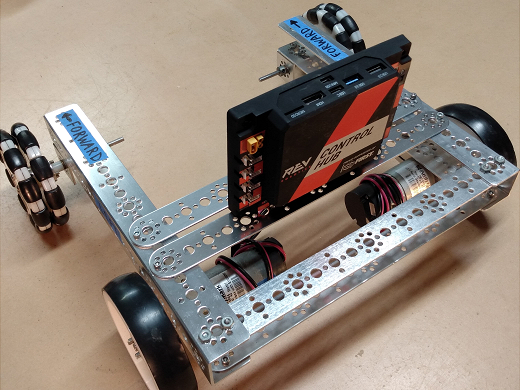](https://docs.stemos.com.br/uploads/images/gallery/2024-12/orthogonal-5.png)
##### Logo Down, USB Forward
[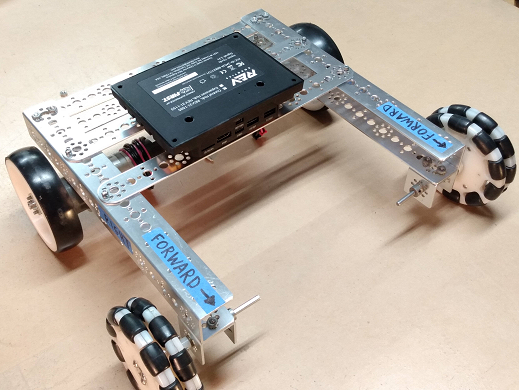](https://docs.stemos.com.br/uploads/images/gallery/2024-12/orthogonal-6.png)
##### Logo Forward, USB Left
[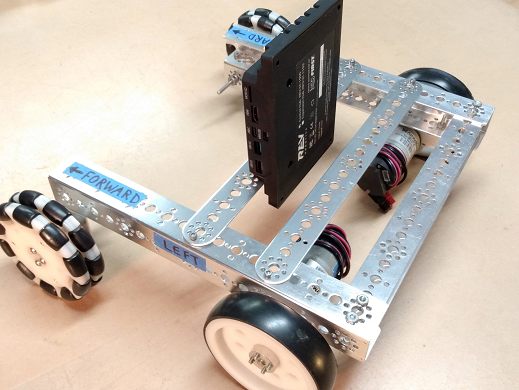](https://docs.stemos.com.br/uploads/images/gallery/2024-12/orthogonal-7.png)
#### Logo Forward, USB Right
[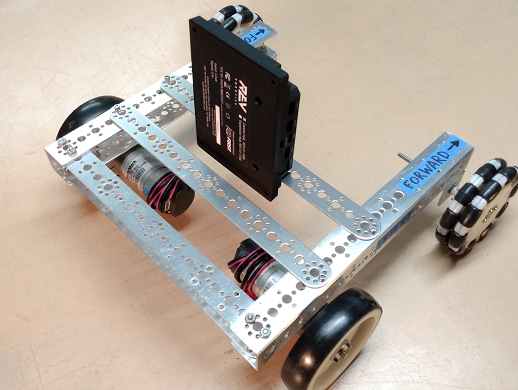](https://docs.stemos.com.br/uploads/images/gallery/2024-12/orthogonal-8.png)
##### Logo Up, USB Backward
[](https://docs.stemos.com.br/uploads/images/gallery/2024-12/orthogonal-9.png)
Com seis faces de cubo e quatro posições de 90 graus em cada face, existem 24 orientações ortogonais possíveis.
#### **Montagem não ortogonal**
Aqui estão alguns cenários, do mais simples ao mais complexo:
- Imagine o mesmo cubo alinhado na frente, com o seu Hub em qualquer face. As bordas do Hub não são paralelas ao cubo. Ou seja, o Hub está apenas girado no plano (horário ou anti-horário, olhando para o logo REV).
- O Hub está montado/tiltado em algum ângulo oblíquo a partir de uma face no cubo imaginário. Nesse único ângulo inclinado, o Hub não está girado no plano (horário ou anti-horário, olhando para o logo).
- O Hub está inclinado em múltiplos ângulos, com ou sem rotação no plano.
Para quaisquer cenários Não-Ortogonais, o SDK 8.1 oferece duas maneiras de descrever a orientação do Hub. Veja as próximas páginas para o método de Ângulos e o método de Quaternion.