# Como registrar a equipe na temporada atual

___
### **ATENÇÃO** 

Antes de seguir este tutorial talvez seja relevante que você comece olhando os conteúdos abaixo!

[Como criar uma conta na Dashboard (sistema da FIRST)](https://docs.stemos.com.br/books/sistema/page/como-criar-uma-conta-na-dashboard-sistema-da-first)

[Como criar uma equipe na Dashboard da FIRST](https://docs.stemos.com.br/books/sistema-da-first-checklist-para-temporada-first-tech-challenge/page/como-criar-uma-equipe-de-ftc-na-dashboard-da-first)
___
Esse tutorial tem como objetivo auxiliar os técnicos de FTC do Brasil a realizarem o processo de registro da equipe na temporada, é importante se atentar a todos os passos aqui descrito.

<p class="callout info"> Em caso de dúvidas sobre esse tutorial ou algum passo específico favor consulte a sessão de perguntas frequentes no fim da página!</p>

___

### **Passo 1**:
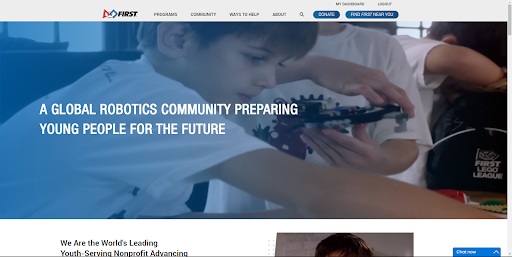
Acesse o site da _FIRST_: [https://www.firstinspires.org/](https://www.firstinspires.org/)
<p align=center >
<img src="https://docs.stemos.com.br/uploads/images/gallery/2023-10/scaled-1680-/unnamed-1.png" alt="module" width="80%"/>
</p>

### **Passo 2**:
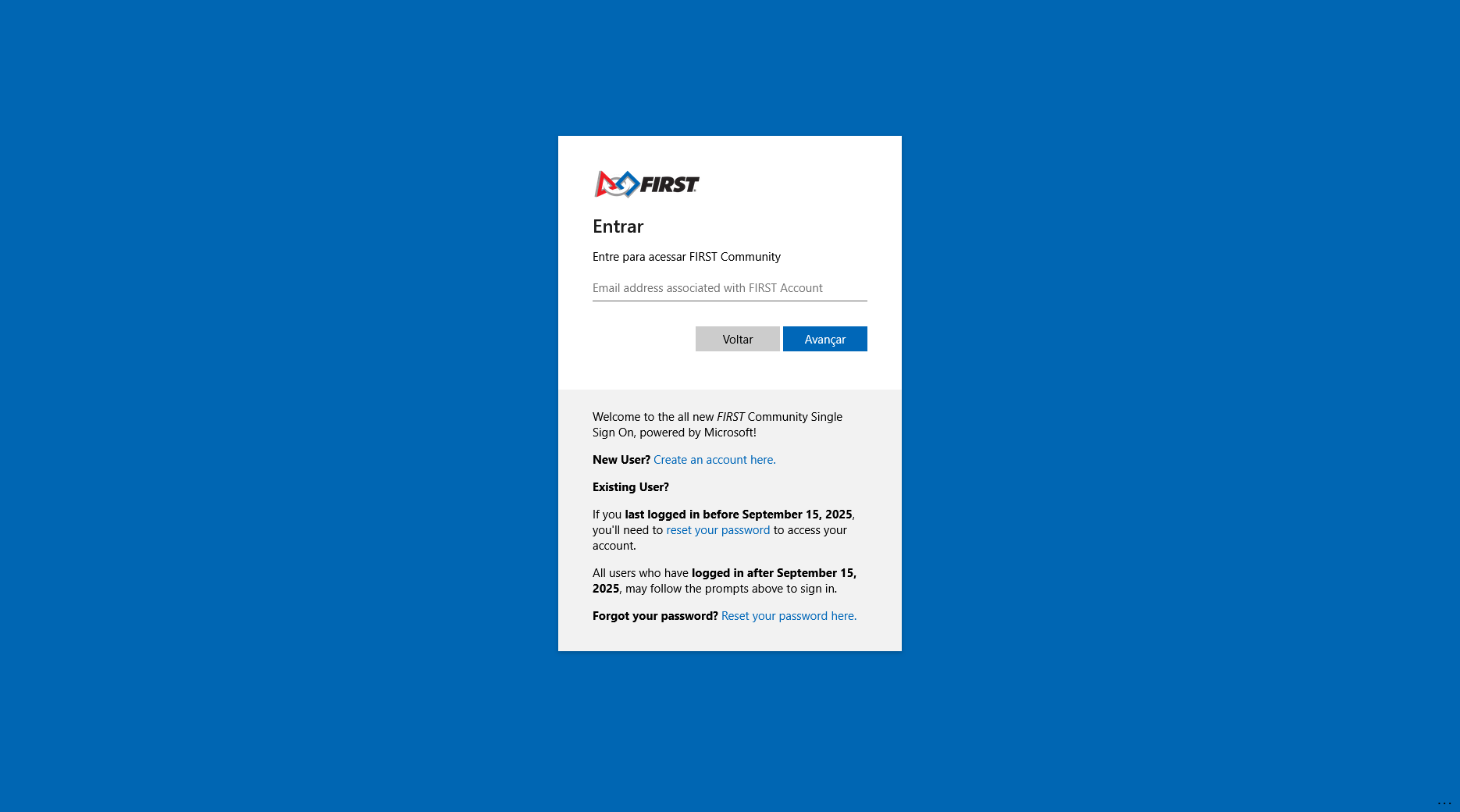
Entre na sua conta
<p align=center >
<img src="https://docs.stemos.com.br/uploads/images/gallery/2023-10/scaled-1680-/group-173.png" alt="module" width="80%"/>
</p>

### **Passo 3**:
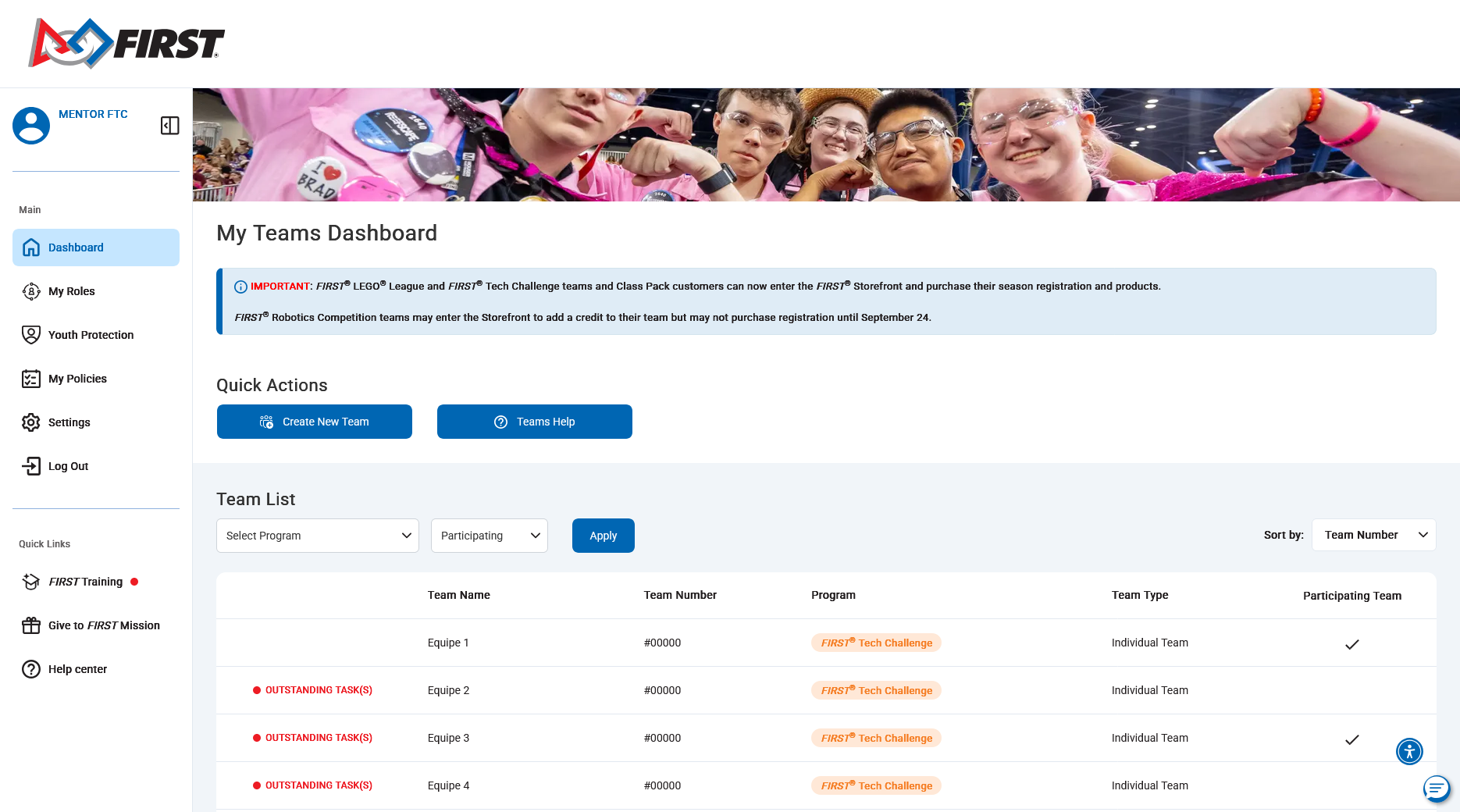
Dentro da _Dashboard_ (_dashboard_ é como é chamado o sistema da FIRST) clique no nome da sua equipe
<p align=center >
<img src="https://docs.stemos.com.br/uploads/images/gallery/2023-10/scaled-1680-/passo-2.png" alt="module" width="80%"/>
</p>

### **Passo 4**: 
Clique em “Payment & Product”
<p align=center >
<img src="https://docs.stemos.com.br/uploads/images/gallery/2023-10/scaled-1680-/passo-3.png" alt="module" width="80%"/>
</p>


### **Passo 5**:
Selecione a opção “Order Products”
<p align=center >
<img src="https://docs.stemos.com.br/uploads/images/gallery/2023-10/scaled-1680-/passo-4.png" alt="module" width="80%"/>
</p>

### **Passo 6**:
Selecione a caixa que diz "I agree with the Terms and Conditions"
<p align=center >
<img src="https://docs.stemos.com.br/uploads/images/gallery/2023-10/scaled-1680-/passo-5.png" alt="module" width="80%"/>
</p>

### **Passo 7**:
Após fazer isso, irá aparecer um pop-up na tela, você deverá clicar em "Proceed to Checkout"
<p align=center >
<img src="https://docs.stemos.com.br/uploads/images/gallery/2023-10/scaled-1680-/passo-6.png" alt="module" width="80%"/>
</p>

### **Passo 8**:
Preencha o endereço com os dados abaixo

First Name: Primeiro nome do mentor

MI: Letra inicial do nome do meio do mentor

Last Name: Sobrenome do mentor

Organization: FIRST

Shipping address: 200 Bedford St. Manchester 

City: Manchester 

Country: United States of America

State: New Hampshire

Zip Postal Code: 03101 

Phone Number: (800) 871-8326

Depois de preencher o formulário com os dados, clique em "Continue to Shipping Address"

<p align=center >
<img src="https://docs.stemos.com.br/uploads/images/gallery/2023-10/scaled-1680-/passo-7.png" alt="module" width="80%"/>
</p>

### **Passo 9**:
Selecione a opção “Same as billing address" e depois clique em "Continue to shipping method"
<p align=center >
<img src=" https://docs.stemos.com.br/uploads/images/gallery/2023-10/scaled-1680-/passo-8.png" alt="module" width="80%"/>
</p>

### **Passo 10**:
Clique em “Review my order”
<p align=center >
<img src="https://docs.stemos.com.br/uploads/images/gallery/2023-10/scaled-1680-/passo-9.png" alt="module" width="80%"/>
</p>

### **Passo 11**:
Clique em “Place my order” e pronto seu registro na temporada está feito.
<p align=center >
<img src="https://docs.stemos.com.br/uploads/images/gallery/2023-10/scaled-1680-/passo-10.png" alt="module" width="80%"/>
</p>

##
___

## **Perguntas frequentes**


### *"Como faço parar criar uma conta na Dashboard (sistema da FIRST)?"*

Para criar uma conta na _Dashboard_ acesse o documento abaixo com o tutorial:

[Como criar uma conta na Dashboard (sistema da FIRST)](https://docs.stemos.com.br/books/sistema-da-first/page/como-criar-uma-conta-na-dashboard-sistema-da-first)


###  *"Como saber se o registro foi realizado corretamente?"*
  
Ao lado de "Season Registration"deverá aparecer um _check_ verde escrito "Ordered". Isso significa que o cadastro foi realizado com sucesso.
<p align=center >
<img src="https://docs.stemos.com.br/uploads/images/gallery/2023-10/scaled-1680-/passo-11.png" alt="module" width="80%"/>
</p>

### *"Não consigo colocar um endereço brasileiro no cadastro"*
Sim, o sistema não aceita endereços brasileiros no cadastro, deve ser utilizado o endereço informado no passo 8 desse documento.