Importante! Os passos 13 a 17 devem ser repetidos anualmente (sempre que começar uma nova temporada)
# Como criar uma equipe de FTC na Dashboard da FIRST ---Para realizar este processo é necessário ter uma conta na Dashboard da FIRST, caso você ainda não tenha uma conta, clique no link abaixo.
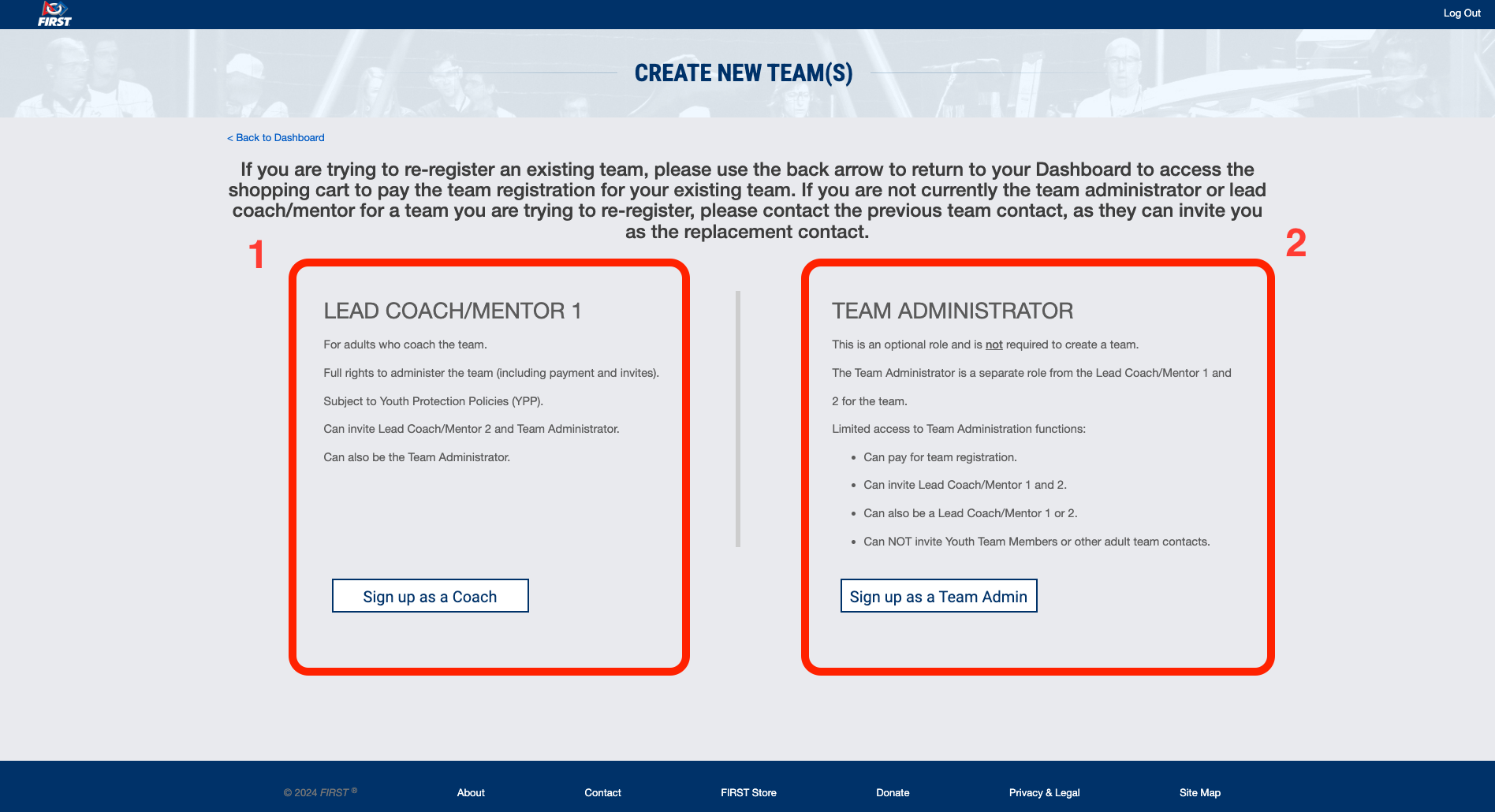
[Clique aqui para acessar o tutorial.](https://docs.stemos.com.br/books/sistema/page/como-criar-uma-conta-na-dashboard-sistema-da-first) --- #### **Passo 1: Acesse o site da FIRST** Acesse o site da FIRST: [https://www.firstinspires.org/](https://www.firstinspires.org/) . 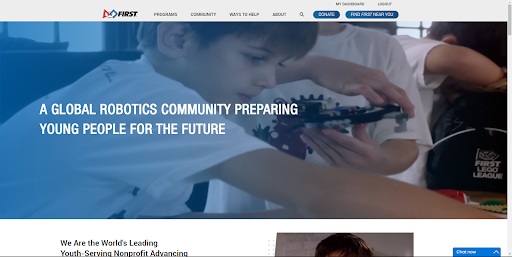 #### **Passo 2: Entre na Dashboard** Entre na sua conta com o email e a senha que você escolheu, após escrever seus dados clique em "Login". 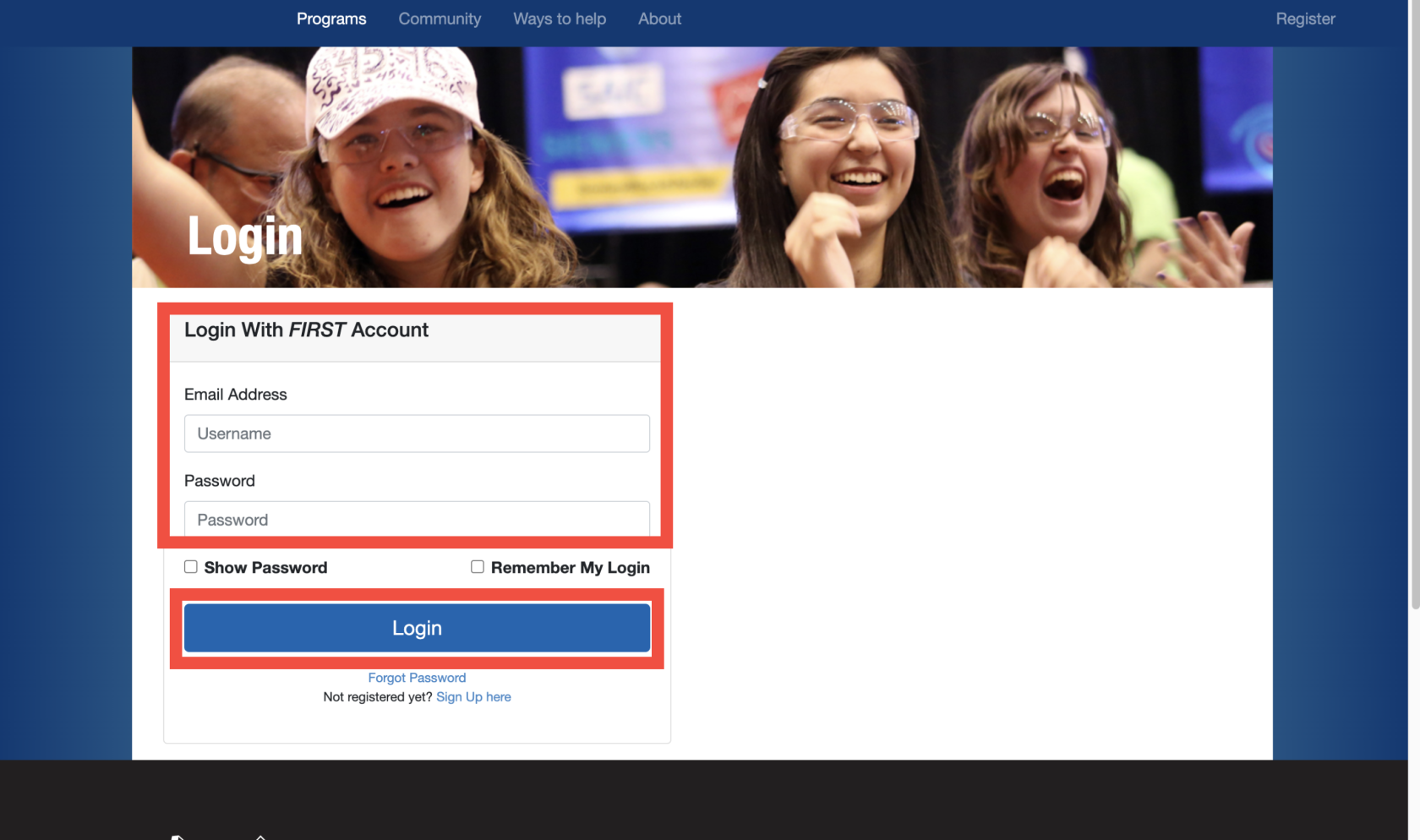 #### **Passo 3: Clique no botão indicado** Após entrar em sua conta você irá se deparar com a tela abaixo, clique no botão "CREATE NEW TEAM" 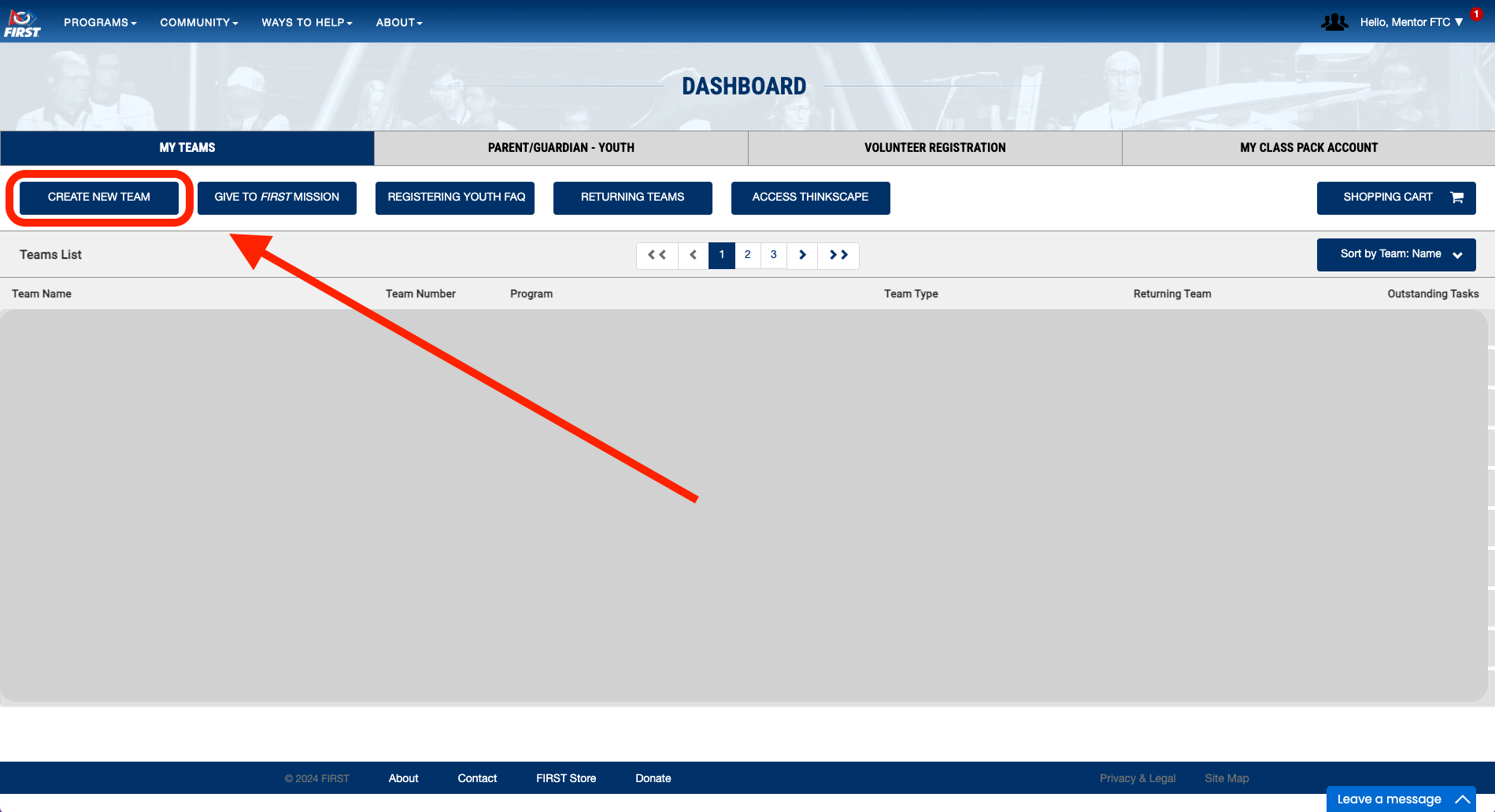 #### **Passo 4: Selecione a sua função na equipe** Após clicar no botão indicado você será direcionado a página abaixo, nela você deverá selecionar qual a sua função na equipe. Existem 2 possibilidades: 1- Team Leader/Mentor: O técnico da equipe, professor ou mentor. 2 -Team Administrator: O administrador da equipe. Exemplo: Diretor da escola da equipe, Diretor Regional do estado (no caso das escolas SESI/SENAI), etc.Neste tutorial estaremos realizando o cadastro como um administrador da equipe.
 #### **Passo 5: Selecione a categoria** Após selecionar sua função na equipe você deverá, escolher a categoria da equipe que está criando, neste caso vamos realizar o processo com uma equipe de FIRST Tech Challenge. Clique no botão indicado pelo número 1 abaixo, após realizar essa ação a tela irá disponibilizar o restante das informações, então você deverá clicar no botão indicado pelo número 2. 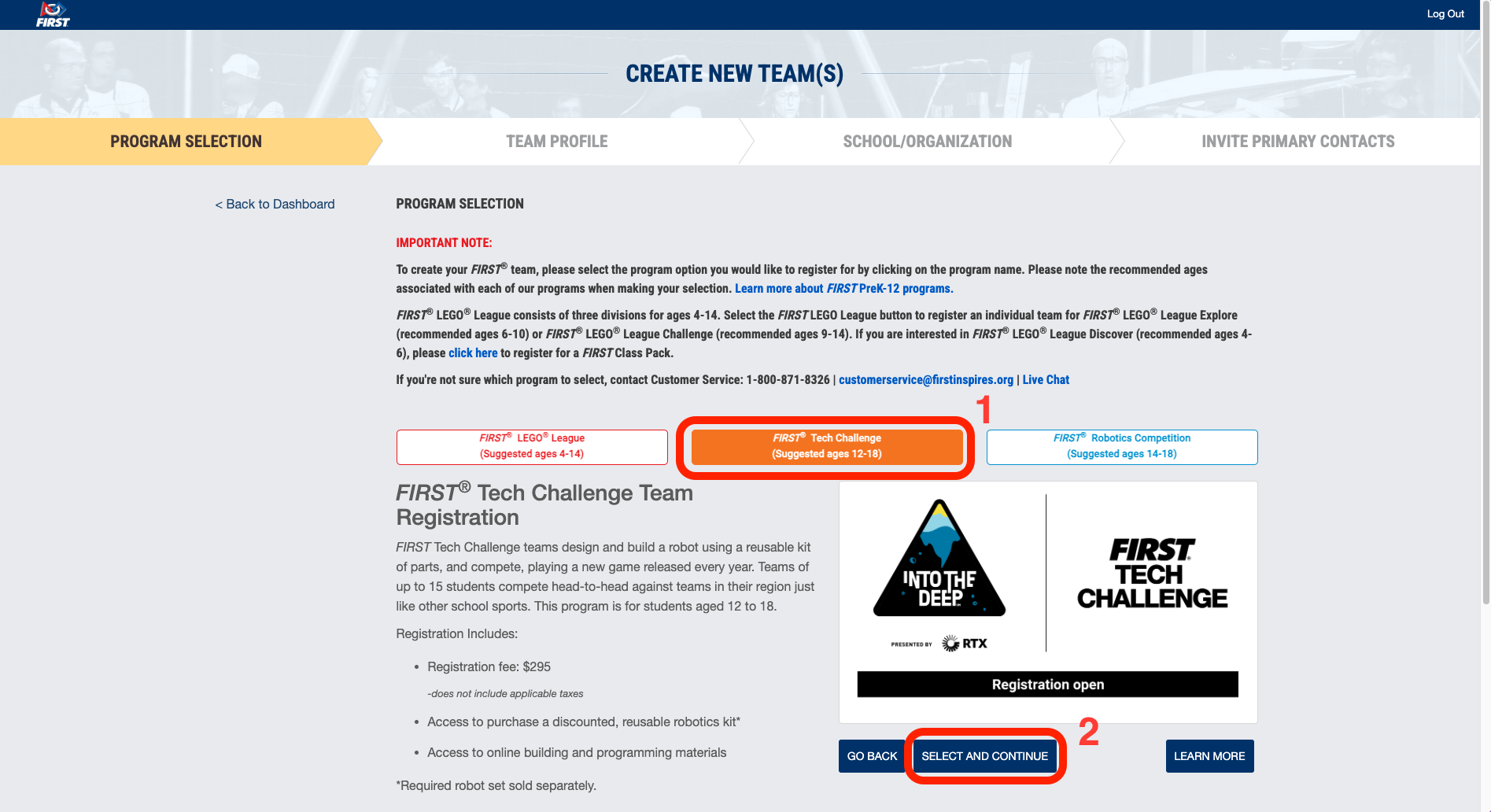 #### **Passo 6: Preencha o formulário** Preencha o formulário com as informações sobre a equipe na ordem abaixo: Nome da equipe País CEP Cidade Estado Região Quantos membros tem a equipe (Opcional) Site da equipe (Opcional) Mentorização (Opcional) Após preencher o formulário com as informações clique no botão indicado pelo número 2 na imagem abaixo, "SAVE & CONTINUE" 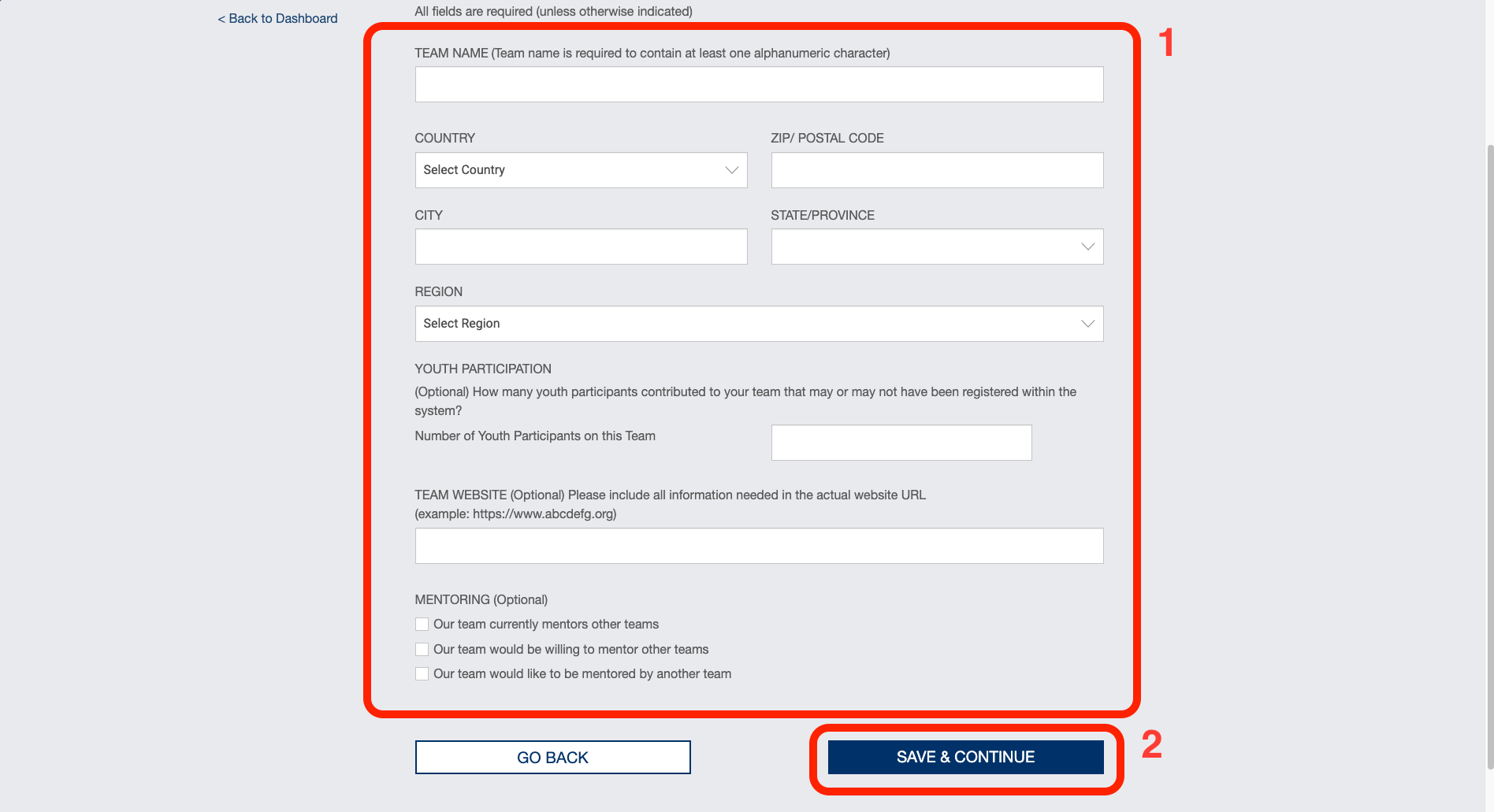 #### **Passo 7: Preencha o formulário** Ao chegar nessa página você deverá clicar na lista indicada pelo número 1 e selecionar a opção "School" e na caixa de seleção abaixo selecionar "Our school is not in this list" No formulário indicado pelo número 2 na imagem abaixo você deverá preencher com os dados na ordem a seguir Nome oficial da escola Selecione se a escola é pública (Public) ou privada (Private) Endereço da escola País da escola CEP da escola Menor grau de educação oferecido pela escola (por exemplo 1º ano do ensino fundamental) Maior grau de educação oferecido pela escola (por exemplo 1º ano do ensino fundamental)Atenção! Os 2 últimos itens da lista estão de acordo com o padrão de ensino americano, ou seja, o 3º ano do ensino médio é o 12º ano no menu de seleção.
Após preencher todas as informações clique no botão indicado pelo número 3 "SAVE & CONTINUE" 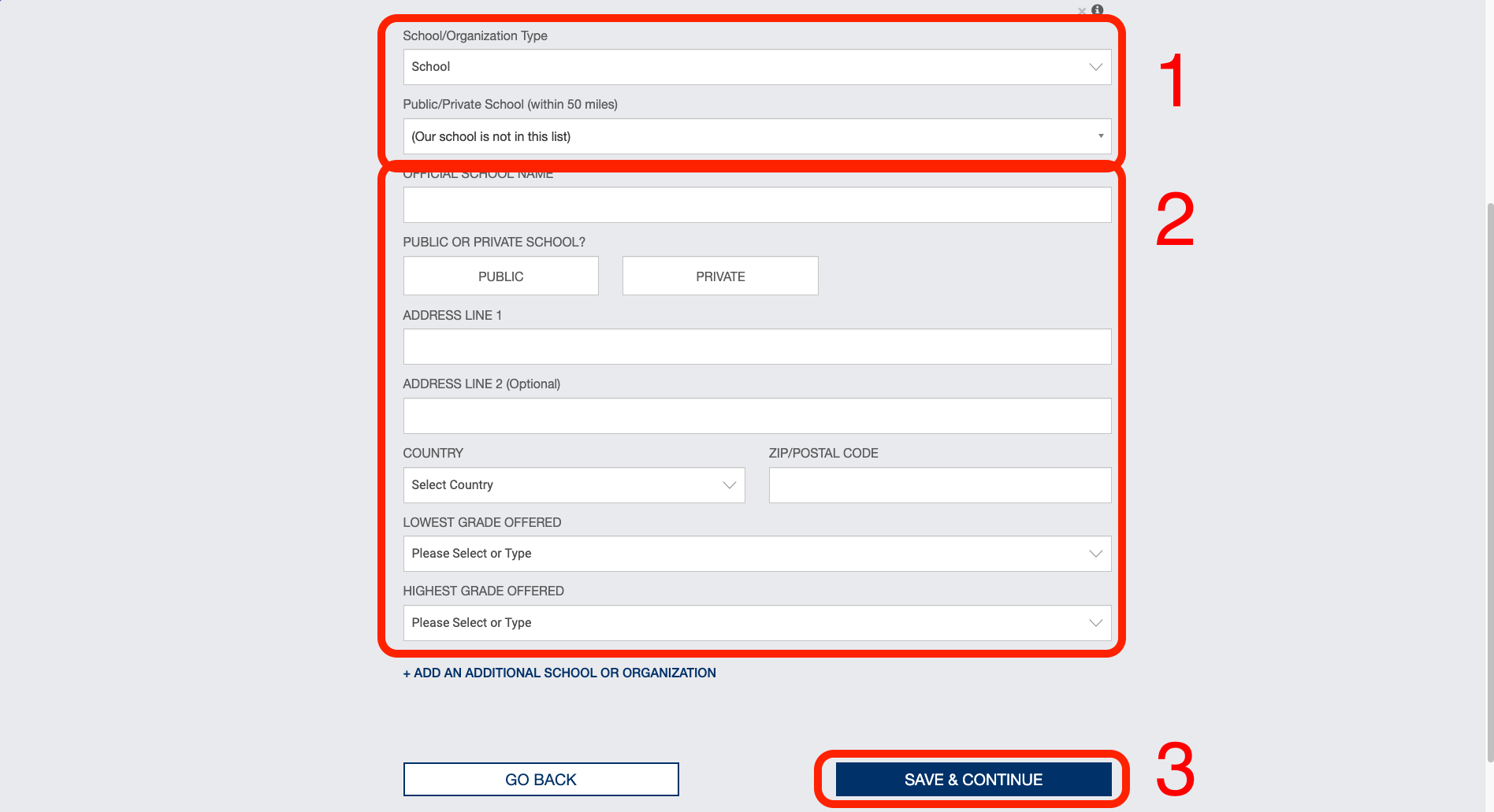 #### **Passo 8: Convide os técnicos para a equipe** Caso sua equipe já possua técnicos este é o momento onde você irá convidá-los para a equipe.Caso sua equipe ainda não tenha técnicos/mentores se direcione para o item 5 na lista abaixo
1 - No formulário indicado pelo número 1 na imagem abaixo preencha com os dados do técnico titular da equipe conforme a ordem abaixo: Primeiro nome Último nome Email 2 - No formulário indicado pelo número 2 na imagem abaixo preencha com os dados do técnico reserva/mentor da equipe conforme a ordem abaixo: Primeiro nome Último nome Email 3- Após preencher os formulário realize o CAPTCHA clicando em "I'm not a robot" 4- Com a confirmação do CAPTCHA clique em "SAVE & CONTINUE" e pronto, sua equipe de FIRST Tech Challenge foi criada.Apesar de sua equipe de FTC já estar criada você ainda precisa registrar ela na temporada, para mais informações acesse o link abaixo:
[Clique aqui para acessar o tutorial de registro na temporada](https://docs.stemos.com.br/books/sistema/page/como-registrar-a-equipe-na-temporada-atual) 5 - Caso sua equipe ainda não tenha técnicos/mentores você poderá clicar no botão indicado pelo número 5 na cor azul na imagem abaixo e fazer este procedimento depois, porém isso só é recomendado se sua equipe ainda não possui técnicos. Pronto, sua equipe de FIRST Tech Challenge foi criada.Apesar de sua equipe de FTC já estar criada você ainda precisa registrar ela na temporada, para mais informações acesse o link abaixo:
[Clique aqui para acessar o tutorial de registro na temporada](https://docs.stemos.com.br/books/sistema/page/como-registrar-a-equipe-na-temporada-atual) 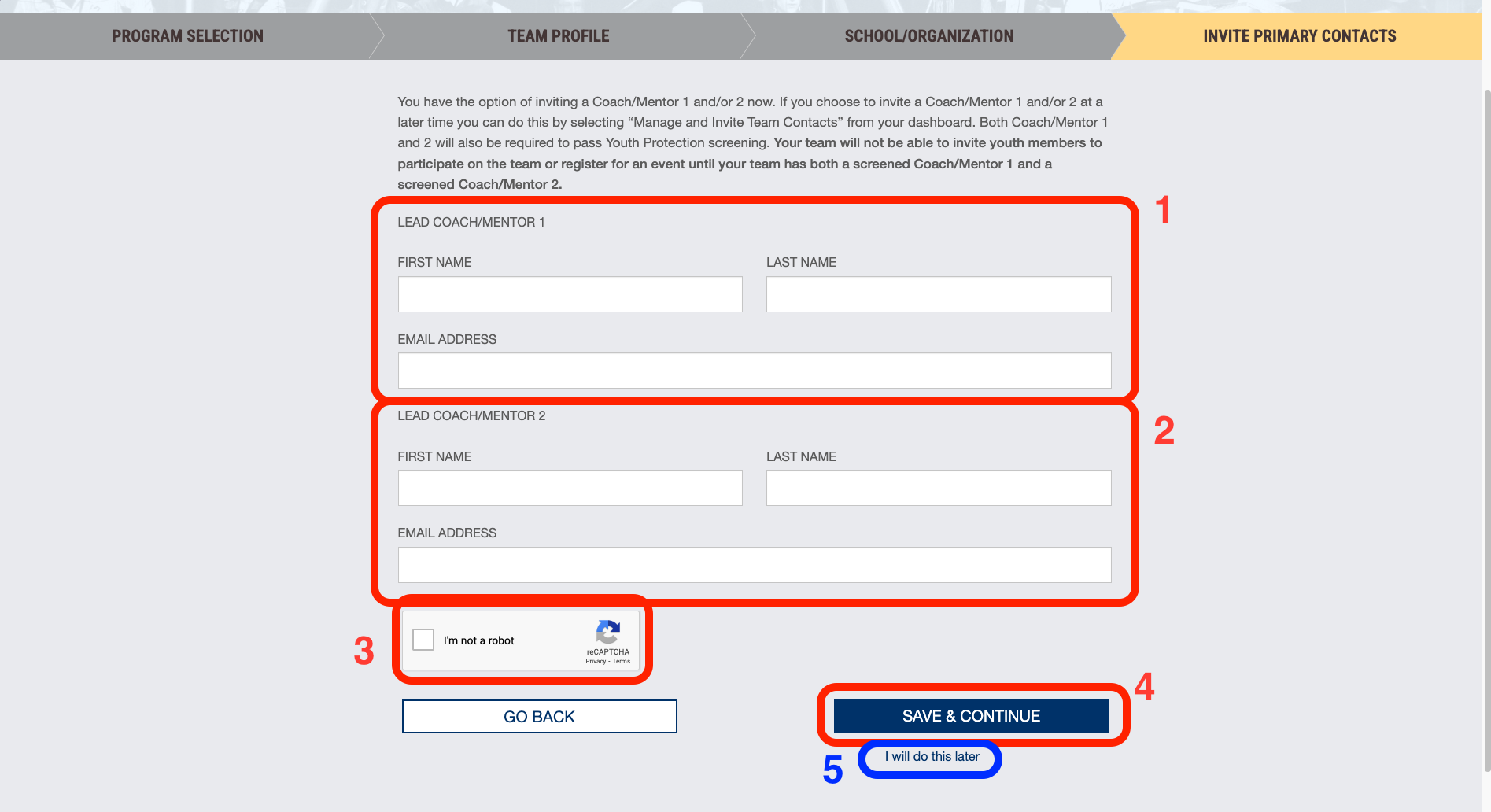 # Como convidar mentores para minha equipe --- #### **Passo 1** Acesse o site da FIRST: [https://www.firstinspires.org/](https://www.firstinspires.org/) .  #### **Passo 2** Entre na sua conta com o email e a senha que você escolheu, após escrever seus dados clique em "Login".  #### **Passo 3** Já na página inicial da Dashboard, clique no nome da sua equipe conforme o número 1 indicado na imagem abaixo, depois em "Contact options" indicado pelo número 2 e então clique em "Manage contacts" indicado pelo número 3. 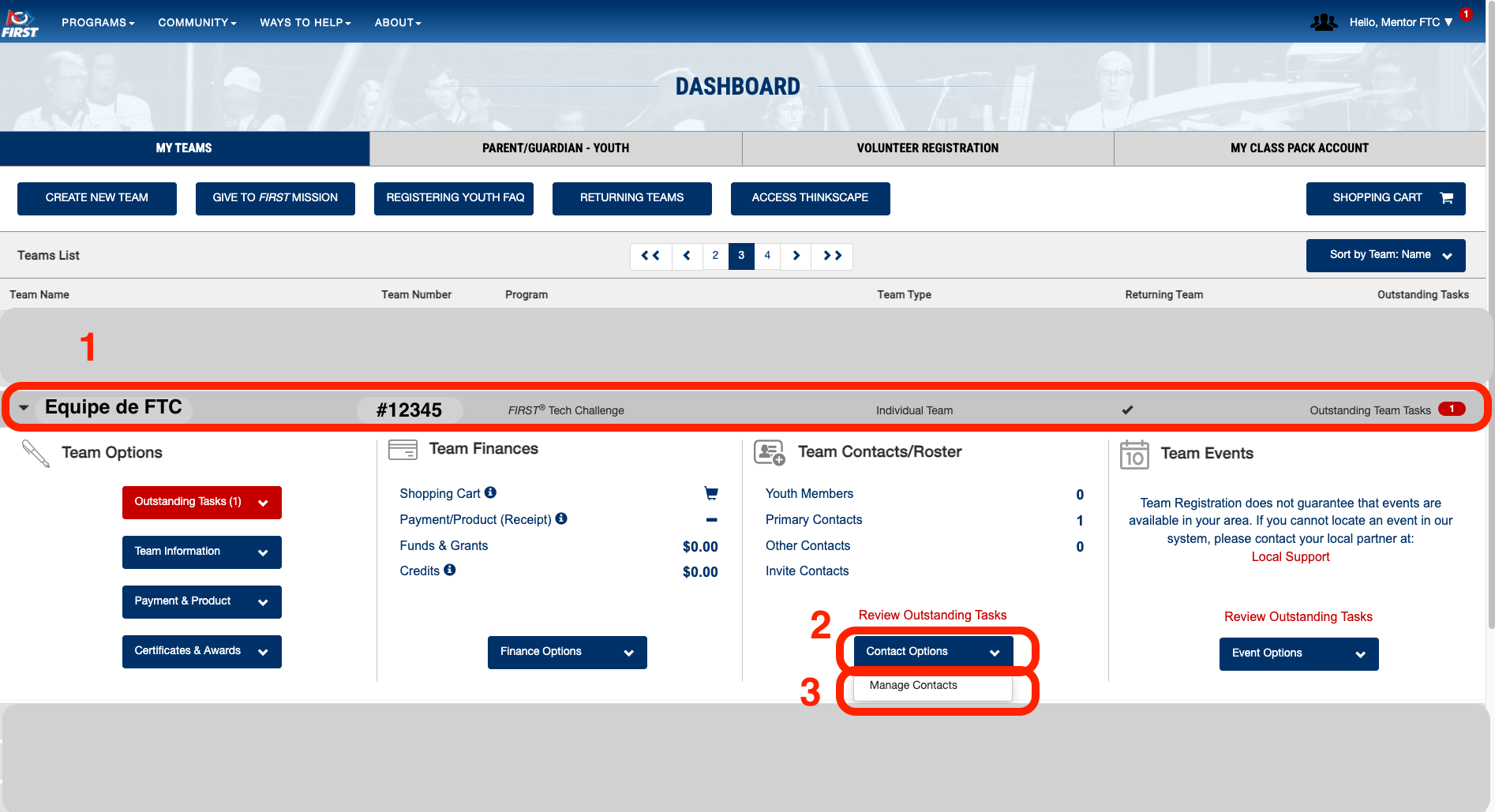 #### **Passo 4** Clique em "+ INVITE" em azul, indicado pelo número 1 na imagem abaixo. 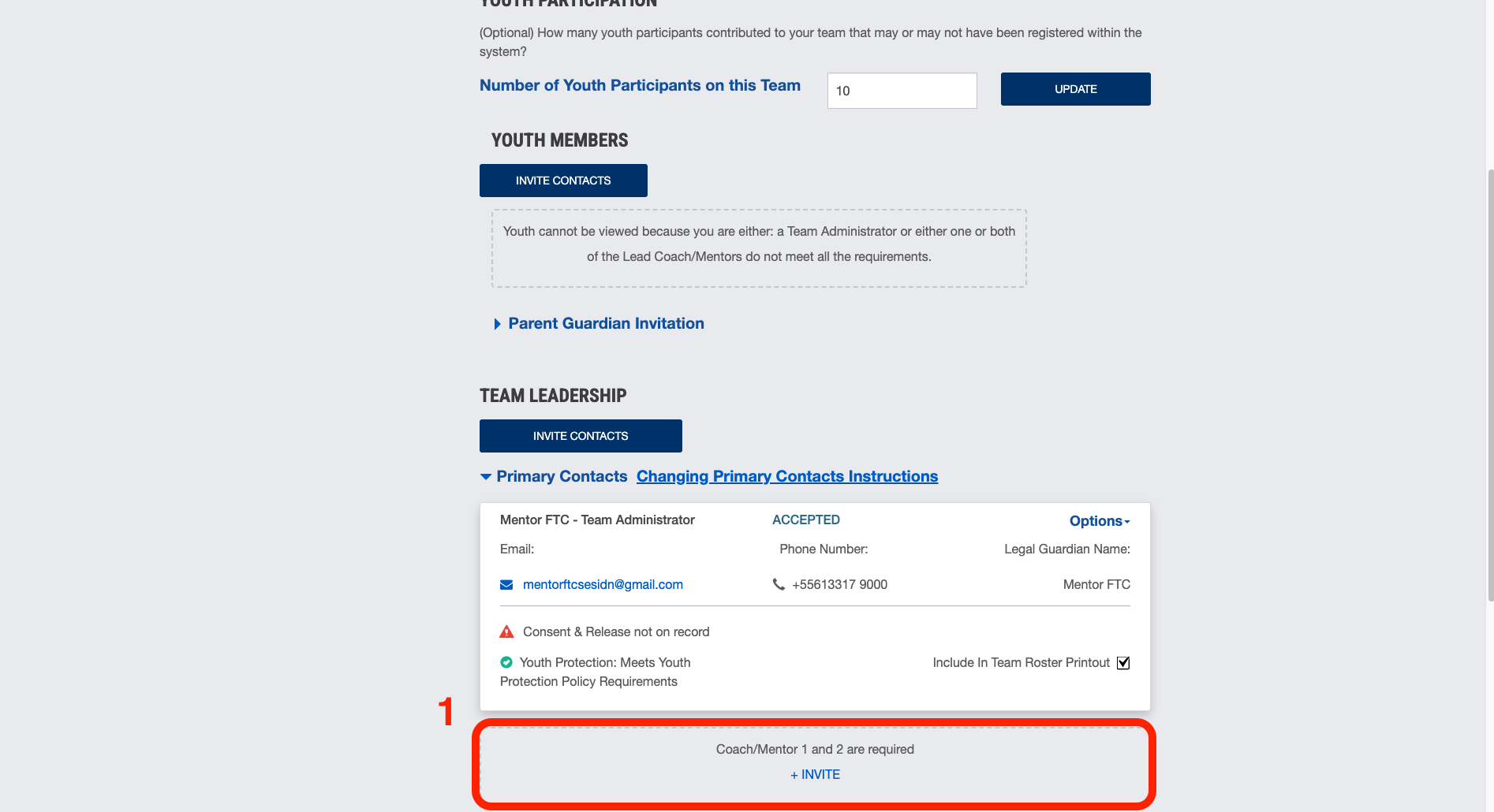 #### **Passo 5** Nesta tela você deverá preencher com os dados do mentor em questão na ordem abaixo: 1 - Contact Type = Mentor 1 ou 2 (fica a seu critério) 2 - Full name = Nome completo do mentor 3 - Email Address = Endereço de email4 - Está opção só será utilizada caso você precise convidar os 2 mentores da equipe, neste caso você irá clicar em "Add another", a tela terá todas as opções anteriores duplicadas e você deverá preencher com os dados dos 2 mentores.
5 - Faça o CAPTCHA clicando na caixa ao lado de "I'm not a robot" Por último clique no botão azul "Send Invitation" 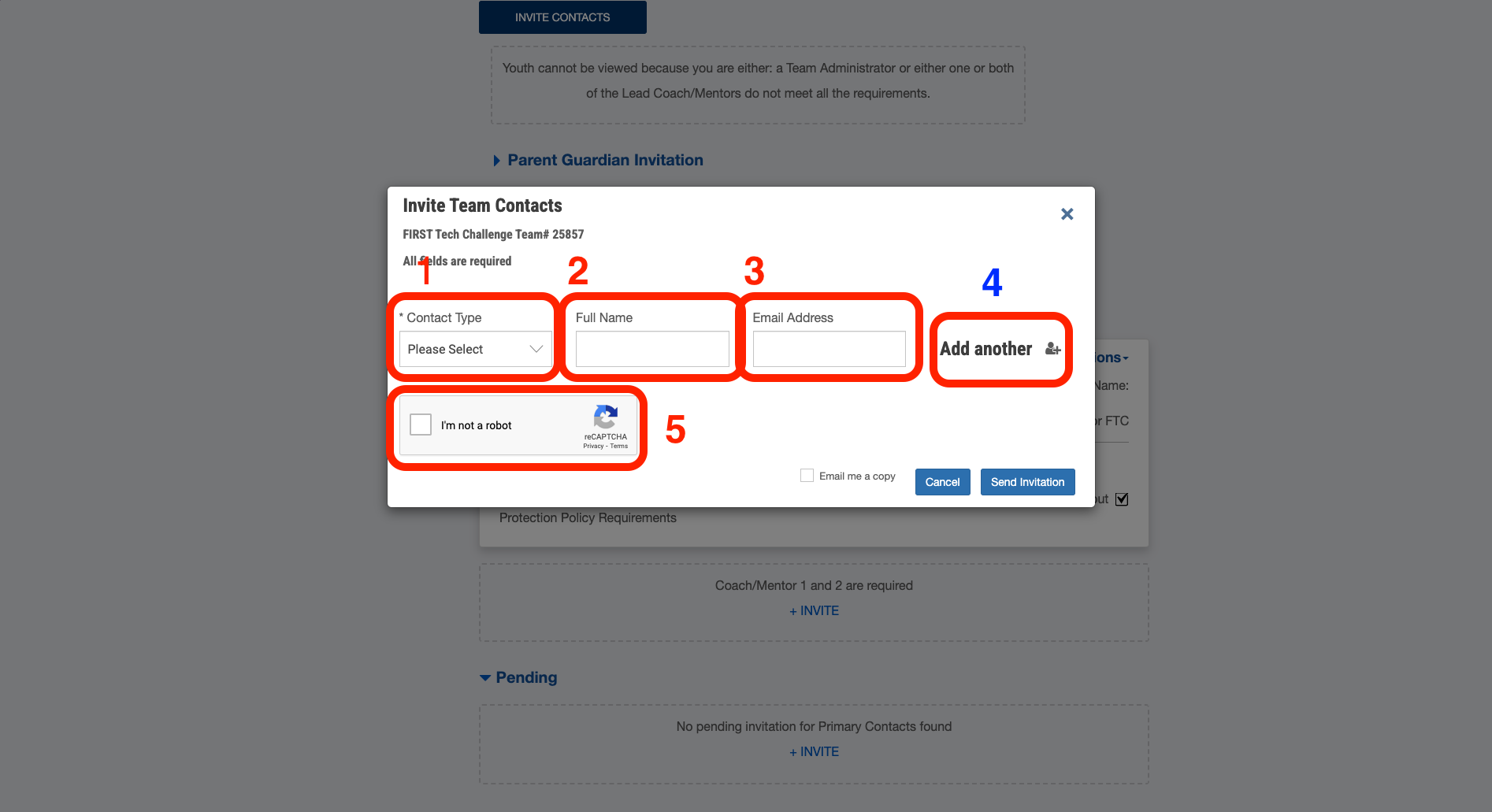 #### **Passo 6** Você deverá ver uma mensagem conforme a imagem abaixo. 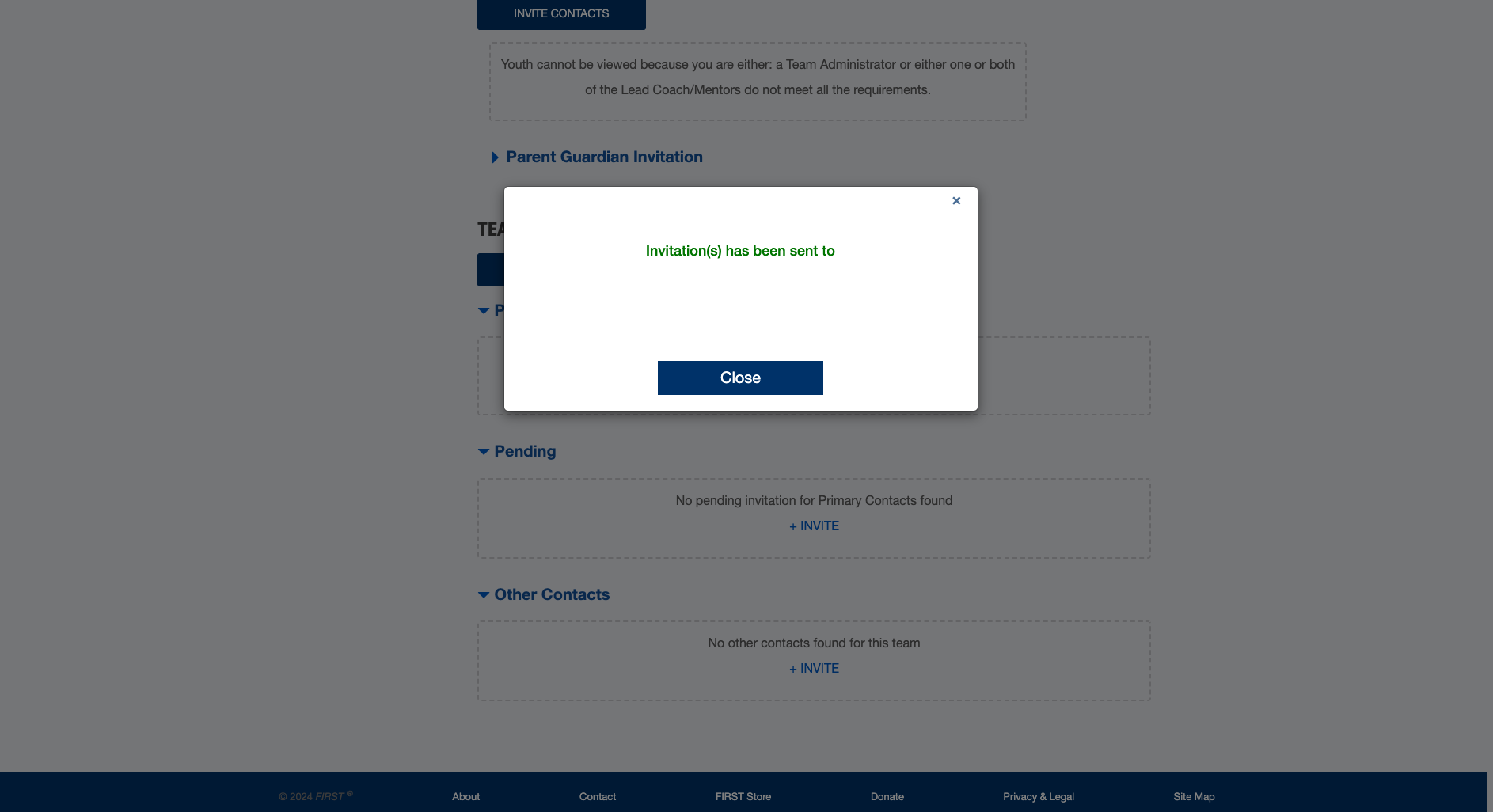 #### **Passo 7** O mentor convidado irá receber o convite por email e deverá clicar no link indicado pelo número 1 conforme a imagem abaixo.Caso o mentor ainda não tenha criado uma conta ele poderá fazer isto após receber o convite, porém deve ser utilizado o mesmo email para qual foi enviado o convite.
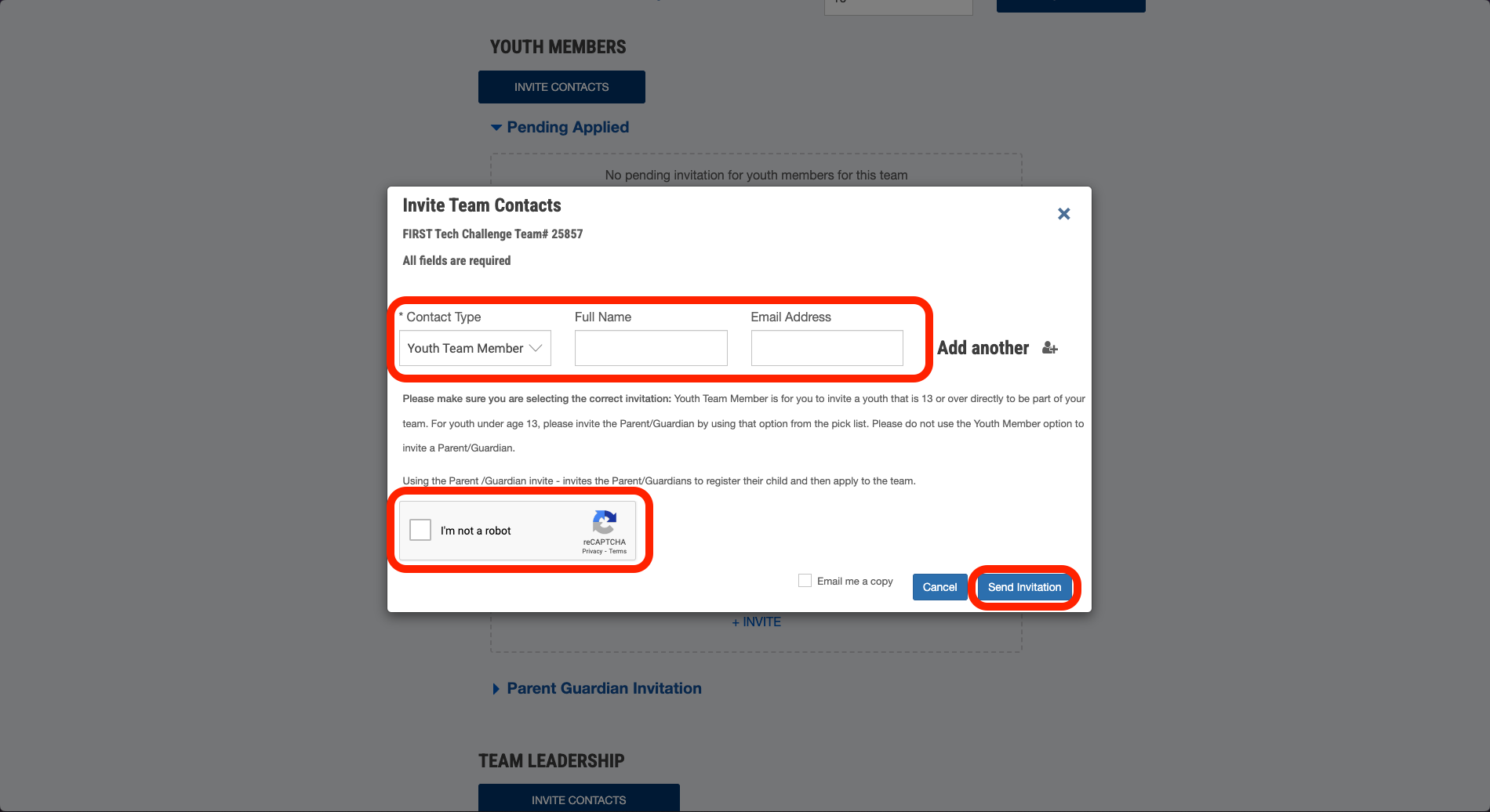
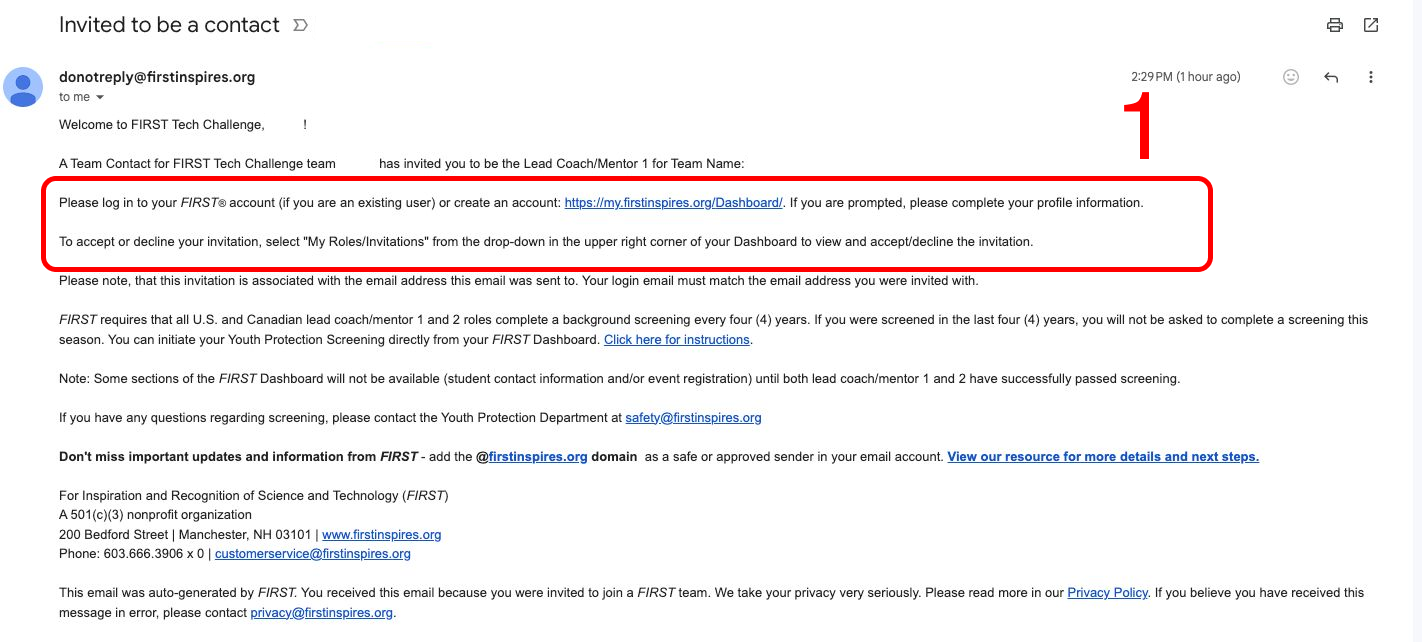#### **Passo 8** Após receber o email o mentor deverá entrar (ou criar) a sua conta, depois disso basta clicar no ícone de um grupo de pessoas indicado pelo número 1 conforme a imagem abaixo. 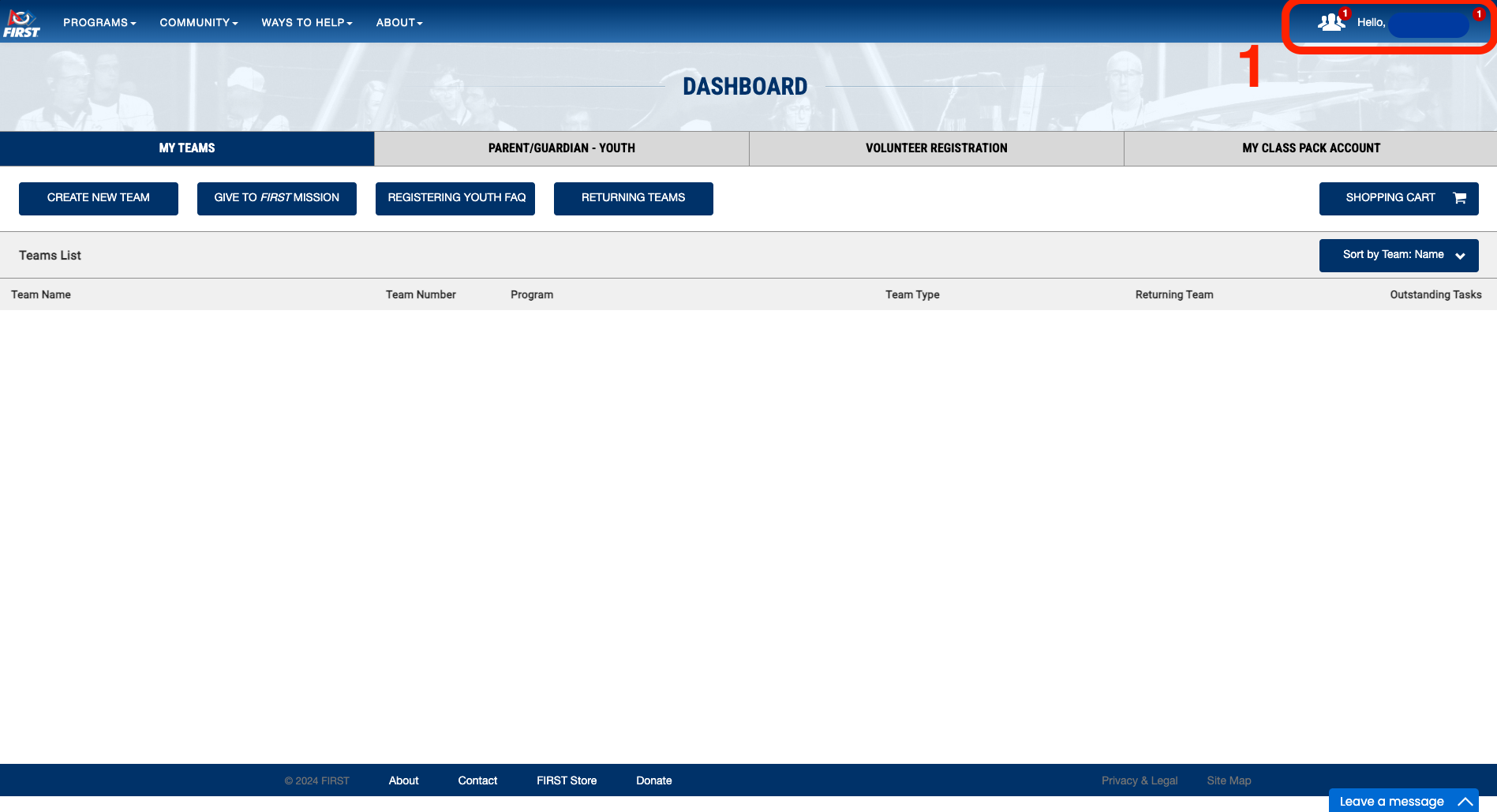 #### **Passo 9** Após clicar no ícone basta aceitar o convite para ser mentor da equipe, para isso clique em "Accept" indicado pelo número 1 conforme a imagem abaixo. 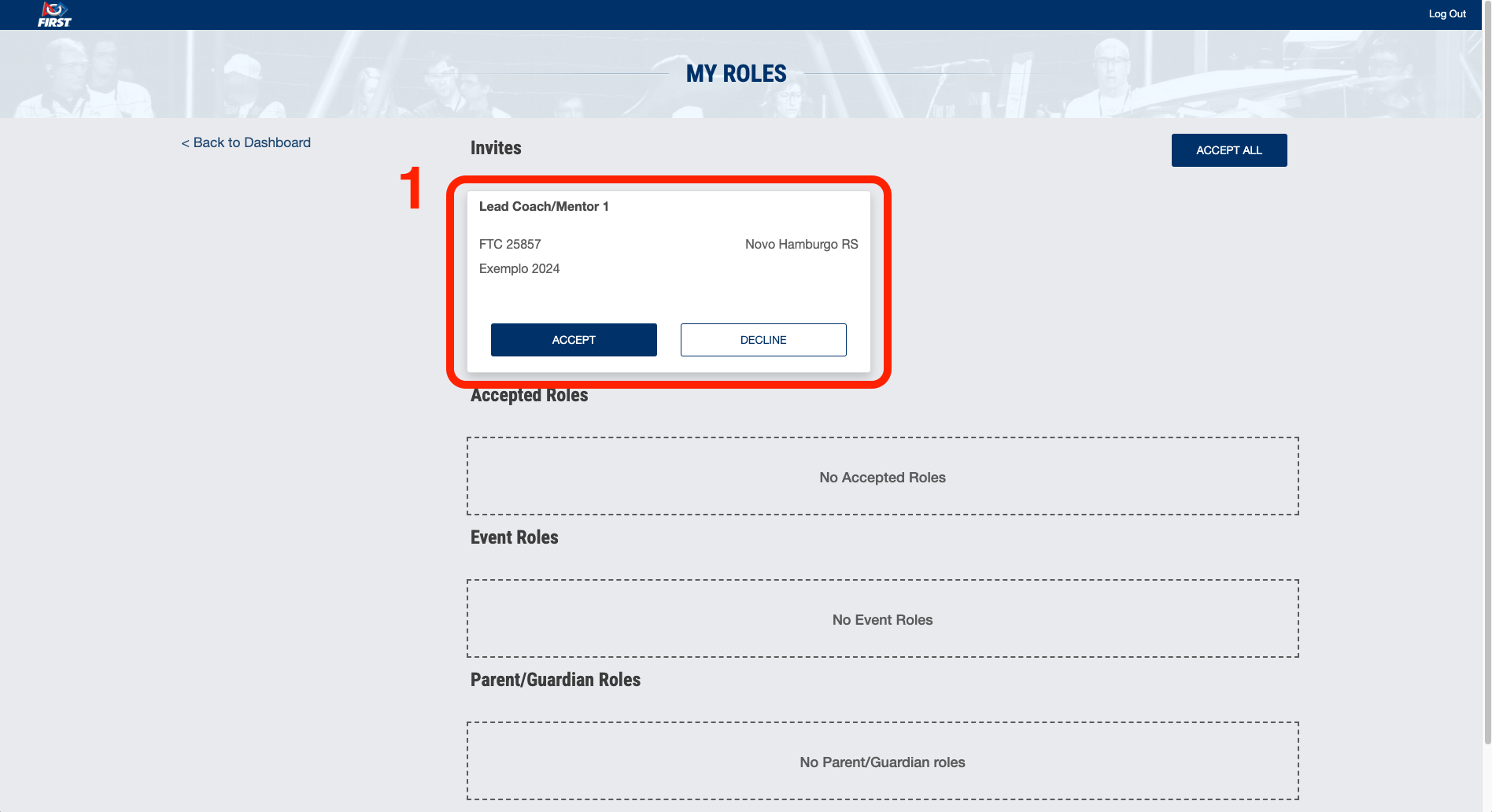 #### **Pronto!** Após finalizar este processo o mentor da sua equipe já está regularizado com o sistema da FIRST e já pode administrar a equipe dentro da Dashboard. # Como adicionar um estudante a equipe --- #### **Passo 1** Acesse o site da FIRST: [https://www.firstinspires.org/](https://www.firstinspires.org/) .  #### **Passo 2** Entre na sua conta com o email e a senha que você escolheu, após escrever seus dados clique em "Login".  #### **Passo 3** Já na página inicial da Dashboard, clique no nome da sua equipe conforme o número 1 indicado na imagem abaixo, depois em "Youth Members" indicado pelo número 2. 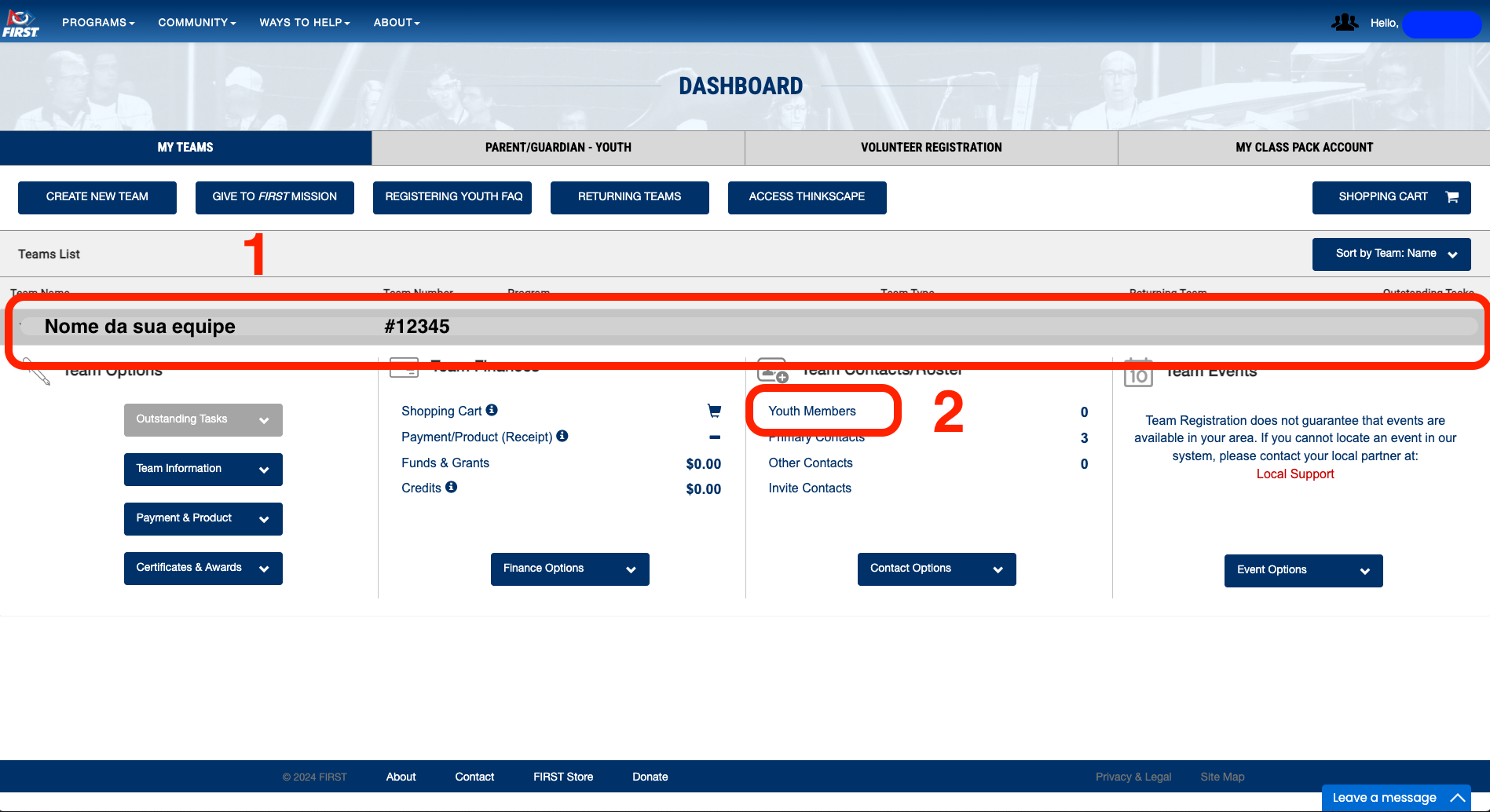 #### **Passo 4** Ao ser redirecionado clique no botão azul "INVITE CONTACTS" logo abaixo de "Youth Members" indicado pelo número 1. 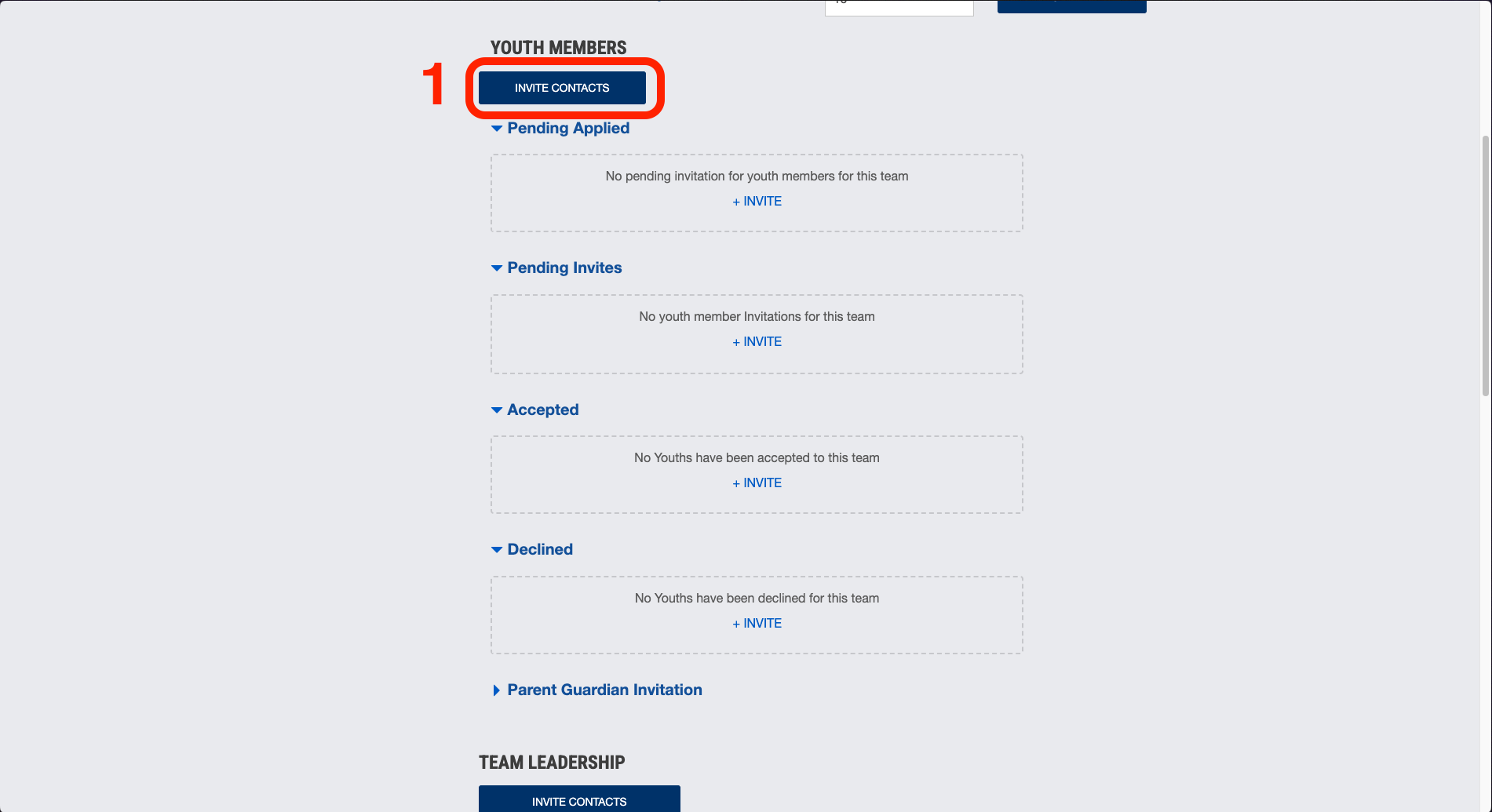 #### **Passo 5** No menu de seleção "\*Contact Type" clique em "Youth Team Member" e nas caixas ao lado preencha respectivamente com o nome completo e email do estudante. Depois clique na caixa de seleção "I'm not a robot" e então em Send Invitation.Neste passo é importante citar que conforme as regras da FIRST o estudante só pode ser convidado se tiver mais de 13 anos, caso ele tenha até 12 anos o convite deve ser enviado aos pais e eles realizarão o cadastro do estudante. Para realizar isto basta selecionar Parent/Guardian e colocar os dados do do responsável do estudante.
 #### **Pronto!** Após clicar em Send Invitation você deverá ver a tela abaixo confirmando que o convite foi enviado com sucesso. 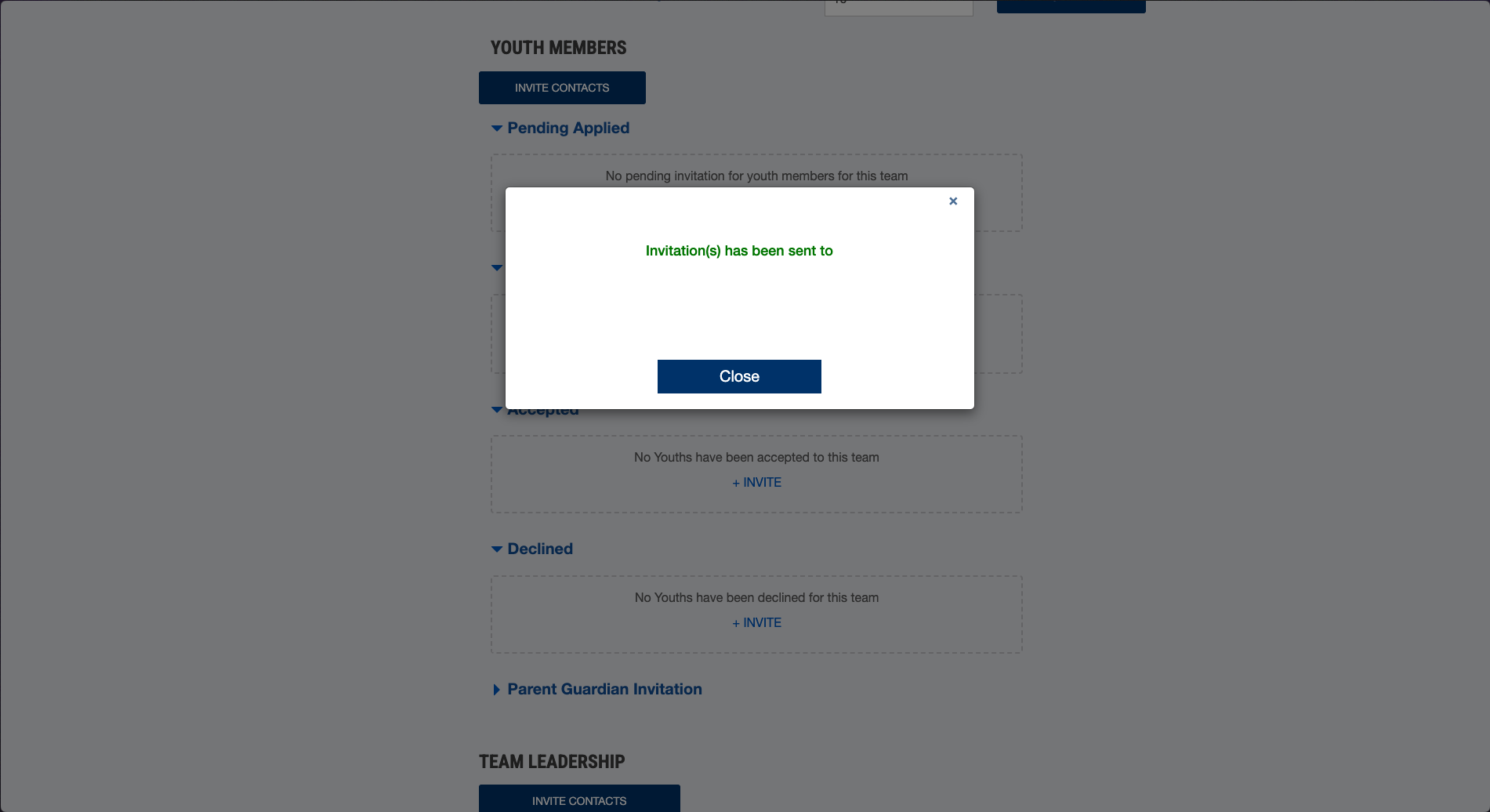 # Como adicionar meu filho na equipe de robótica ---Esse documento foi desenvolvido e disponibilizado pela equipe Atomiic #9110
--- Esse tutorial tem o objetivo de orientar os pais e responsáveis dos intregrantes das equipes *FIRST* no processo de preenchimento e assinatura do termo de responsabilidade, visto que os alunos são menores de idade. A equipe precisa ter todos os alunos cadastrados e autorizados na plataforma oficial FIRST para ter acesso liberado a competição. #### **Passo 1: Verifique e localize a seguinte mensagem:** [](https://docs.stemos.com.br/uploads/images/gallery/2024-01/captura-de-tela-2024-01-29-as-09-21-48.png) #### **Passo 2: Abra a mensagem e clique no link indicado:** 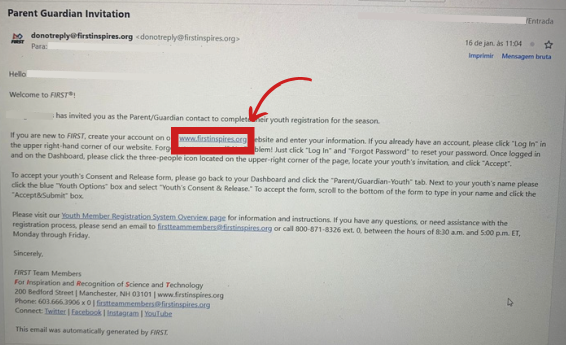 #### **Passo 3: Clique em "REGISTER" para criar a sua conta no site oficial da *FIRST*:** 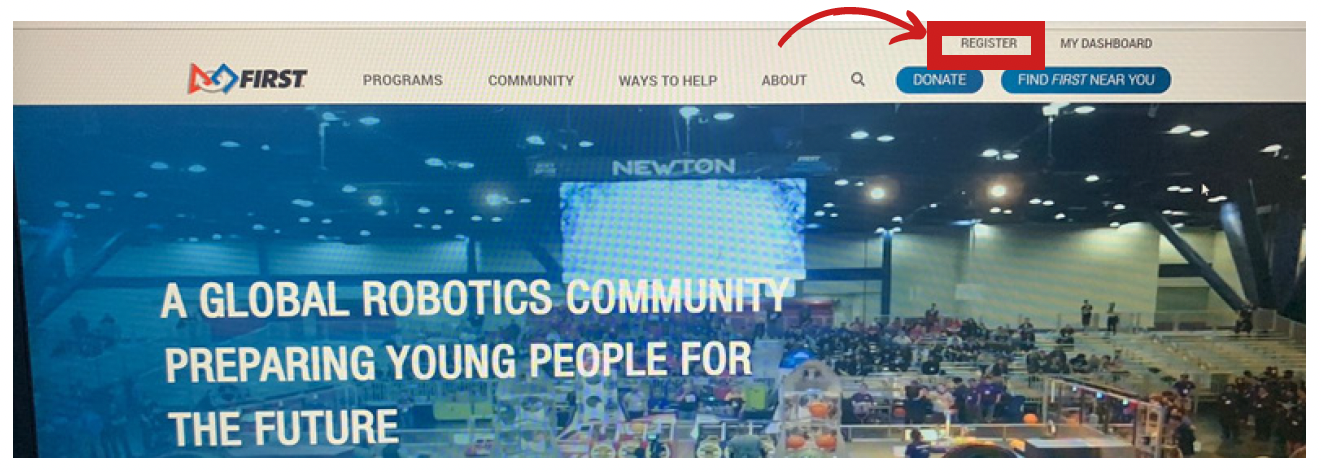 #### **Passo 4: Coloque suas informações pessoais para fazer o cadastro:** [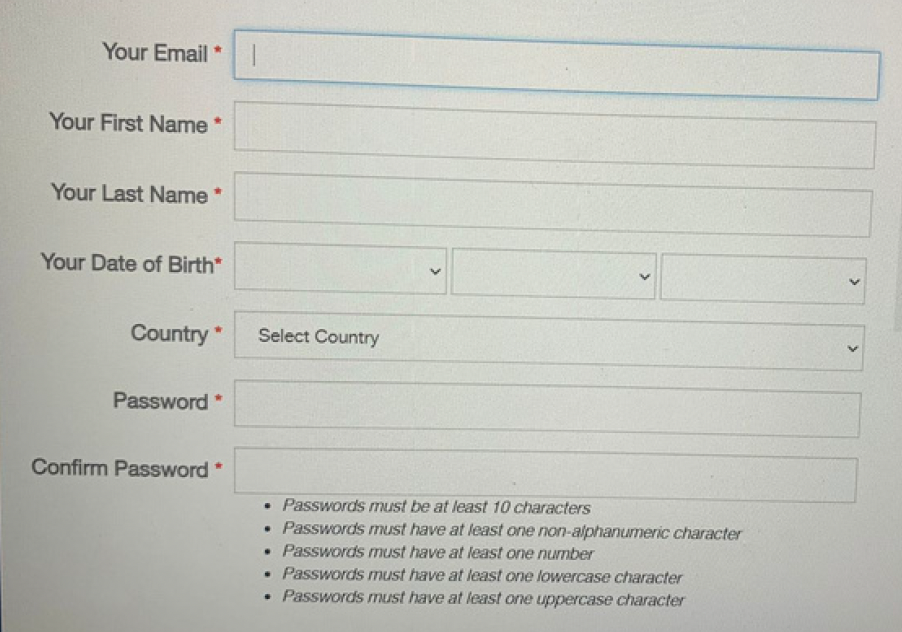](https://docs.stemos.com.br/uploads/images/gallery/2024-01/captura-de-tela-2024-01-29-as-09-24-06.png) #### **Passo 5: Em seguida, você receberá este e-mail para confirmação:** [](https://docs.stemos.com.br/uploads/images/gallery/2024-01/captura-de-tela-2024-01-29-as-09-24-24.png) #### **Passo 6: Abra a mensagem e clique no link indicado para confirmar a sua conta:** [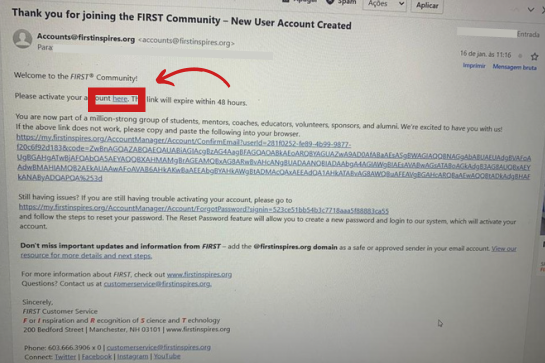](https://docs.stemos.com.br/uploads/images/gallery/2024-01/group-191.png) #### **Passo 7: Faça o login com seus e-mail e senha cadastrados:** [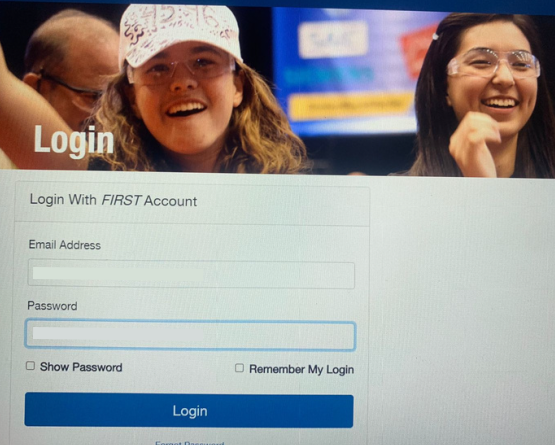](https://docs.stemos.com.br/uploads/images/gallery/2024-01/group-192.png) #### **Passo 8: Aceite todos os termos:** [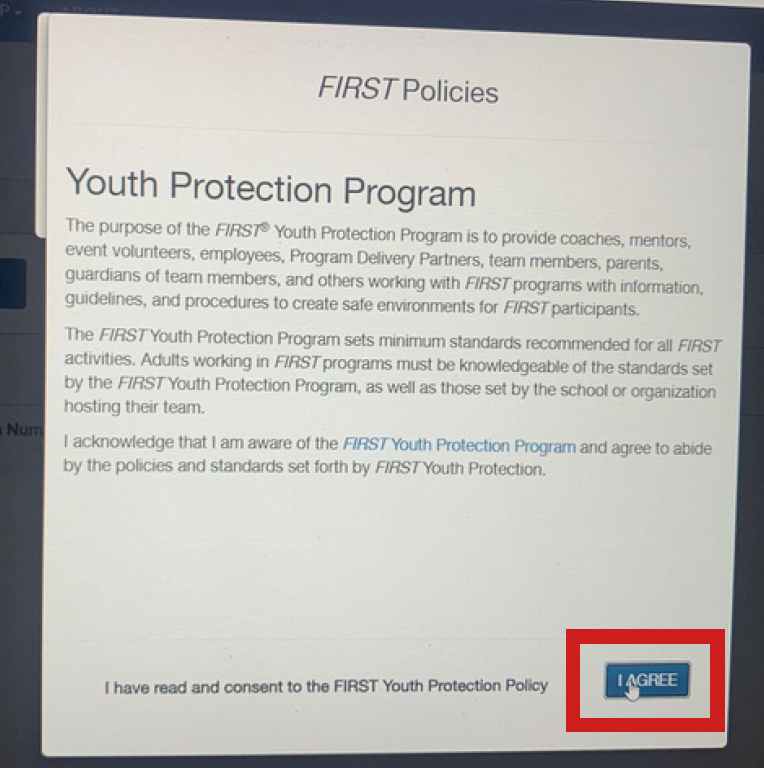](https://docs.stemos.com.br/uploads/images/gallery/2024-01/captura-de-tela-2024-01-29-as-09-25-18.png) #### **Passo 9: Complete o seu perfil com as informações que faltam:** [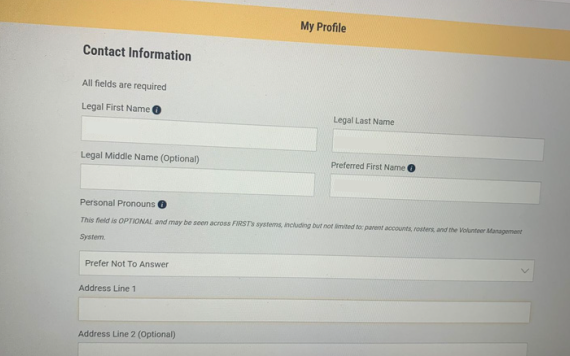](https://docs.stemos.com.br/uploads/images/gallery/2024-01/group-190-1.png) #### **Passo 10: Volte para a página inicial, clique na notificação em vermelho e aceite o convite para ser o responsável pelo aluno:** [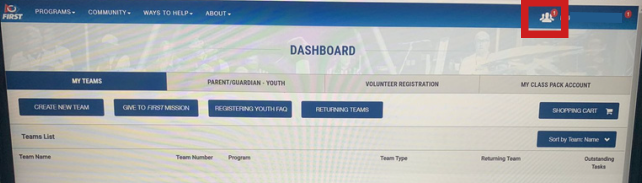](https://docs.stemos.com.br/uploads/images/gallery/2024-01/group-192-1.png) #### **Passo 11: Após o convite, volte para a página inicial e clique neste menu suspenso "YOUTH OPTIONS". Em seguida clique em "YOUTH'S CONSENT AND RELEASE":** [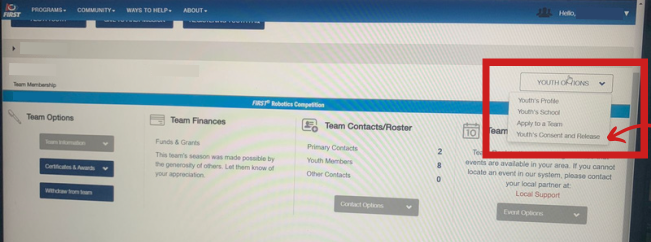](https://docs.stemos.com.br/uploads/images/gallery/2024-01/group-193.png) #### **Passo 12: Clique em "CLICK TO SIGN THIS FORM":** [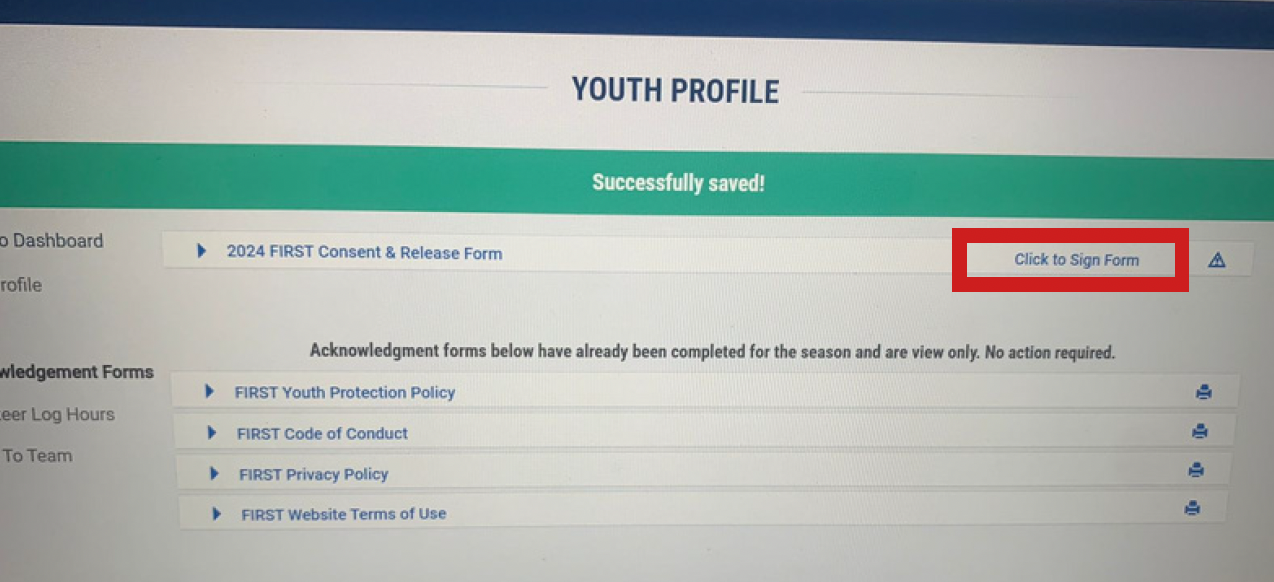](https://docs.stemos.com.br/uploads/images/gallery/2024-01/captura-de-tela-2024-01-29-as-09-33-15.png) #### **Passo 13: Escreva seu nome e sobrenome no campo destacado e clique em "ACCEPT & SUBMIT":** [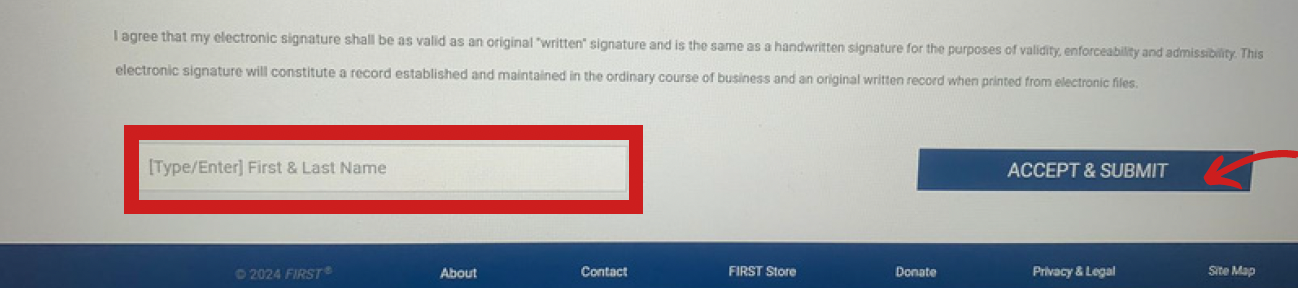](https://docs.stemos.com.br/uploads/images/gallery/2024-01/captura-de-tela-2024-01-29-as-09-33-29.png) #### **E pronto!** A partir de agora o aluno está oficialmente cadastrado como membro da equipe. # Como registrar a equipe na temporada atual --- ### **ATENÇÃO** Antes de seguir este tutorial talvez seja relevante que você comece olhando os conteúdos abaixo! [Como criar uma conta na Dashboard (sistema da FIRST)](https://docs.stemos.com.br/books/sistema/page/como-criar-uma-conta-na-dashboard-sistema-da-first) [Como criar uma equipe na Dashboard da FIRST](https://docs.stemos.com.br/books/sistema-da-first-checklist-para-temporada-first-tech-challenge/page/como-criar-uma-equipe-de-ftc-na-dashboard-da-first) --- Esse tutorial tem como objetivo auxiliar os técnicos de FTC do Brasil a realizarem o processo de registro da equipe na temporada, é importante se atentar a todos os passos aqui descrito.Em caso de dúvidas sobre esse tutorial ou algum passo específico favor consulte a sessão de perguntas frequentes no fim da página!
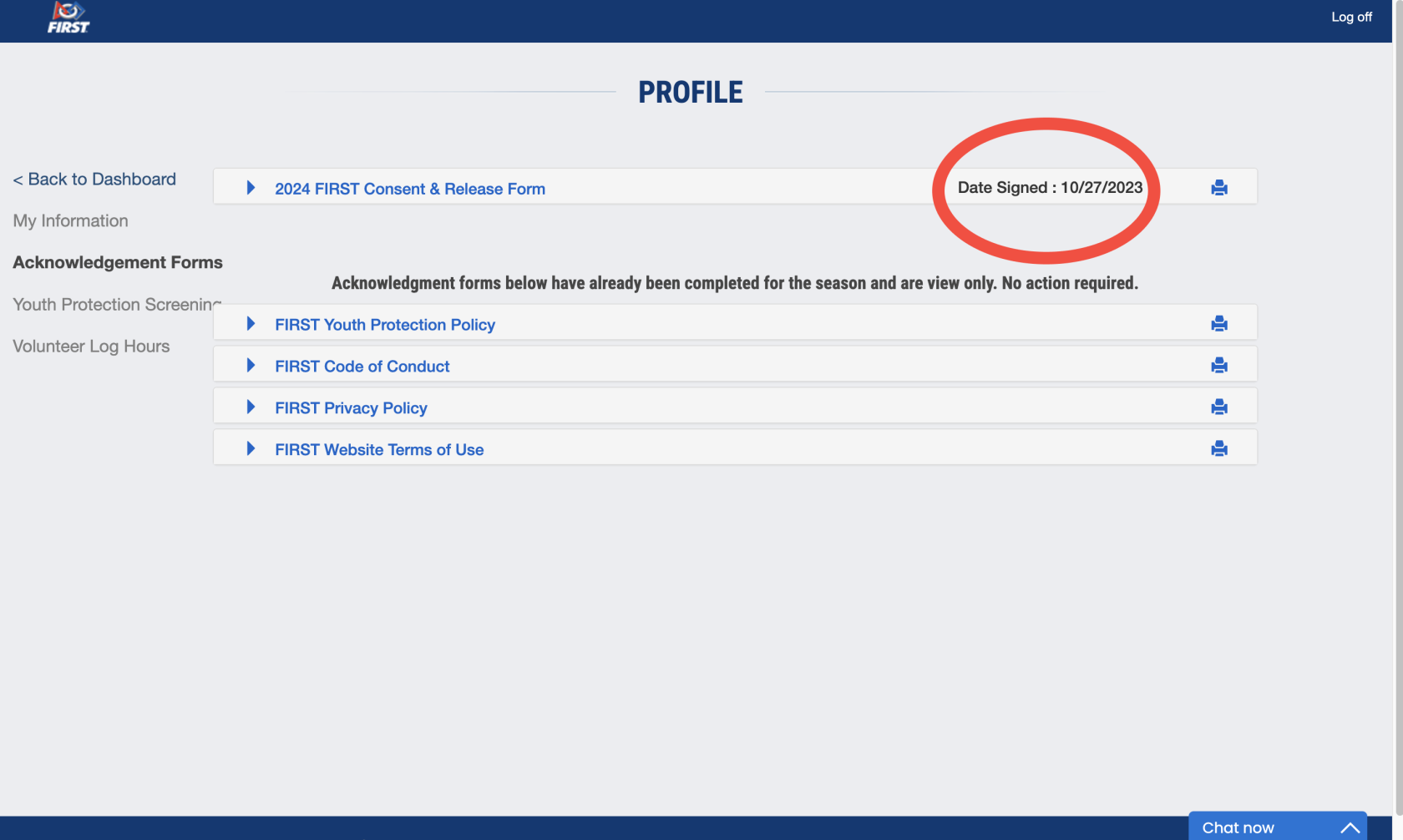
--- ### **Passo 1**: Acesse o site da *FIRST*: [https://www.firstinspires.org/](https://www.firstinspires.org/).  ### **Passo 2**: Entre em sua conta. 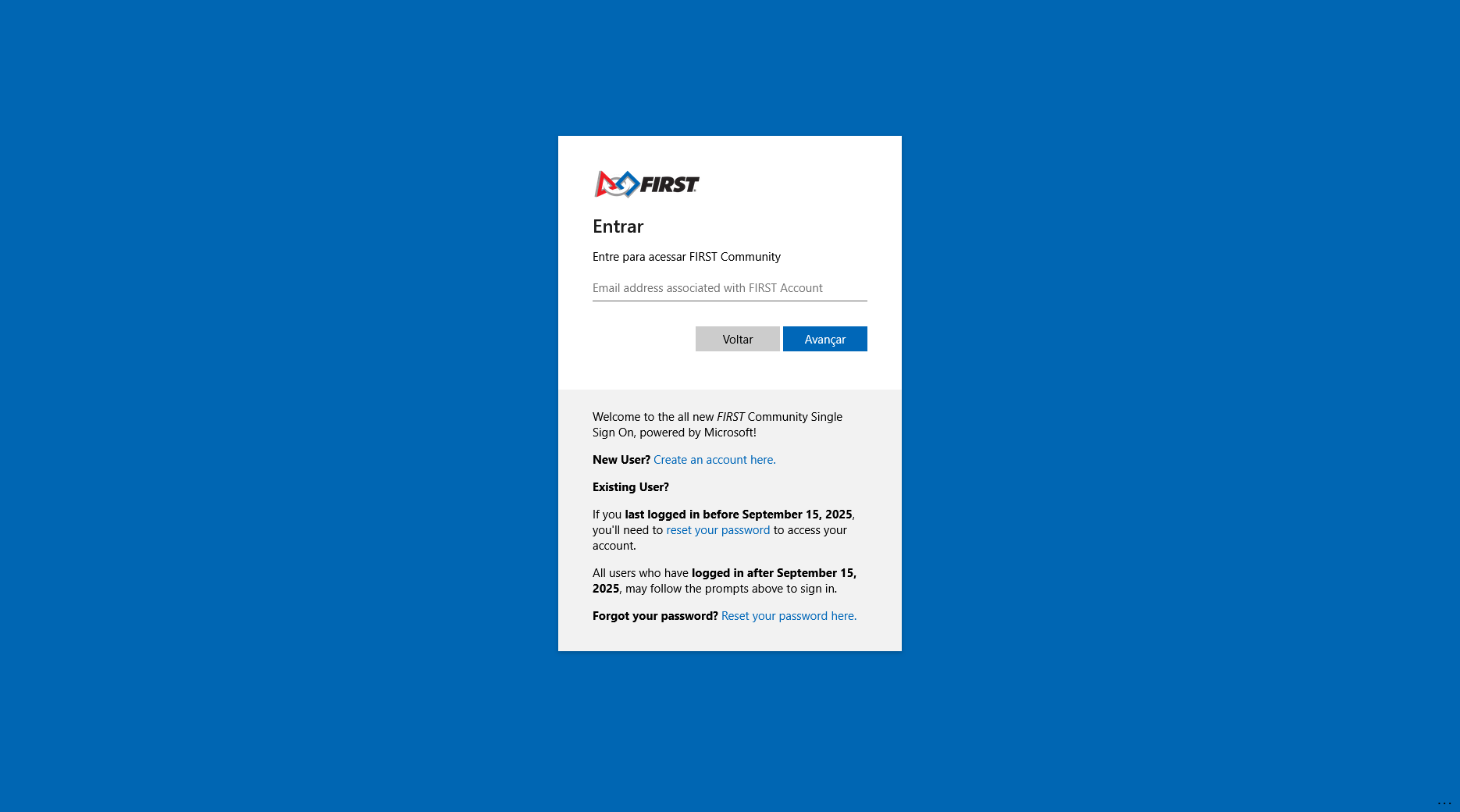 ### **Passo 3**: Dentro da *Dashboard* (*dashboard* é como é chamado o sistema da FIRST) clique no nome da sua equipe, neste exemplo iremos utilizar a equipe 2. 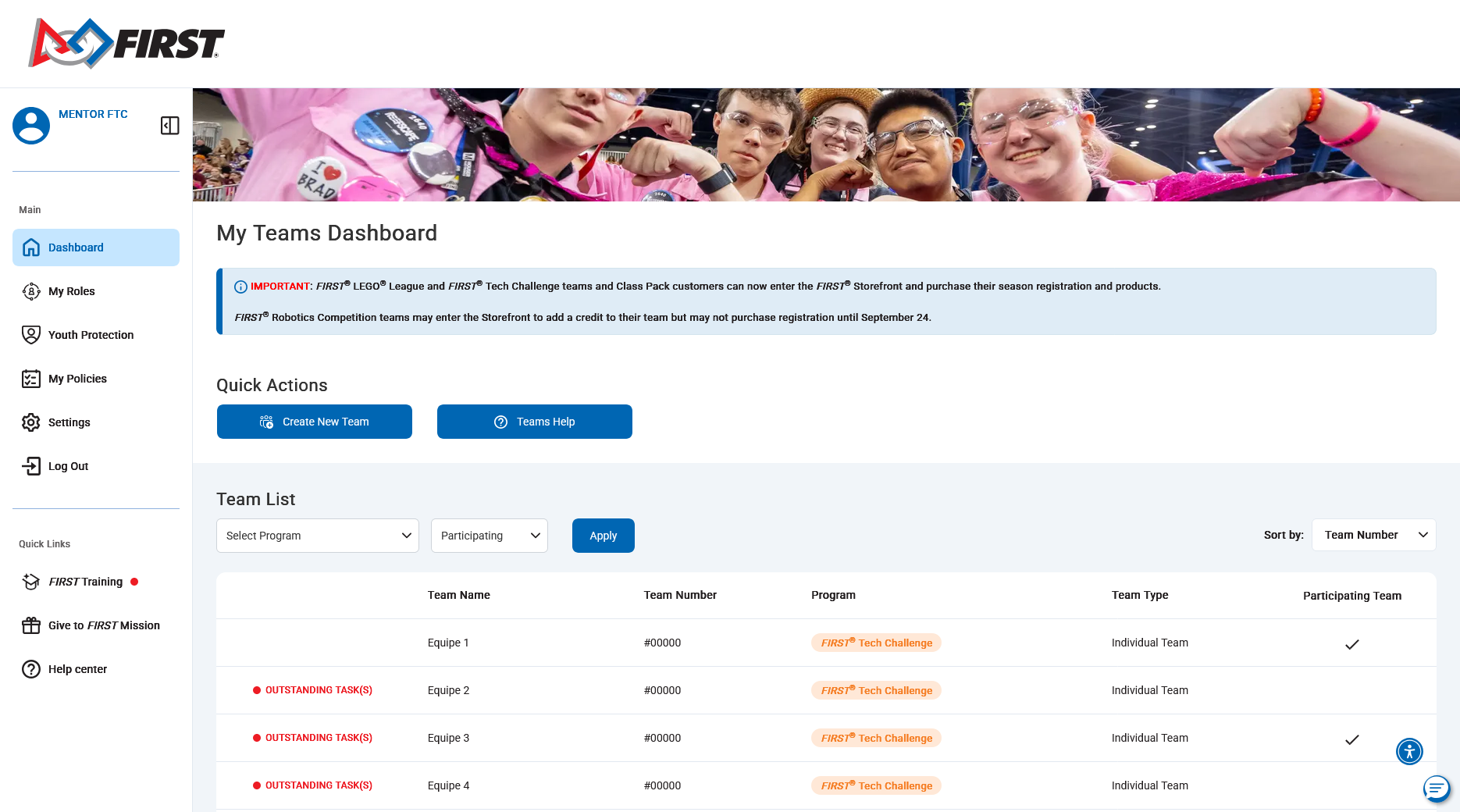 ### **Passo 4**: Marque a caixa entitulada “My team is participating in the (anos da temporada) season”. 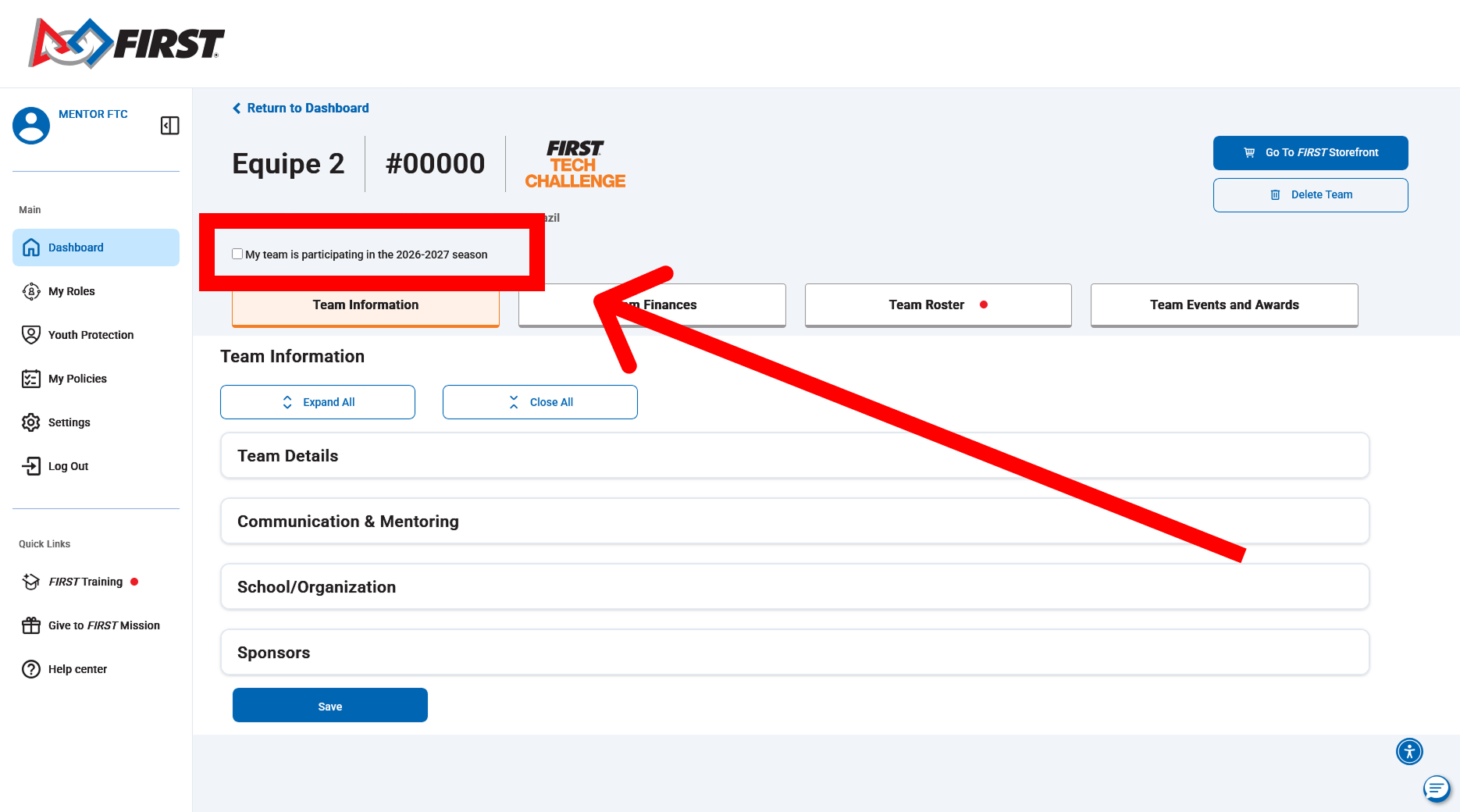 ### **Passo 5**: Uma vez que a caixa esteja marcada (conforme a imagem abaixo), role até o fim da página e clique em "Save". 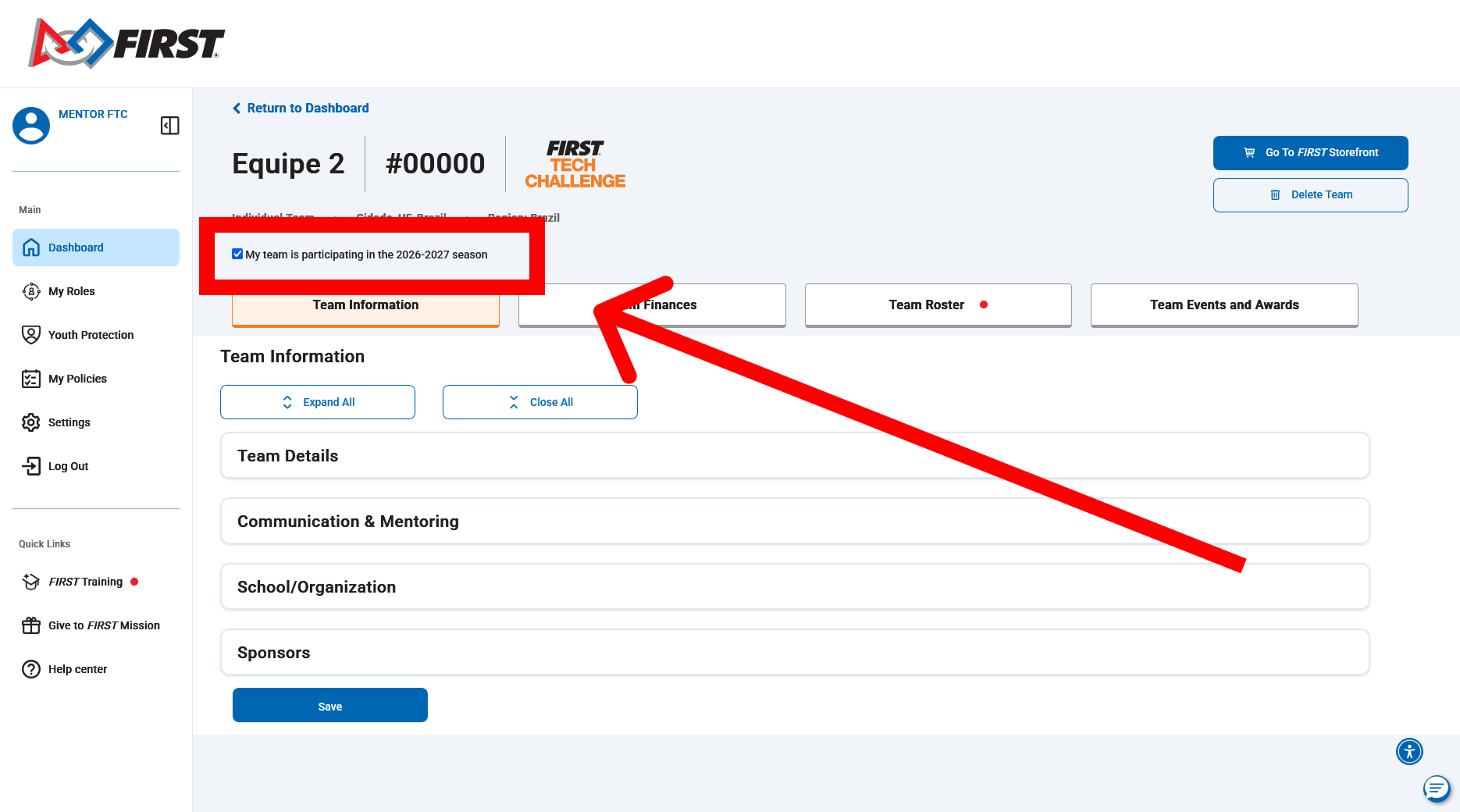 ### **Passo 6**: Depois de clicar em "Save", você verá uma mensagem em um banner verde dizendo "Successfully saved!" (conforme a imagem abaixo). 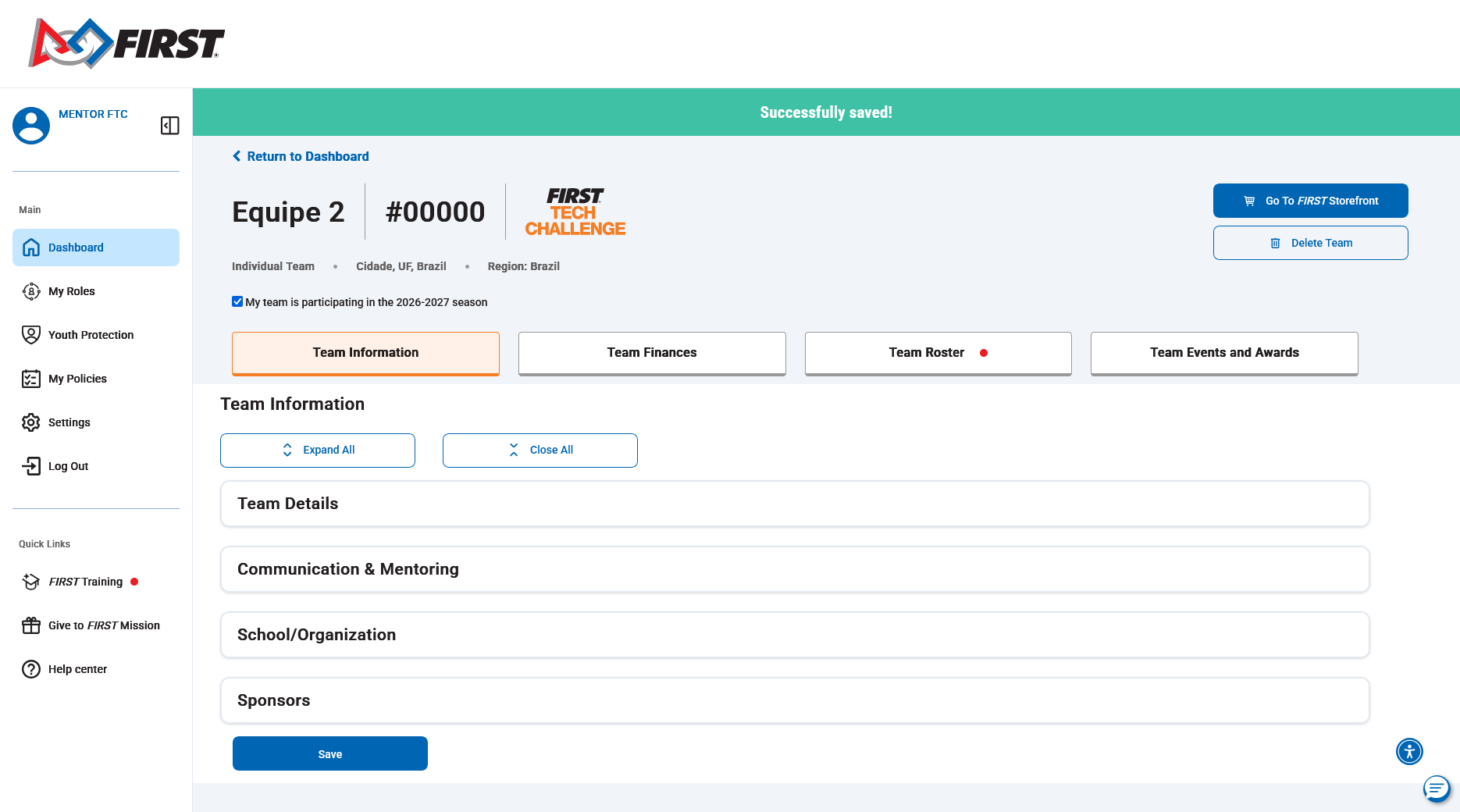 --- ## **Perguntas frequentes** ### *"Como faço parar criar uma conta na Dashboard (sistema da FIRST)?"* Para criar uma conta na *Dashboard* acesse o documento abaixo com o tutorial: [Como criar uma conta na Dashboard (sistema da FIRST)](https://docs.stemos.com.br/books/sistema-da-first/page/como-criar-uma-conta-na-dashboard-sistema-da-first) ### *"Como saber se o registro foi realizado corretamente?"* Após clicar em "Save" e receber a mensagem de "Successfully saved!" verifique se a caixa continua marcada (conforme a imagem abaixo). 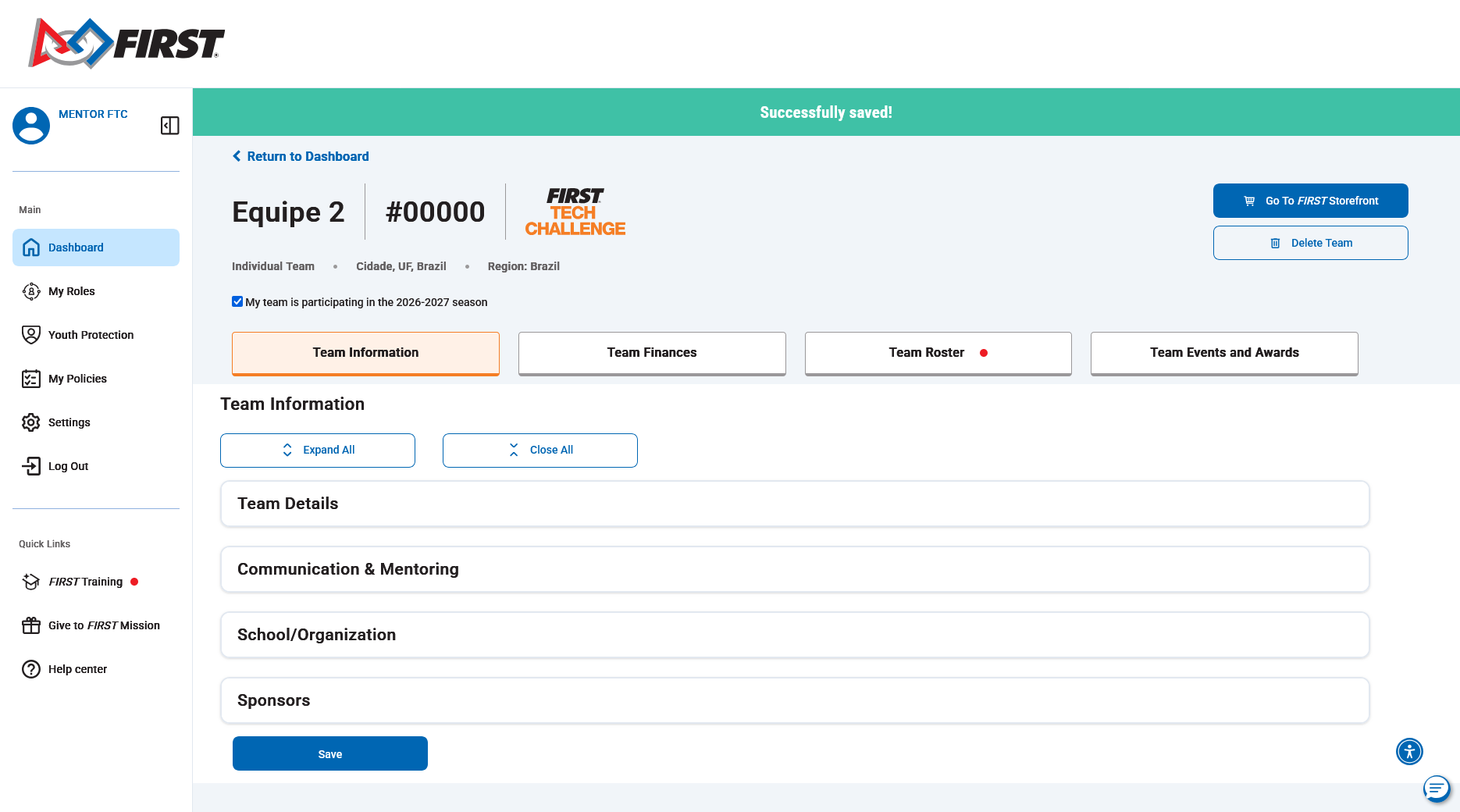 # Como regularizar o cadastro na Dashboard --- #### **Passo 1: Acesse a Dashboard** [Clique aqui para acessar a Dashboard](https://login2.firstinspires.org/Account/Login?ReturnUrl=/connect/authorize/callback?client_id%3DFIRST%26redirect_uri%3Dhttps%253A%252F%252Fmy.firstinspires.org%252FDashboard%252F%26response_mode%3Dform_post%26response_type%3Dcode%2520id_token%2520token%26scope%3Dopenid%2520email%2520FirstID%2520read%2520write%26state%3DOpenIdConnect.AuthenticationProperties%253D2ZL30EHDtFYWkzANa2YIG7O839g8pXyP6mmw-kcqy0wgwD7CpKDI-8r1oWe52NrYwCy3TxsNao2r0SIITnA2iZVlL5hbHs8SAlO2VD7aV0fSuxSqhXCD5f3e8Ltl6Ilv5o9lzkz3gfOxg2qIL-N9JQM2naCShbghOy3aMV6CidNFZR7ggz8q0jeN_ilNx0LJGT74qbjMQSiIey4PwM47fcWg3E4WdwnpbuMFX0pDLQRDMo90dRk9Hn6GF9y8_kK4%26nonce%3D638615763021982266.YmQyZWMwZTMtNmVhYS00MWVhLWE4YTAtMmM3MmFjNmM2ZjI1YjYwMjU3Y2MtOTkzNy00MjJlLWIzOTMtMzJiMDc5OTRiZWU0) #### **Passo 2: Entre no seu perfil** Clique no canto superior direito sobre o seu nome. 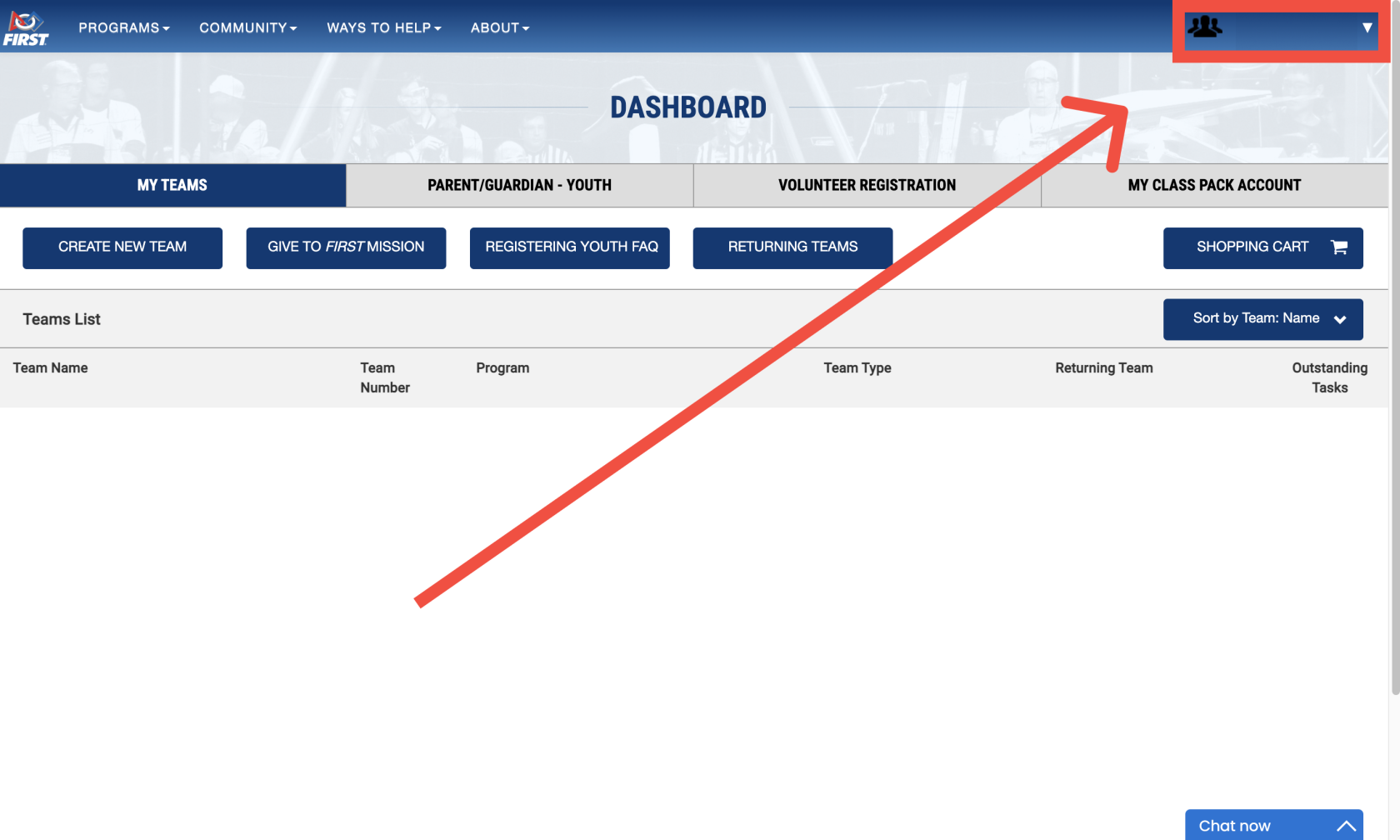 #### **Passo 3: Selecione a opção** Clique na opção "Acknowledgement Forms". 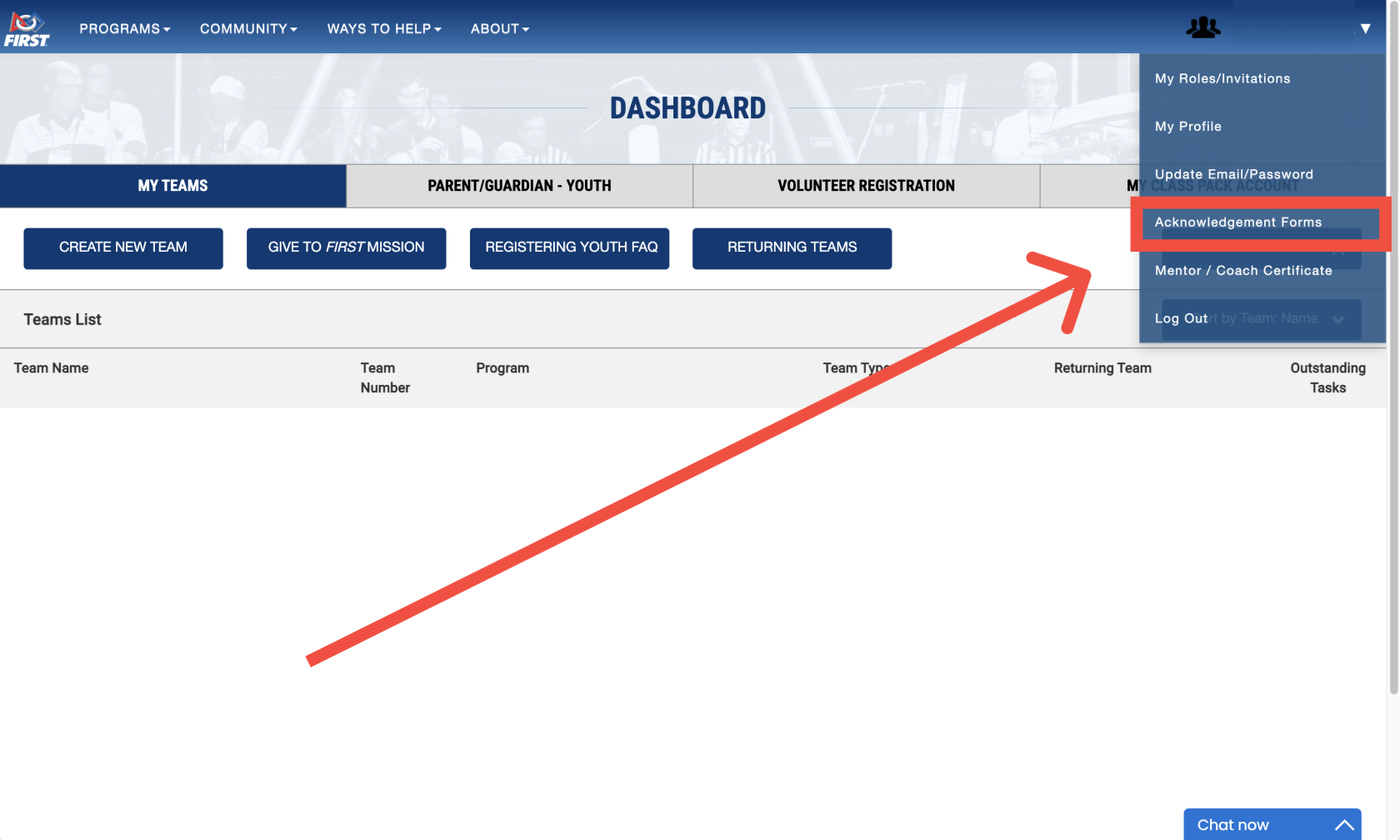 #### **Passo 4: Entre no formulário** Clique na opção "2024 FIRST Consent & Release Form". 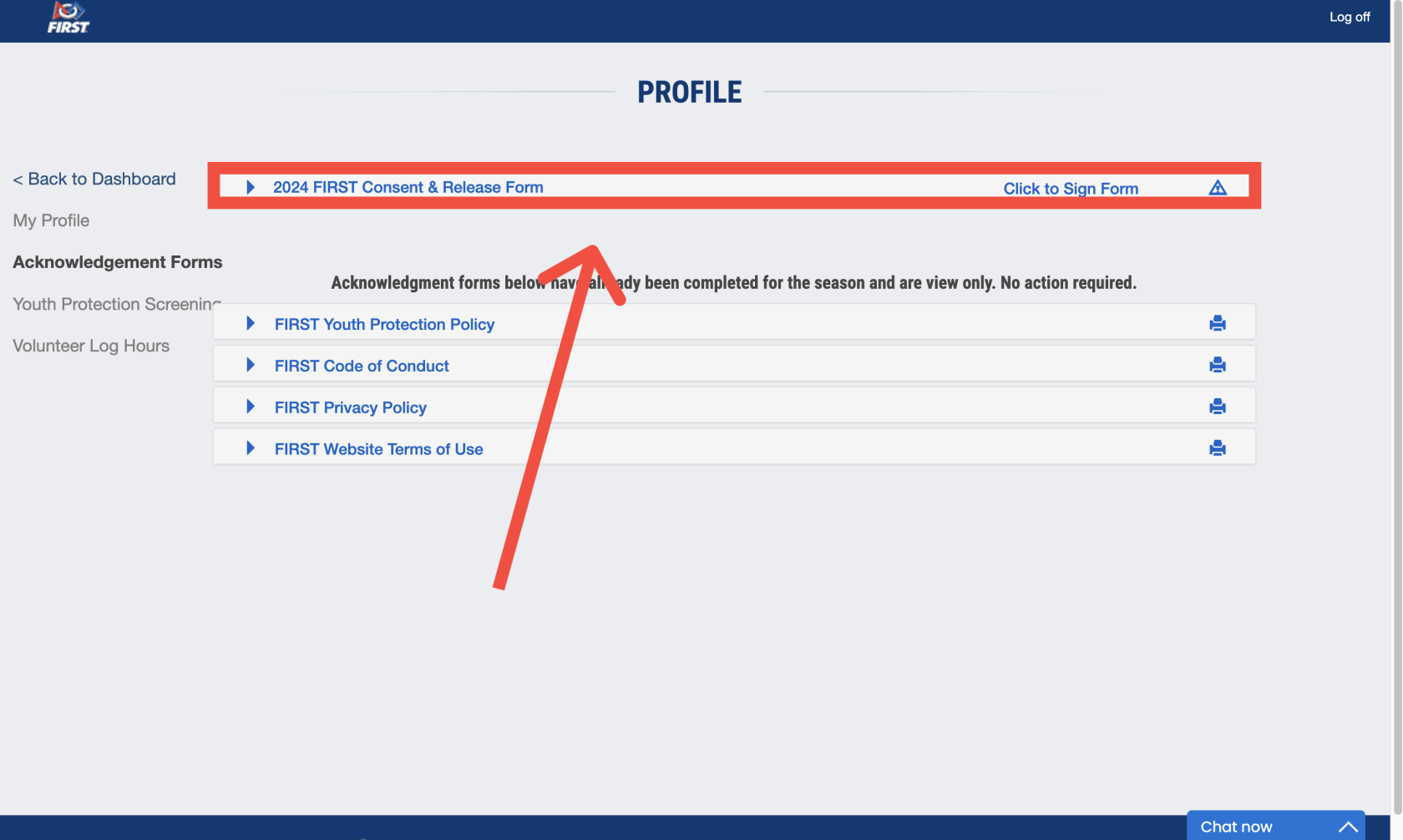 #### **Passo 5: Assine o formulário** Digite seu primeiro e último nome na caixa de texto e depois clique no botão "Accept & Submit" 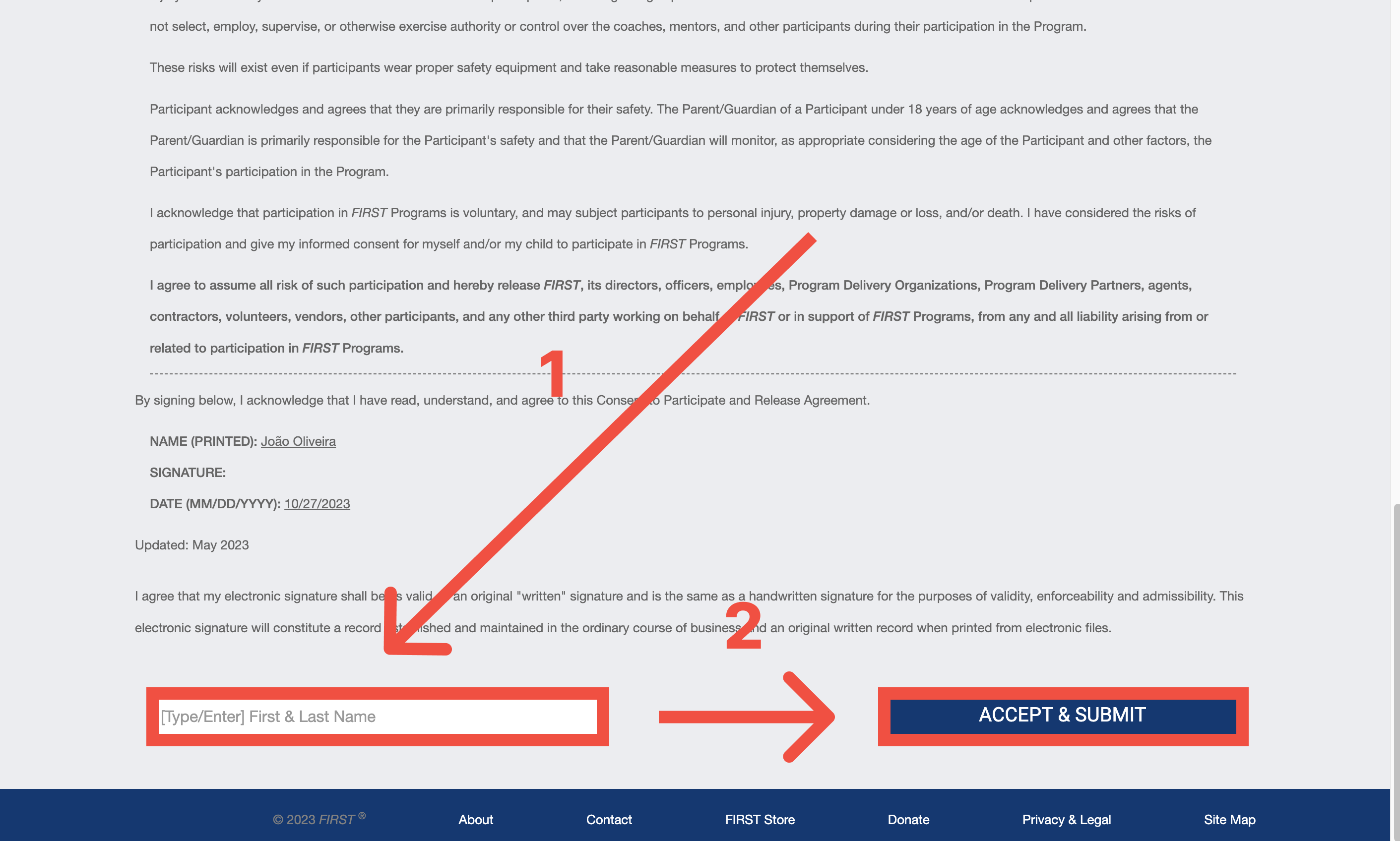 #### **Passo 6: Verifique se está assinado** Após realizar todos os passos verifique se o seu formulário foi assinado, para fazer isso veja a imagem abaixo, sua página deve estar da mesma maneira.