[Sistema da FIRST] Checklist para temporada FIRST Tech Challenge
Este livro foi desenvolvido para auxiliar os técnicos das equipes de FIRST Tech Challenge a realizar todos os processos de inscrição e registro na temporada. Cada página do livro é um item que precisa ser realizado pelo técnico (com um passo a passo), estudante ou seus responsáveis para que a equipe possa competir na atual temporada.
- Como criar uma conta na Dashboard (sistema da FIRST)
- Como criar uma equipe de FTC na Dashboard da FIRST
- Como convidar mentores para minha equipe
- Como adicionar um estudante a equipe
- Como adicionar meu filho na equipe de robótica
- Como registrar a equipe na temporada atual
- Como regularizar o cadastro na Dashboard
Como criar uma conta na Dashboard (sistema da FIRST)
Passo 1
Acesse o site da FIRST: https://www.firstinspires.org/ .

Passo 2
Clique em "Register".

Passo 3
1 - Preencha o formulário com os seus dados:
Seu email
Primeiro nome
Último nome
Data de nascimento
País
Crie uma senha
Confirme sua senha
2 - Após preencher o formulário, selecione a caixa que diz "I have read and agreed to the FIRST Privacy Policy".
3- Selecione a caixa que diz "I'm not a robot".
4- Clique em "Register".

Passo 4
Você será direcionado para essa página, o email de confirmação foi enviado para o email que você escolheu, cheque a sua caixa de entrada e spam.

Clique em "here" ou no link abaixo para confirmar o seu email.

Passo 6
Ao clicar no link você será redirecionado para essa página, com seu email já confirmado clique em "Login".

Passo 7
Entre na sua conta com o email e a senha que você escolheu, após escrever seus dados clique em "Login".

Passo 8
Após entrar na sua conta pela primeira vez haverão algumas confirmações necessárias que devem ser feitas. Surgirão janelas na sua frente, você deve clicar no botão "I agree" em todas as janelas que aparecerem.

Passo 9
Após concordar com todos os termos você receberá uma janela com um check verde, na qual você clicará em "Submit"

Passo 10
Após enviar todos os termos você receberá uma janela para finalizar o seu perfil, clique em "Continue"

Passo 11
Preencha o formulário com os seus dados faltantes:
Address Line 1 = Endereço (caso não tenha espaço suficiente nesse campo, continue o endereço em "Address Line 2")
Zip/Postal Code = CEP (Após preencher o CEP surgirão as opções abaixo)
City = Cidade
State = Rio Grande do Sul
Phone Number = Telefone (+55(DDD)00000-0000)
Todos os outros campos são opcionais, então podem ser deixados em branco.

Passo 12
Após finalizar de preencher os seus dados, clique em "Next".

Passo 13
Volte para a página inicial da Dashboard e clique no seu nome (conforme a foto abaixo)

Passo 14
Na janela que abriu clique em "Acknowledgement Forms"

Passo 15
Selecione o formulário "Ano - FIRST Consent & Release Form"

Passo 16
Role até o final da página e:
1- Preencha o campo destacado com seu primeiro e último nome
2- Clique em "Accept & Submit"

Passo 17
Para conferir se seu registro foi finalizado com sucesso, identifique a escrita "Date Signed"

E pronto, sua conta foi criada e os termos de consentimento foram assinado com sucesso!
Importante! Os passos 13 a 17 devem ser repetidos anualmente (sempre que começar uma nova temporada)
Como criar uma equipe de FTC na Dashboard da FIRST
Onde fazer o cadastro: my.firstinspires.org/Dashboard
Acesse com a conta do Lead Coach 1.
Do que se trata
A FIRST trocou o Dashboard para a temporada 2026-27. A equipe nasce num assistente de sete etapas, mas só fica pronta para receber alunos e participar de eventos quando os dois Lead Coaches cumprem todos os requisitos.
Este guia foi feito percorrendo o assistente de ponta a ponta com uma equipe de teste, em 5 de outubro de 2026. Ele mostra as telas reais e os pontos em que o sistema trava para equipes brasileiras. Equipes brasileiras de FTC não pagam inscrição à FIRST.
Antes de começar: o que cada pessoa precisa
| Quem | O que precisa |
|---|---|
| Lead Coach 1 (quem cria a equipe) | Conta própria no FIRST Dashboard, com e-mail pessoal. Quem clica em Create New Team vira automaticamente o Lead Coach 1. Adulto com 21 anos ou mais. |
| Lead Coach 2 | Outro adulto com 21 anos ou mais, convidado por e-mail durante ou depois do cadastro. Sem ele a equipe não libera alunos nem eventos. |
| Os dois coaches, todos os anos | Consent & Release da temporada assinado, requisitos do Youth Protection Program e o treinamento Mentor Ready no FIRST Training. |
Etapa 1: abrir o assistente e escolher o papel
No Dashboard, clique em Create New Team. Na tela seguinte, clique no cartão Lead Coach 1 e só então em Continue. Sem selecionar o cartão, o botão não avança.

Team Administrator é opcional e não substitui os dois Lead Coaches.
Etapa 2: preencher as sete etapas do cadastro

As etapas ficam verdes conforme são salvas.
| Etapa | Obrigatória | O que fazer (Brasil) |
|---|---|---|
| Program Selection | sim | FIRST Tech Challenge, depois Select Team Type. A escolha é definitiva. |
| Team Information | sim | Nome, Brazil, CEP, cidade e estado. Marcar o reCAPTCHA. |
| Financial Guarantor | não | Clicar em I'll Do This Later. |
| School/Organization | sim | Escolher "(Our school is not in this list)" e digitar a escola. |
| Sponsors | não | Patrocinadores, se houver. |
| Optional Information | não | Nome do robô, site e e-mail público do time. |
| Invite Primary Contacts | não | Convite ao Lead Coach 2 por e-mail, com reCAPTCHA. Pode ser feito depois. |
2.1 Program Selection
Clique no cartão FIRST Tech Challenge, role a página e clique em Select Team Type.

FTC atende do 7º ano ao ensino médio, de 12 a 18 anos.
2.2 Team Information
Preencha o nome da equipe (dá para mudar depois), Country = Brazil, CEP, cidade e estado. Region já vem como Brazil. Marque o reCAPTCHA e clique em Save & Continue.

Não aperte Enter. O formulário é enviado sem o reCAPTCHA e devolve "Server Error". Se acontecer, use o botão Voltar do navegador: os dados voltam.
2.3 Financial Guarantor Setup
Não se aplica às equipes brasileiras. Clique em I'll Do This Later.

2.4 School/Organization
Escolha o tipo (School, Youth Organization, Family/Community, Home School ou Library). A base da FIRST não tem escolas brasileiras: a lista só traz (Our school is not in this list). Selecione essa opção e preencha à mão.

Informe o nome oficial e se é pública ou privada.

País, CEP, cidade, estado e as séries atendidas pela escola.
Botão escondido. Em telas menores, o Save & Continue fica atrás do rodapé preto da página. Role até o fim ou reduza o zoom do navegador.
2.5 Sponsors e 2.6 Optional Information
As duas são opcionais. Em Optional Information, o e-mail de contato da equipe fica público no site da FIRST: use um e-mail genérico do time, nunca o de um aluno.
2.7 Invite Primary Contacts
Aqui entra o Lead Coach 2: nome, sobrenome e e-mail, mais um reCAPTCHA. O convite sai por e-mail na hora. Se o segundo coach ainda não estiver definido, clique em I'll Do This Later.

⚠️ ANOTE O NÚMERO OFICIAL FIRST DA EQUIPE

Ao concluir, a tela confirma a criação e mostra o número da equipe, ao lado do símbolo #. No exemplo, #39017.
Esse é o número oficial FIRST da equipe e ele não muda nunca. Acompanha o time em todas as temporadas, mesmo que o nome mude.
- Anote agora. Guarde o número junto com o nome da equipe e envie aos técnicos e à coordenação.
- Use sempre este número. Ele identifica a equipe em eventos, rankings e em qualquer contato com a FIRST e com a stemOS.
Etapa 3: resolver as pendências dos coaches
A equipe nasce com o aviso vermelho OUTSTANDING TASK(S). Ela entra no fim da Team List, ordenada por número; abra a equipe e vá à aba Team Roster.

Nome e número oficial no topo, e as abas de informações, roster e eventos.

Com o mouse em cima do ponto vermelho, aparece o que falta. Logo após a criação: Lead Coach 2 e triagem YPP.

Cada coach precisa dos três indicadores em verde.
| Indicador | Onde resolver |
|---|---|
| Consent & Release is on record | My Policies > Acknowledgement Forms. Renova a cada temporada. |
| Meets Youth Protection Policy Requirements | Menu Youth Protection: política, treinamento e triagem quando aplicável. |
| Role-Specific Training Status | FIRST Training: treinamento Mentor Ready do programa. |
Para convidar o Lead Coach 2 depois do assistente, use Invite Contacts (Legacy) em Team Leadership ou + INVITE em Pending Primary Contacts.
Etapa 4: cadastrar os alunos
Alunos entram pela seção Youth Members, na mesma aba, via Express Enrollment: Manage Invitations ou + INVITE (convite ao responsável). Os botões ficam cinza até os dois coaches estarem completos.
Cada aluno precisa do Consent & Release assinado pelo responsável. Sem isso ele não conta no roster da equipe.
Programa escolhido não muda depois. Se a equipe for criada como FLL ou FRC por engano, é preciso criar outra e remover a errada.
Erros comuns
| Sintoma | Solução |
|---|---|
| "Server Error in '/Teams' Application" | Enter apertado no formulário. Use o botão Voltar do navegador; os dados voltam. |
| Campo de estado vazio | Escolha Brazil de novo em Country para a lista carregar. |
| Cartão Lead Coach 1 não avança | Clique no cartão antes de clicar em Continue. |
| Equipe nova não aparece na lista | Ela fica na última página da Team List. |
| Convites de alunos em cinza | Faltam requisitos de um dos Lead Coaches. |
Como convidar mentores para minha equipe
Passo 1
Acesse o site da FIRST: https://www.firstinspires.org/ .
Passo 2
Entre na sua conta com o email e a senha que você escolheu, após escrever seus dados clique em "Login".
Passo 3
Já na página inicial da Dashboard, clique no nome da sua equipe conforme o número 1 indicado na imagem abaixo, depois em "Contact options" indicado pelo número 2 e então clique em "Manage contacts" indicado pelo número 3.

Passo 4
Clique em "+ INVITE" em azul, indicado pelo número 1 na imagem abaixo.

Passo 5
Nesta tela você deverá preencher com os dados do mentor em questão na ordem abaixo:
1 - Contact Type = Mentor 1 ou 2 (fica a seu critério)
2 - Full name = Nome completo do mentor
3 - Email Address = Endereço de email
4 - Está opção só será utilizada caso você precise convidar os 2 mentores da equipe, neste caso você irá clicar em "Add another", a tela terá todas as opções anteriores duplicadas e você deverá preencher com os dados dos 2 mentores.
5 - Faça o CAPTCHA clicando na caixa ao lado de "I'm not a robot"
Por último clique no botão azul "Send Invitation"

Passo 6
Você deverá ver uma mensagem conforme a imagem abaixo.

Passo 7
O mentor convidado irá receber o convite por email e deverá clicar no link indicado pelo número 1 conforme a imagem abaixo.
Caso o mentor ainda não tenha criado uma conta ele poderá fazer isto após receber o convite, porém deve ser utilizado o mesmo email para qual foi enviado o convite.

Passo 8
Após receber o email o mentor deverá entrar (ou criar) a sua conta, depois disso basta clicar no ícone de um grupo de pessoas indicado pelo número 1 conforme a imagem abaixo.

Passo 9
Após clicar no ícone basta aceitar o convite para ser mentor da equipe, para isso clique em "Accept" indicado pelo número 1 conforme a imagem abaixo.

Pronto!
Após finalizar este processo o mentor da sua equipe já está regularizado com o sistema da FIRST e já pode administrar a equipe dentro da Dashboard.
Como adicionar um estudante a equipe
Passo 1
Acesse o site da FIRST: https://www.firstinspires.org/ .
Passo 2
Entre na sua conta com o email e a senha que você escolheu, após escrever seus dados clique em "Login".
Passo 3
Já na página inicial da Dashboard, clique no nome da sua equipe conforme o número 1 indicado na imagem abaixo, depois em "Youth Members" indicado pelo número 2.

Passo 4
Ao ser redirecionado clique no botão azul "INVITE CONTACTS" logo abaixo de "Youth Members" indicado pelo número 1.

Passo 5
Neste passo é importante citar que conforme as regras da FIRST o estudante só pode ser convidado se tiver mais de 13 anos, caso ele tenha até 12 anos o convite deve ser enviado aos pais e eles realizarão o cadastro do estudante. Para realizar isto basta selecionar Parent/Guardian e colocar os dados do do responsável do estudante.

Pronto!
Após clicar em Send Invitation você deverá ver a tela abaixo confirmando que o convite foi enviado com sucesso.

Como adicionar meu filho na equipe de robótica
Esse documento foi desenvolvido e disponibilizado pela equipe Atomiic #9110
Esse tutorial tem o objetivo de orientar os pais e responsáveis dos intregrantes das equipes FIRST no processo de preenchimento e assinatura do termo de responsabilidade, visto que os alunos são menores de idade.
A equipe precisa ter todos os alunos cadastrados e autorizados na plataforma oficial FIRST para ter acesso liberado a competição.
Passo 1: Verifique e localize a seguinte mensagem:

Passo 2: Abra a mensagem e clique no link indicado:

Passo 3: Clique em "REGISTER" para criar a sua conta no site oficial da FIRST:

Passo 4: Coloque suas informações pessoais para fazer o cadastro:
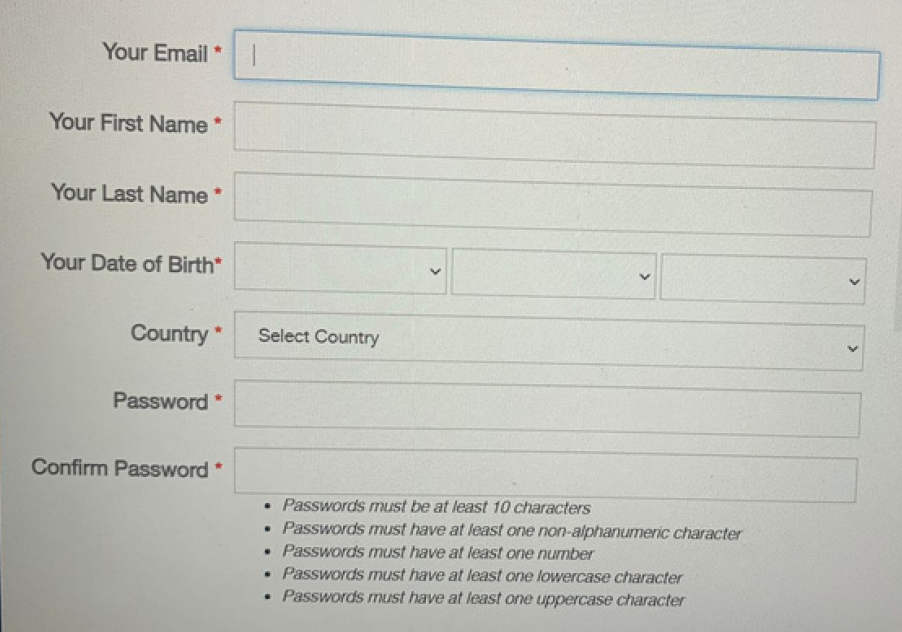
Passo 5: Em seguida, você receberá este e-mail para confirmação:

Passo 6: Abra a mensagem e clique no link indicado para confirmar a sua conta:
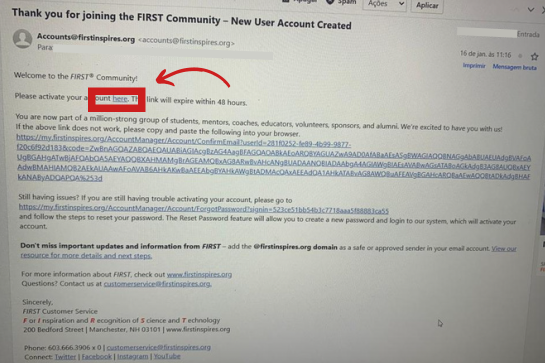
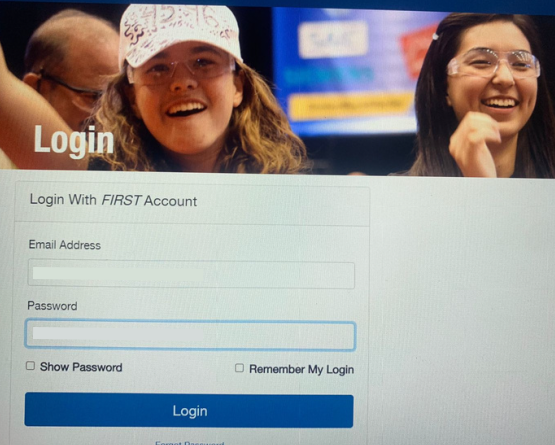
Passo 7: Faça o login com seus e-mail e senha cadastrados:
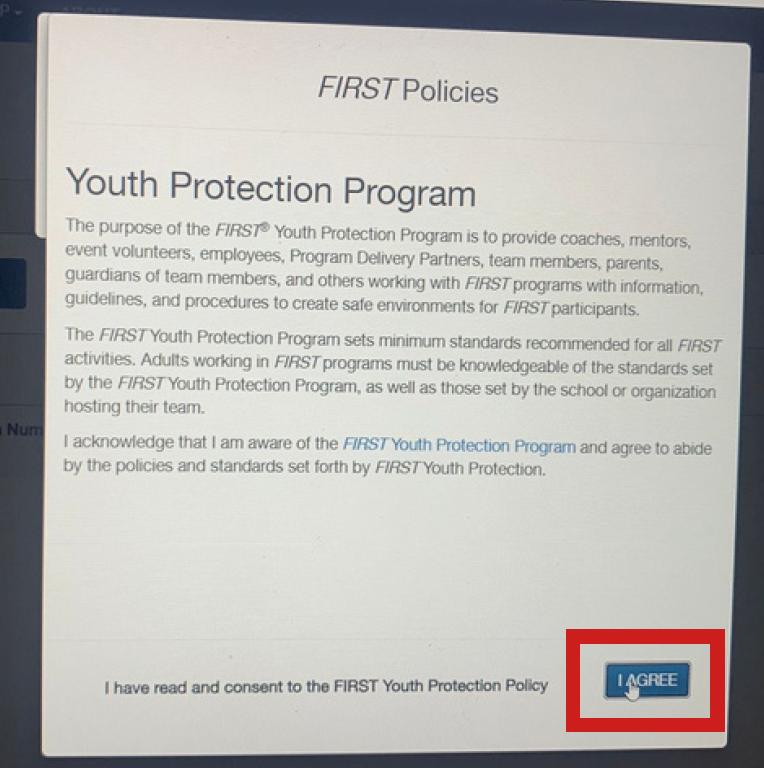
Passo 8: Aceite todos os termos:
Passo 9: Complete o seu perfil com as informações que faltam:
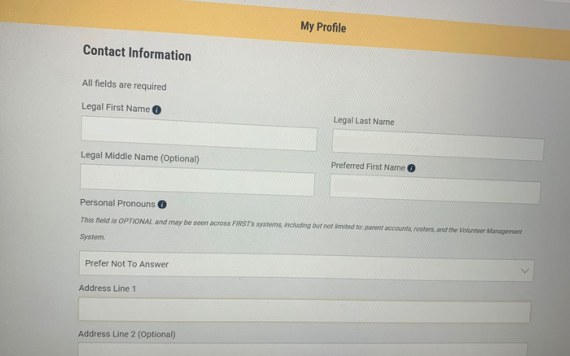
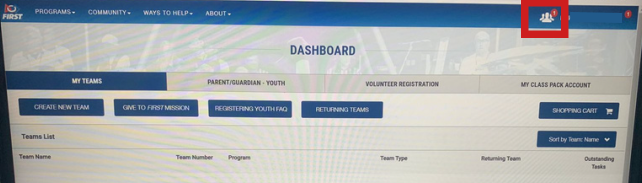
Passo 10: Volte para a página inicial, clique na notificação em vermelho e aceite o convite para ser o responsável pelo aluno:
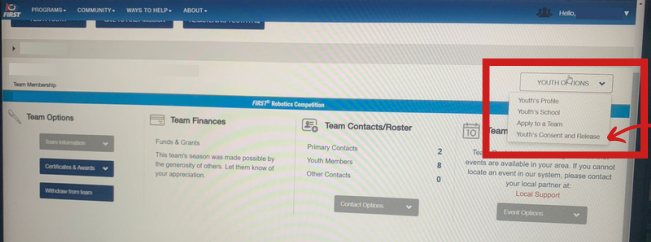
Passo 11: Após o convite, volte para a página inicial e clique neste menu suspenso "YOUTH OPTIONS". Em seguida clique em "YOUTH'S CONSENT AND RELEASE":
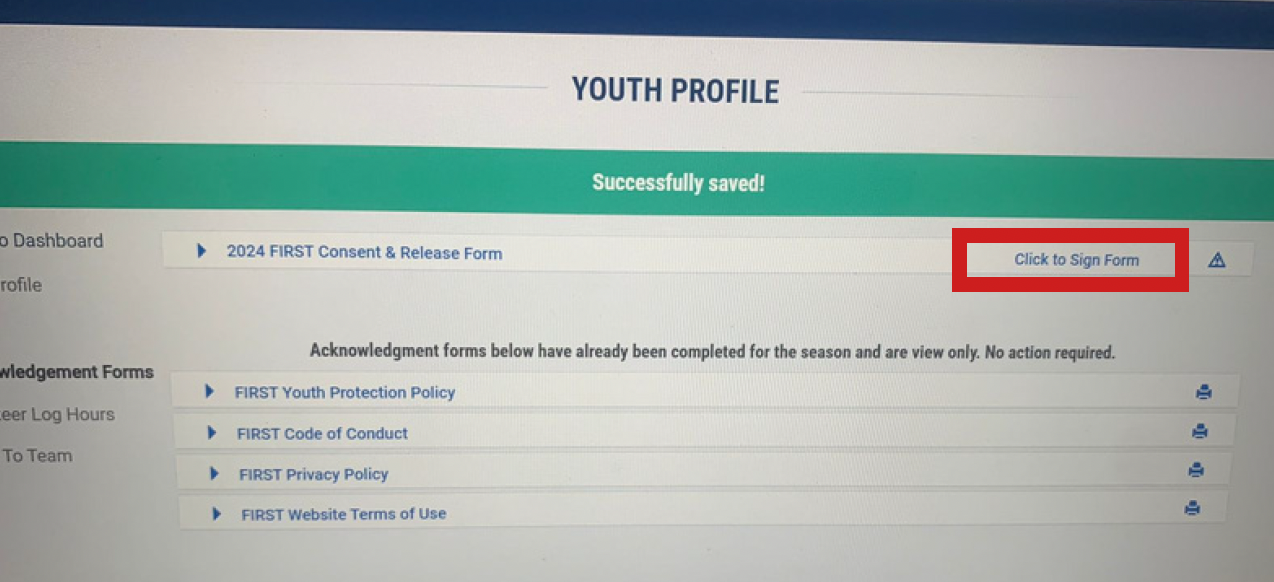
Passo 12: Clique em "CLICK TO SIGN THIS FORM":
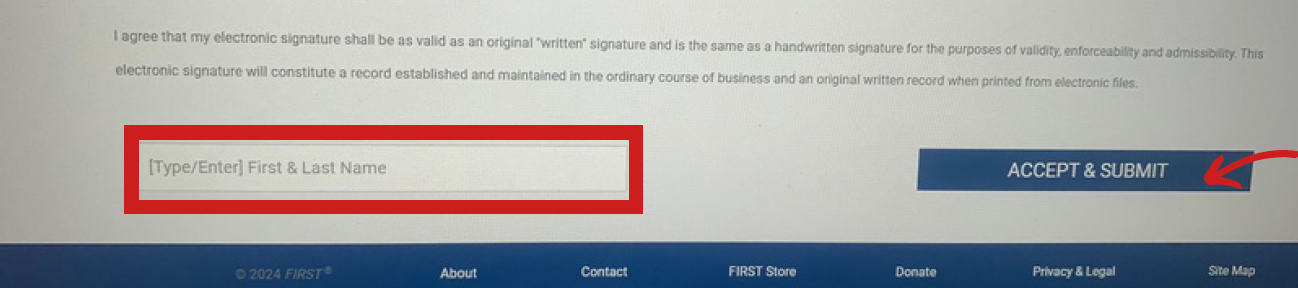
Passo 13: Escreva seu nome e sobrenome no campo destacado e clique em "ACCEPT & SUBMIT":
E pronto!
A partir de agora o aluno está oficialmente cadastrado como membro da equipe.
Como registrar a equipe na temporada atual
ATENÇÃO
Antes de seguir este tutorial talvez seja relevante que você comece olhando os conteúdos abaixo!
Como criar uma conta na Dashboard (sistema da FIRST)
Como criar uma equipe na Dashboard da FIRST
Esse tutorial tem como objetivo auxiliar os técnicos de FTC do Brasil a realizarem o processo de registro da equipe na temporada, é importante se atentar a todos os passos aqui descrito.
Em caso de dúvidas sobre esse tutorial ou algum passo específico favor consulte a sessão de perguntas frequentes no fim da página!
Passo 1:
Acesse o site da FIRST: https://www.firstinspires.org/.
Passo 2:
Entre em sua conta.

Passo 3:
Dentro da Dashboard (dashboard é como é chamado o sistema da FIRST) clique no nome da sua equipe, neste exemplo iremos utilizar a equipe 2.

Passo 4:
Marque a caixa entitulada “My team is participating in the (anos da temporada) season”.

Passo 5:
Uma vez que a caixa esteja marcada (conforme a imagem abaixo), role até o fim da página e clique em "Save".

Passo 6:
Depois de clicar em "Save", você verá uma mensagem em um banner verde dizendo "Successfully saved!" (conforme a imagem abaixo).

Perguntas frequentes
"Como faço parar criar uma conta na Dashboard (sistema da FIRST)?"
Para criar uma conta na Dashboard acesse o documento abaixo com o tutorial:
Como criar uma conta na Dashboard (sistema da FIRST)
"Como saber se o registro foi realizado corretamente?"
Após clicar em "Save" e receber a mensagem de "Successfully saved!" verifique se a caixa continua marcada (conforme a imagem abaixo).
Como regularizar o cadastro na Dashboard
Passo 1: Acesse a Dashboard
Clique aqui para acessar a Dashboard
Passo 2: Entre no seu perfil
Clique no canto superior direito sobre o seu nome.
Passo 3: Selecione a opção
Clique na opção "Acknowledgement Forms".
Passo 4: Entre no formulário
Clique na opção "2024 FIRST Consent & Release Form".
Passo 5: Assine o formulário
Digite seu primeiro e último nome na caixa de texto e depois clique no botão "Accept & Submit"
Passo 6: Verifique se está assinado
Após realizar todos os passos verifique se o seu formulário foi assinado, para fazer isso veja a imagem abaixo, sua página deve estar da mesma maneira.