# Como criar uma conta como estudante
---
Este documento foi desenvolvido em parceria com a equipe Under Control #1156.
#### **Passo 1: Acesse a Dashboard**
1. [Acesse o link](https://login2.firstinspires.org/Account/Login?ReturnUrl=%2Fconnect%2Fauthorize%2Fcallback%3Fclient_id%3DFIRST%26redirect_uri%3Dhttps%253A%252F%252Fmy.firstinspires.org%252FDashboard%252F%26response_mode%3Dform_post%26response_type%3Dcode%2520id_token%2520token%26scope%3Dopenid%2520email%2520FirstID%2520read%2520write%26state%3DOpenIdConnect.AuthenticationProperties%253DM97Tq0F-ZMVtuLFx-jg8vRLLKudhGSWYrTW4QXJIW9X21V7SnGl3Nx7wb0MULyDu_la6bUPBXvucm0I2f3bPr7fKxMM3ssybuxd7pvhaM0qHqqsepEcsiAOfpFw7KALPFiTdntTLhYH82dLahl7KH2la9z3jrUMi3w9dwc3q5kU8f0d6qtMO5dHjOfkyk9U6lxflliWHnuqUFjGwpW1fq1kfDFmYpY0ClNCDQbdLkbP8Mmrx2xPXKWRC-IX-tqBx%26nonce%3D638621244997535038.ZThhZmMwMjUtZTM2ZC00ZGViLTk4ZTUtZTY1ZTAxZTljN2ZjZmQwNGVmNjQtYmZjNi00Njk1LWJiZmUtZWM4NDg1MTQ3YjU1)
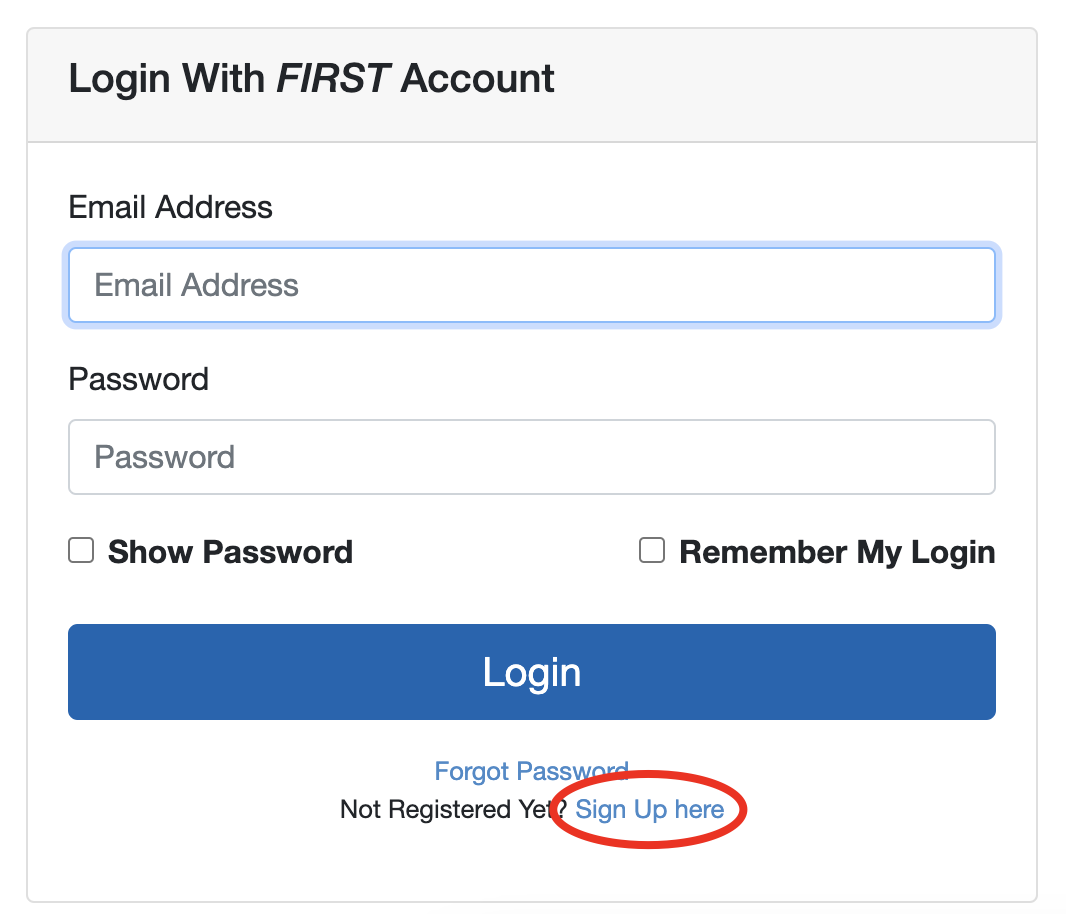
2. Clique em “Sign Up Here”.
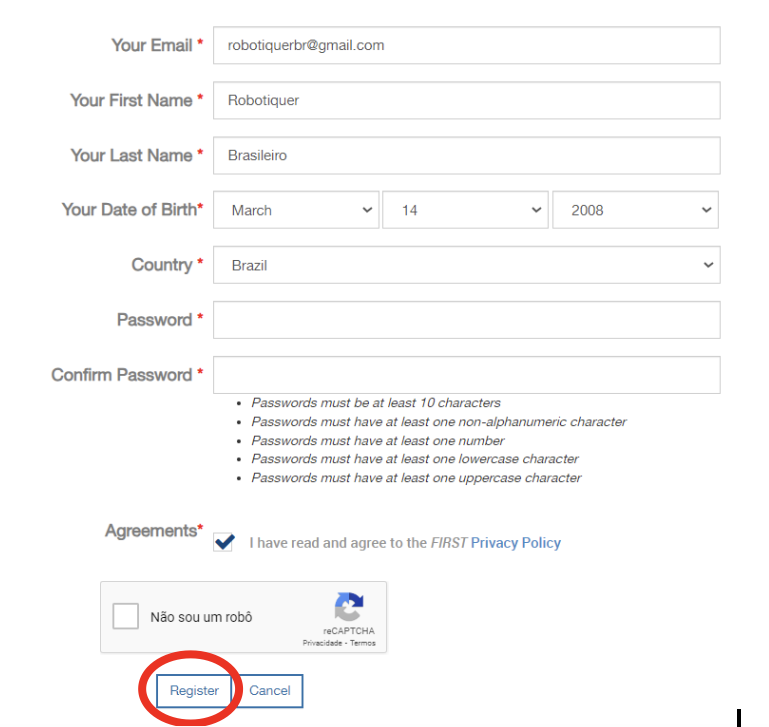
 3. Responder formulário com seus dados e clicar em “Register”.
**Tradução da página:**
“Your Email”, Seu Email;
“Your First Name”, Seu Primeiro Nome;
“Your Last Name”, Seu Último Sobrenome;
“Your Birth Date”, Sua Data de Nascimento, Mês/Dia/Ano;
“Country”, País;
“Password” e “Confirm Password”, Senha e Confirmar Senha
3. Responder formulário com seus dados e clicar em “Register”.
**Tradução da página:**
“Your Email”, Seu Email;
“Your First Name”, Seu Primeiro Nome;
“Your Last Name”, Seu Último Sobrenome;
“Your Birth Date”, Sua Data de Nascimento, Mês/Dia/Ano;
“Country”, País;
“Password” e “Confirm Password”, Senha e Confirmar Senha
A senha tem que ter no mínimo 10 caracteres, sendo eles, no mínimo uma pontuação (não-alfanumérica), um número, uma letra em minúsculo e uma em maiusculo.
4. Após registrar sua conta, você deve receber a seguinte mensagem:
"Parabéns, sua conta foi criada! Por favor, cheque seu e-mail para confirmar sua conta para que você possa ser logado."

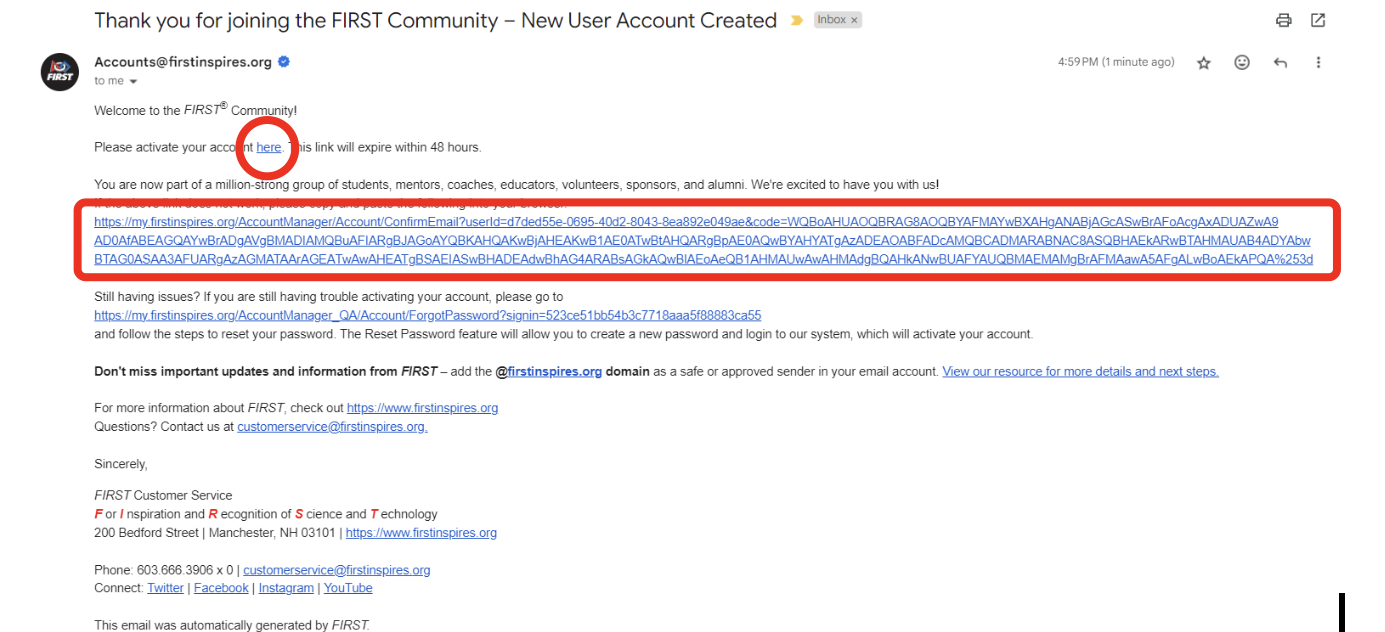
5. Acesse o e-mail que foi utilizado para criar a conta no Dashboard da First, e procure o email com o título “Thank you for joining the FIRST community”.
Obs: o email pode demorar para aparecer.
7. Clique no link “here”, ou copie e cole o link grande no navegador.
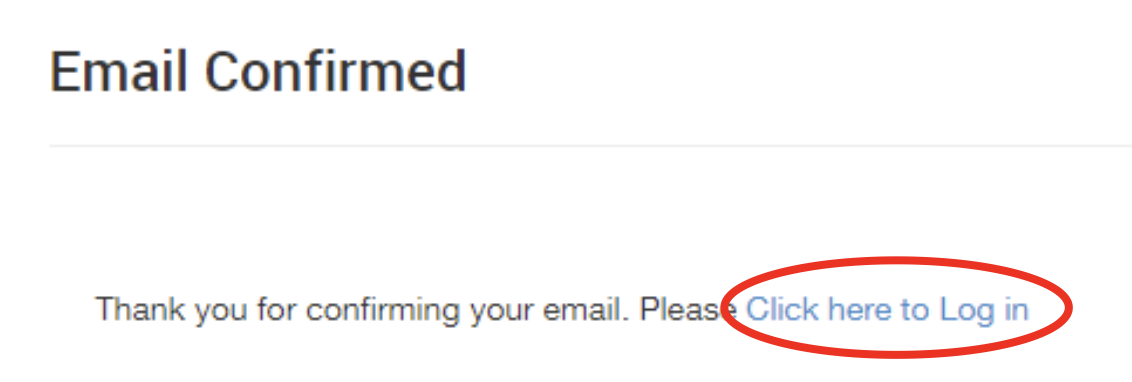
8. Ao acessar o link, você será direcionado para um site dizendo que seu email foi confirmado. Clique em “Click here to log in”.
9. Efetue o seu Log in.
10. Clique em “continue” no aviso.
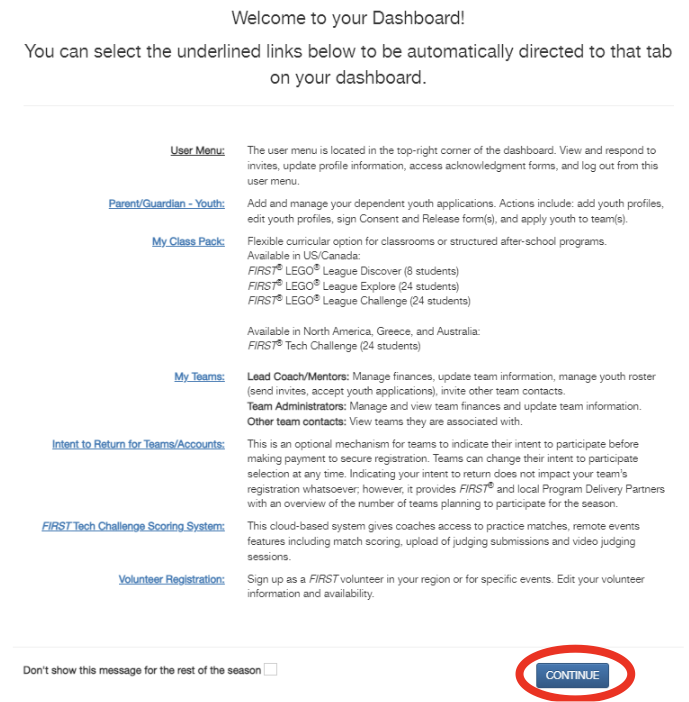
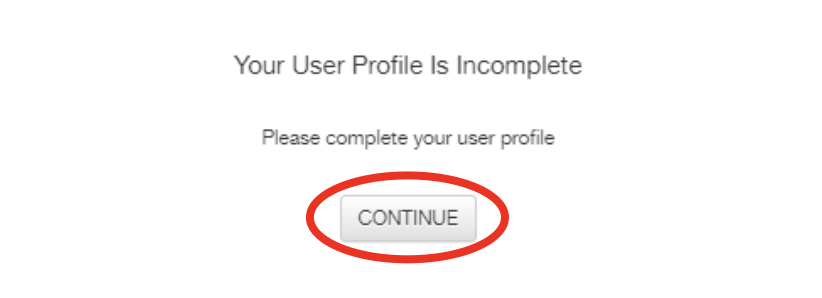
11. Complete o seu perfil.
- Clique em “continue"
12. Preencha com os seus dados.
**Tradução da página:**
“Youth Member’s First Name”, Primeiro nome do aluno;
“Youth Member’s Last Name”, Último sobrenome do aluno;
“Youth Member’s Preferred First Name ”, Nome no qual deseja ser chamado;
“Personal Pronouns”, Pronomes pessoais;
“Address Line 1”, Endereço;
“Country”, País;
“City”, Cidade;
“Zip/Postal Code”, CEP;
“State/Province”, Estado;
“Phone”, Telefone;
“Birth Date”, Data de nascimento;
“Gender Identity’, Identidade de gênero;
“Past Program Participation”, Participação em algum ano anterior.
Pronto! Agora você já tem a sua própria conta na Dashboard da FIRST!