 3. Clique em “invite parent/guardian”
Este documento foi desenvolvido em parceria com a equipe Under Control #1156.
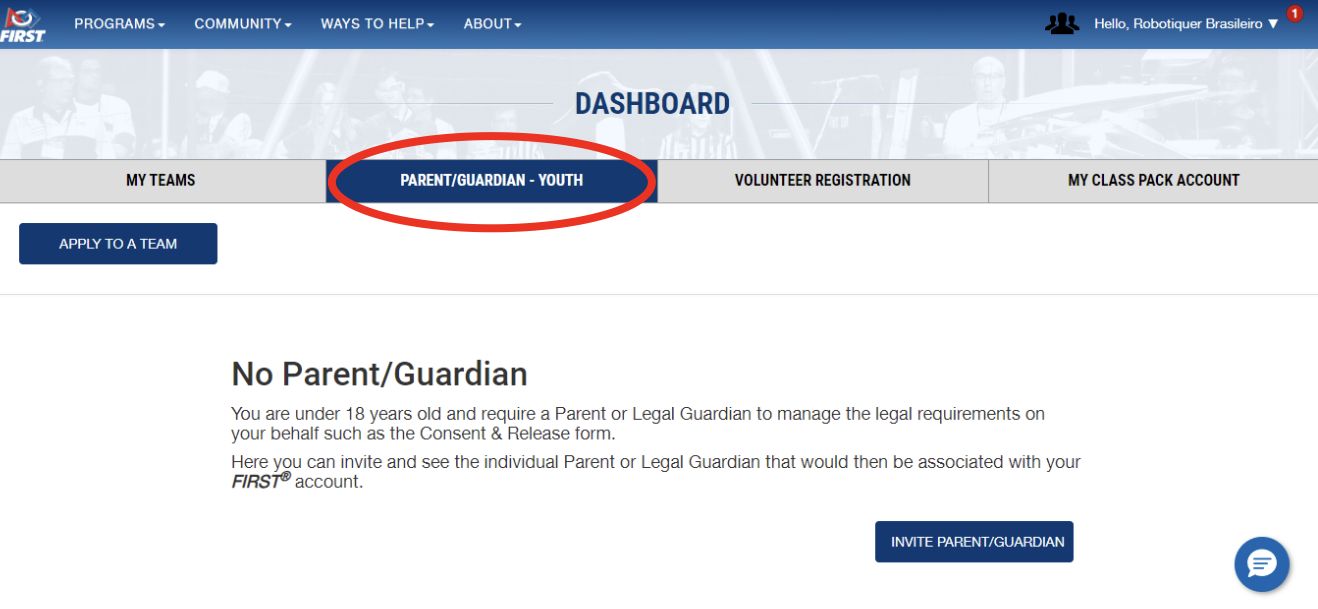
#### **Como criar conta como pai de estudante** 1. Acesse a conta de seu filho. 2. Acesse a aba “Parent/Guardian”.
3. Clique em “invite parent/guardian”
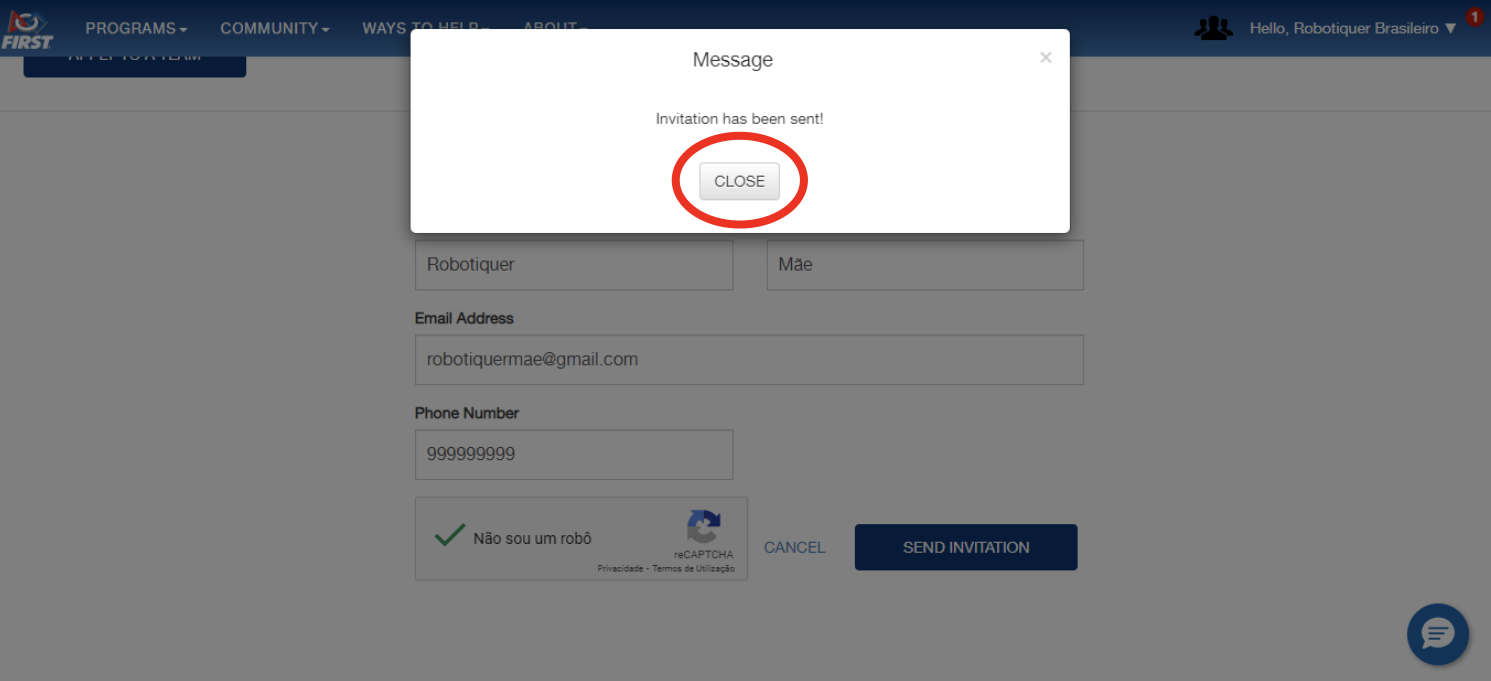
 4. Preencha com seus dados e feche a mensagem.
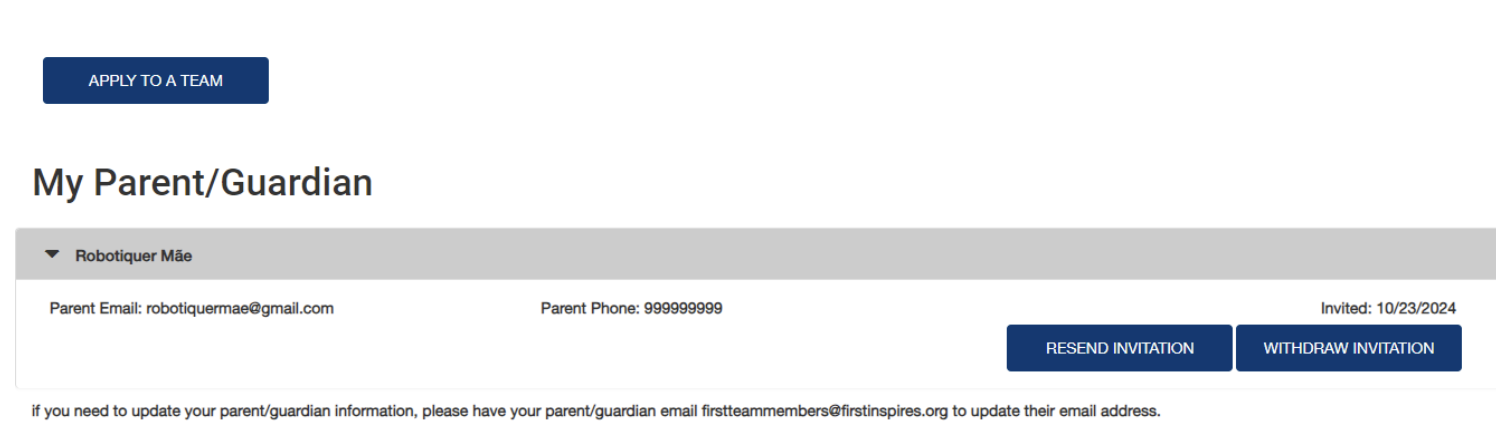
 5. Confirme na conta se seu pedido foi enviado.
 6. O responsável deve receber em seu email, usado antes, uma mensagem da FIRST.
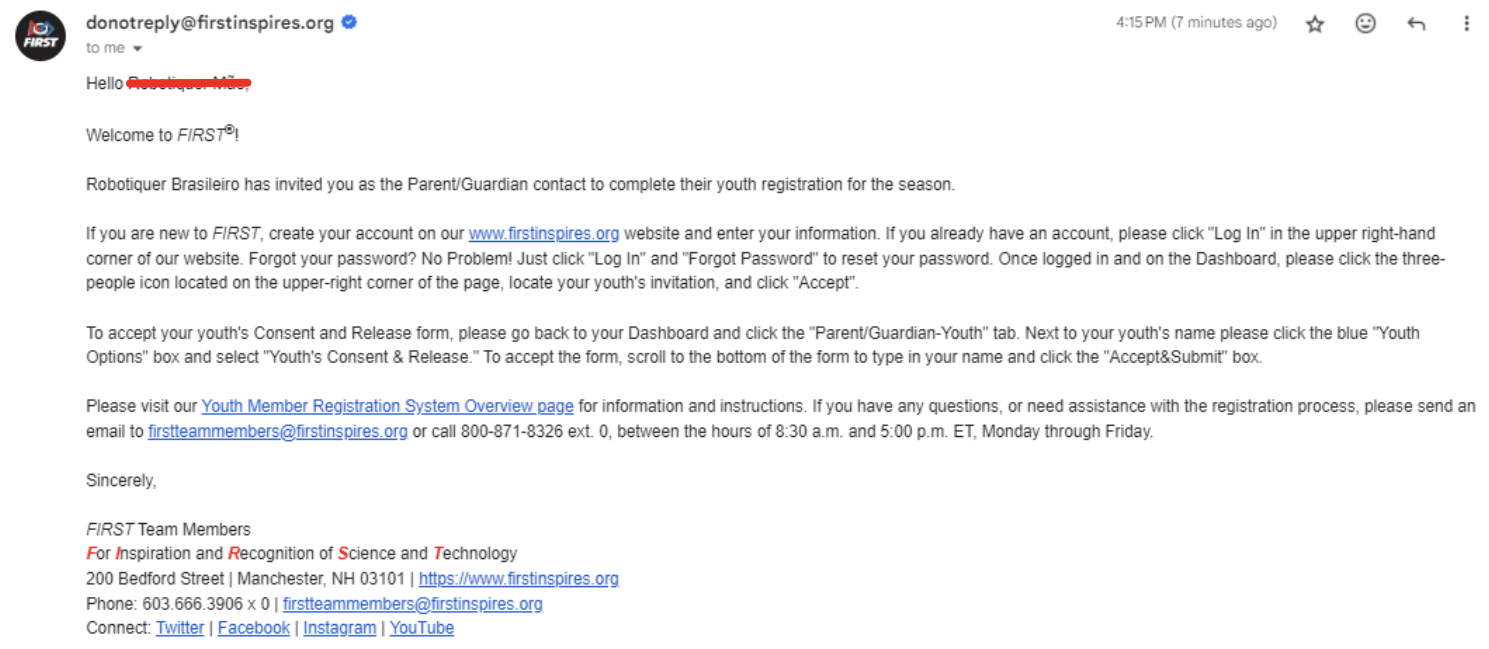 7. Clique no link [www.firstinspires.org](https://www.firstinspires.org/)
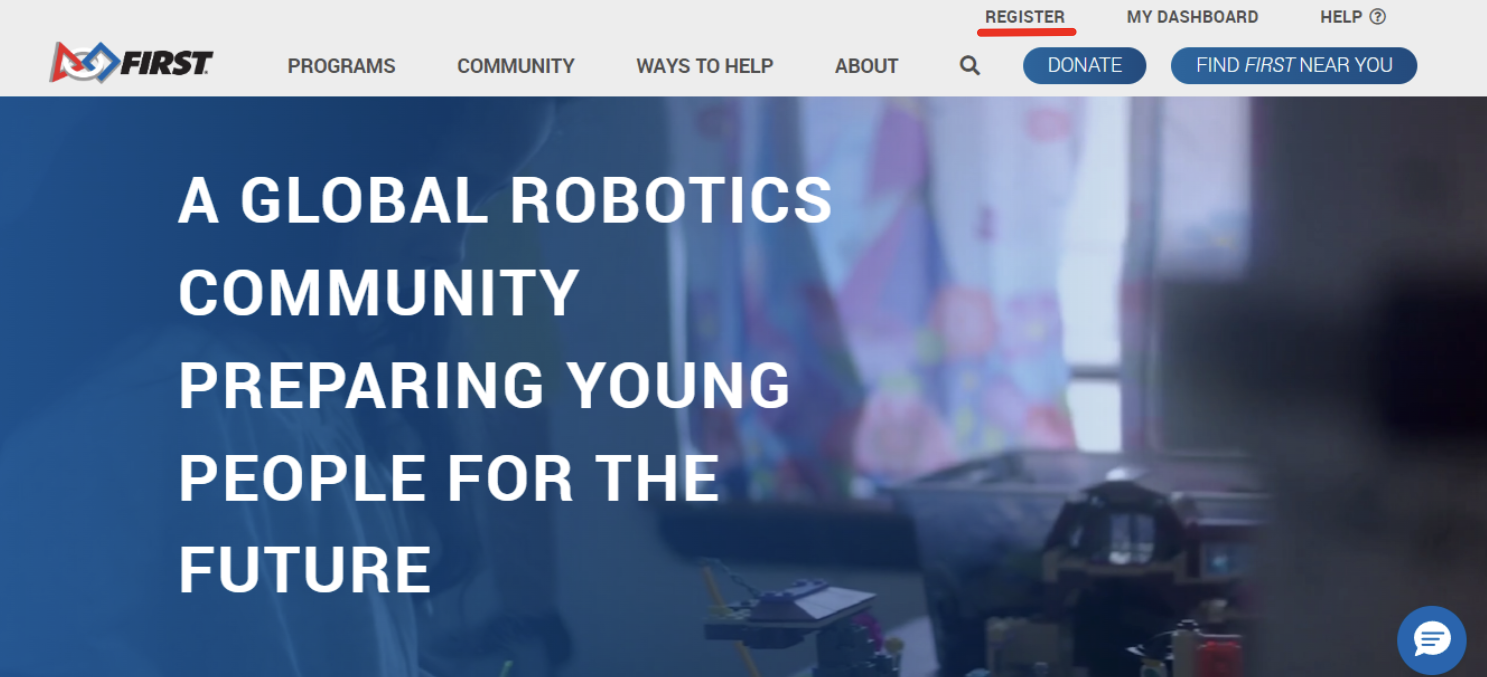
8. Clique em "register".
7. Clique no link [www.firstinspires.org](https://www.firstinspires.org/)
8. Clique em "register".
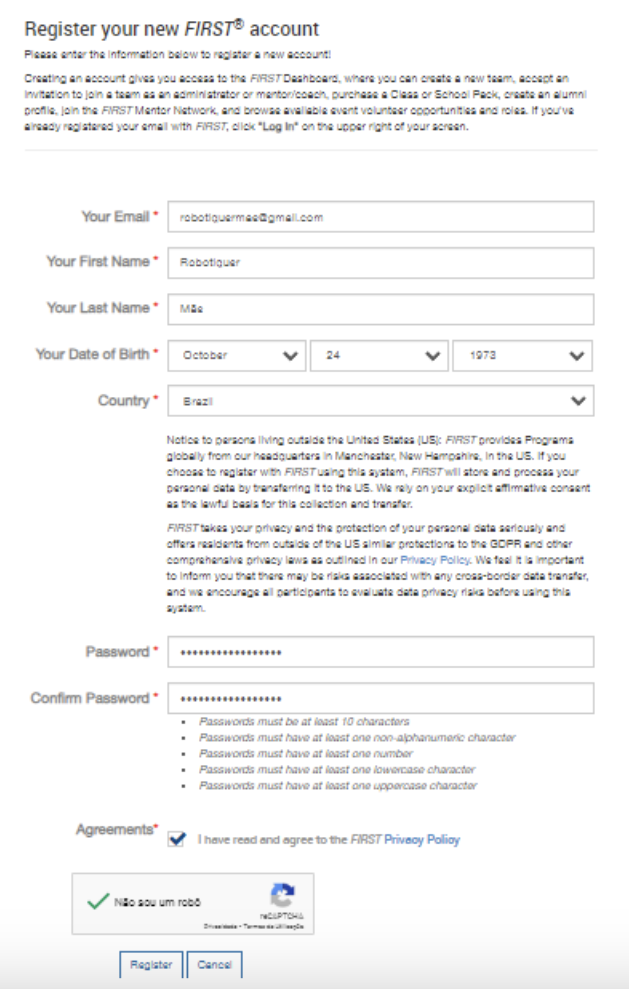
 9. Crie a conta do responsável.
10. Complete com seus dados e clique em "register."
9. Crie a conta do responsável.
10. Complete com seus dados e clique em "register."
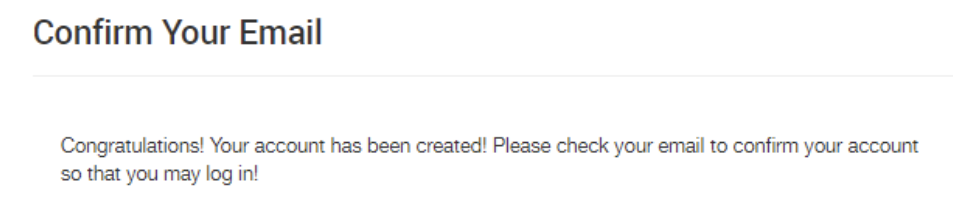
 11. Após isso, você deve receber uma mensagem pedindo para você confirmar seu email.
 12. Entre no email que foi utilizado para criar a conta, procure o email abaixo e clique em “here”.
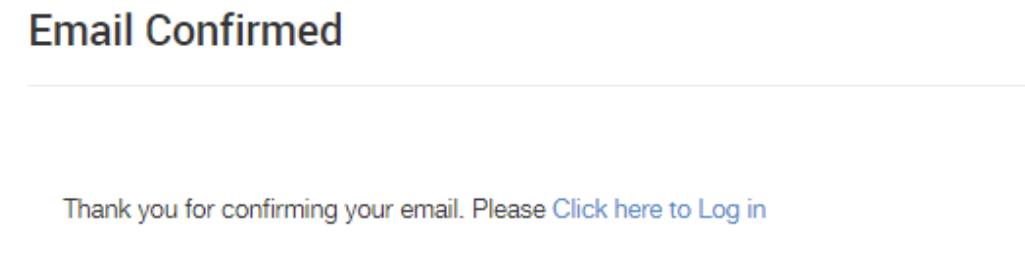
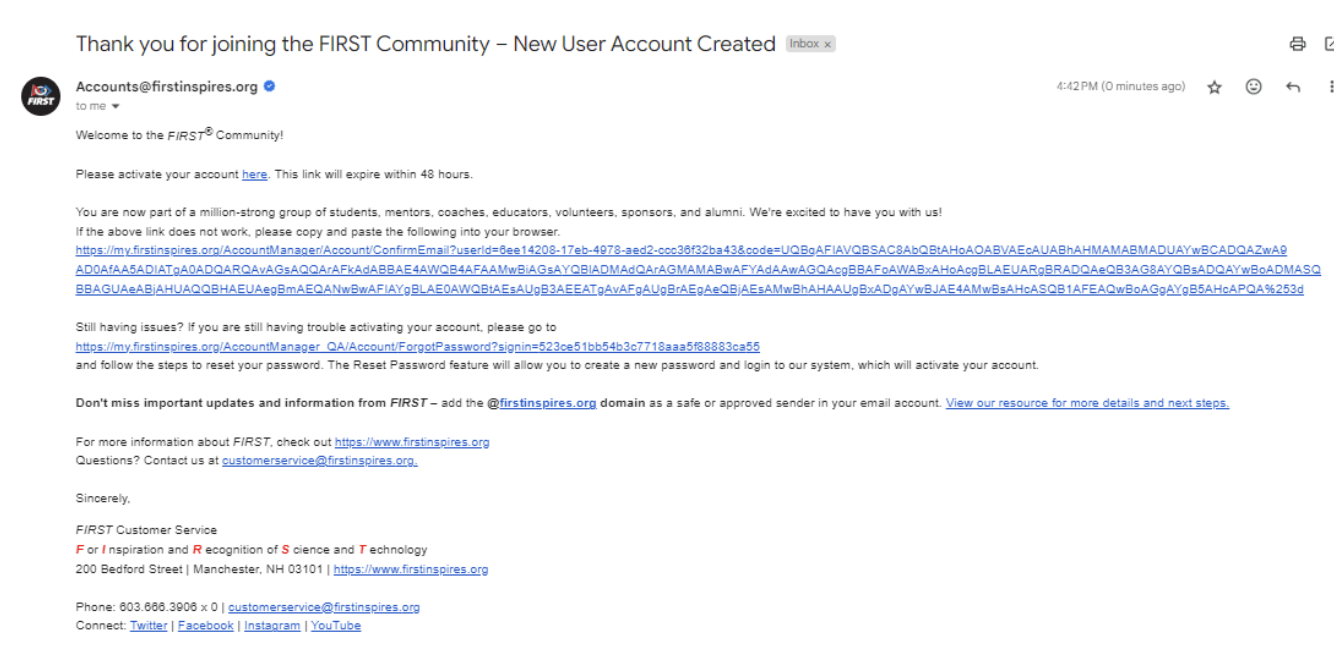 13. Após isso, você será redirecionado. Clique em “click here to log in” e entre na sua conta de responsável.
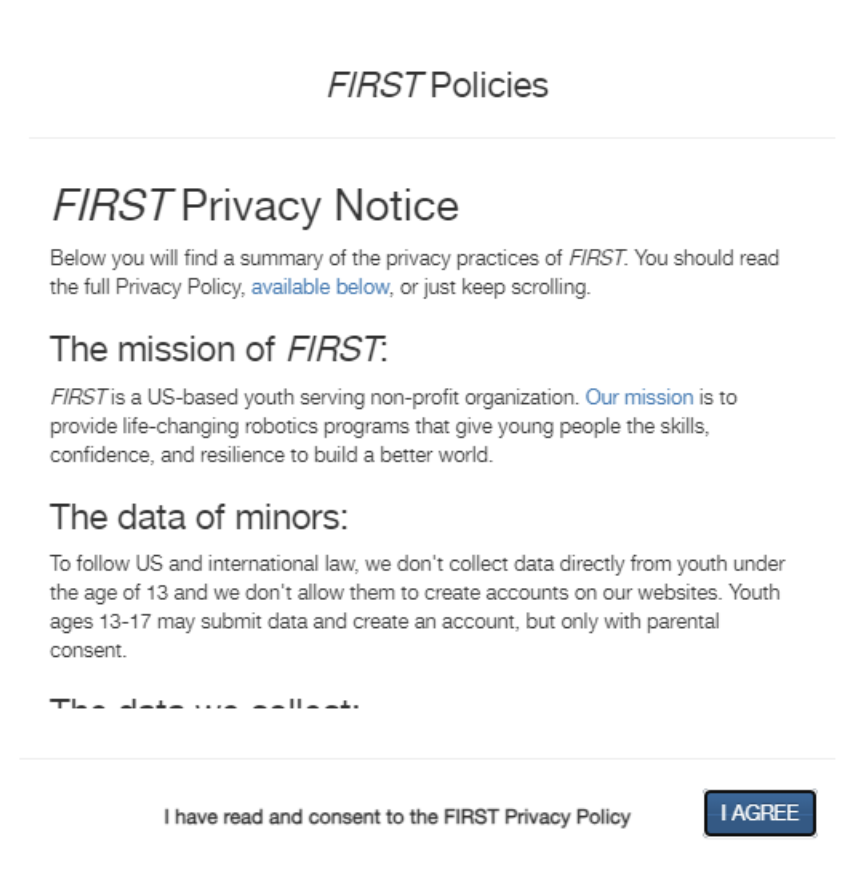
 14. Clique em “I Agree” para aceitar as Políticas da FIRST.
 15. Clique em “continue” para completar o seu perfil.
 16. Preencha com seus dados.
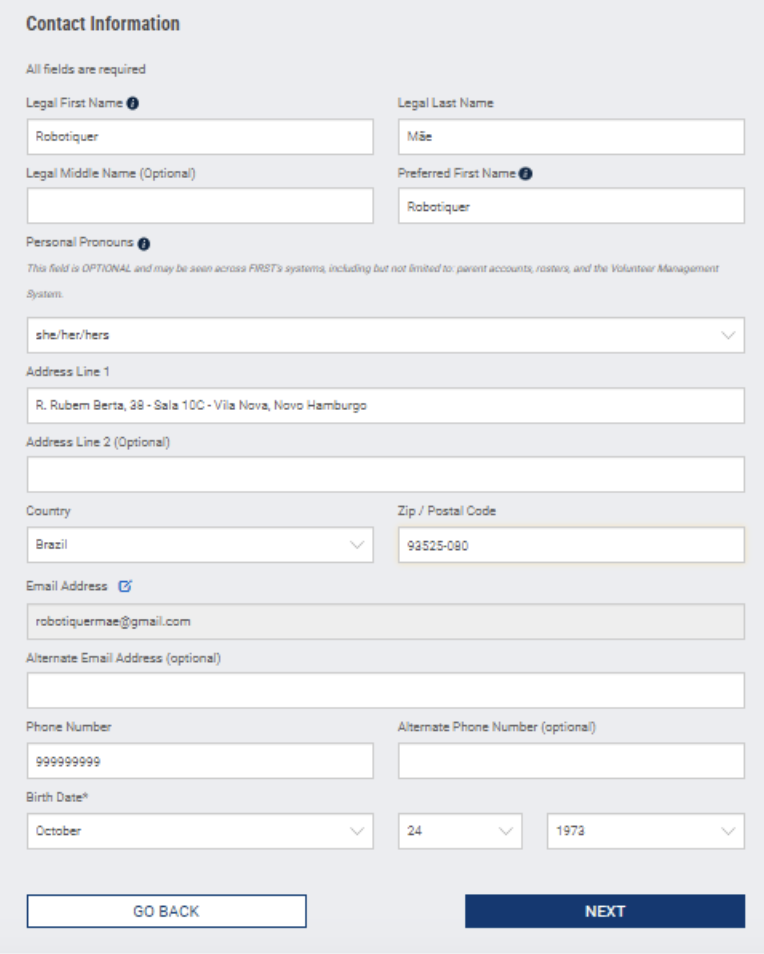 17. Clique em “next” após terminar.
18. Clique em “continue” na mensagem que aparecer.
19. No canto superior direito clique no seu nome e no menu que aparecer clique em “my Roles/Invitations”.
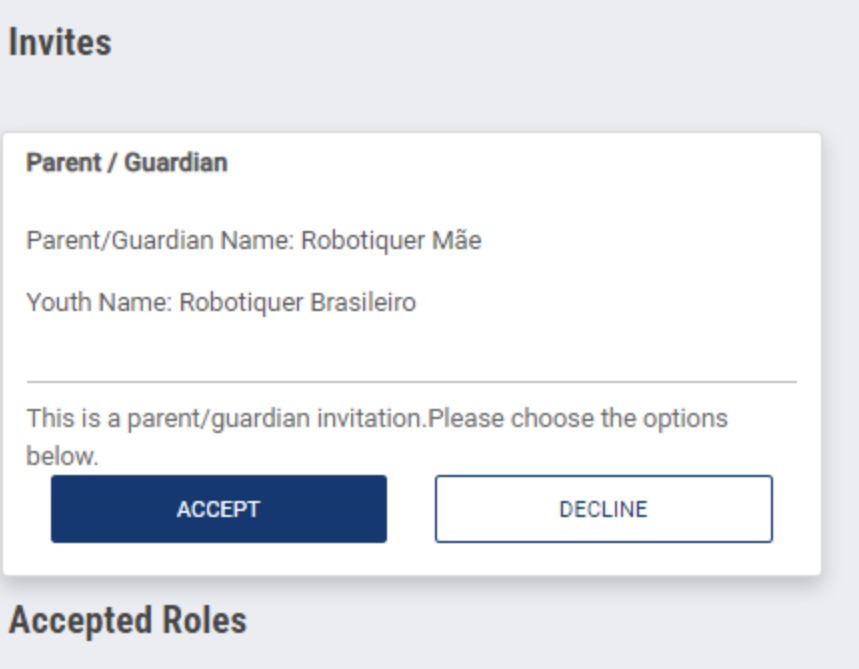
20. Em Invites, clique em “accept”.
17. Clique em “next” após terminar.
18. Clique em “continue” na mensagem que aparecer.
19. No canto superior direito clique no seu nome e no menu que aparecer clique em “my Roles/Invitations”.
20. Em Invites, clique em “accept”.
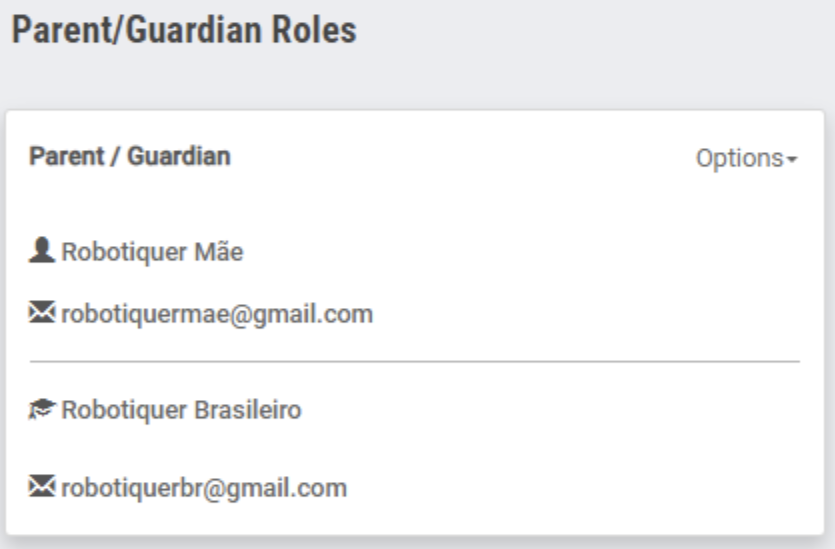
 21. Se tudo ocorreu corretamente, mais abaixo a mesma página em “Parente/Guardian Rolês” deverá estar conforme a imagem abaixo.
Parabéns, você concluiu o tutorial!