# Como convidar mentores para minha equipe
---
#### **Passo 1**
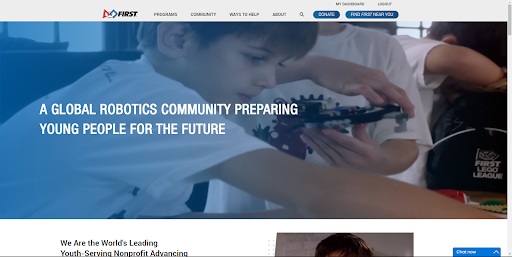
Acesse o site da FIRST: [https://www.firstinspires.org/](https://www.firstinspires.org/) .
#### **Passo 2**
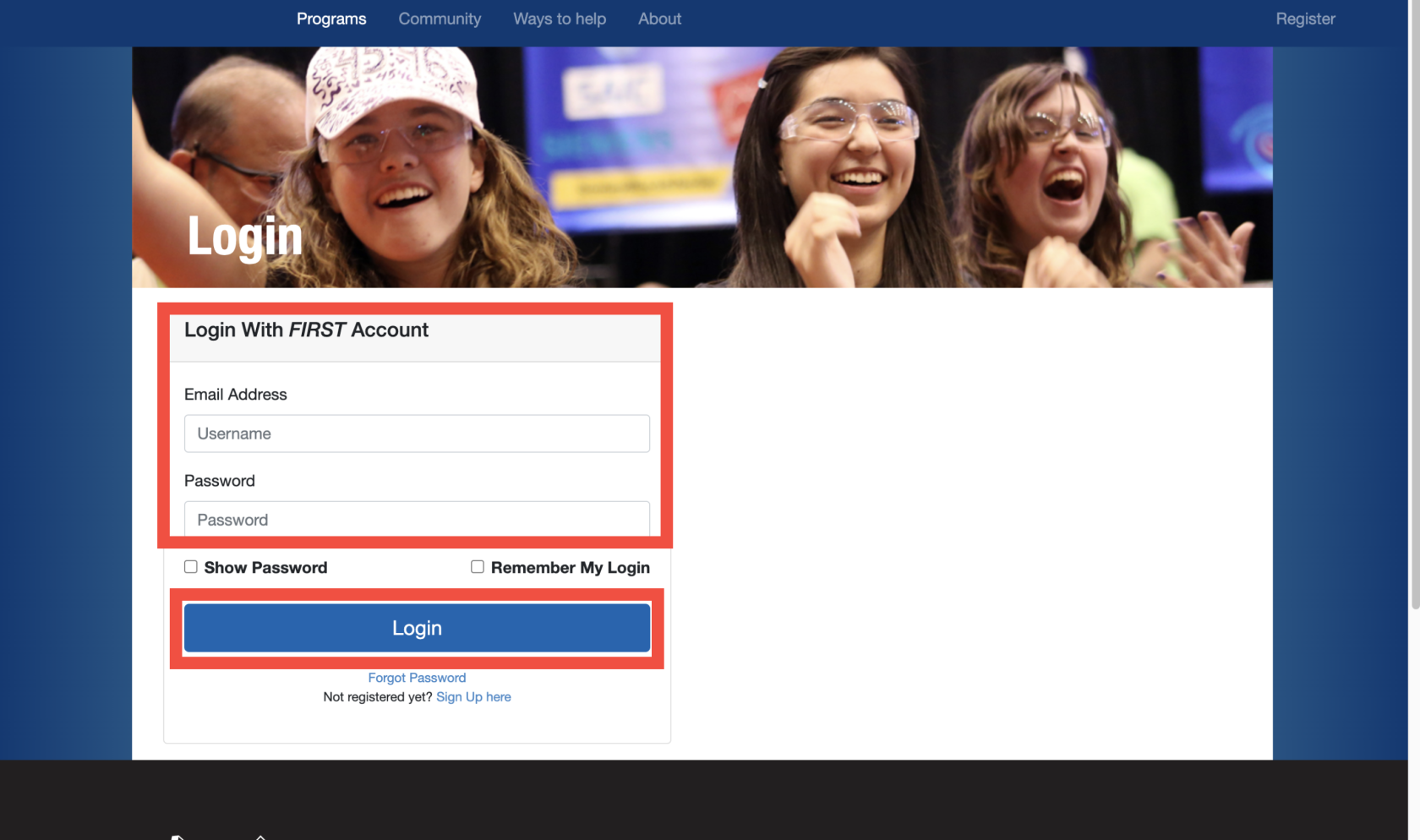
Entre na sua conta com o email e a senha que você escolheu, após escrever seus dados clique em "Login".
#### **Passo 3**
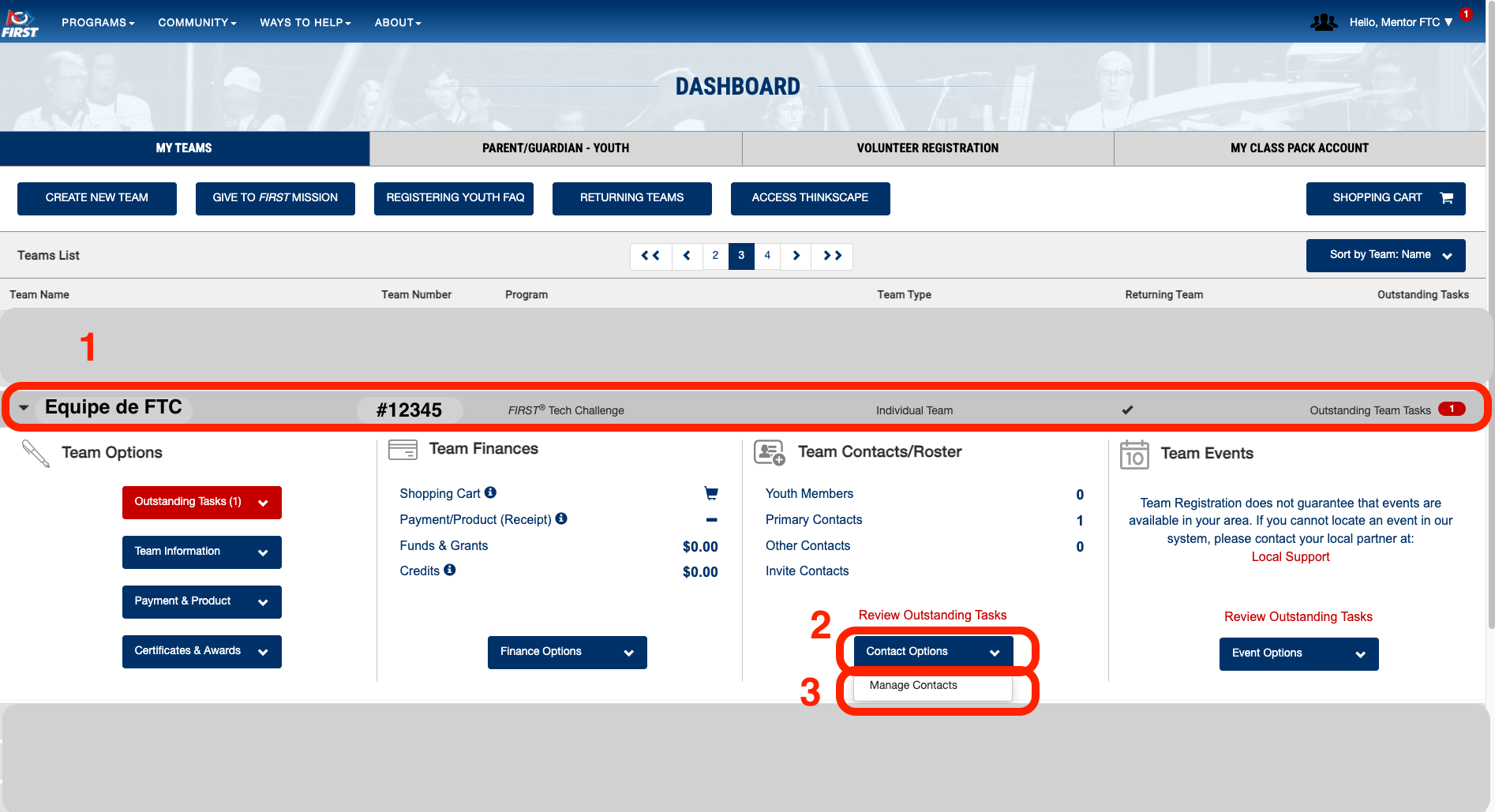
Já na página inicial da Dashboard, clique no nome da sua equipe conforme o número 1 indicado na imagem abaixo, depois em "Contact options" indicado pelo número 2 e então clique em "Manage contacts" indicado pelo número 3.
#### **Passo 4**
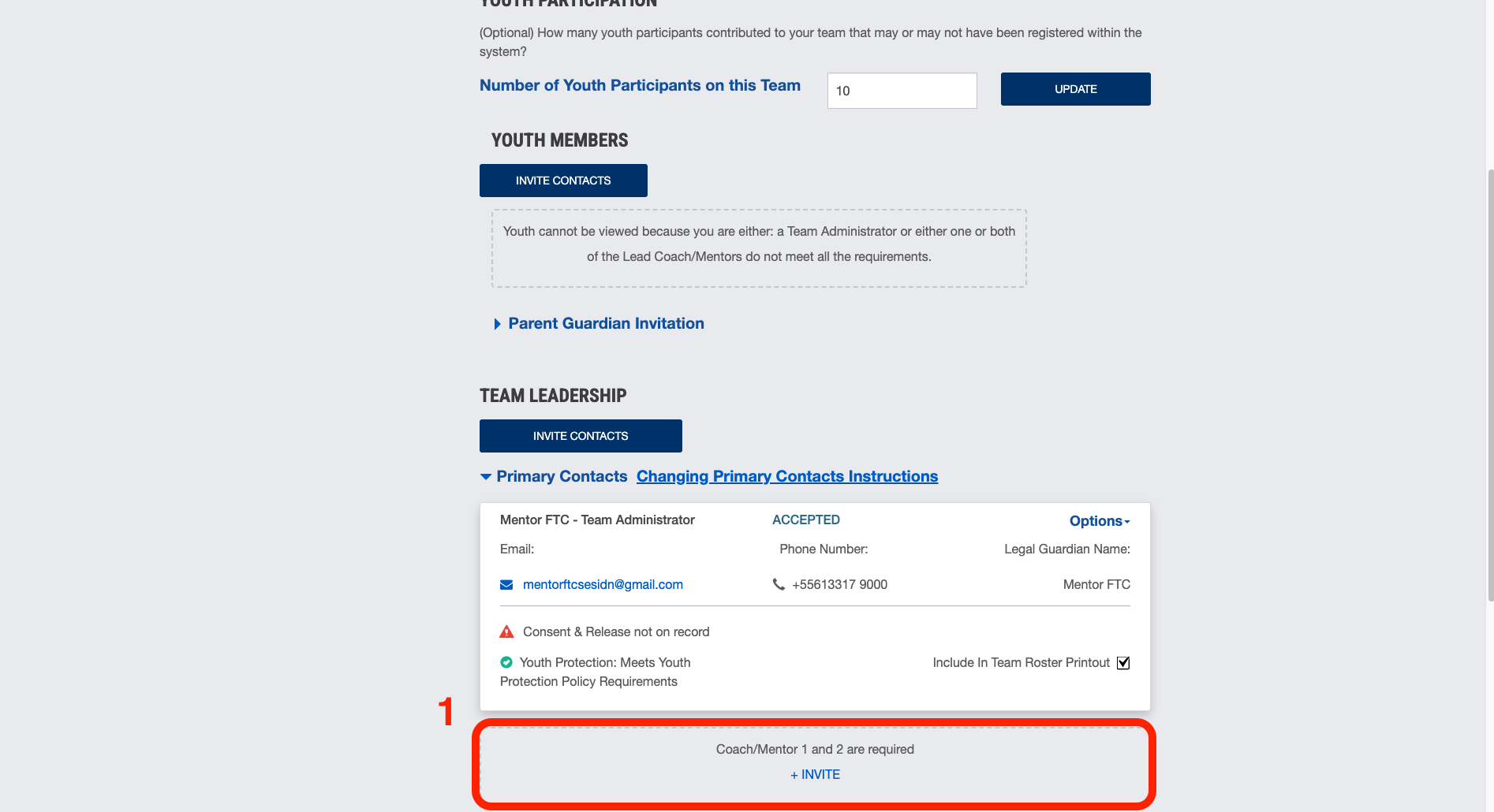
Clique em "+ INVITE" em azul, indicado pelo número 1 na imagem abaixo.
#### **Passo 5**
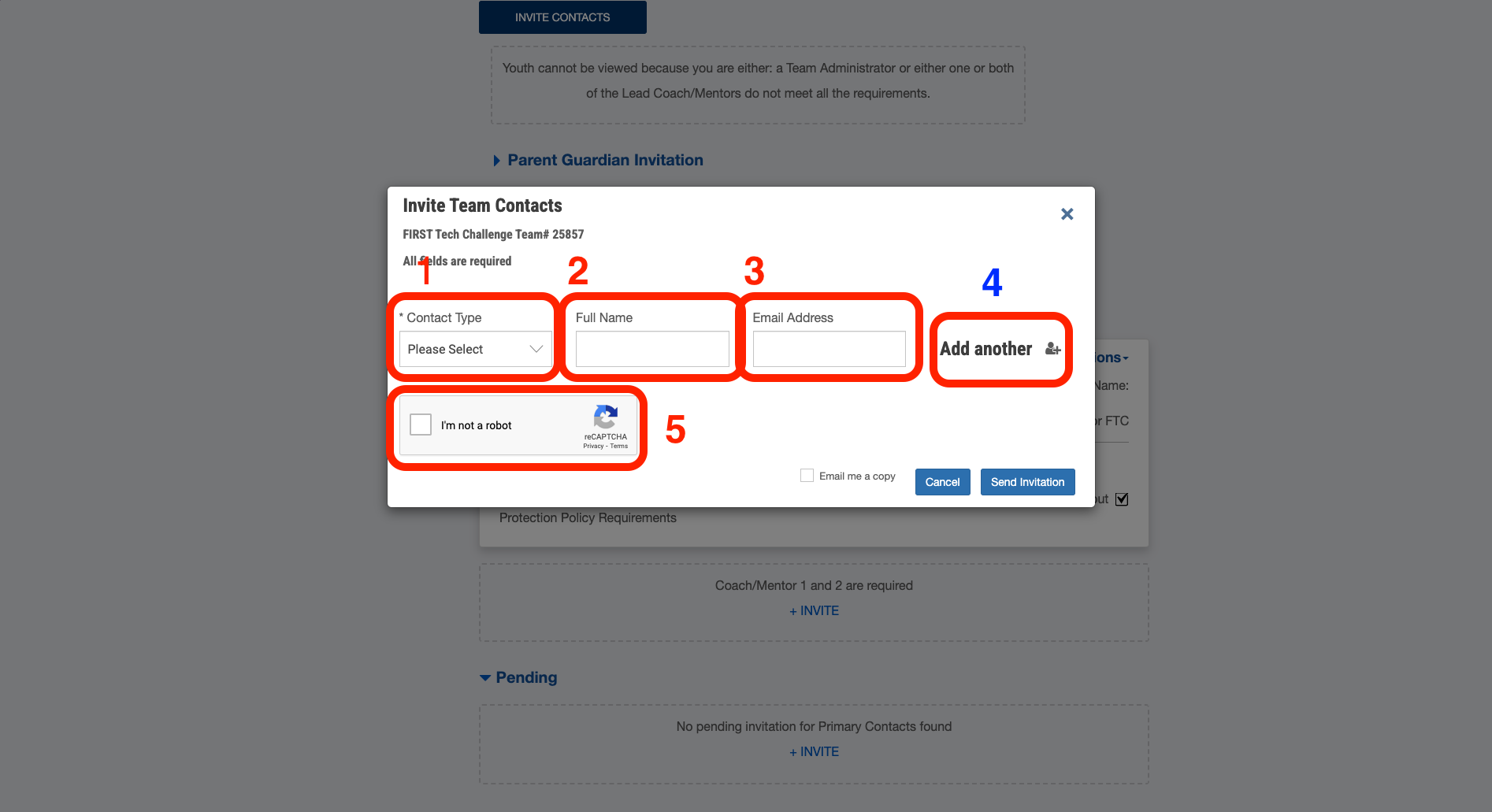
Nesta tela você deverá preencher com os dados do mentor em questão na ordem abaixo:
1 - Contact Type = Mentor 1 ou 2 (fica a seu critério)
2 - Full name = Nome completo do mentor
3 - Email Address = Endereço de email
4 - Está opção só será utilizada caso você precise convidar os 2 mentores da equipe, neste caso você irá clicar em "Add another", a tela terá todas as opções anteriores duplicadas e você deverá preencher com os dados dos 2 mentores.
5 - Faça o CAPTCHA clicando na caixa ao lado de "I'm not a robot"
Por último clique no botão azul "Send Invitation"
#### **Passo 6**
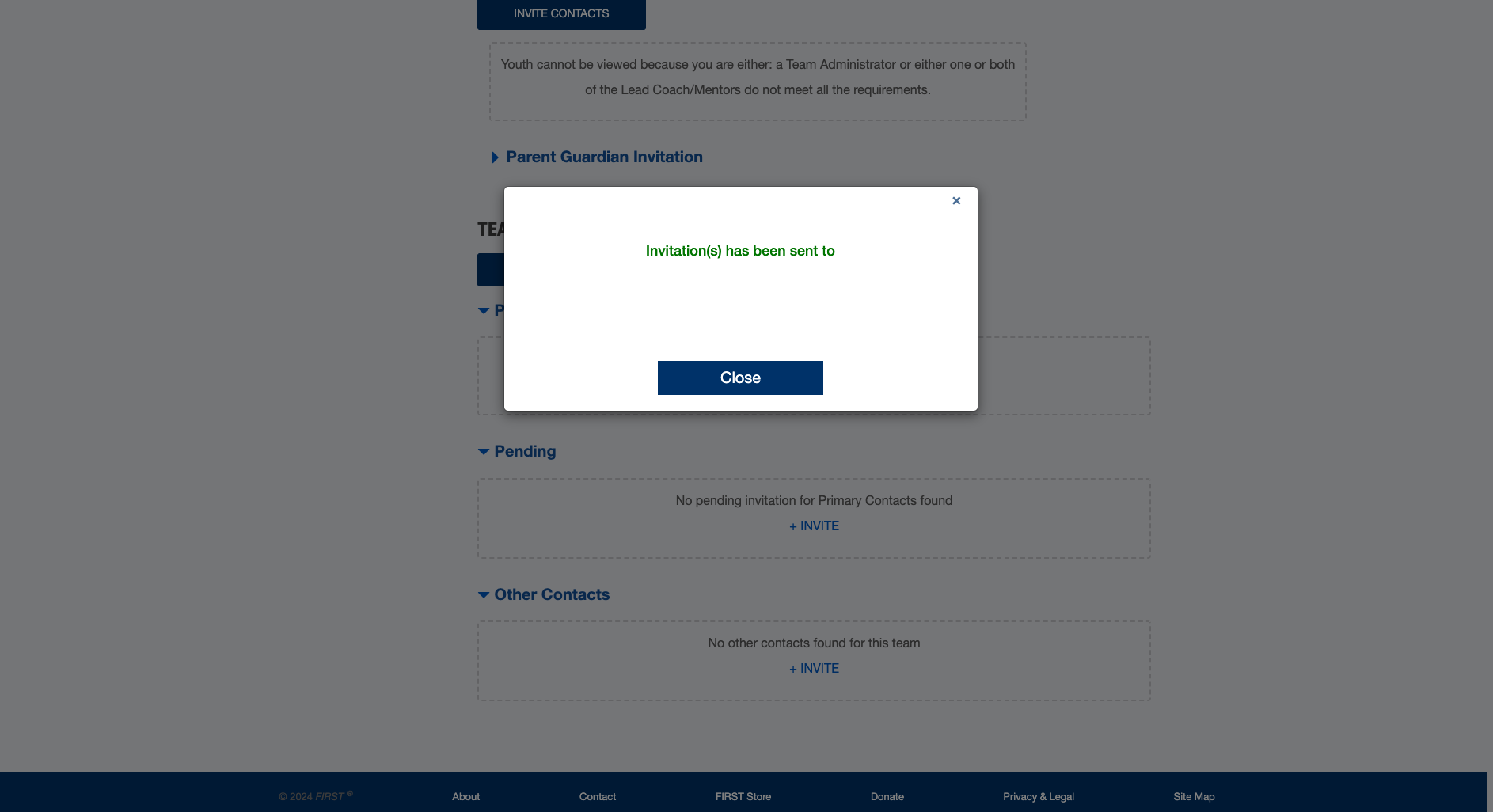
Você deverá ver uma mensagem conforme a imagem abaixo.
#### **Passo 7**
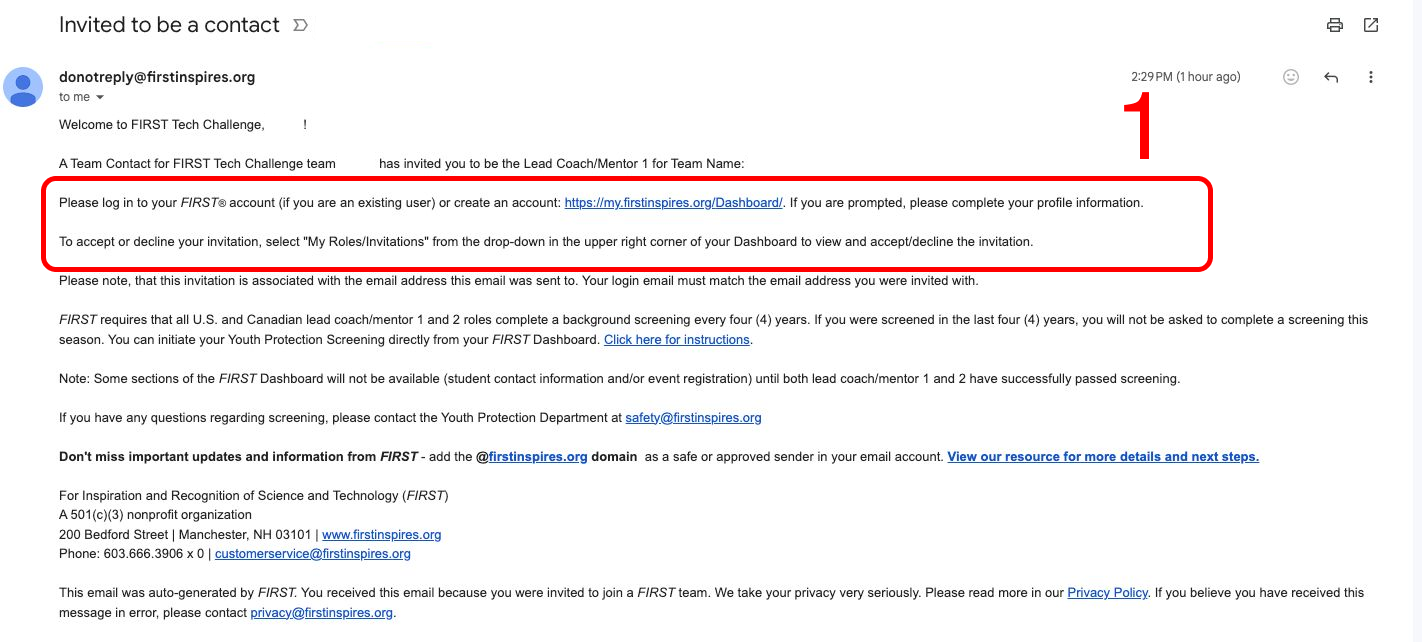
O mentor convidado irá receber o convite por email e deverá clicar no link indicado pelo número 1 conforme a imagem abaixo.
Caso o mentor ainda não tenha criado uma conta ele poderá fazer isto após receber o convite, porém deve ser utilizado o mesmo email para qual foi enviado o convite.
 #### **Passo 8**
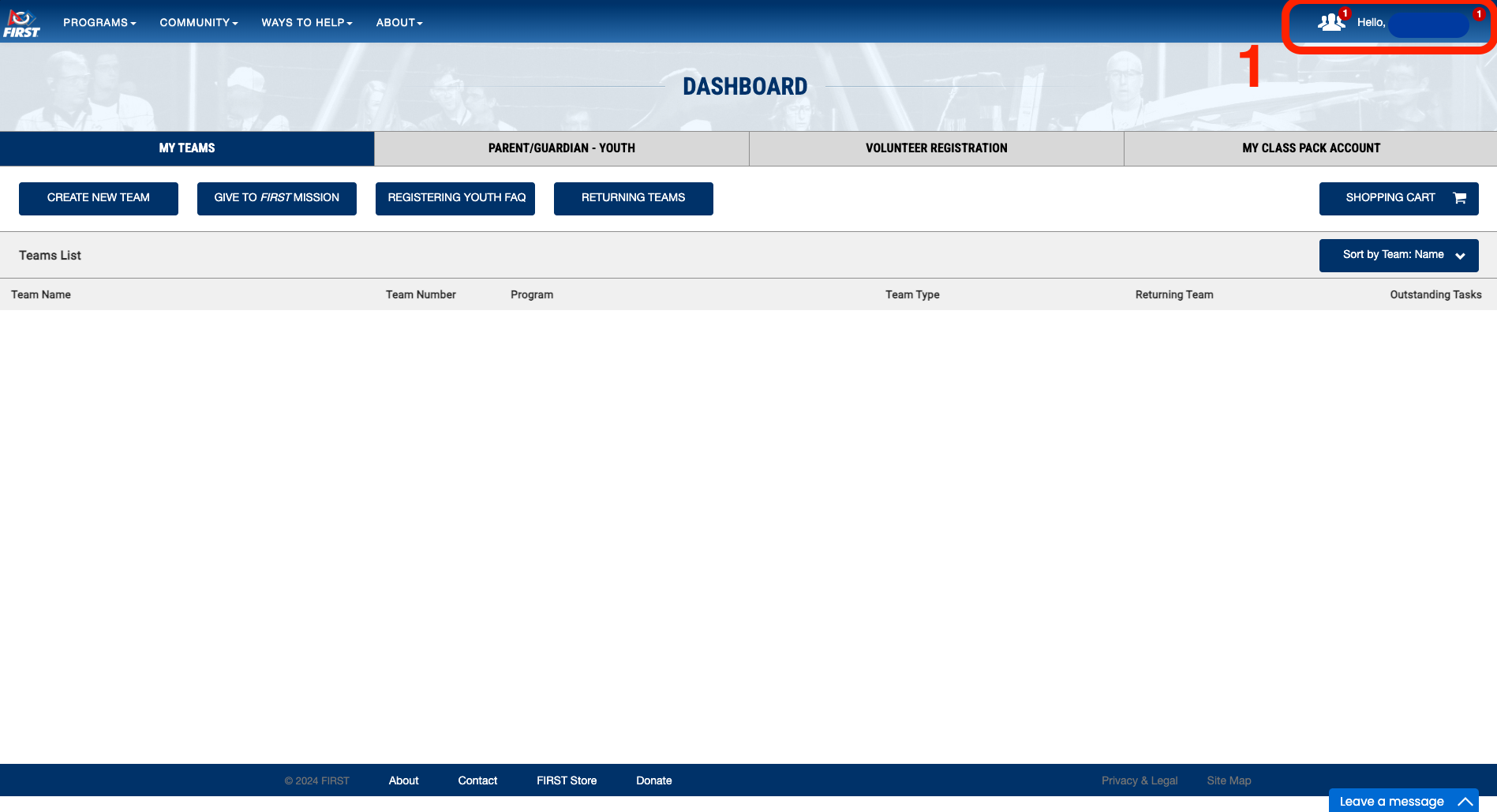
Após receber o email o mentor deverá entrar (ou criar) a sua conta, depois disso basta clicar no ícone de um grupo de pessoas indicado pelo número 1 conforme a imagem abaixo.
#### **Passo 8**
Após receber o email o mentor deverá entrar (ou criar) a sua conta, depois disso basta clicar no ícone de um grupo de pessoas indicado pelo número 1 conforme a imagem abaixo.
#### **Passo 9**
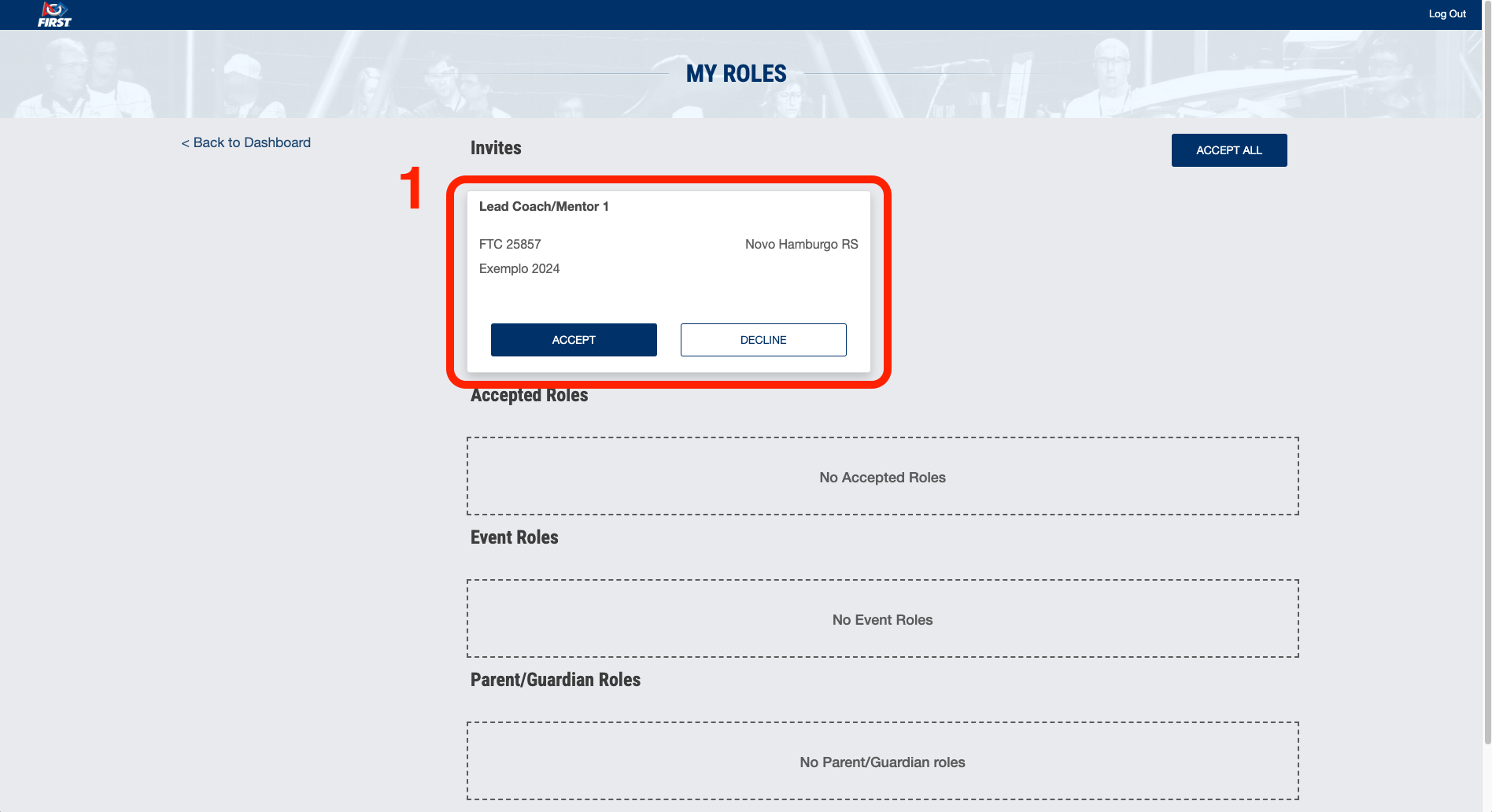
Após clicar no ícone basta aceitar o convite para ser mentor da equipe, para isso clique em "Accept" indicado pelo número 1 conforme a imagem abaixo.
#### **Pronto!**
Após finalizar este processo o mentor da sua equipe já está regularizado com o sistema da FIRST e já pode administrar a equipe dentro da Dashboard.