# Como adicionar um estudante a equipe
---
#### **Passo 1**
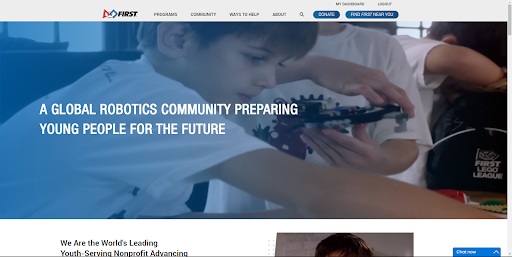
Acesse o site da FIRST: [https://www.firstinspires.org/](https://www.firstinspires.org/) .
#### **Passo 2**
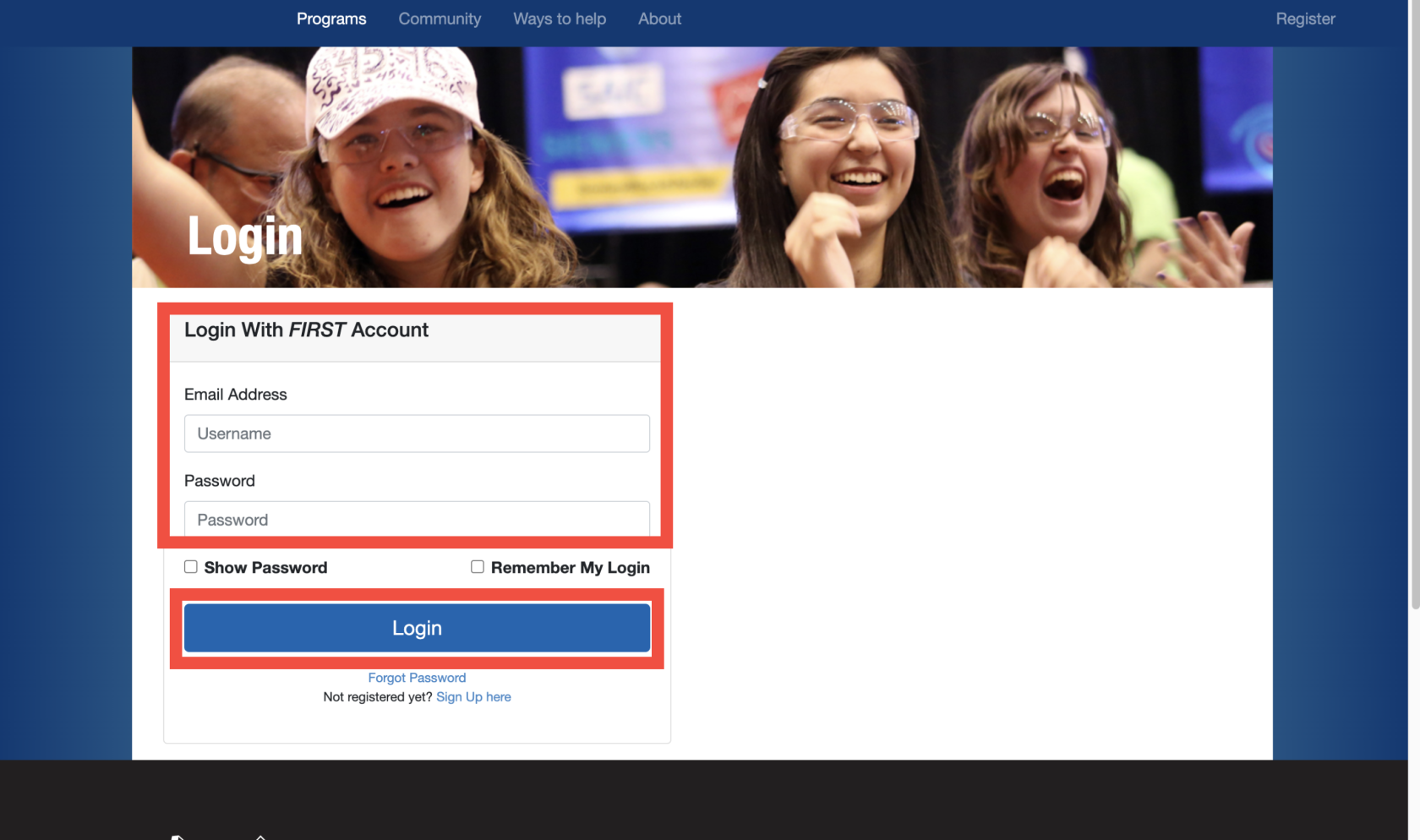
Entre na sua conta com o email e a senha que você escolheu, após escrever seus dados clique em "Login".
#### **Passo 3**
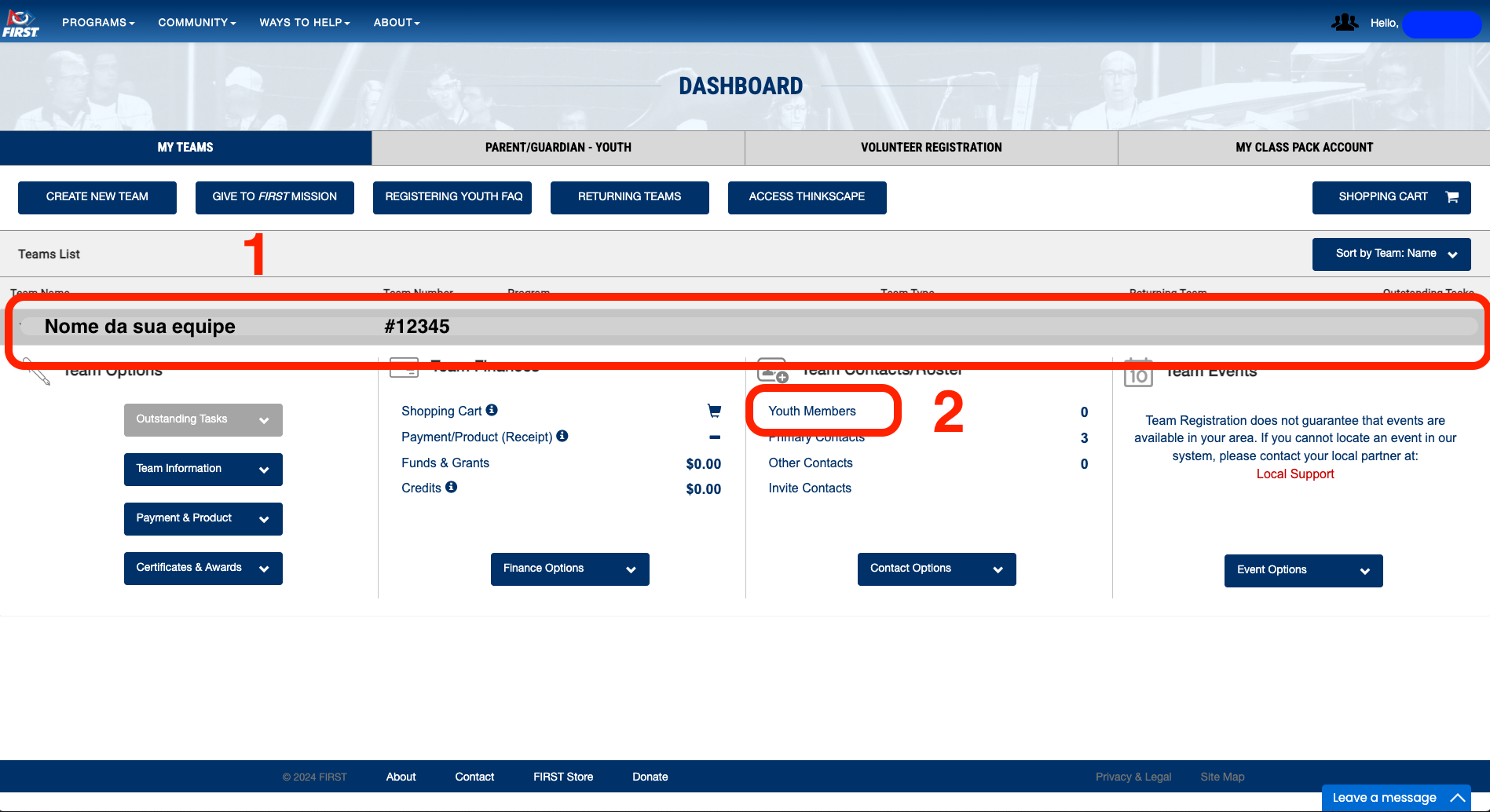
Já na página inicial da Dashboard, clique no nome da sua equipe conforme o número 1 indicado na imagem abaixo, depois em "Youth Members" indicado pelo número 2.
#### **Passo 4**
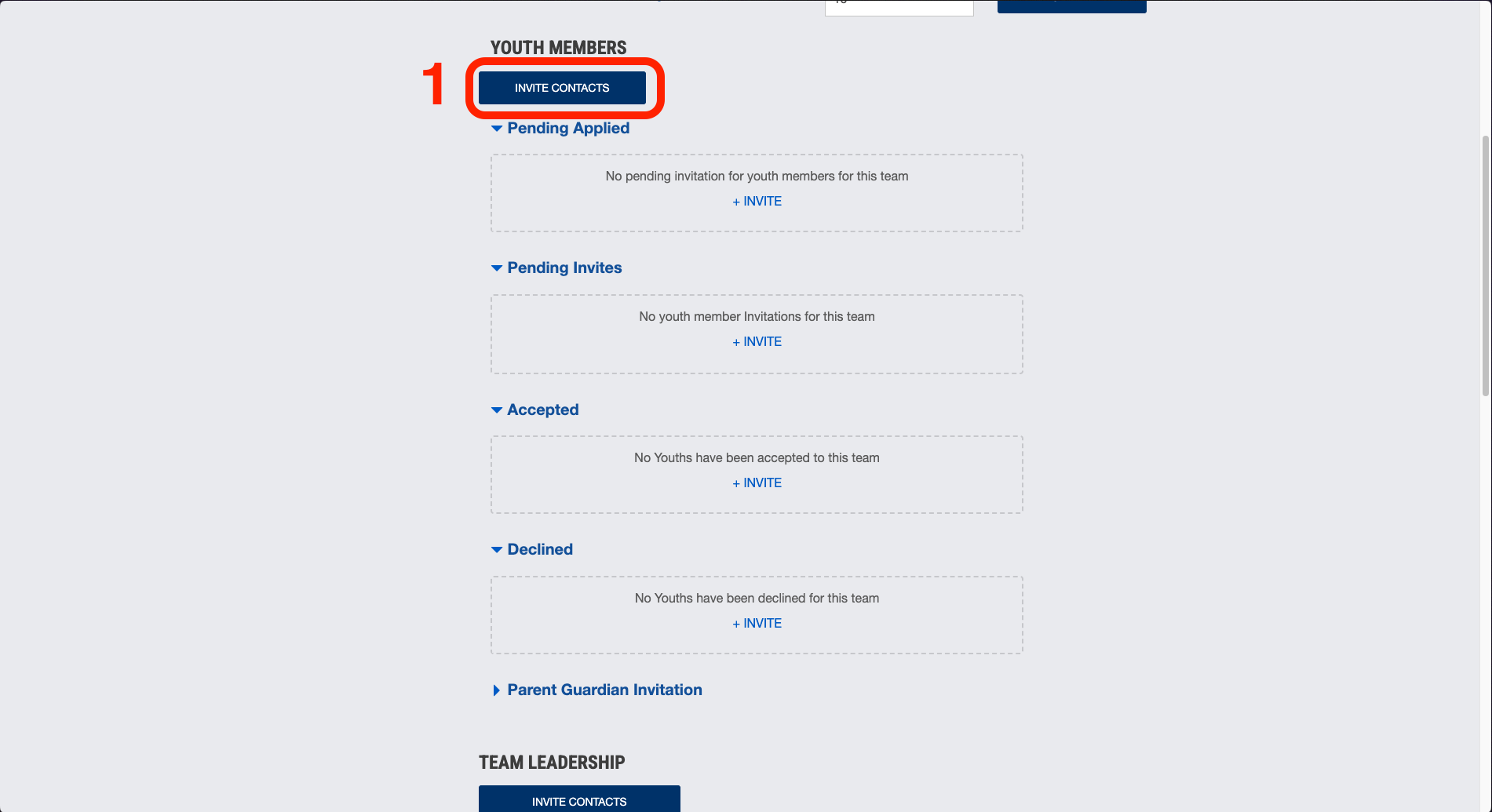
Ao ser redirecionado clique no botão azul "INVITE CONTACTS" logo abaixo de "Youth Members" indicado pelo número 1.
#### **Passo 5**
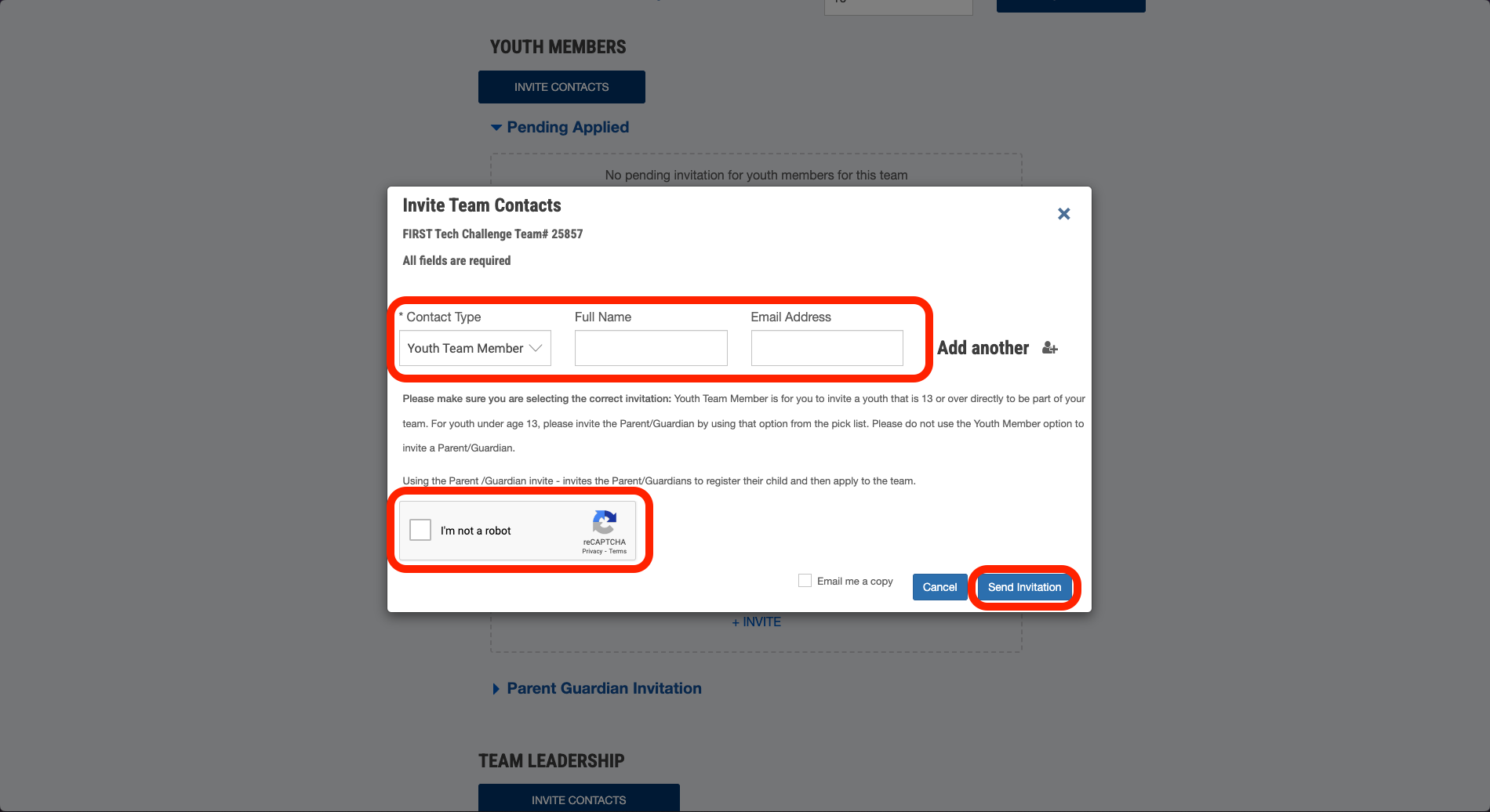
No menu de seleção "*Contact Type" clique em "Youth Team Member" e nas caixas ao lado preencha respectivamente com o nome completo e email do estudante. Depois clique na caixa de seleção "I'm not a robot" e então em Send Invitation.
Neste passo é importante citar que conforme as regras da FIRST o estudante só pode ser convidado se tiver mais de 13 anos, caso ele tenha até 12 anos o convite deve ser enviado aos pais e eles realizarão o cadastro do estudante. Para realizar isto basta selecionar Parent/Guardian e colocar os dados do do responsável do estudante.
#### **Pronto!**
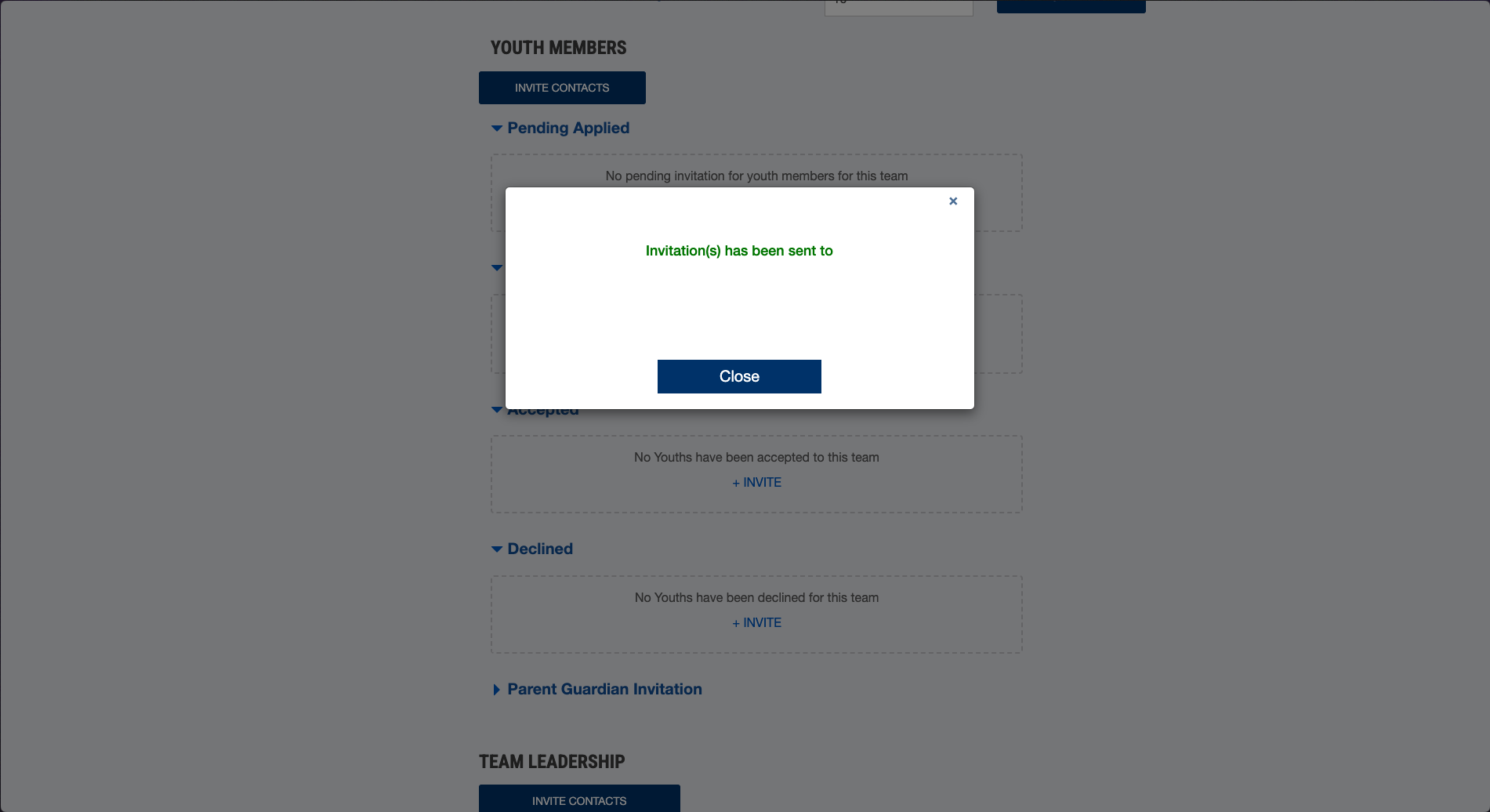
Após clicar em Send Invitation você deverá ver a tela abaixo confirmando que o convite foi enviado com sucesso.