# Como adicionar meu filho na equipe de robótica
---
Esse documento foi desenvolvido e disponibilizado pela equipe Atomiic #9110
---
Esse tutorial tem o objetivo de orientar os pais e responsáveis dos intregrantes das equipes *FIRST* no processo de preenchimento e assinatura do termo de responsabilidade, visto que os alunos são menores de idade.
A equipe precisa ter todos os alunos cadastrados e autorizados na plataforma oficial FIRST para ter acesso liberado a competição.
#### **Passo 1: Verifique e localize a seguinte mensagem:**
[](https://docs.stemos.com.br/uploads/images/gallery/2024-01/captura-de-tela-2024-01-29-as-09-21-48.png)
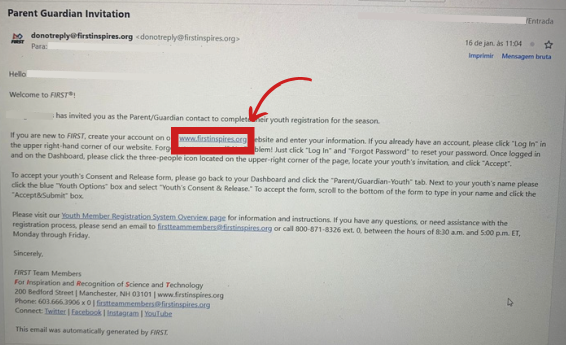
#### **Passo 2: Abra a mensagem e clique no link indicado:**
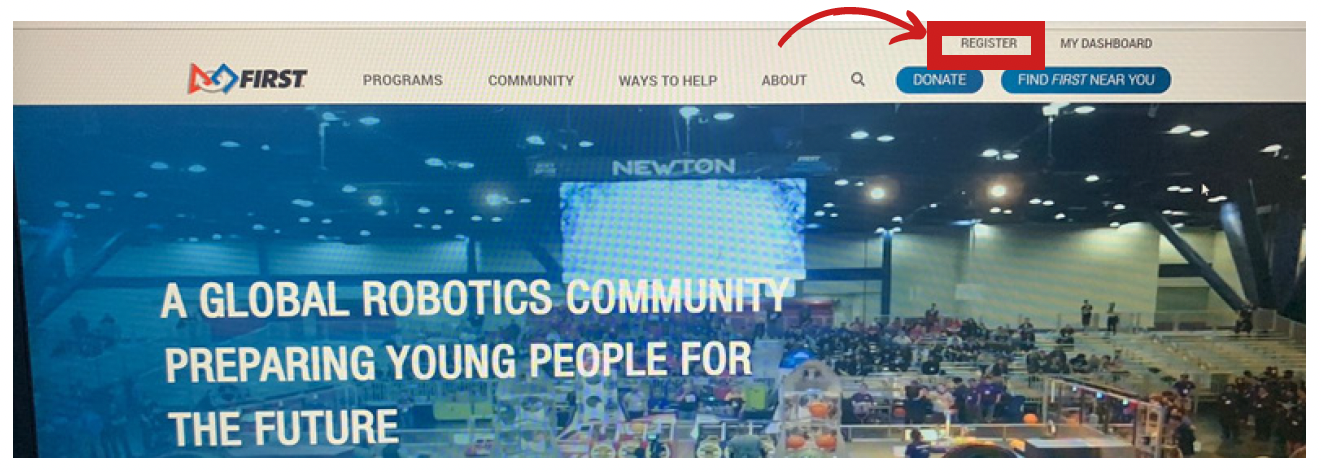
#### **Passo 3: Clique em "REGISTER" para criar a sua conta no site oficial da *FIRST*:**
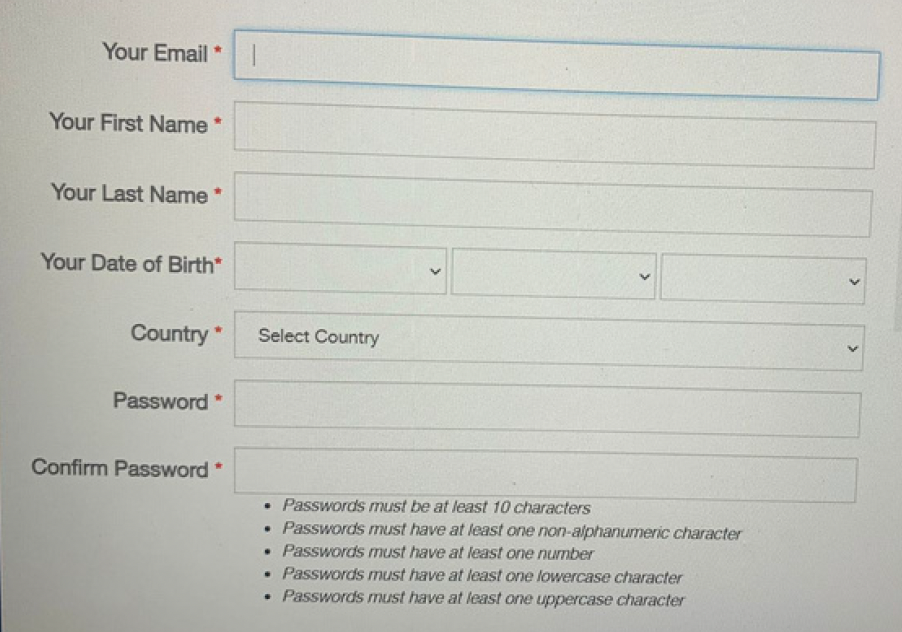
#### **Passo 4: Coloque suas informações pessoais para fazer o cadastro:**
[](https://docs.stemos.com.br/uploads/images/gallery/2024-01/captura-de-tela-2024-01-29-as-09-24-06.png)
#### **Passo 5: Em seguida, você receberá este e-mail para confirmação:**
[](https://docs.stemos.com.br/uploads/images/gallery/2024-01/captura-de-tela-2024-01-29-as-09-24-24.png)
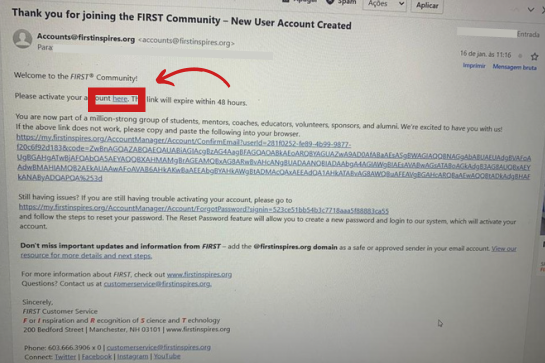
#### **Passo 6: Abra a mensagem e clique no link indicado para confirmar a sua conta:**
[](https://docs.stemos.com.br/uploads/images/gallery/2024-01/group-191.png)
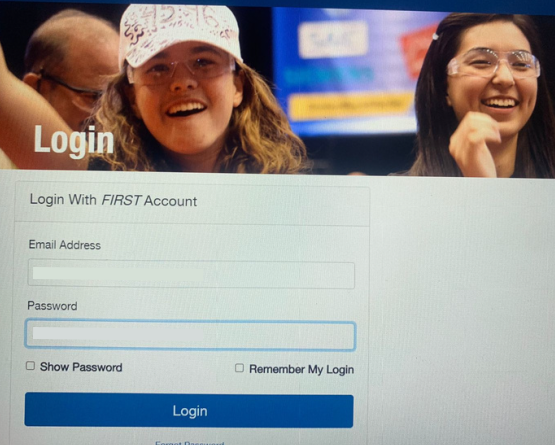
#### **Passo 7: Faça o login com seus e-mail e senha cadastrados:**
[](https://docs.stemos.com.br/uploads/images/gallery/2024-01/group-192.png)
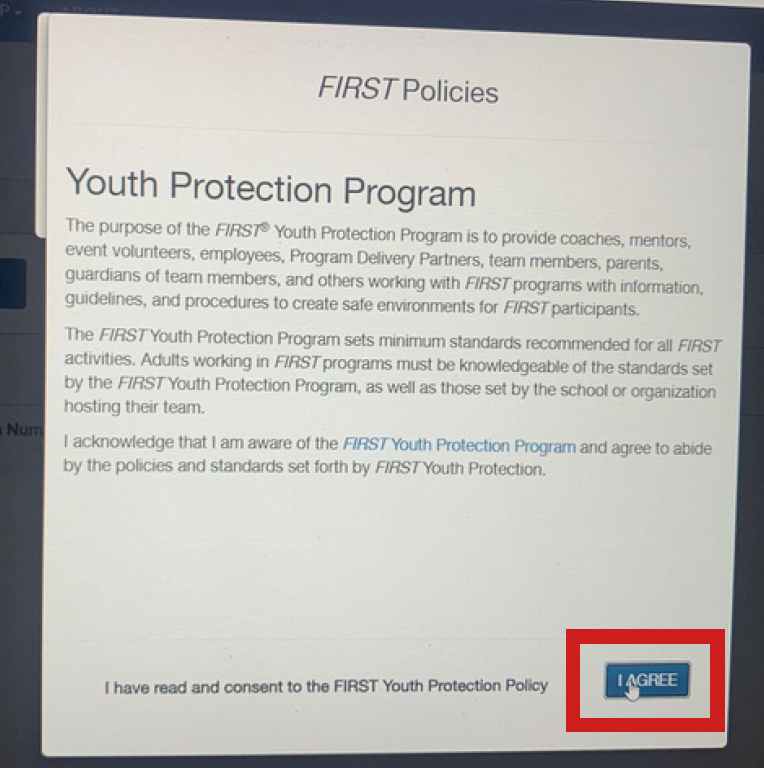
#### **Passo 8: Aceite todos os termos:**
[](https://docs.stemos.com.br/uploads/images/gallery/2024-01/captura-de-tela-2024-01-29-as-09-25-18.png)
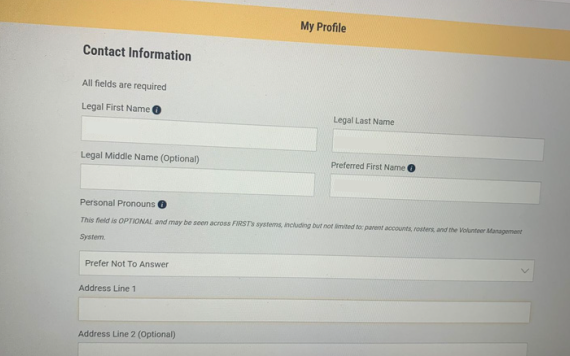
#### **Passo 9: Complete o seu perfil com as informações que faltam:**
[](https://docs.stemos.com.br/uploads/images/gallery/2024-01/group-190-1.png)
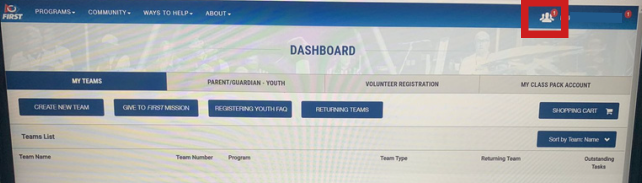
#### **Passo 10: Volte para a página inicial, clique na notificação em vermelho e aceite o convite para ser o responsável pelo aluno:**
[](https://docs.stemos.com.br/uploads/images/gallery/2024-01/group-192-1.png)
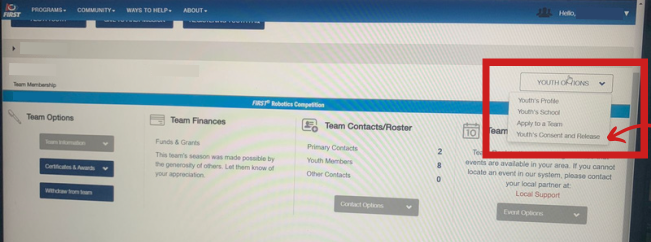
#### **Passo 11: Após o convite, volte para a página inicial e clique neste menu suspenso "YOUTH OPTIONS". Em seguida clique em "YOUTH'S CONSENT AND RELEASE":**
[](https://docs.stemos.com.br/uploads/images/gallery/2024-01/group-193.png)
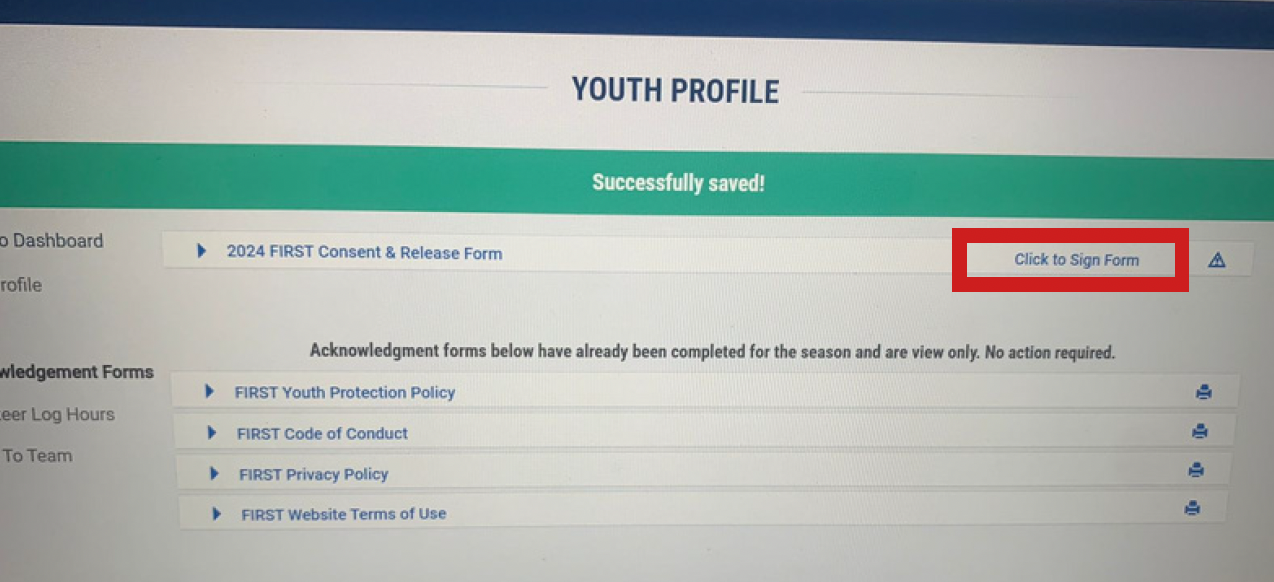
#### **Passo 12: Clique em "CLICK TO SIGN THIS FORM":**
[](https://docs.stemos.com.br/uploads/images/gallery/2024-01/captura-de-tela-2024-01-29-as-09-33-15.png)
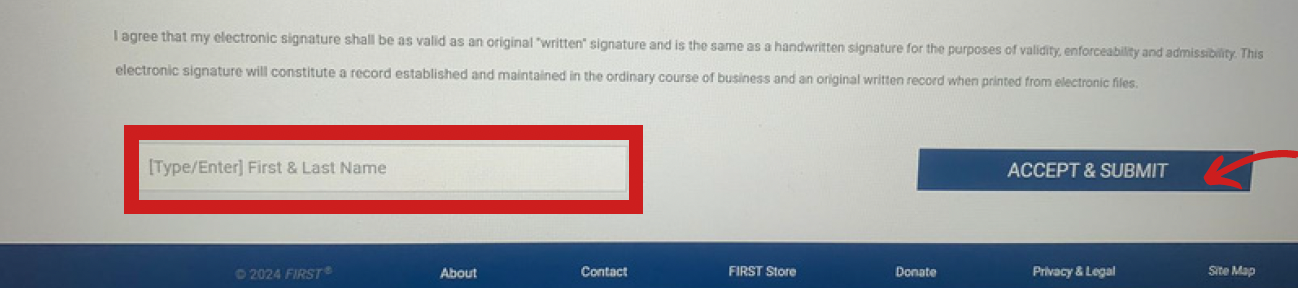
#### **Passo 13: Escreva seu nome e sobrenome no campo destacado e clique em "ACCEPT & SUBMIT":**
[](https://docs.stemos.com.br/uploads/images/gallery/2024-01/captura-de-tela-2024-01-29-as-09-33-29.png)
#### **E pronto!**
A partir de agora o aluno está oficialmente cadastrado como membro da equipe.