Importante! Os passos 13 a 17 devem ser repetidos anualmente (sempre que começar uma nova temporada)
# Como optar por não receber o Drive Base Kit --- #### **Informativo** As equipes veteranas têm a opção de escolher um voucher de US$ 450 da AndyMark ao invés de receber um *Drive Base Kit* com seu kit inicial. Esta opção destina-se a ajudar as equipes que podem optar por construir uma chassis personalizado. As equipes que não optarem por não participar dentro do prazo receberão o *Drive Base Kit*.Ao optar por não receber a Drive Base sua equipe ganhará um voucher de $450 na AndyMark.
---Para realizar este processo sua equipe precisa estar "Event Ready", ou seja, pronta para o evento. Isso significa que a equipe deve ter 2 mentores que já realizaram o Youth Protection Program da FIRST e ter resolvido todas as pendências da equipe na Dashboard.
#### **Passo 1** Entre no site da FIRST [clicando aqui](https://www.firstinspires.org/). #### **Passo 2** Entre na sua conta da Dashboard. [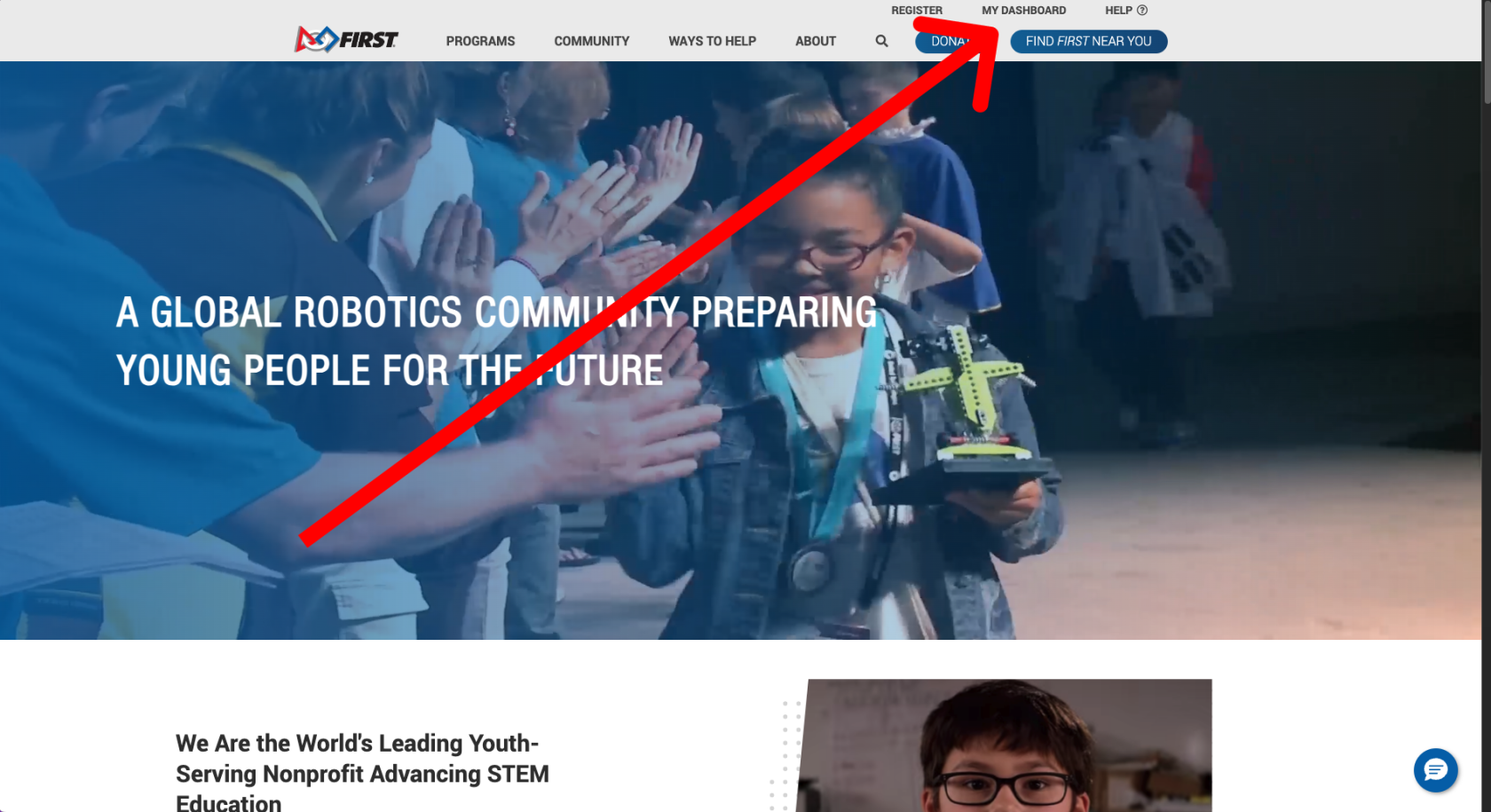](https://docs.stemos.com.br/uploads/images/gallery/2024-09/group-7-1.png) #### **Passo 3** Clique no nome da sua equipe. [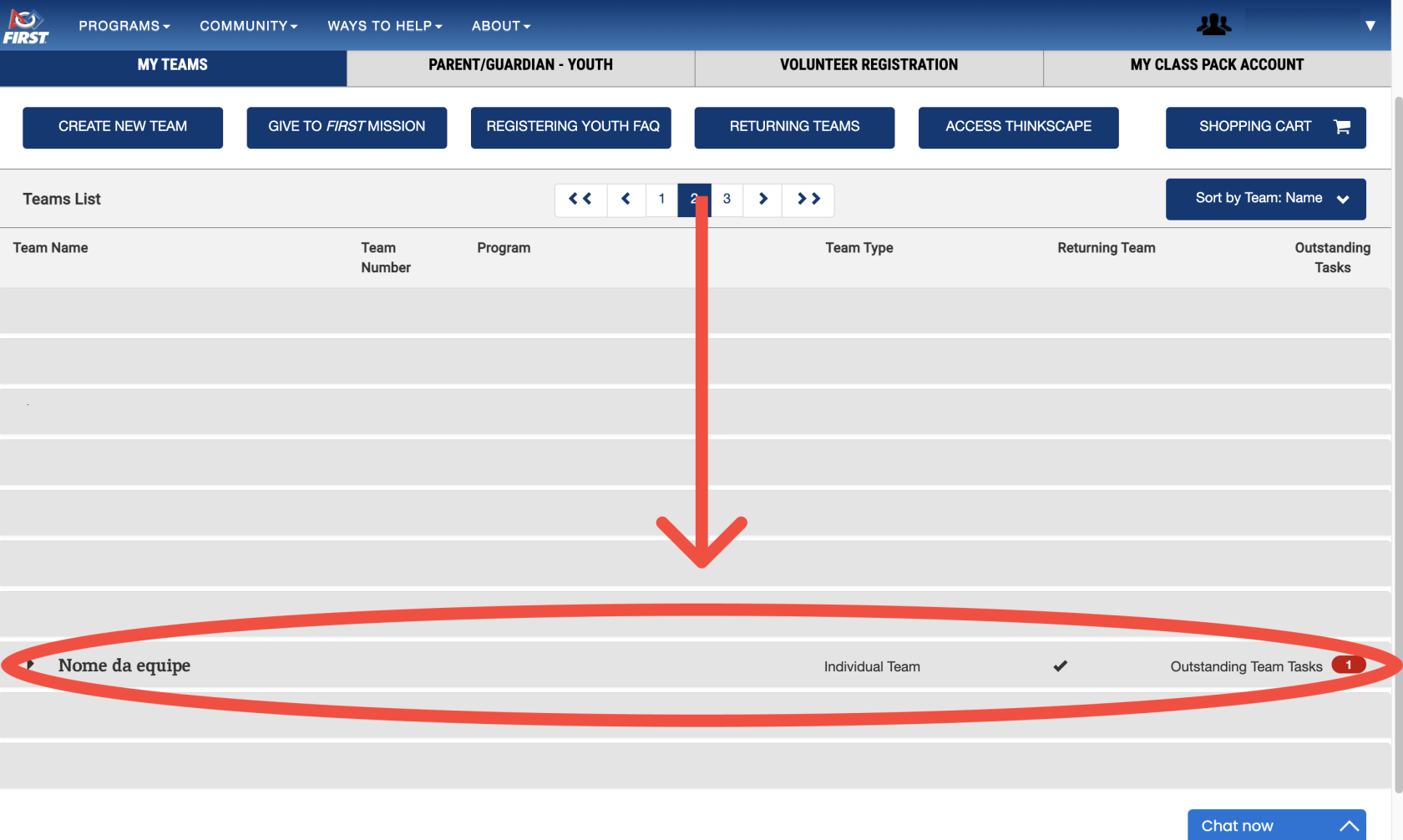](https://docs.stemos.com.br/uploads/images/gallery/2024-09/group-11-1.png) #### **Passo 4** Clique em "*Payment & Product*". [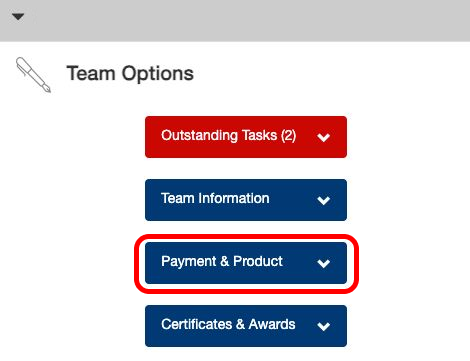](https://docs.stemos.com.br/uploads/images/gallery/2024-09/group-9-2.png) #### **Passo 5** Clique em "*Drive Base Opt Out*". [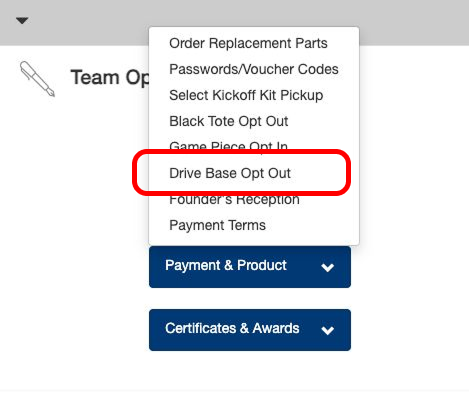](https://docs.stemos.com.br/uploads/images/gallery/2025-09/drive-base-2.png) #### **Passo 6** Selecione a caixa clicando sobre o quadrado branco, sua página deve estar conforme a imagem abaixo. [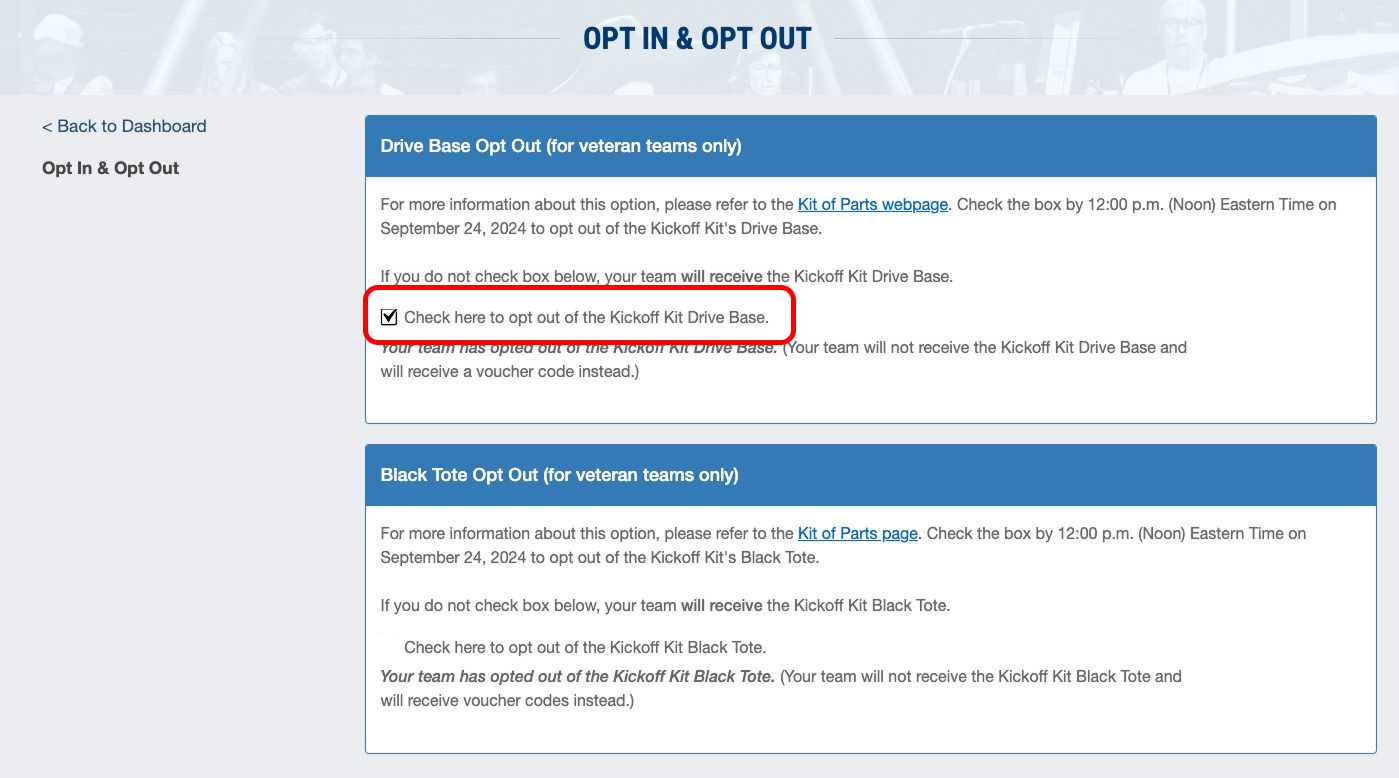](https://docs.stemos.com.br/uploads/images/gallery/2025-09/drive-base.png)ATENÇÃO: Após selecionar a caixa clique em "Back to Dashboard" no canto superior esquerdo para salvar suas alterações.
# Como optar por não receber a Black Tote --- #### **Informativo** Equipes veteranas têm a opção de não receber a *Black Tote* em troca de US$ 250 em vouchers (US$ 125 para REV Robotics e US$ 125 para AndyMark). Todas as equipes receberão uma “caixa de específica da temporada”, independentemente de suas seleções de *Drive Base*/*Black Tote*.Ao optar por não receber a Black Tote sua equipe ganhará um voucher de $125 na AndyMark e outro de $125 na REV Robotics.
---Para realizar este processo sua equipe precisa estar "Event Ready", ou seja, pronta para o evento. Isso significa que a equipe deve ter 2 mentores que já realizaram o Youth Protection Program da FIRST e ter resolvido todas as pendências da equipe na Dashboard.
#### **Passo 1** Entre no site da FIRST [clicando aqui](https://www.firstinspires.org/). #### **Passo 2** Entre na sua conta da Dashboard. [](https://docs.stemos.com.br/uploads/images/gallery/2024-09/group-7-1.png) #### **Passo 3** Clique no nome da sua equipe. [](https://docs.stemos.com.br/uploads/images/gallery/2024-09/group-11-1.png) #### **Passo 4** Clique em "*Payment & Product*". [](https://docs.stemos.com.br/uploads/images/gallery/2024-09/group-9-2.png) #### **Passo 5** Clique em "*Black Tote Opt Out*". [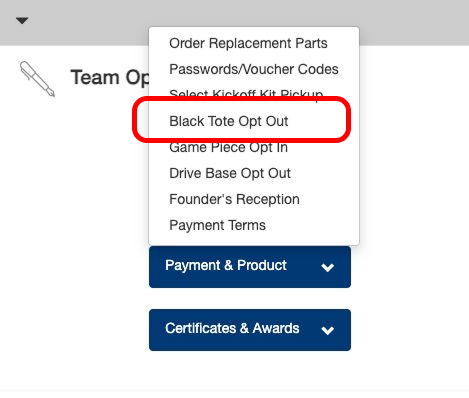](https://docs.stemos.com.br/uploads/images/gallery/2025-09/black-tote-2.png) #### **Passo 6** Selecione a caixa clicando sobre o quadrado branco, sua página deve estar conforme a imagem abaixo. [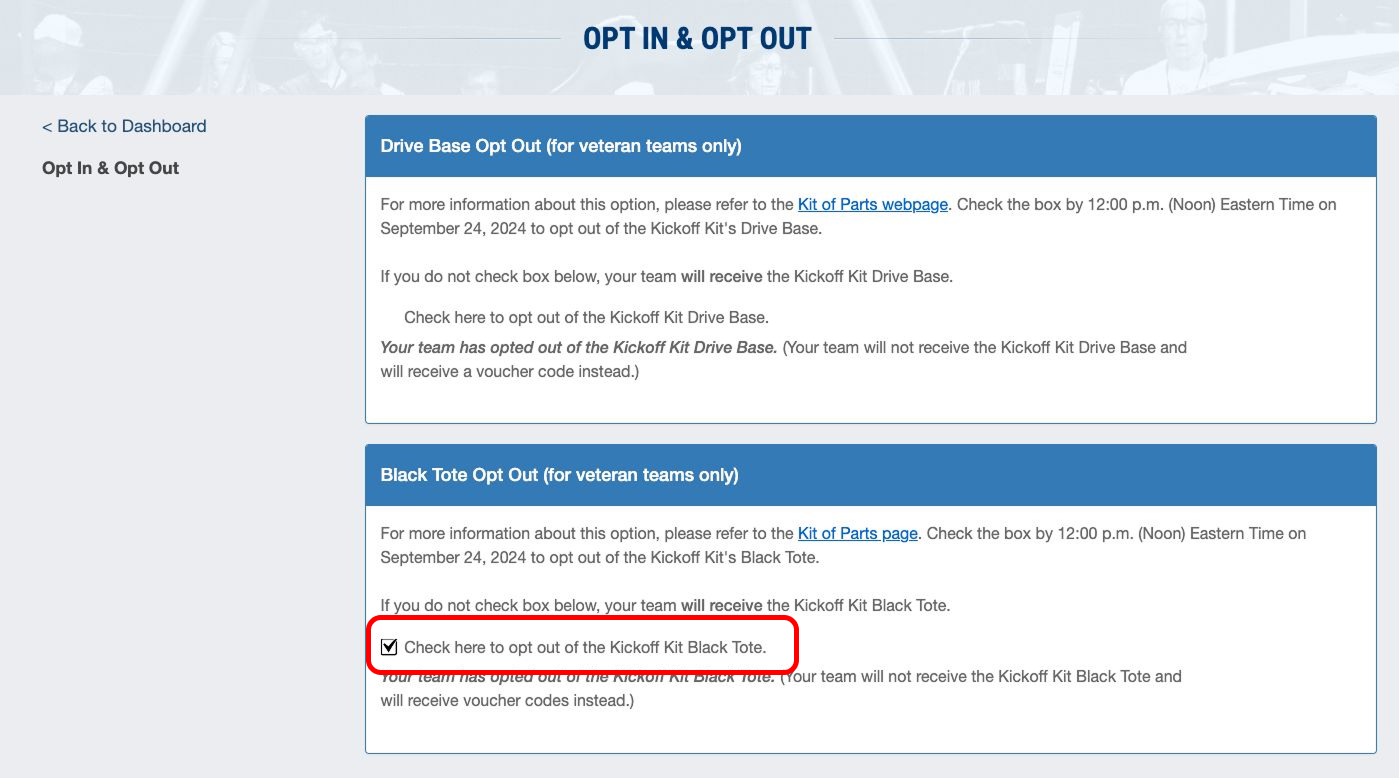](https://docs.stemos.com.br/uploads/images/gallery/2025-09/black-tote.png)ATENÇÃO: Após selecionar a caixa clique em "Back to Dashboard" no canto superior esquerdo para salvar suas alterações.
# Como convidar mentores para minha equipe --- #### **Passo 1** Acesse o site da FIRST: [https://www.firstinspires.org/](https://www.firstinspires.org/) .  #### **Passo 2** Entre na sua conta com o email e a senha que você escolheu, após escrever seus dados clique em "Login". 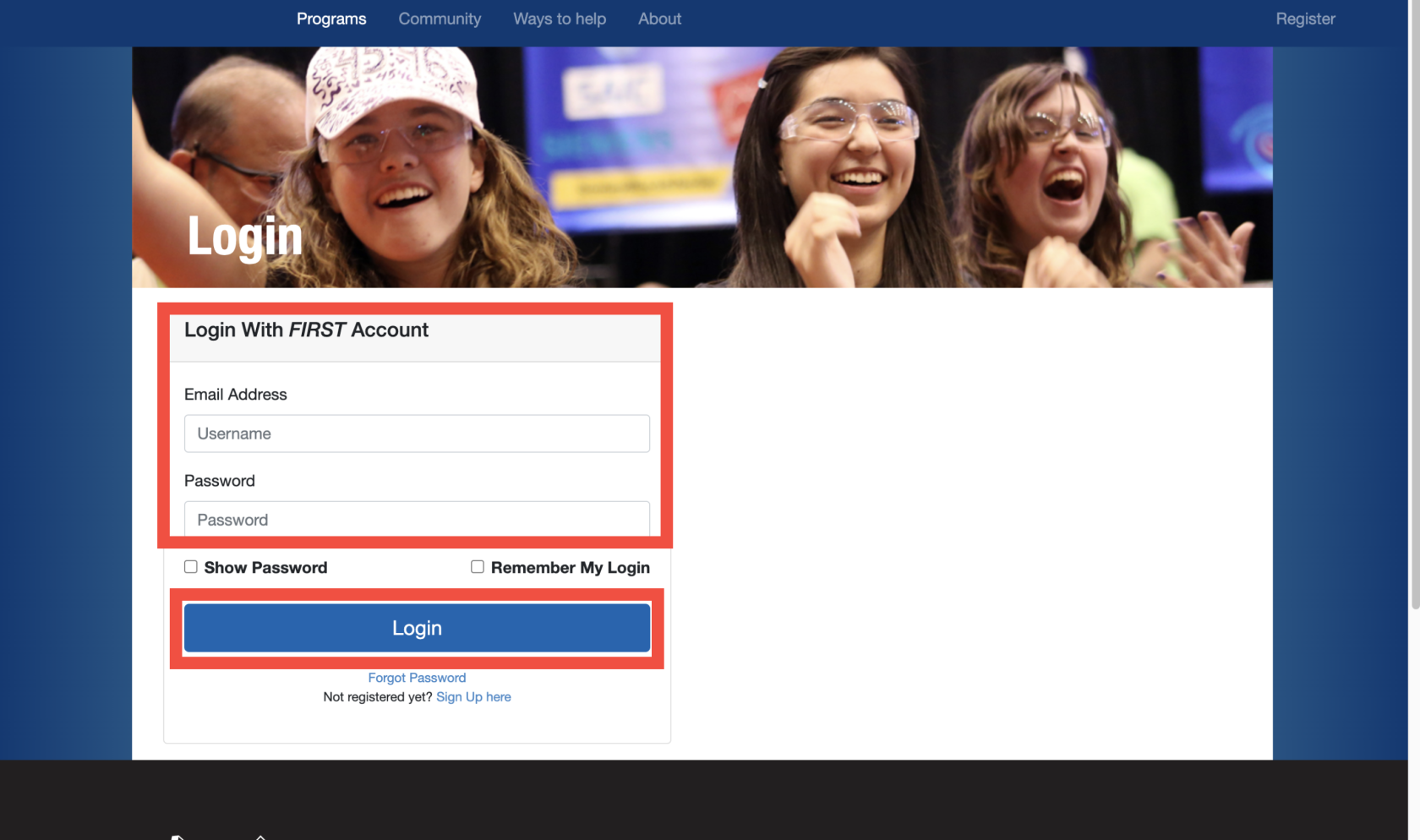 #### **Passo 3** Já na página inicial da Dashboard, clique no nome da sua equipe conforme o número 1 indicado na imagem abaixo, depois em "Contact options" indicado pelo número 2 e então clique em "Manage contacts" indicado pelo número 3. 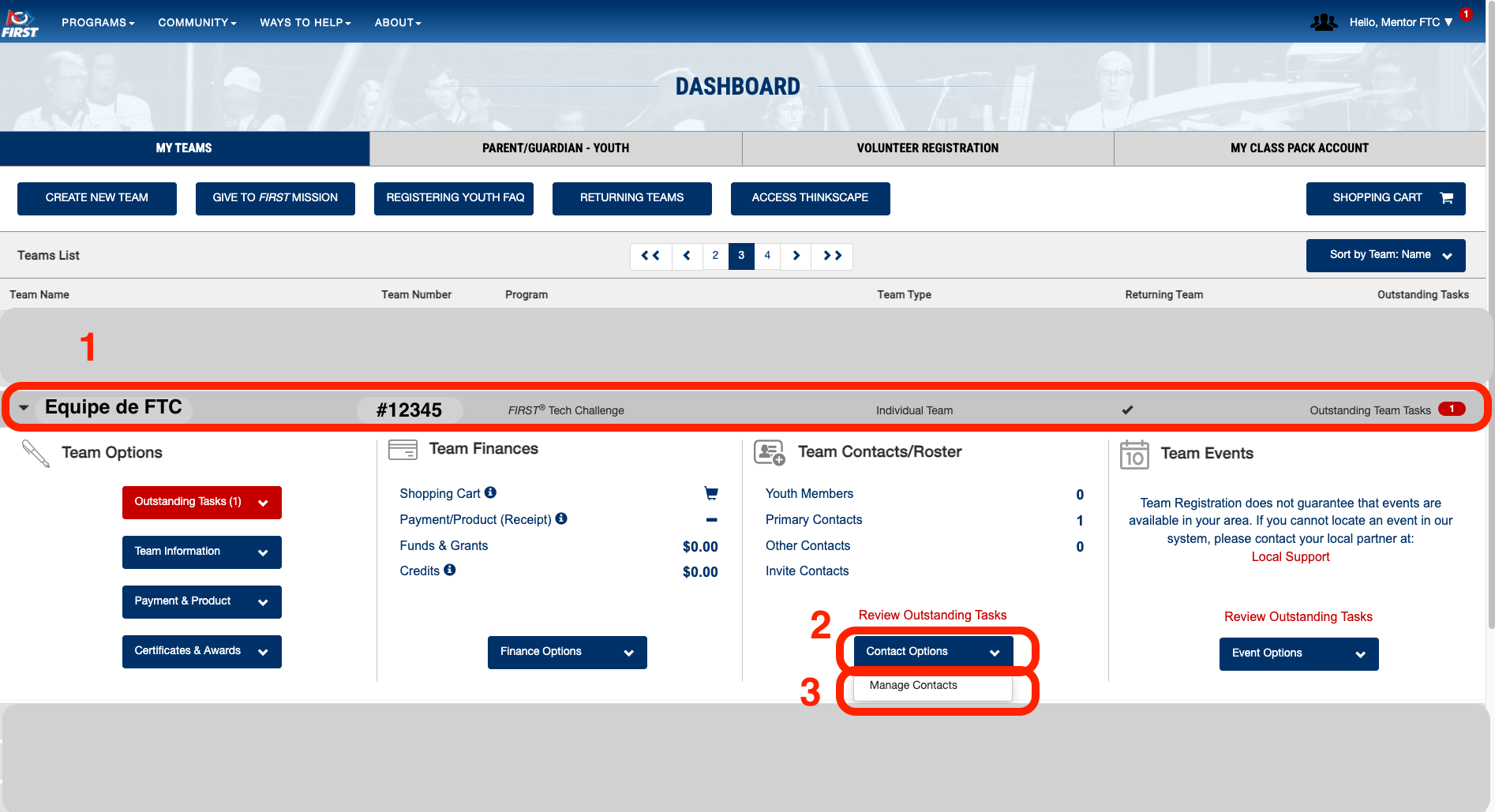 #### **Passo 4** Clique em "+ INVITE" em azul, indicado pelo número 1 na imagem abaixo. 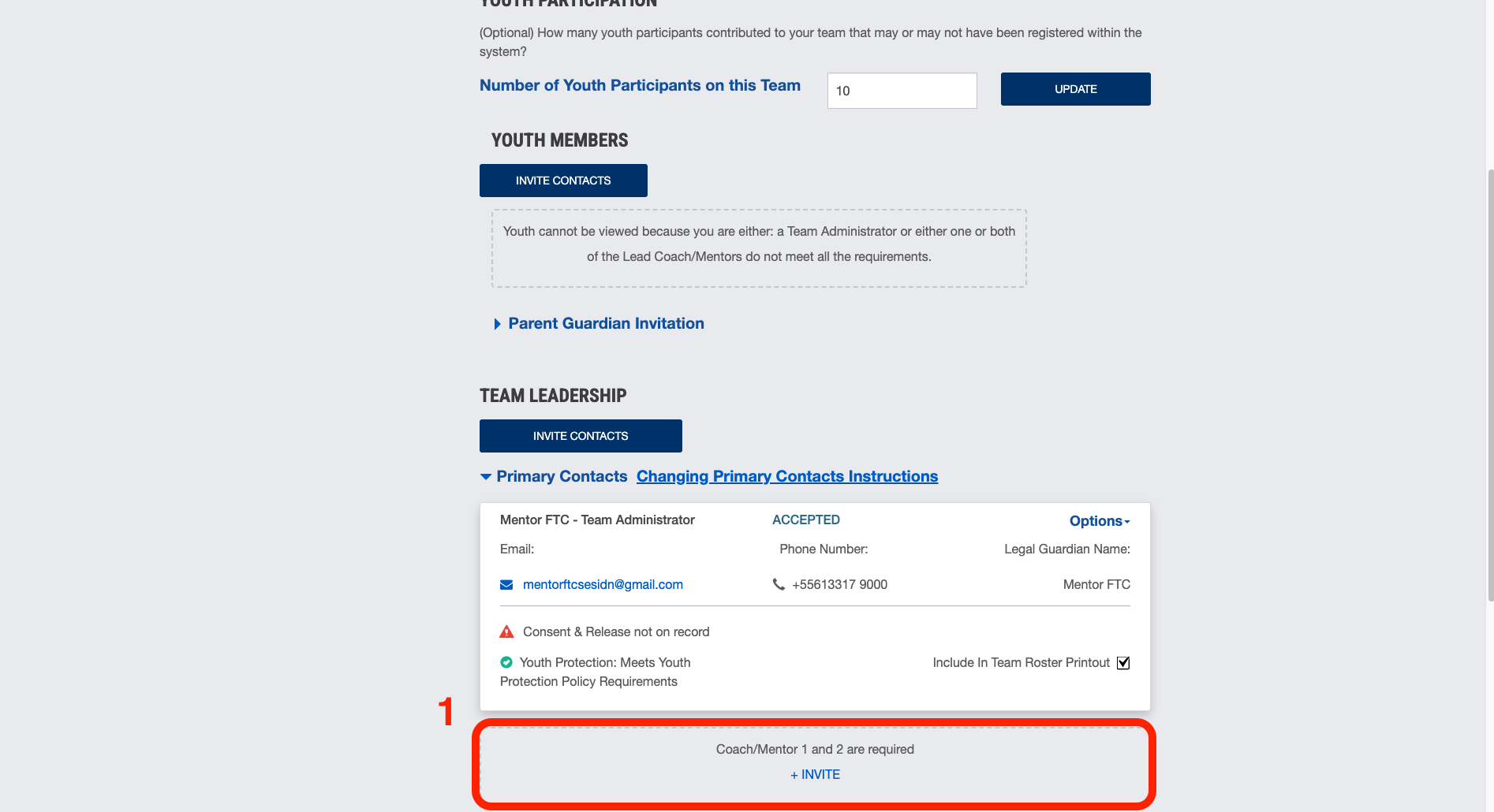 #### **Passo 5** Nesta tela você deverá preencher com os dados do mentor em questão na ordem abaixo: 1 - Contact Type = Mentor 1 ou 2 (fica a seu critério) 2 - Full name = Nome completo do mentor 3 - Email Address = Endereço de email4 - Está opção só será utilizada caso você precise convidar os 2 mentores da equipe, neste caso você irá clicar em "Add another", a tela terá todas as opções anteriores duplicadas e você deverá preencher com os dados dos 2 mentores.
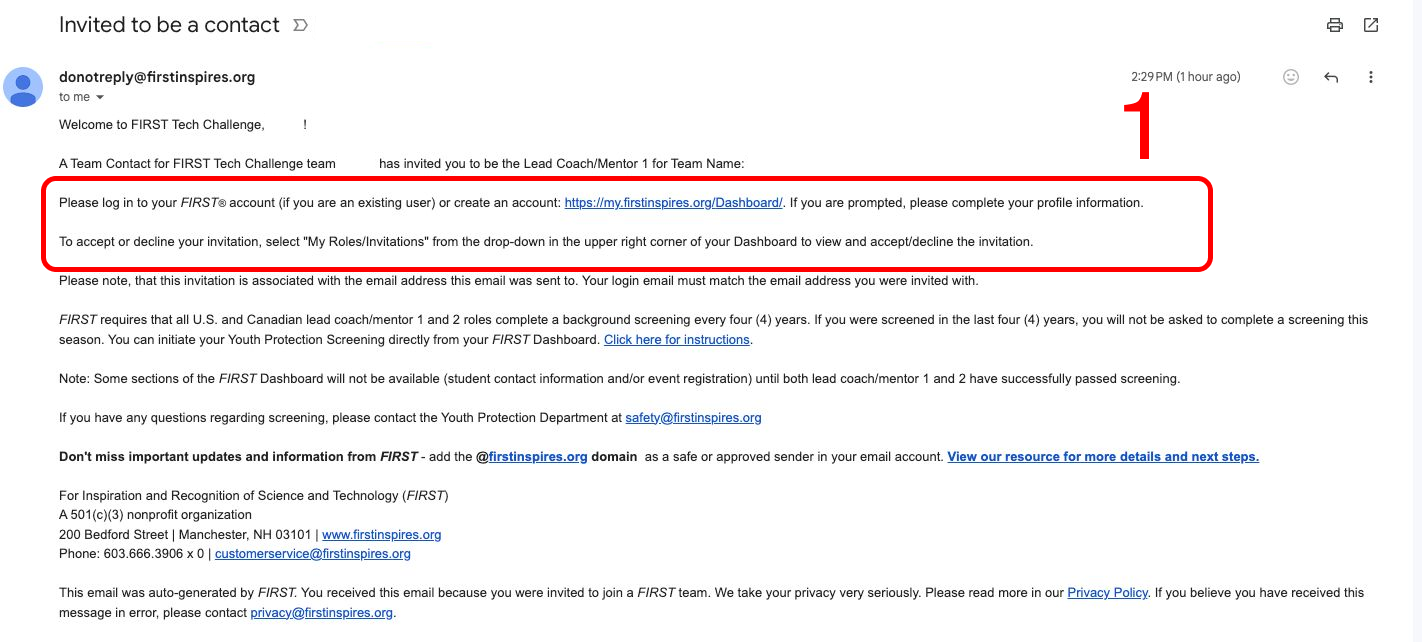
5 - Faça o CAPTCHA clicando na caixa ao lado de "I'm not a robot" Por último clique no botão azul "Send Invitation" 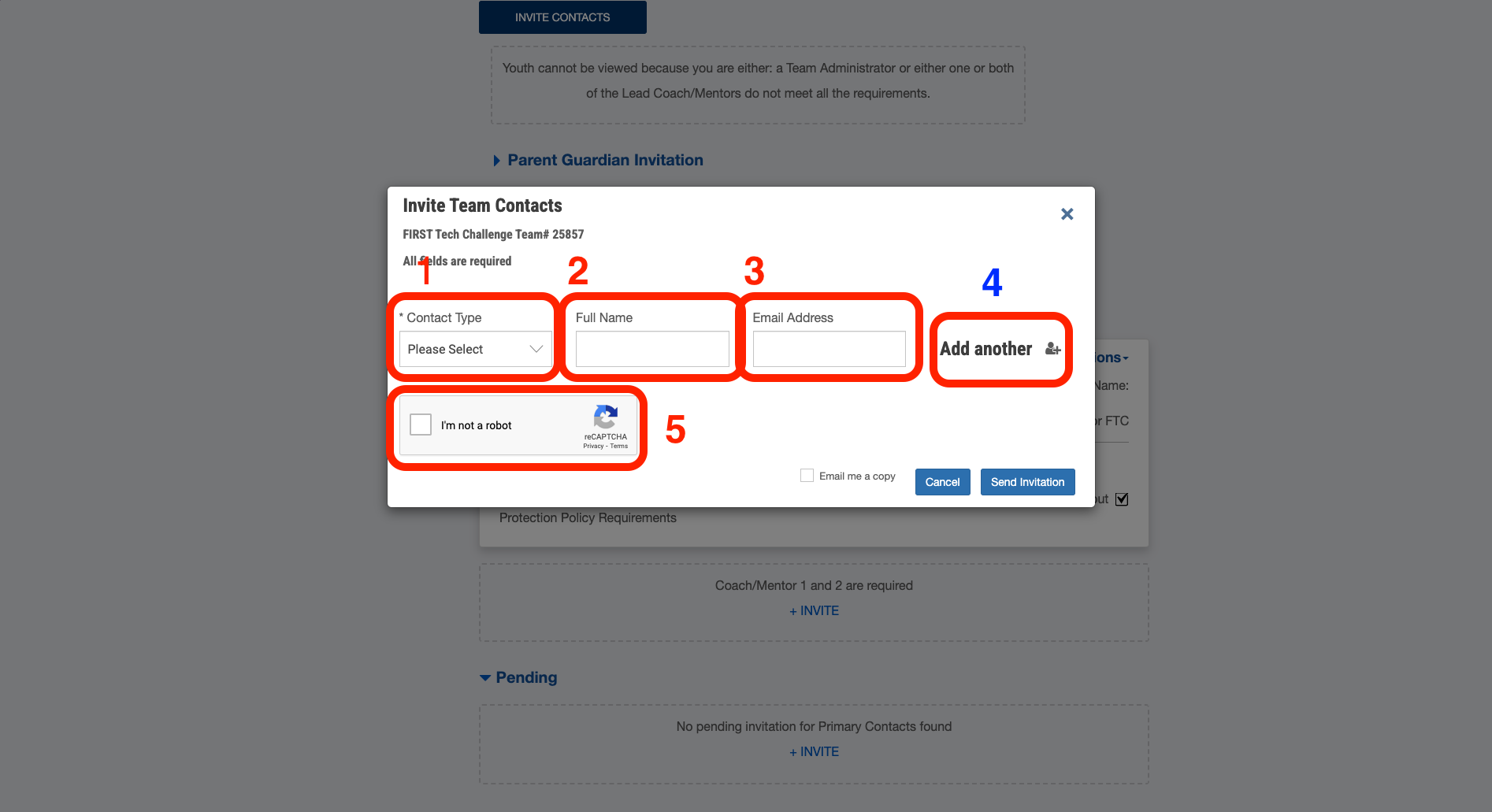 #### **Passo 6** Você deverá ver uma mensagem conforme a imagem abaixo. 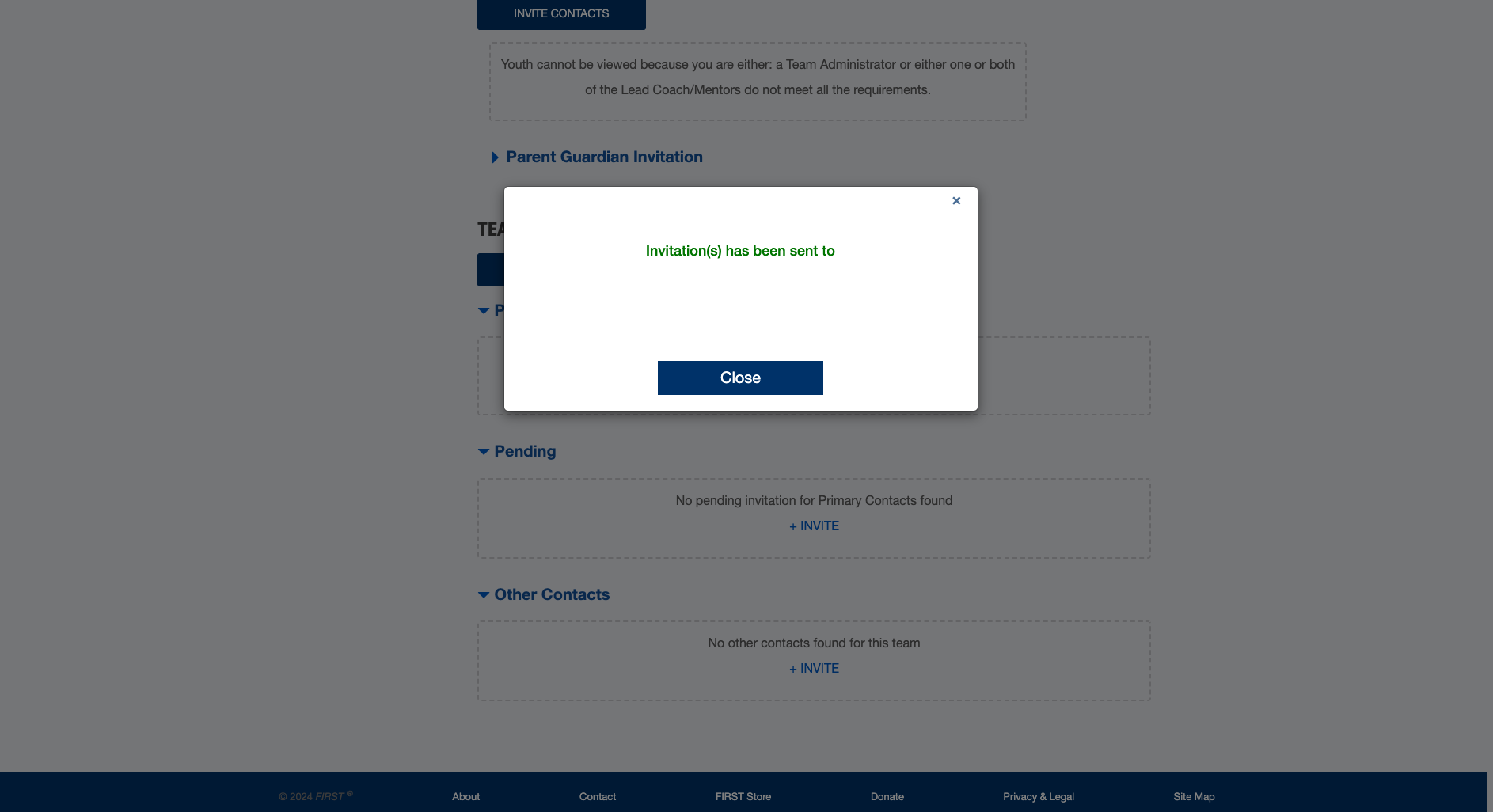 #### **Passo 7** O mentor convidado irá receber o convite por email e deverá clicar no link indicado pelo número 1 conforme a imagem abaixo.Caso o mentor ainda não tenha criado uma conta ele poderá fazer isto após receber o convite, porém deve ser utilizado o mesmo email para qual foi enviado o convite.
#### **Passo 8** Após receber o email o mentor deverá entrar (ou criar) a sua conta, depois disso basta clicar no ícone de um grupo de pessoas indicado pelo número 1 conforme a imagem abaixo. 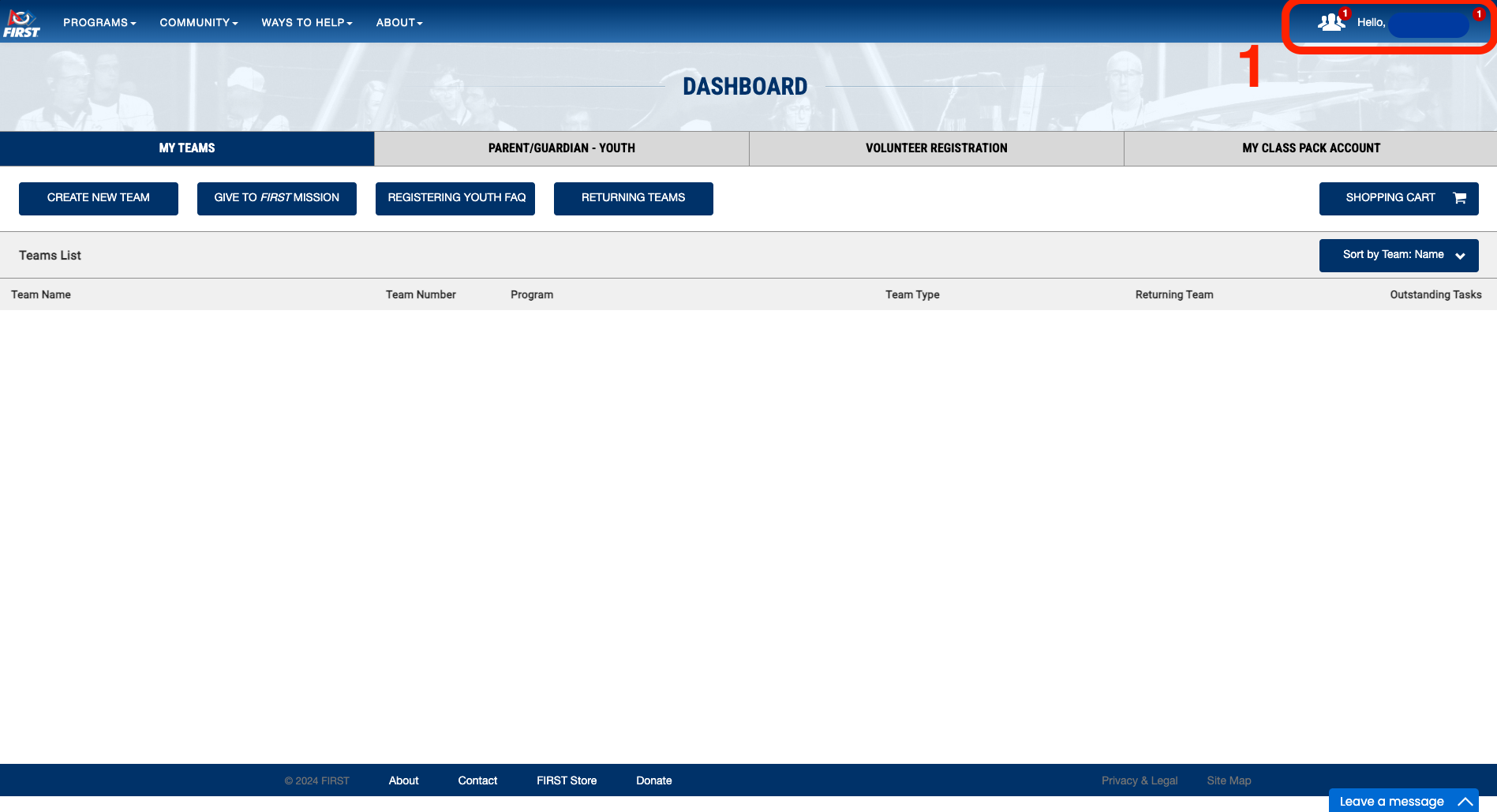 #### **Passo 9** Após clicar no ícone basta aceitar o convite para ser mentor da equipe, para isso clique em "Accept" indicado pelo número 1 conforme a imagem abaixo. 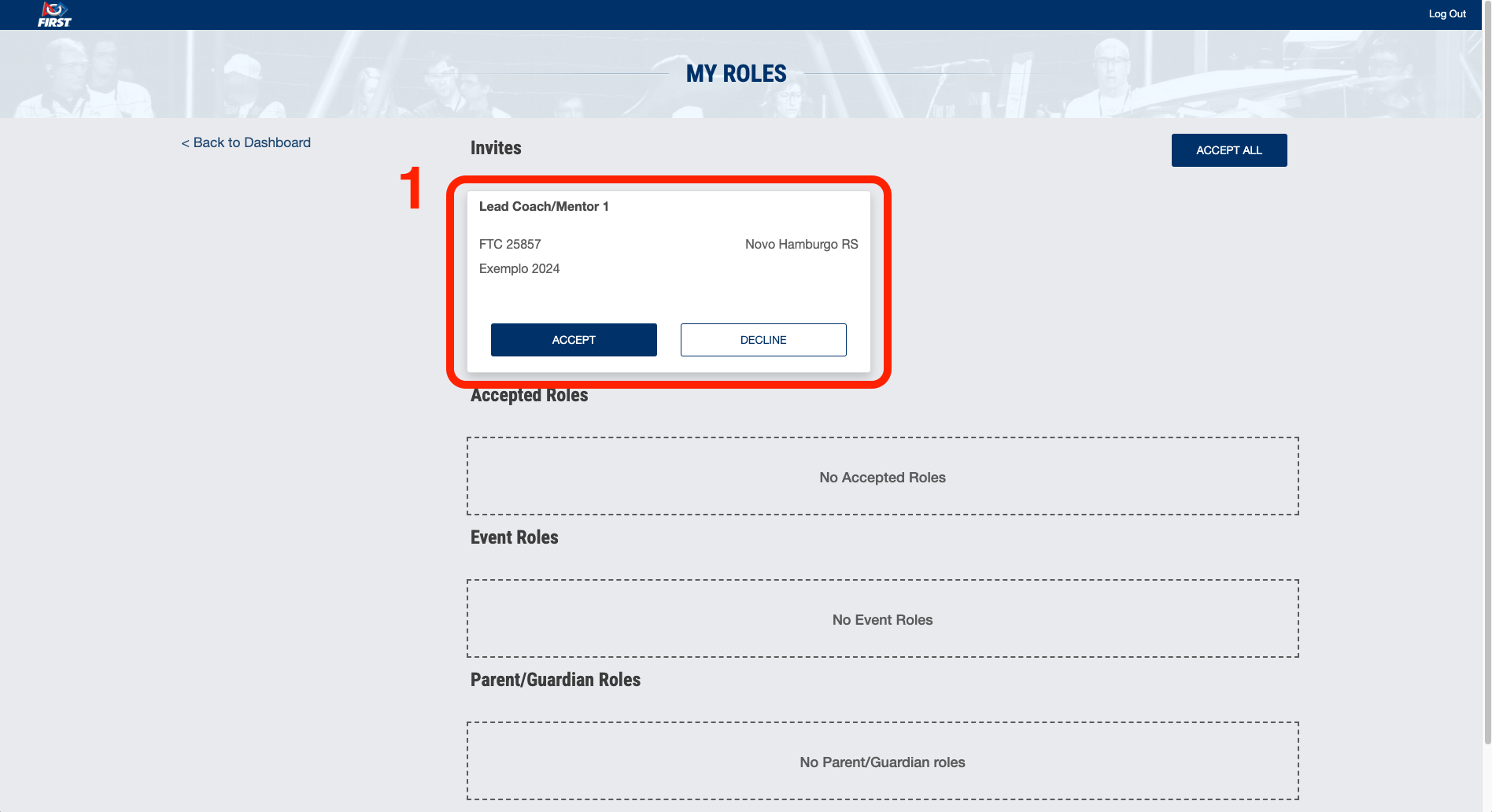 #### **Pronto!** Após finalizar este processo o mentor da sua equipe já está regularizado com o sistema da FIRST e já pode administrar a equipe dentro da Dashboard. # Como realizar a escolha do Kickoff ---Este documento foi desenvolvido em parceria com a equipe Under Control #1156.
#### **Escolha Kickoff** ##### **Selecionando um Evento de Kickoff:**Somente as equipes que selecionaram um local de Kickoff para retirar o kit e garantiram o pagamento da taxa de inscrição até o prazo receberão seu Kit de Kickoff no evento.
Equipes que não tiverem garantido o pagamento da taxa de inscrição até o [prazo](https://www.firstinspires.org/node/10736) serão consideradas como MySite. Se uma equipe não puder retirar seu Kit de Kickoff no evento local selecionado, um **representante** pode ser designado para fazer isso. Além disso, as equipes podem optar por ser uma equipe 'MySite' por um custo adicional. Consulte as informações abaixo para mais detalhes. ##### **Quem pode retirar um Kit de Kickoff:** - Lead mentor 1 ou 2 da equipe com documento de identificação com foto. - Qualquer mentor da equipe maior de 18 anos (uma lista da equipe deve ser fornecida como prova) com documento de identificação com foto. - A pessoa maior de 18 anos que está listada na Carta de Retirada de Kit por Representante com documento de identificação com foto. ##### **Retirada de Kit por Representante**Se uma equipe não puder retirar seu Kit de Kickoff no evento local selecionado, outra equipe poderá ser designada para fazer isso.
A equipe que não poderá comparecer deve estar registrada para retirar seu Kit de Kickoff no evento local E fornecer à FIRST uma carta autorizada de retirada de kit por representante, assinada/enviada pelo técnico/lead mentor 1 ou 2, ou administrador da equipe, contendo: - O número da sua equipe - O local do Kickoff - O nome e o número da equipe (se aplicável) do representante que retirará o Kit de Kickoff Todas as cartas de retirada por representante devem ser recebidas pela FIRST até **8 de janeiro de 2026.** # Como adicionar meu filho na equipe de robótica ---Esse documento foi desenvolvido e disponibilizado pela equipe Atomiic #9110
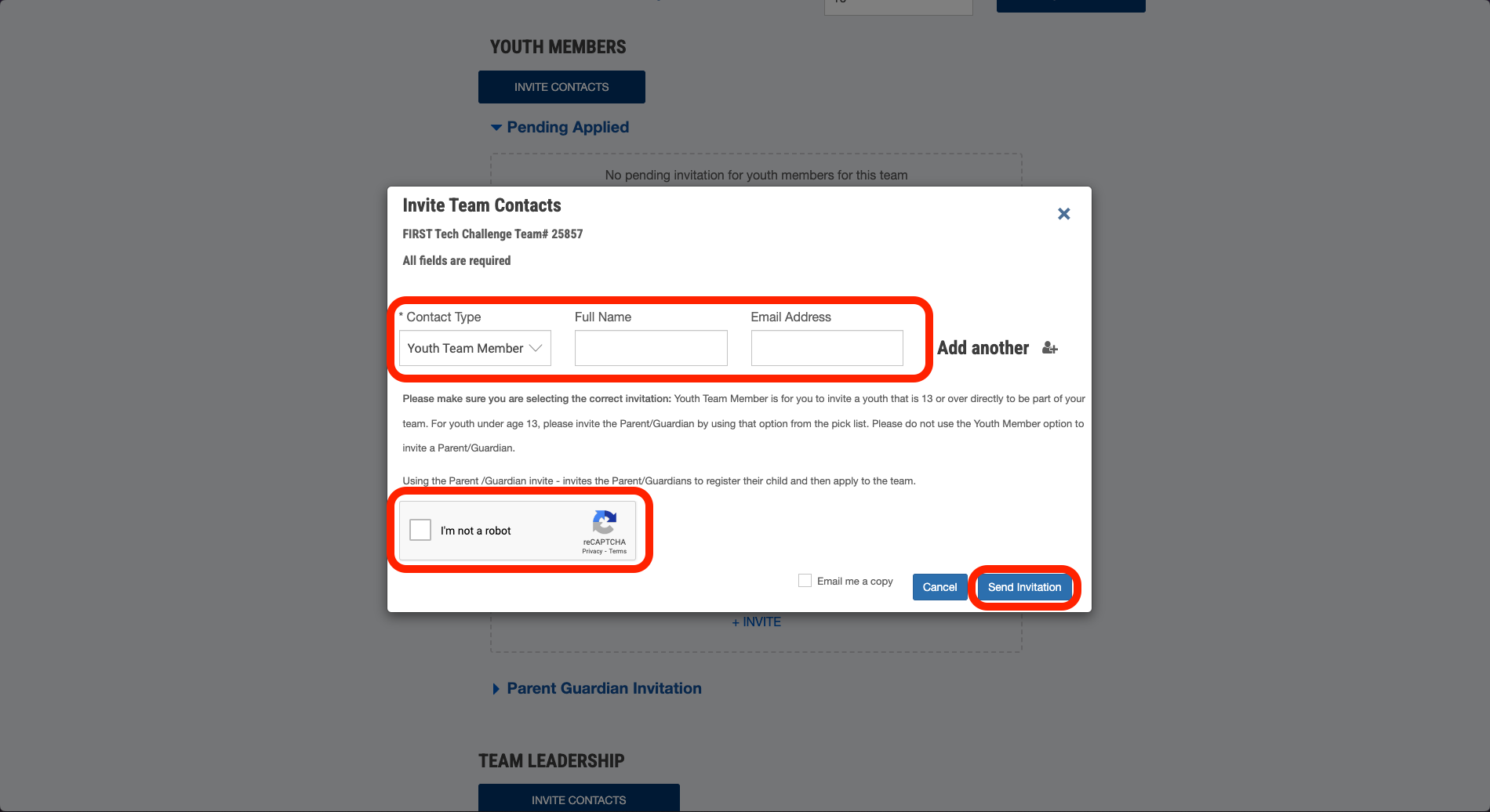
--- Esse tutorial tem o objetivo de orientar os pais e responsáveis dos intregrantes das equipes *FIRST* no processo de preenchimento e assinatura do termo de responsabilidade, visto que os alunos são menores de idade. A equipe precisa ter todos os alunos cadastrados e autorizados na plataforma oficial FIRST para ter acesso liberado a competição. #### **Passo 1: Verifique e localize a seguinte mensagem:** [](https://docs.stemos.com.br/uploads/images/gallery/2024-01/captura-de-tela-2024-01-29-as-09-21-48.png) #### **Passo 2: Abra a mensagem e clique no link indicado:** 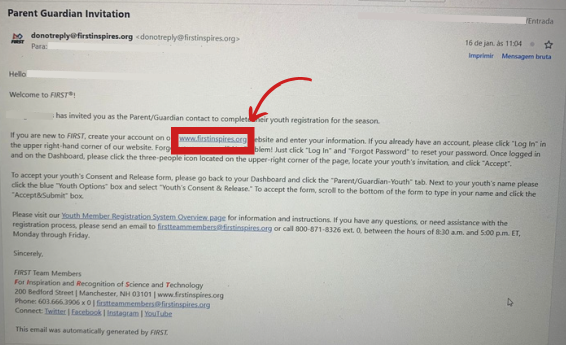 #### **Passo 3: Clique em "REGISTER" para criar a sua conta no site oficial da *FIRST*:** 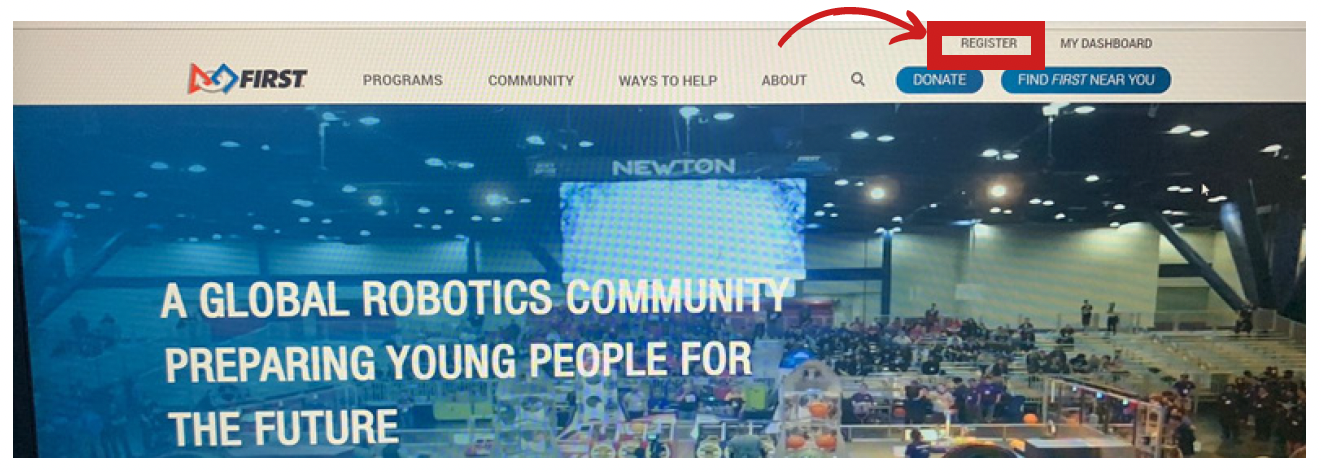 #### **Passo 4: Coloque suas informações pessoais para fazer o cadastro:** [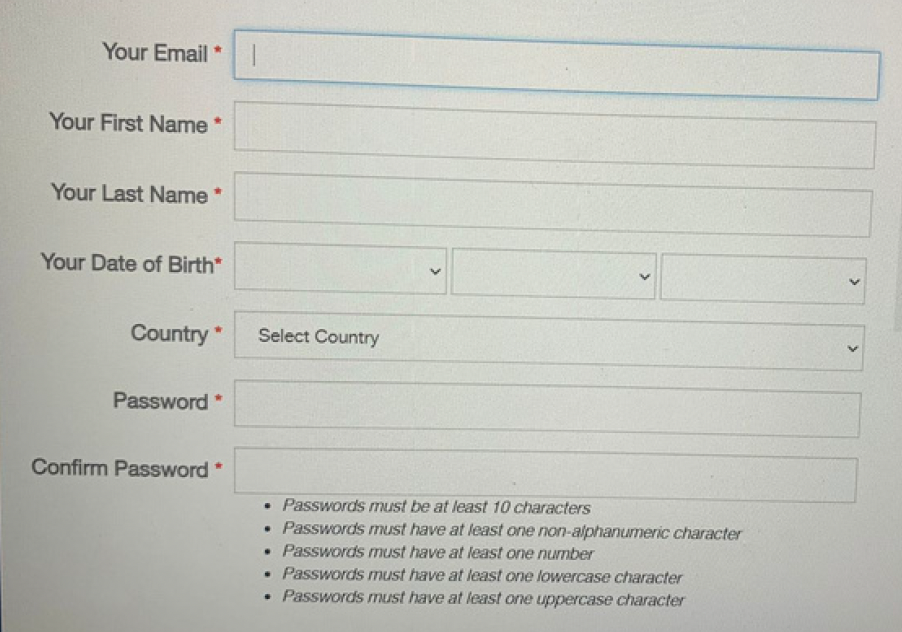](https://docs.stemos.com.br/uploads/images/gallery/2024-01/captura-de-tela-2024-01-29-as-09-24-06.png) #### **Passo 5: Em seguida, você receberá este e-mail para confirmação:** [](https://docs.stemos.com.br/uploads/images/gallery/2024-01/captura-de-tela-2024-01-29-as-09-24-24.png) #### **Passo 6: Abra a mensagem e clique no link indicado para confirmar a sua conta:** [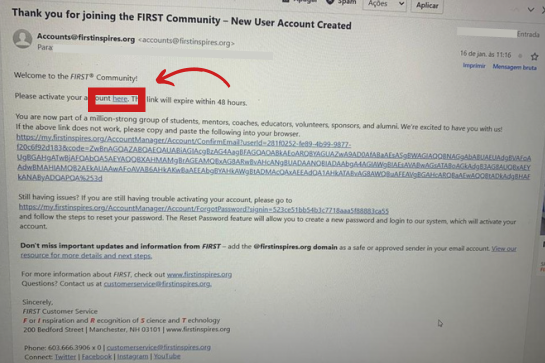](https://docs.stemos.com.br/uploads/images/gallery/2024-01/group-191.png) #### **Passo 7: Faça o login com seus e-mail e senha cadastrados:** [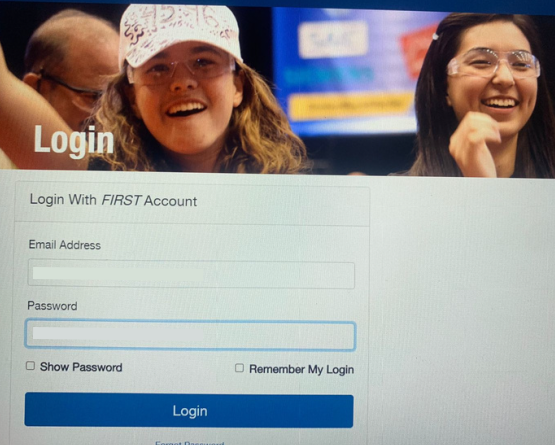](https://docs.stemos.com.br/uploads/images/gallery/2024-01/group-192.png) #### **Passo 8: Aceite todos os termos:** [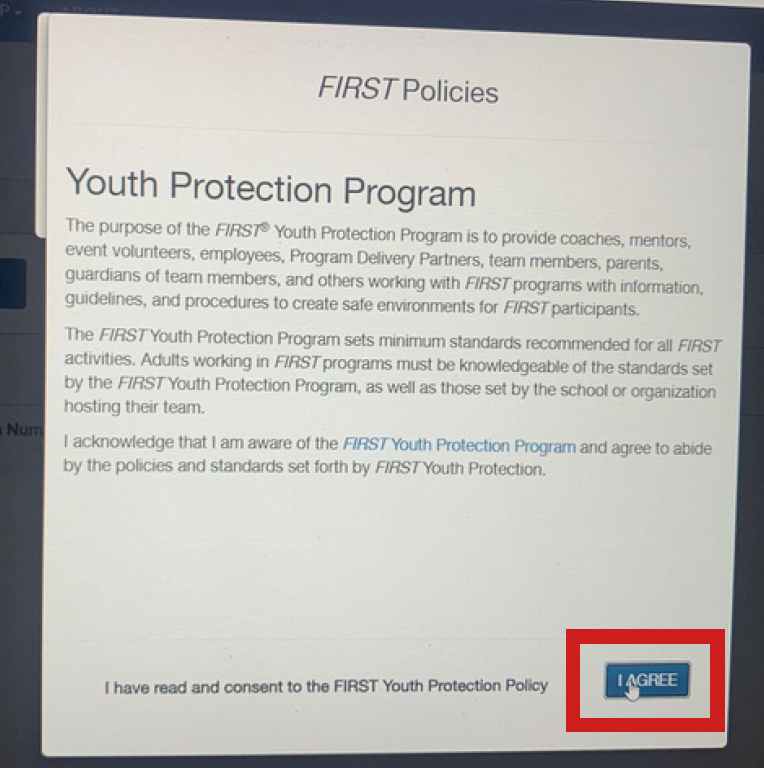](https://docs.stemos.com.br/uploads/images/gallery/2024-01/captura-de-tela-2024-01-29-as-09-25-18.png) #### **Passo 9: Complete o seu perfil com as informações que faltam:** [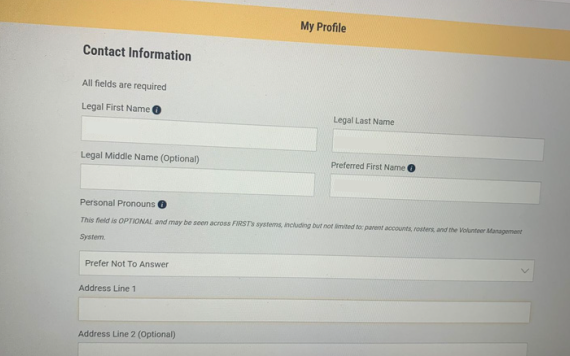](https://docs.stemos.com.br/uploads/images/gallery/2024-01/group-190-1.png) #### **Passo 10: Volte para a página inicial, clique na notificação em vermelho e aceite o convite para ser o responsável pelo aluno:** [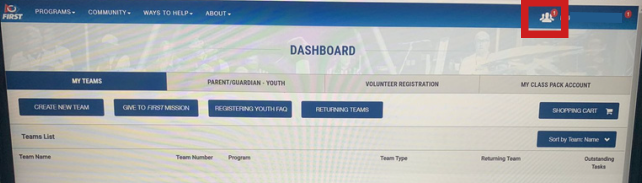](https://docs.stemos.com.br/uploads/images/gallery/2024-01/group-192-1.png) #### **Passo 11: Após o convite, volte para a página inicial e clique neste menu suspenso "YOUTH OPTIONS". Em seguida clique em "YOUTH'S CONSENT AND RELEASE":** [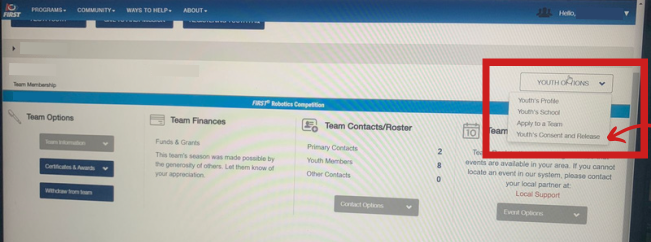](https://docs.stemos.com.br/uploads/images/gallery/2024-01/group-193.png) #### **Passo 12: Clique em "CLICK TO SIGN THIS FORM":** [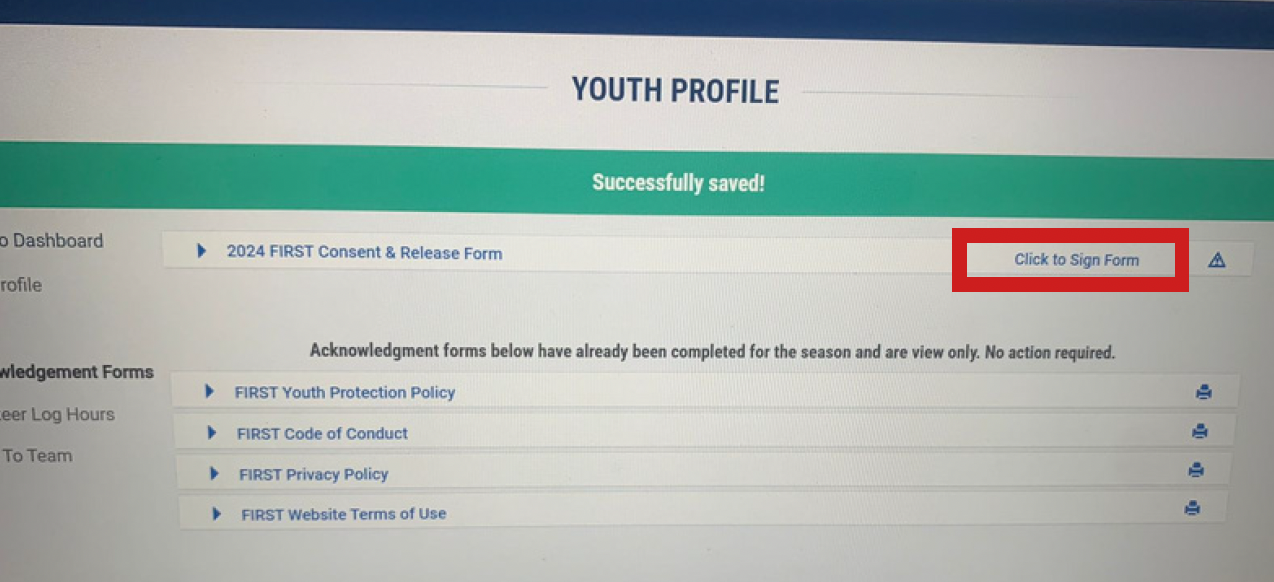](https://docs.stemos.com.br/uploads/images/gallery/2024-01/captura-de-tela-2024-01-29-as-09-33-15.png) #### **Passo 13: Escreva seu nome e sobrenome no campo destacado e clique em "ACCEPT & SUBMIT":** [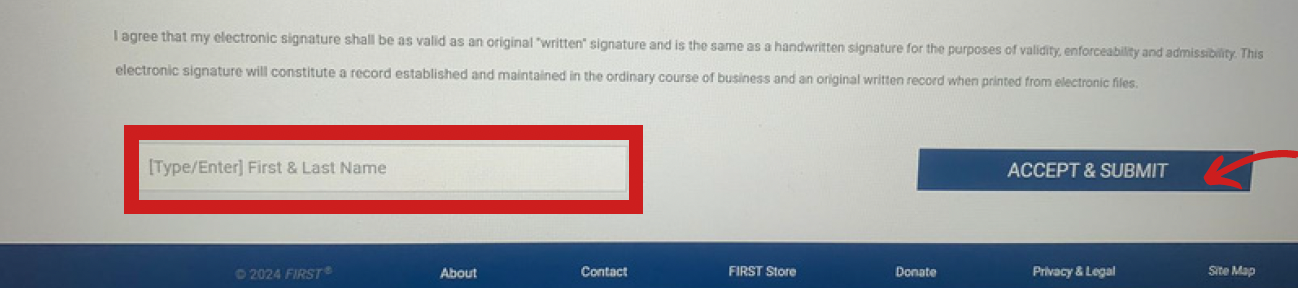](https://docs.stemos.com.br/uploads/images/gallery/2024-01/captura-de-tela-2024-01-29-as-09-33-29.png) #### **E pronto!** A partir de agora o aluno está oficialmente cadastrado como membro da equipe. # Como adicionar um estudante a equipe --- #### **Passo 1** Acesse o site da FIRST: [https://www.firstinspires.org/](https://www.firstinspires.org/) .  #### **Passo 2** Entre na sua conta com o email e a senha que você escolheu, após escrever seus dados clique em "Login".  #### **Passo 3** Já na página inicial da Dashboard, clique no nome da sua equipe conforme o número 1 indicado na imagem abaixo, depois em "Youth Members" indicado pelo número 2. 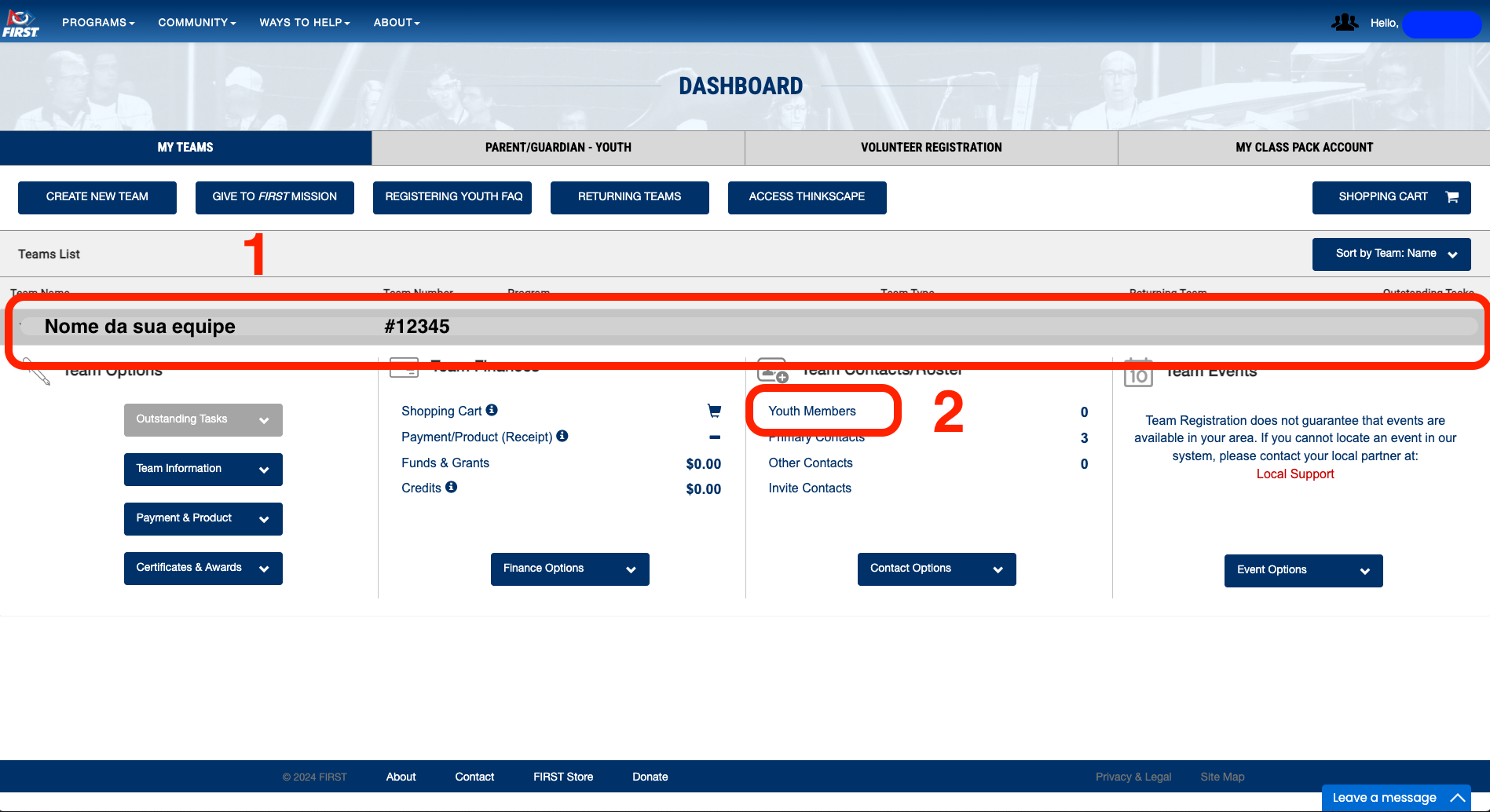 #### **Passo 4** Ao ser redirecionado clique no botão azul "INVITE CONTACTS" logo abaixo de "Youth Members" indicado pelo número 1. 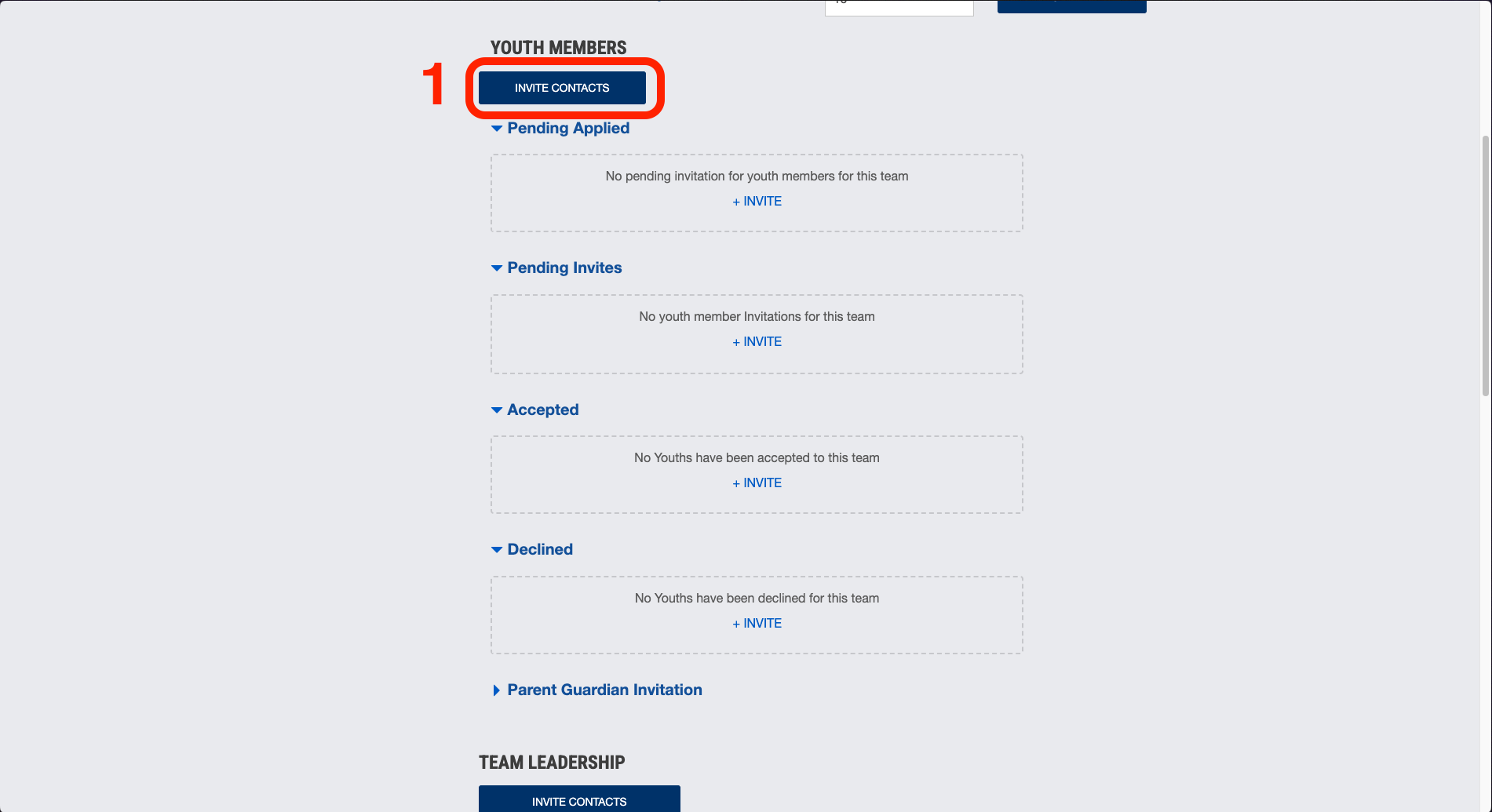 #### **Passo 5** No menu de seleção "\*Contact Type" clique em "Youth Team Member" e nas caixas ao lado preencha respectivamente com o nome completo e email do estudante. Depois clique na caixa de seleção "I'm not a robot" e então em Send Invitation.Neste passo é importante citar que conforme as regras da FIRST o estudante só pode ser convidado se tiver mais de 13 anos, caso ele tenha até 12 anos o convite deve ser enviado aos pais e eles realizarão o cadastro do estudante. Para realizar isto basta selecionar Parent/Guardian e colocar os dados do do responsável do estudante.
 #### **Pronto!** Após clicar em Send Invitation você deverá ver a tela abaixo confirmando que o convite foi enviado com sucesso. 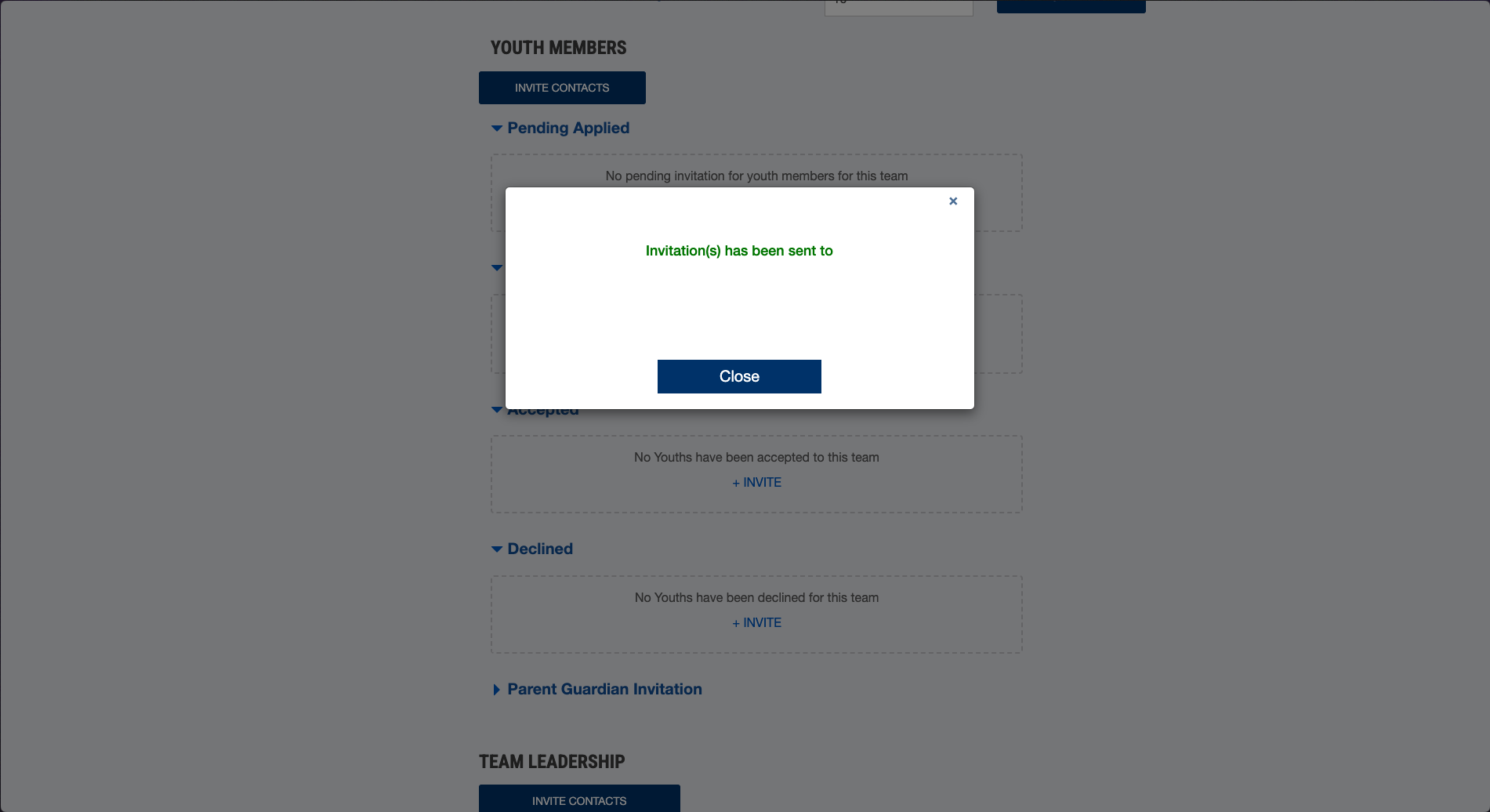 # Como registrar a equipe em uma regional ---Este documento foi desenvolvido em parceria com a equipe Under Control #1156.
#### **Como registrar a equipe em uma regional** A FRC usa um sistema de preferência para a definição dos times que podem participar dos eventos regionais. Esse sistema é pensado para a distribuição de vagas ser mais justa e conveniente para os times.Com esse sistema, os times de FRC têm uma semana para definir e listar suas preferências de eventos.
Não há vantagem entre um time que submeteu suas preferências no primeiro ou no último minuto disponíveis, contanto que mandem antes do prazo. Além disso, até o prazo final, times podem alterar quantas vezes quiserem suas preferências.Cada time receberá um número aleatório e deverá guardar esse número durante o primeiro e segundo processo de seleção de eventos para a temporada.
Depois do prazo da escolha de preferências, o sistema passa por todas as sequências, registrando cada time em seu evento disponível com maior preferência. Se nenhum evento escolhido pelo time estiver disponível, o time entra na **lista de espera** do evento selecionado como preferência na lista de espera (ou no primeiro da sua lista se não selecionou nenhum evento como lista de espera). Todo time que submeteu uma lista de preferência e estiver pronto será registrado ou entrará na lista de espera de um evento. **Times serão notificados sobre os resultados após a primeira rodada e suas listas de preferências serão limpas.**Depois disso, haverá mais uma semana para aplicação de novas listas de preferências, da mesma forma que antes, porém para um segundo evento.
Novamente, cada time pode escolher quantos eventos quiser, podendo fazer alterações em sua lista até o prazo final acabar. Na segunda etapa, o sistema fará a mesma ação da primeira rodada, porém indo em **ordem reversa** pelos números. Isso significa que um time que estava no fim da primeira fila estará na frente na segunda. Novamente, os times serão registrados ou postos em lista de espera para seus eventos de preferência. A terceira etapa de registros é o *Unrestricted Regional Event Registration*, que funciona de forma de chegada, sem números e sorteio. Todos os eventos possuem vagas reservadas. Essas vagas permitem os organizadores de cada evento selecionarem livremente times que estiverem na lista de espera. Se você se encontrar em uma lista de espera para um evento e tiver um **motivo claro de poder competir em apenas um evento**, por favor se comunique com o *Program Delivery Partner* responsável pelo evento. Eles farão o possível para acomodar seu time. ##### **Pontos importantes:** - Seu time deve estar ‘Event Ready’, isso significa: ter dois Lead Mentors registrados e não ter nada pendente no perfil do time. - Seu time só será designado para eventos escolhidos, porém pode ser designado para qualquer evento escolhido. - Importante: Se seu time só pode participar de um evento, escolha apenas esse evento. Você é garantido de ao menos entrar na lista de espera. - Se você pode participar de mais de um evento, é recomendado que inclua todos na lista de preferências, assim você terá uma chance maior de ser registrado automaticamente ao invés de ter atrasos com listas de espera. - As preferências escolhidas na primeira etapa são independentes da segunda etapa. Na transição entre etapas sua lista é apagada e você começa do zero na segunda oportunidade. - Não há botão para salvar suas escolhas, isso é feito automaticamente. Quando chegar o prazo, serão consideradas as preferências que você deixou pela última vez. #### **Instruções:** 1. Acesse ‘My Dashboard’ no canto superior direito no site [www.firstinspires.org.br](www.firstinspires.org.br) 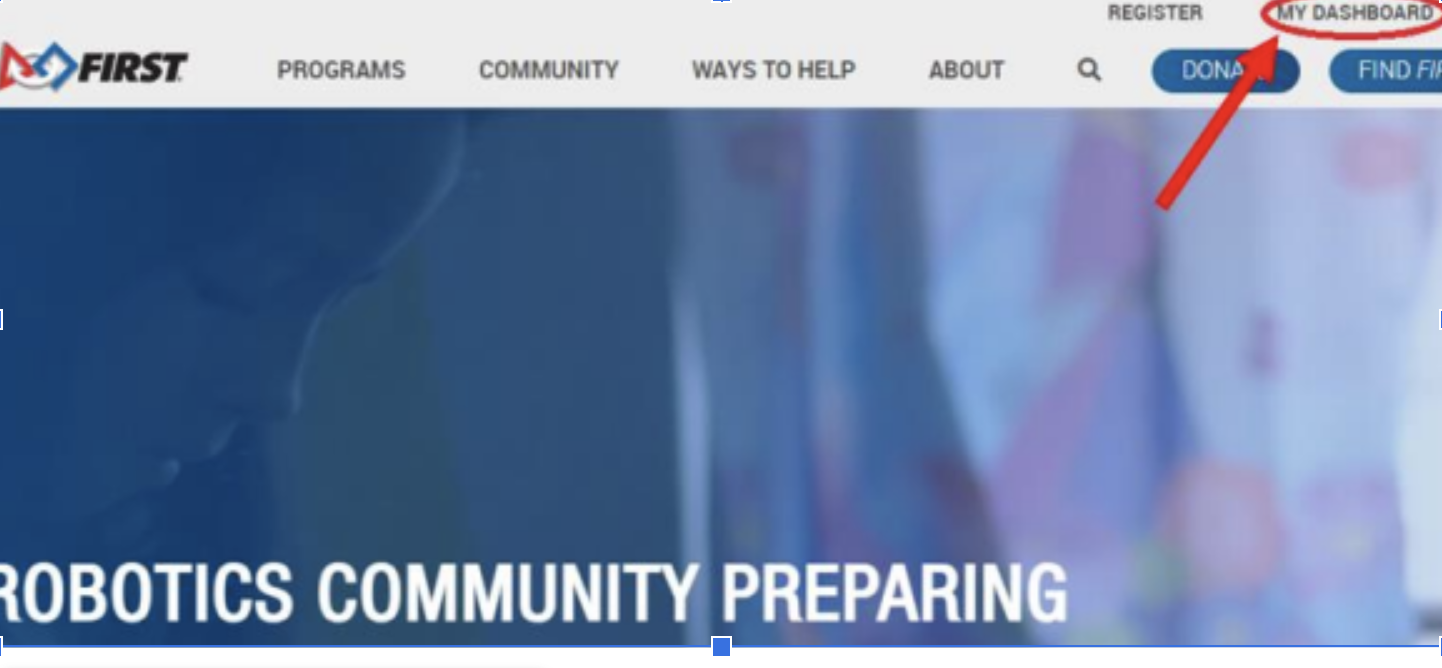 2. Entre na sua conta 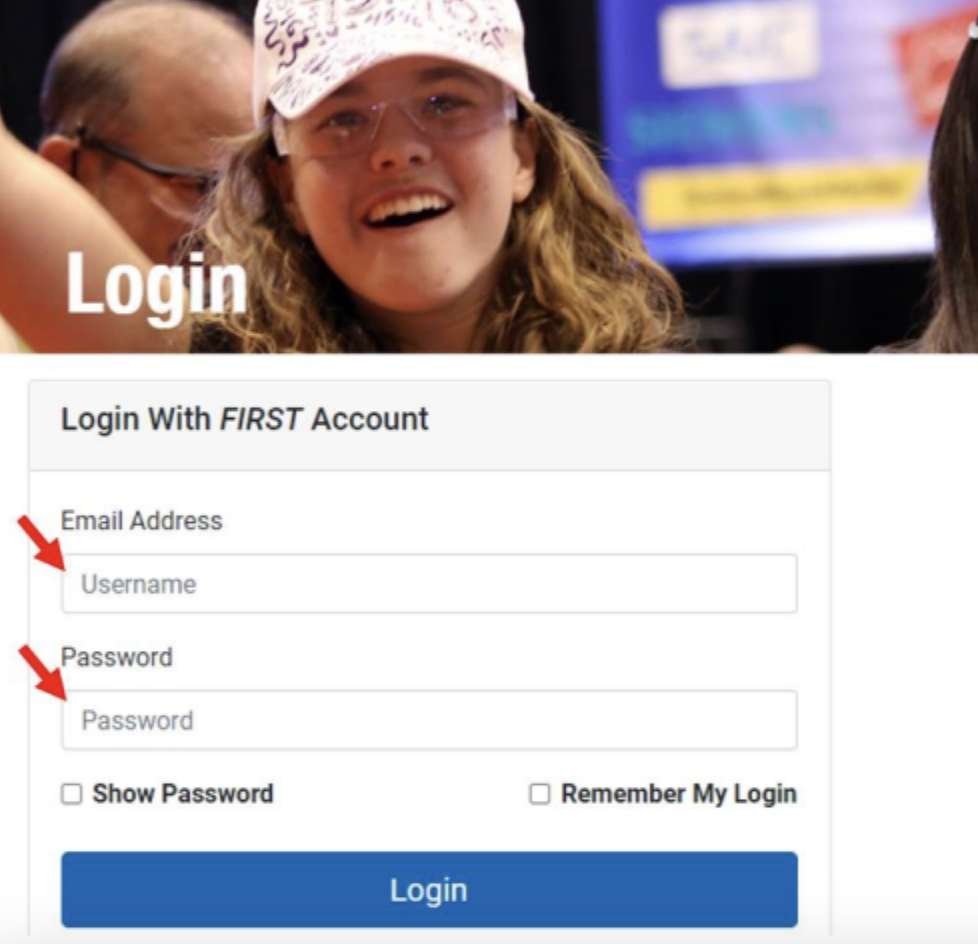 Seu time aparecerá na Dashboard na aba ‘My Teams’ 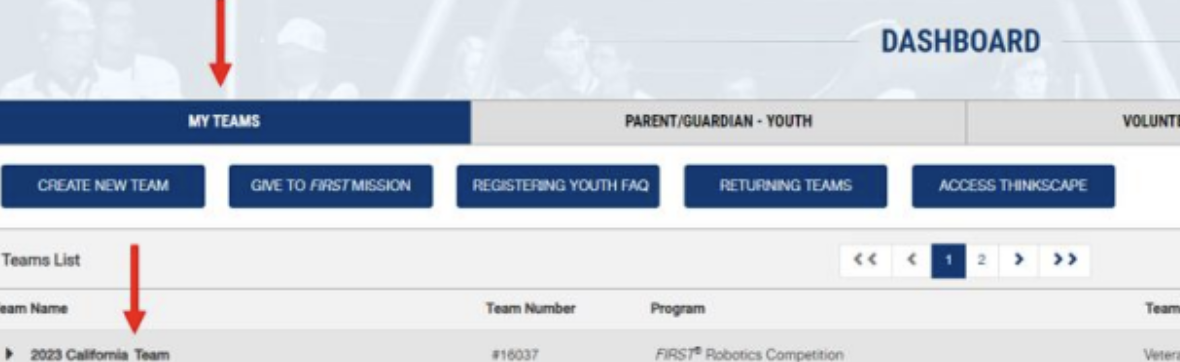 3. Complete qualquer *Outstanding Team Tasks* destacadas em VERMELHO  4. Selecione um time para expandir e obter mais informações 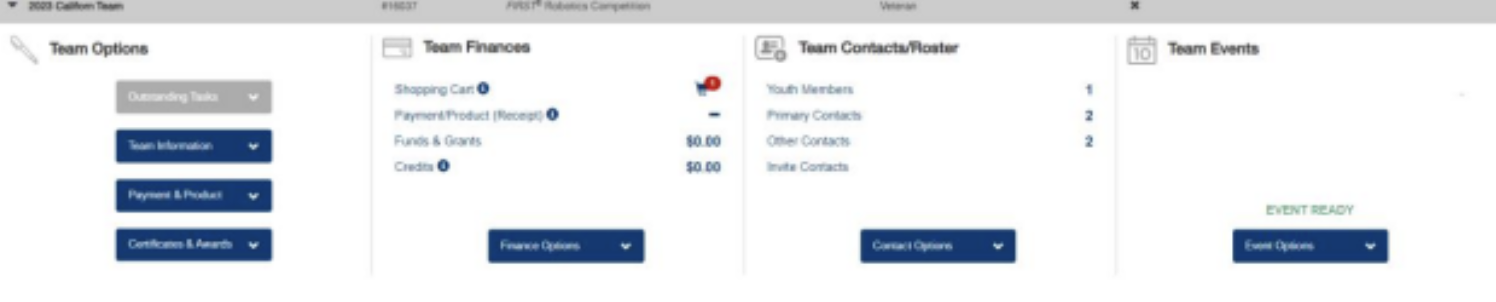 5. Na coluna à direita *Team Events*, clique em *Event Options* e em seguida *View Team Events* 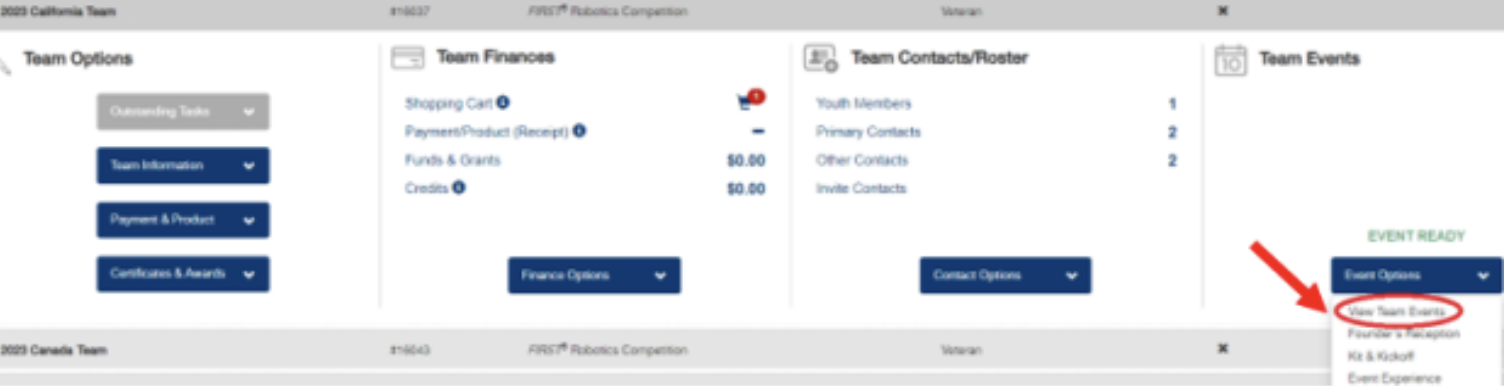 6. A tela ‘Events’ abrirá. Selecione *Add Preference* 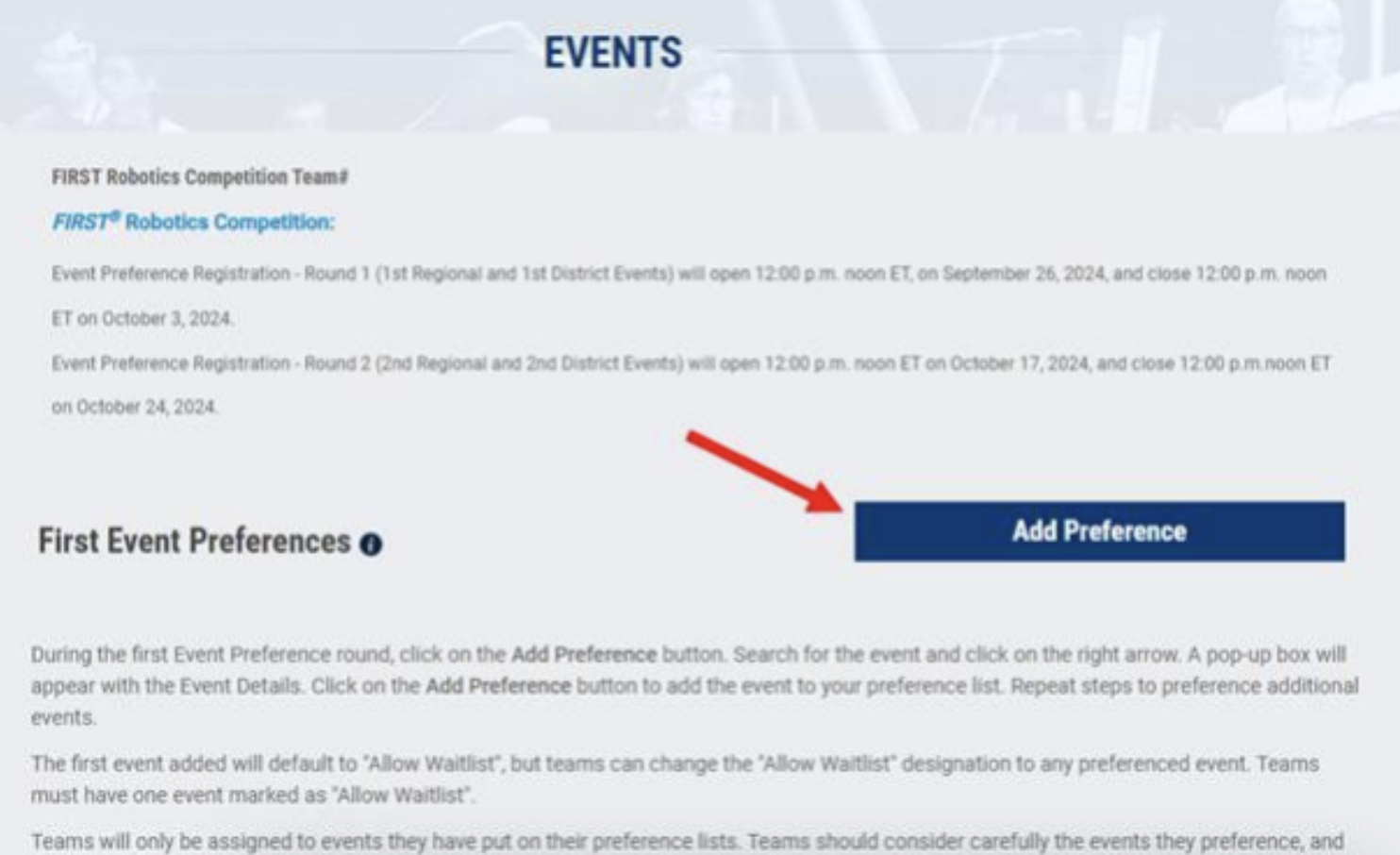 7. Você será direcionado para a tela de seleção de eventos. 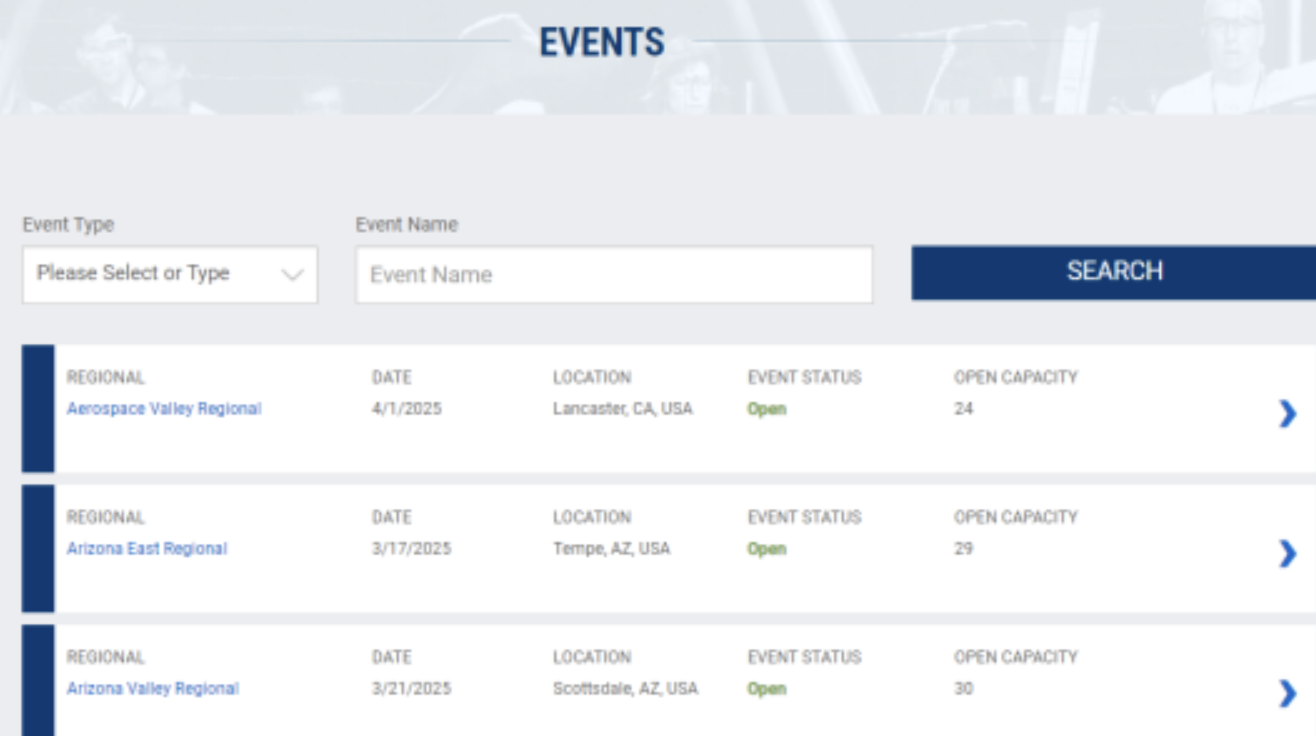 8. Encontre o evento desejado. Em seguida, clique na seta azul.As imagens utilizadas neste tutorial são meramente ilustrativas, você deve procurar pela regional ideal para sua equipe. Busque pelo evento que você tem interesse em jogar.
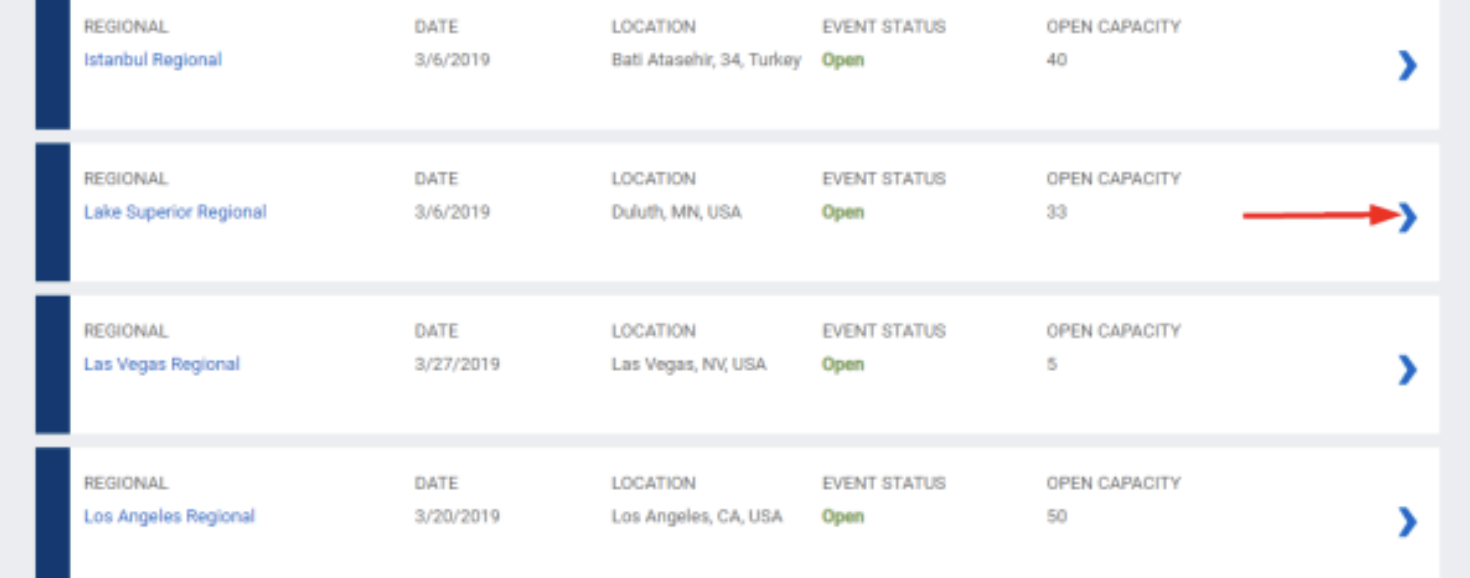 9. A aba com detalhes do evento escolhido aparecerá. Confira se está correto e clique em *ADD PREFERENCE*. Se estiver errado, selecione *Cancel*. 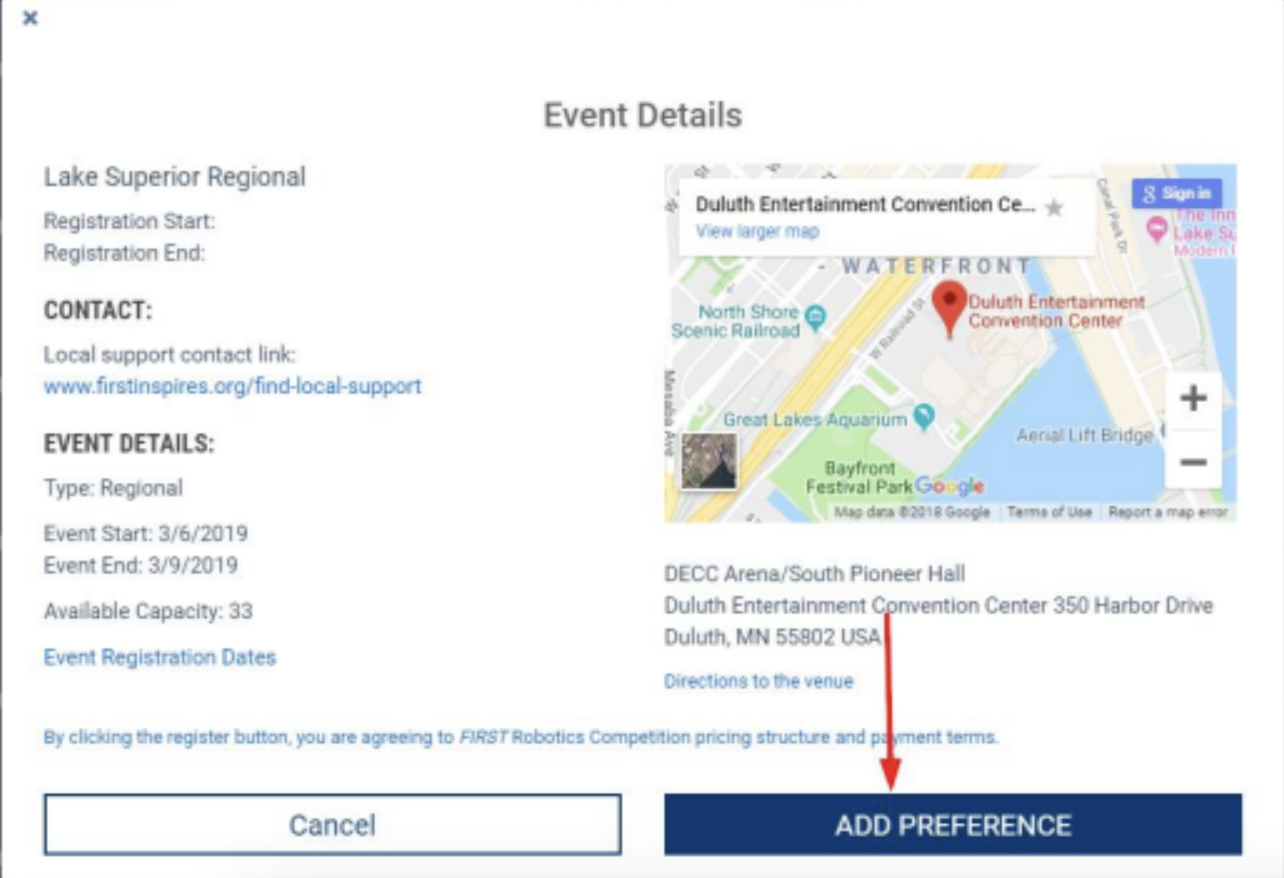 10. Seu primeiro evento sempre aparecerá como *Allow Waitlist* (Permitir lista de espera). 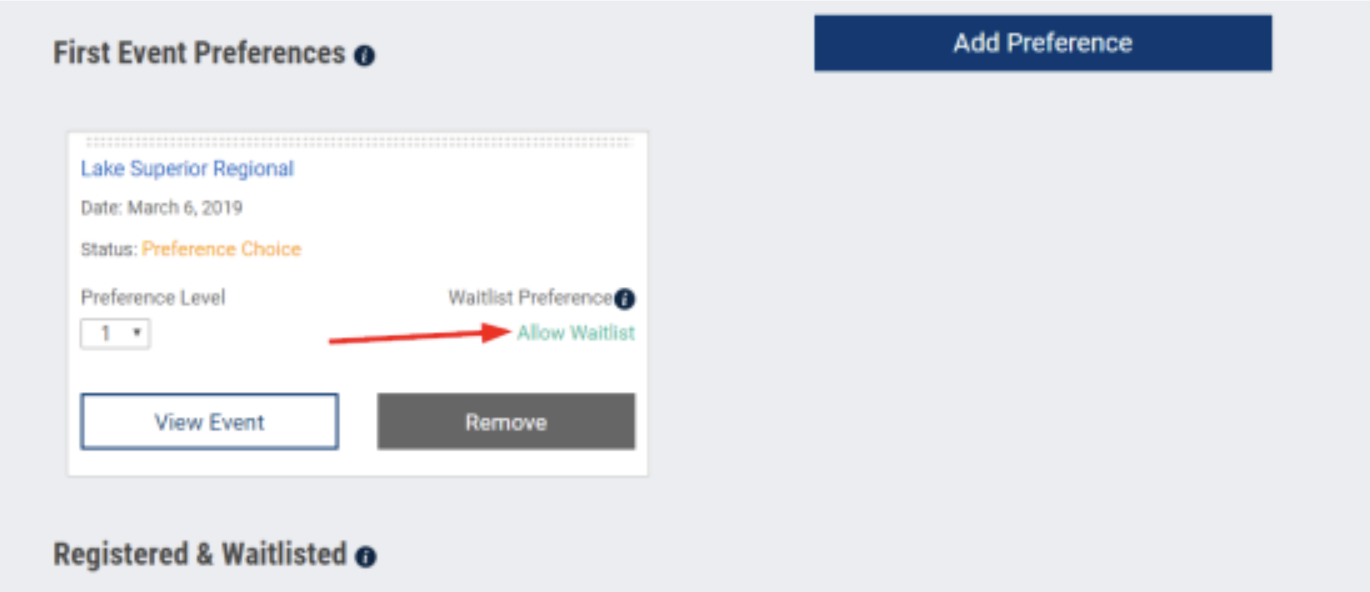 11. Você pode selecionar quantos eventos quiser. 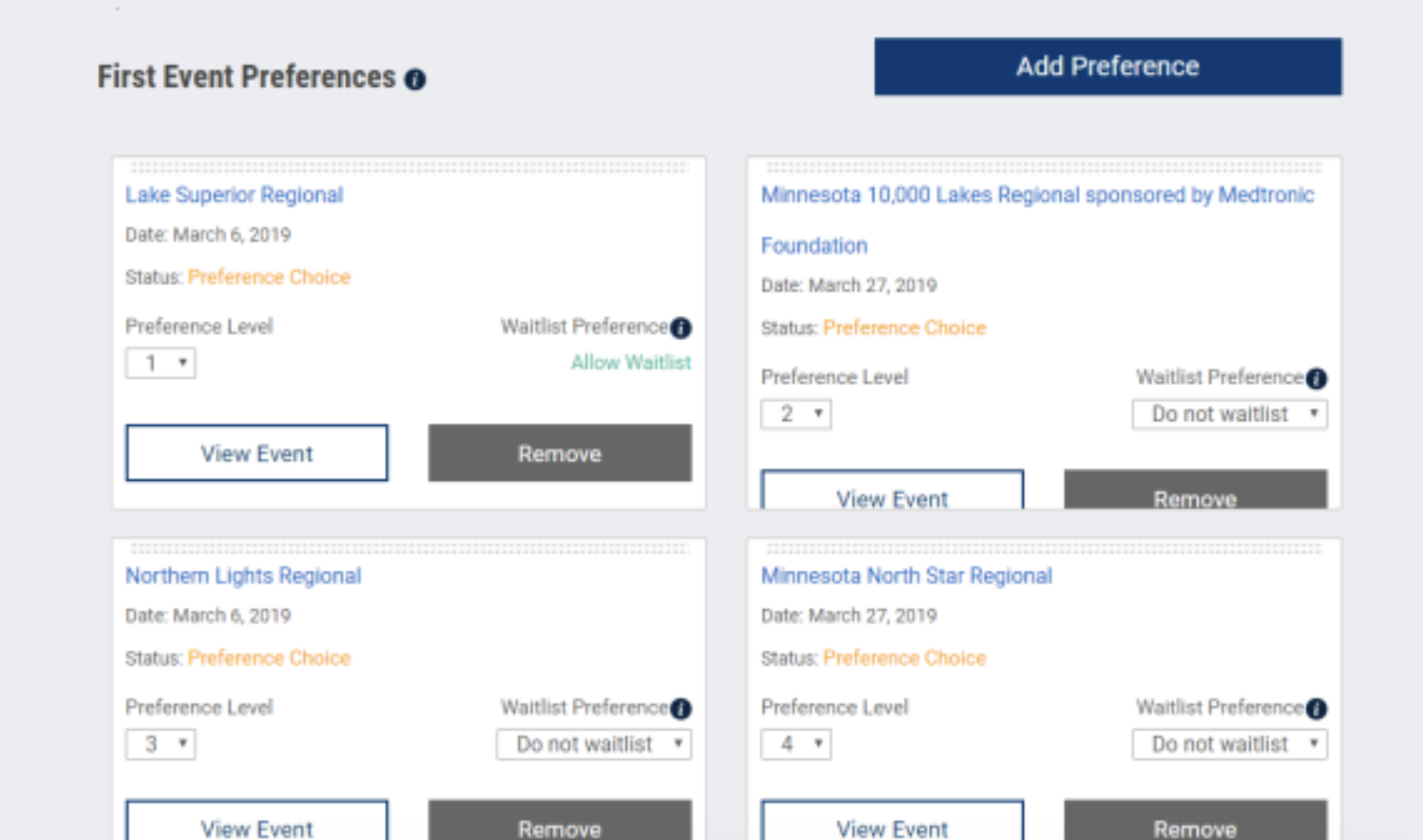 12. Você pode mudar o nível de preferência para cada evento. As informações que você ver na tela serão automaticamente salvas. Não há botão de salvar ou enviar. 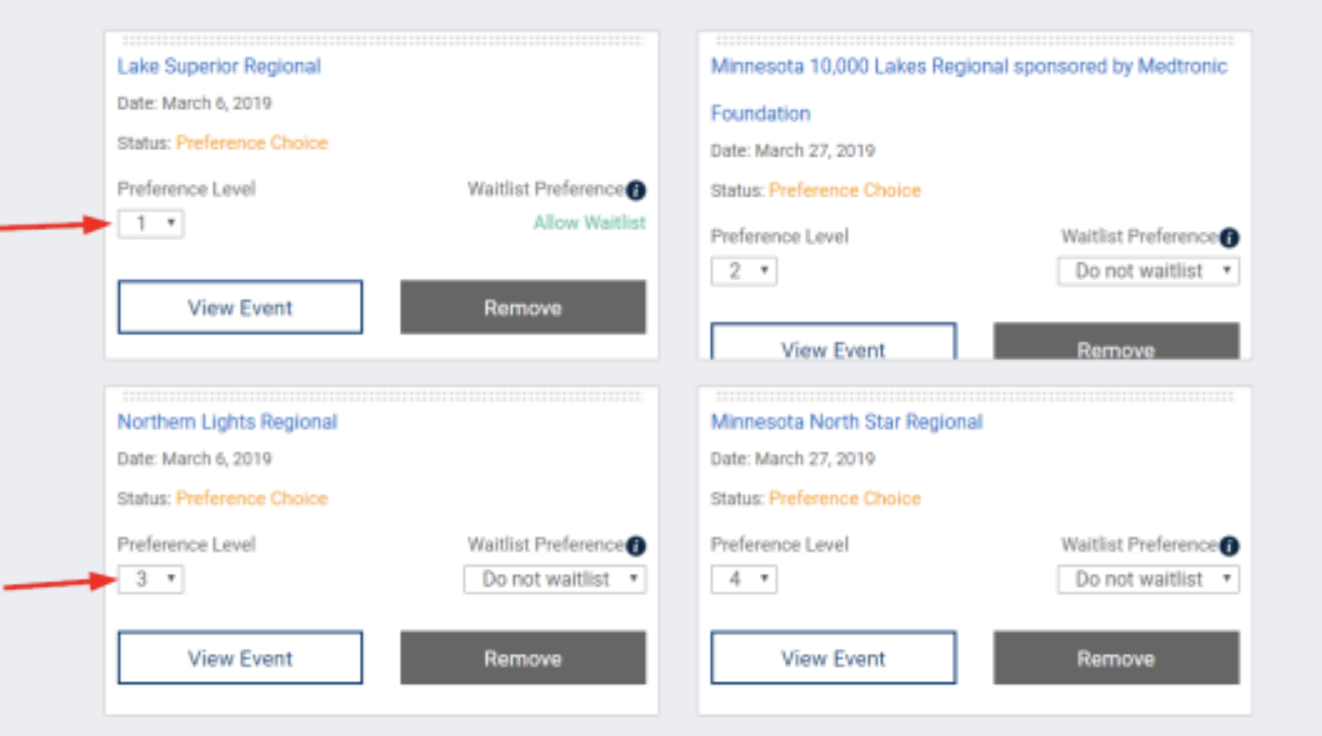 13. Você pode alterar a preferência para lista de espera também. Só aparecerá *Allow Waitlist* em um evento. Não há como selecionar *Do not waitlist* em todos os eventos. 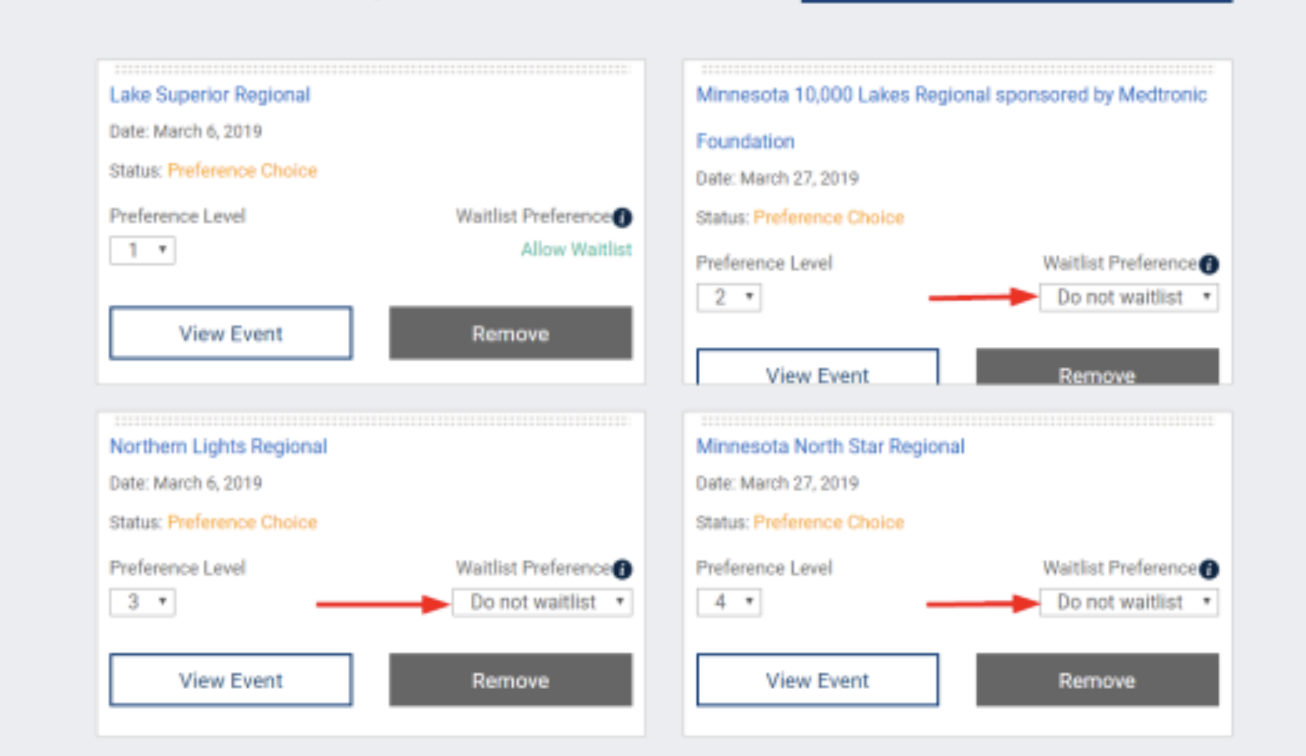Você sempre pode retornar à essa página para alterar suas preferências durante o tempo em que o processo estiver aberto.
# Como regularizar o cadastro na Dashboard --- #### **Passo 1: Acesse a Dashboard** [Clique aqui para acessar a Dashboard](https://login2.firstinspires.org/Account/Login?ReturnUrl=/connect/authorize/callback?client_id%3DFIRST%26redirect_uri%3Dhttps%253A%252F%252Fmy.firstinspires.org%252FDashboard%252F%26response_mode%3Dform_post%26response_type%3Dcode%2520id_token%2520token%26scope%3Dopenid%2520email%2520FirstID%2520read%2520write%26state%3DOpenIdConnect.AuthenticationProperties%253D2ZL30EHDtFYWkzANa2YIG7O839g8pXyP6mmw-kcqy0wgwD7CpKDI-8r1oWe52NrYwCy3TxsNao2r0SIITnA2iZVlL5hbHs8SAlO2VD7aV0fSuxSqhXCD5f3e8Ltl6Ilv5o9lzkz3gfOxg2qIL-N9JQM2naCShbghOy3aMV6CidNFZR7ggz8q0jeN_ilNx0LJGT74qbjMQSiIey4PwM47fcWg3E4WdwnpbuMFX0pDLQRDMo90dRk9Hn6GF9y8_kK4%26nonce%3D638615763021982266.YmQyZWMwZTMtNmVhYS00MWVhLWE4YTAtMmM3MmFjNmM2ZjI1YjYwMjU3Y2MtOTkzNy00MjJlLWIzOTMtMzJiMDc5OTRiZWU0) #### **Passo 2: Entre no seu perfil** Clique no canto superior direito sobre o seu nome. 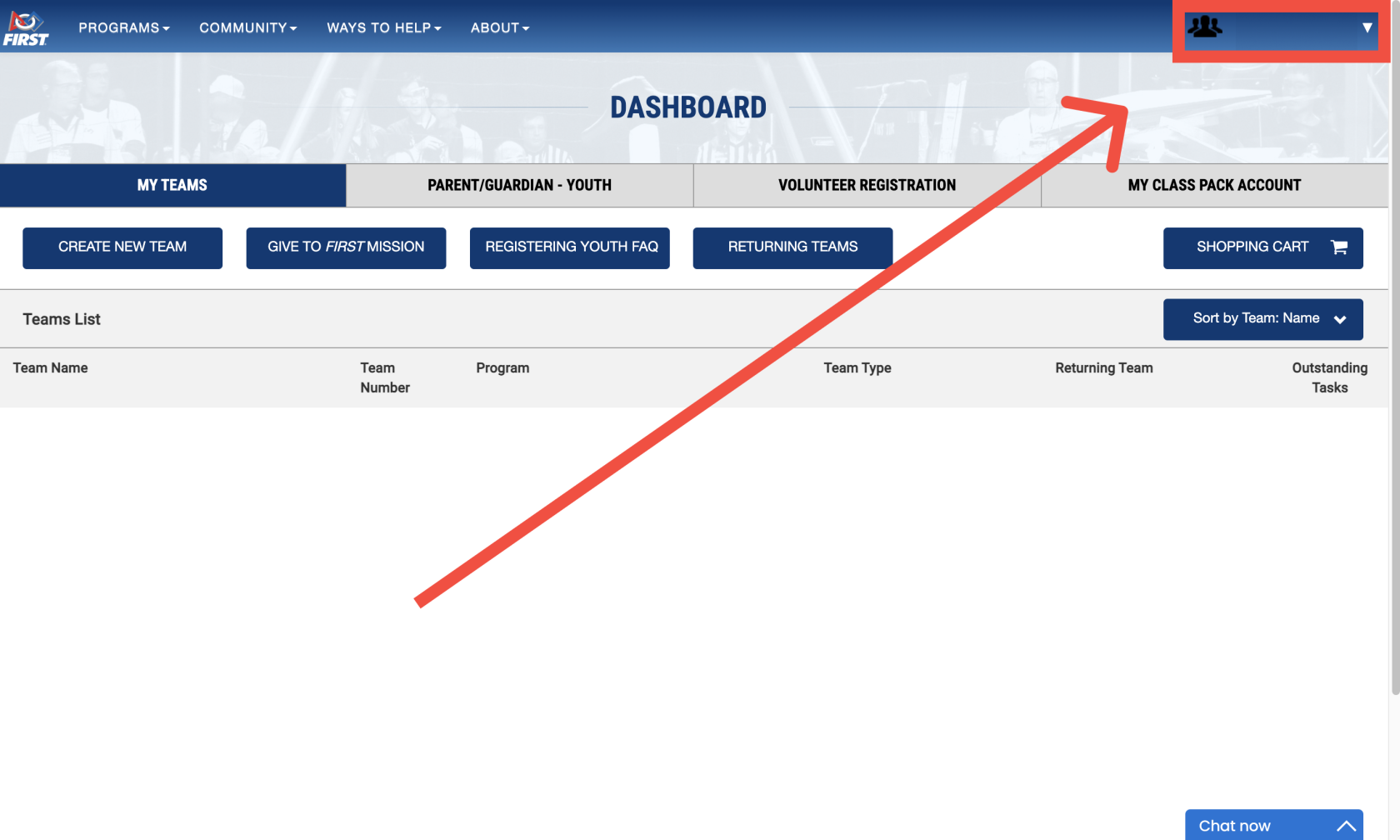 #### **Passo 3: Selecione a opção** Clique na opção "Acknowledgement Forms". 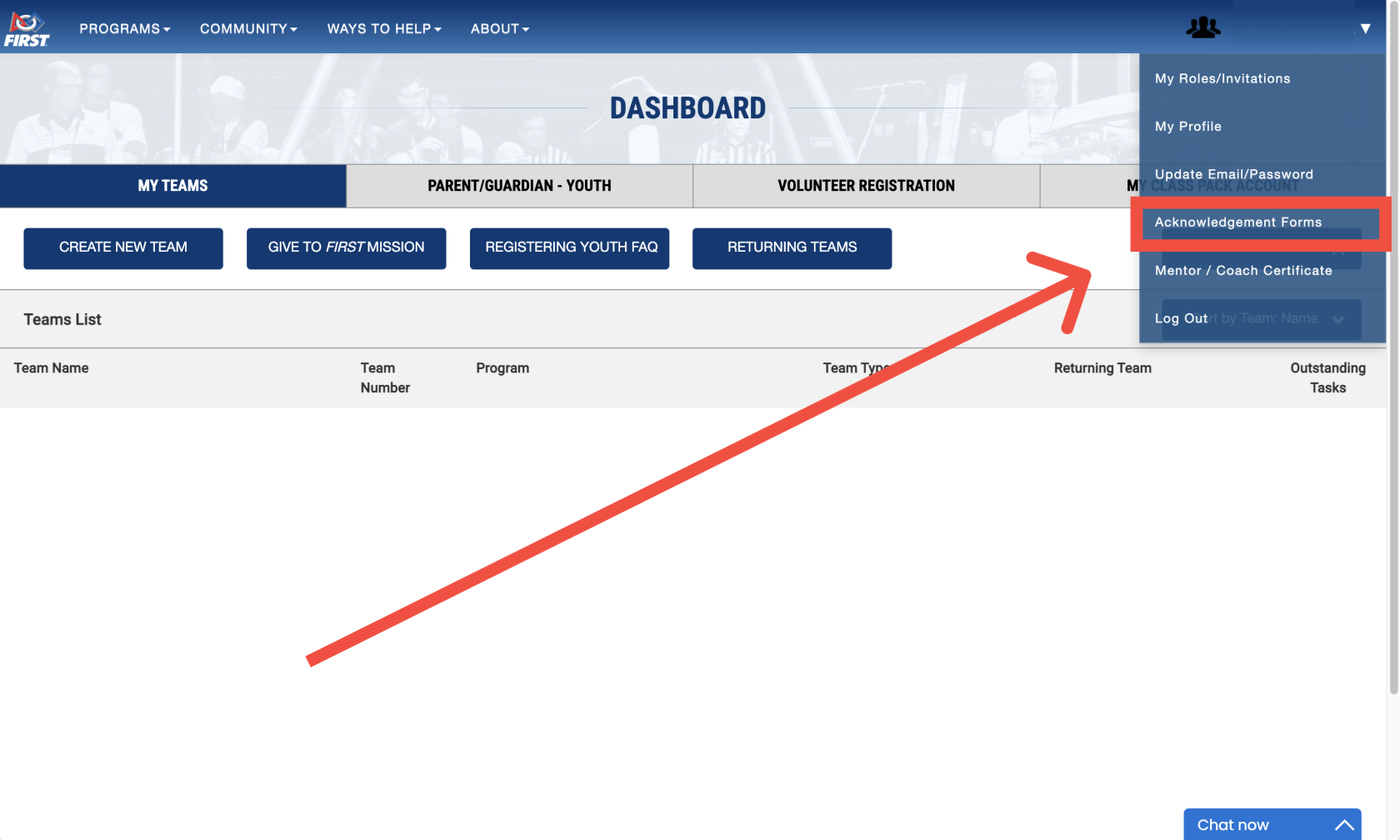 #### **Passo 4: Entre no formulário** Clique na opção "2024 FIRST Consent & Release Form". 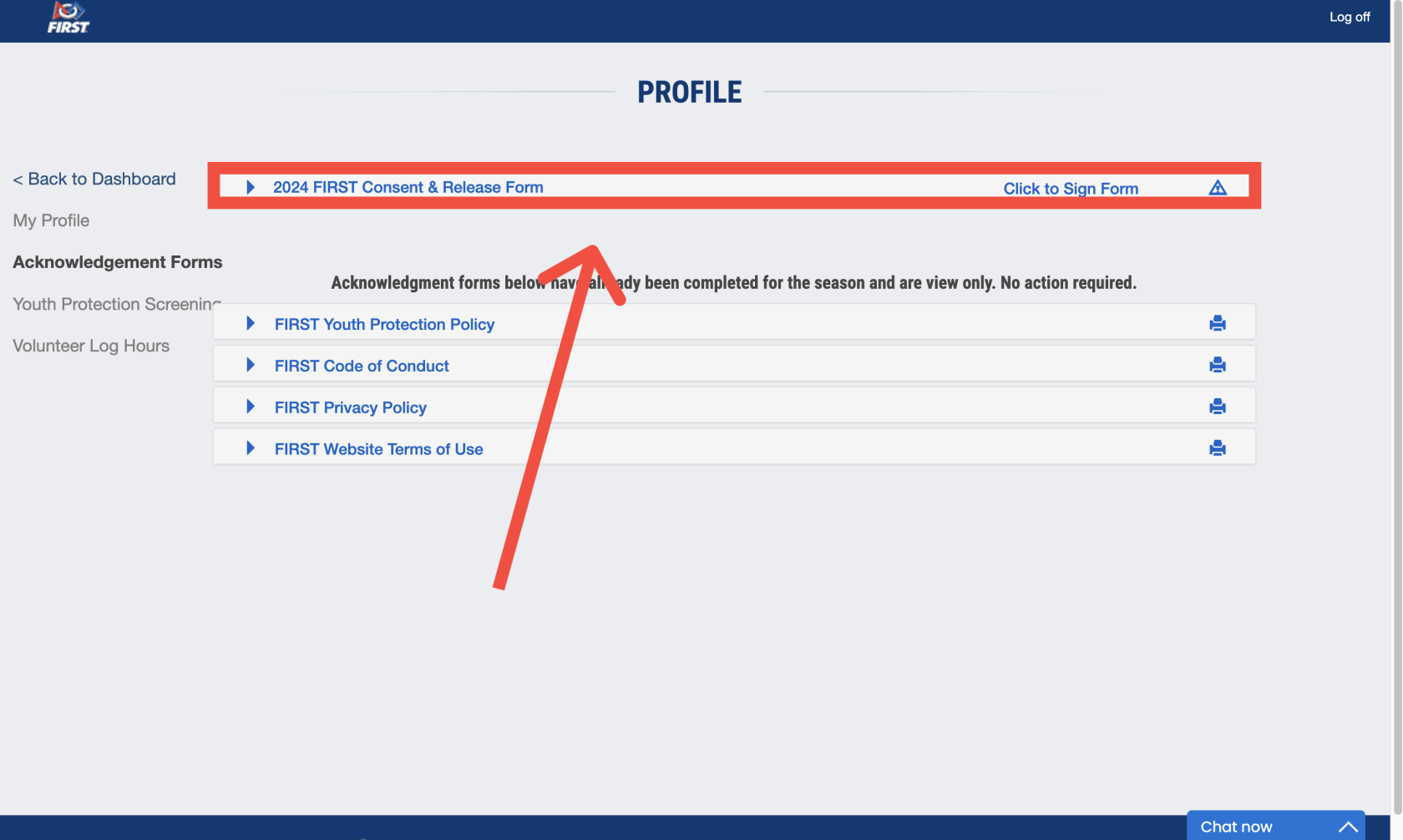 #### **Passo 5: Assine o formulário** Digite seu primeiro e último nome na caixa de texto e depois clique no botão "Accept & Submit" 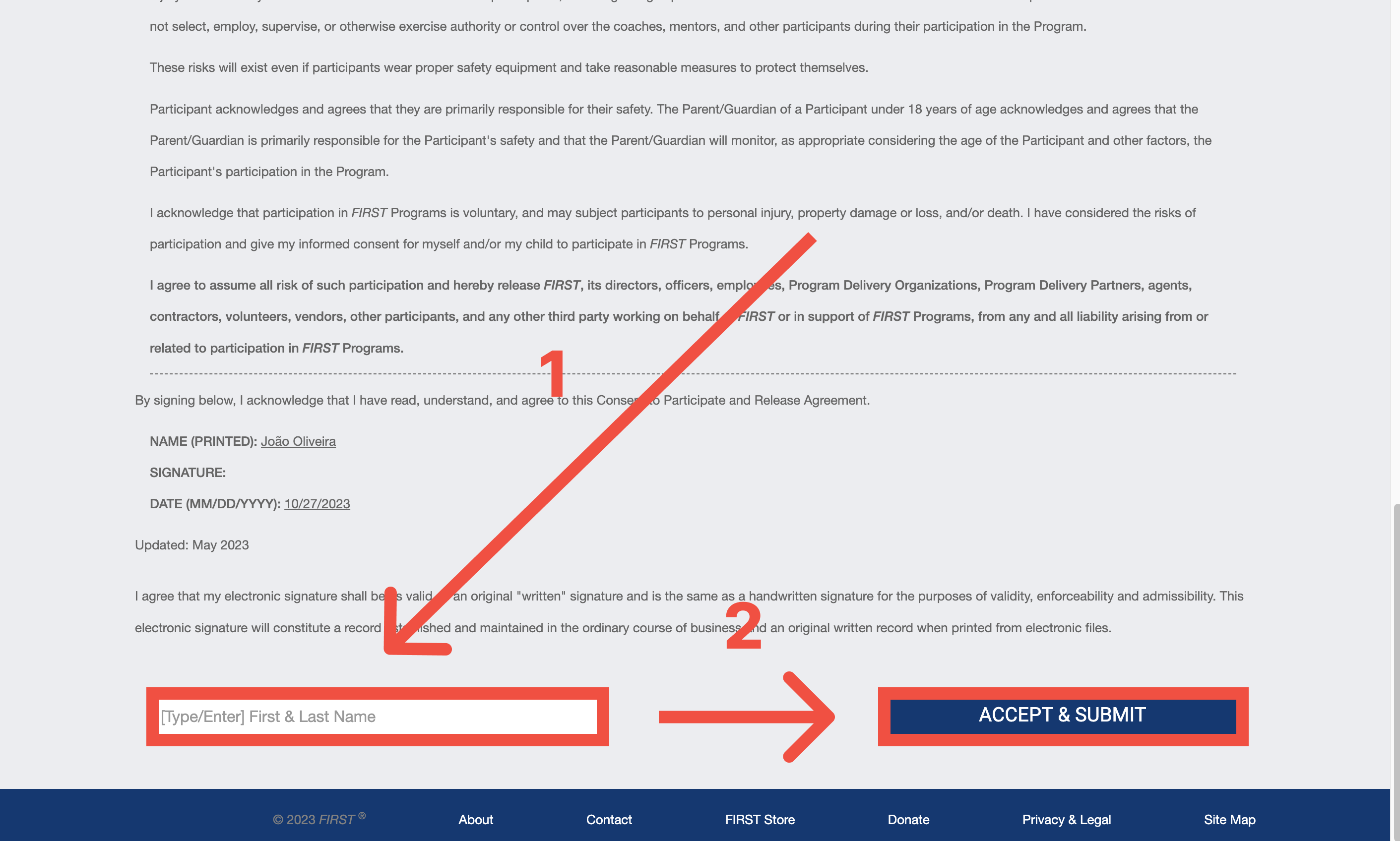 #### **Passo 6: Verifique se está assinado** Após realizar todos os passos verifique se o seu formulário foi assinado, para fazer isso veja a imagem abaixo, sua página deve estar da mesma maneira. 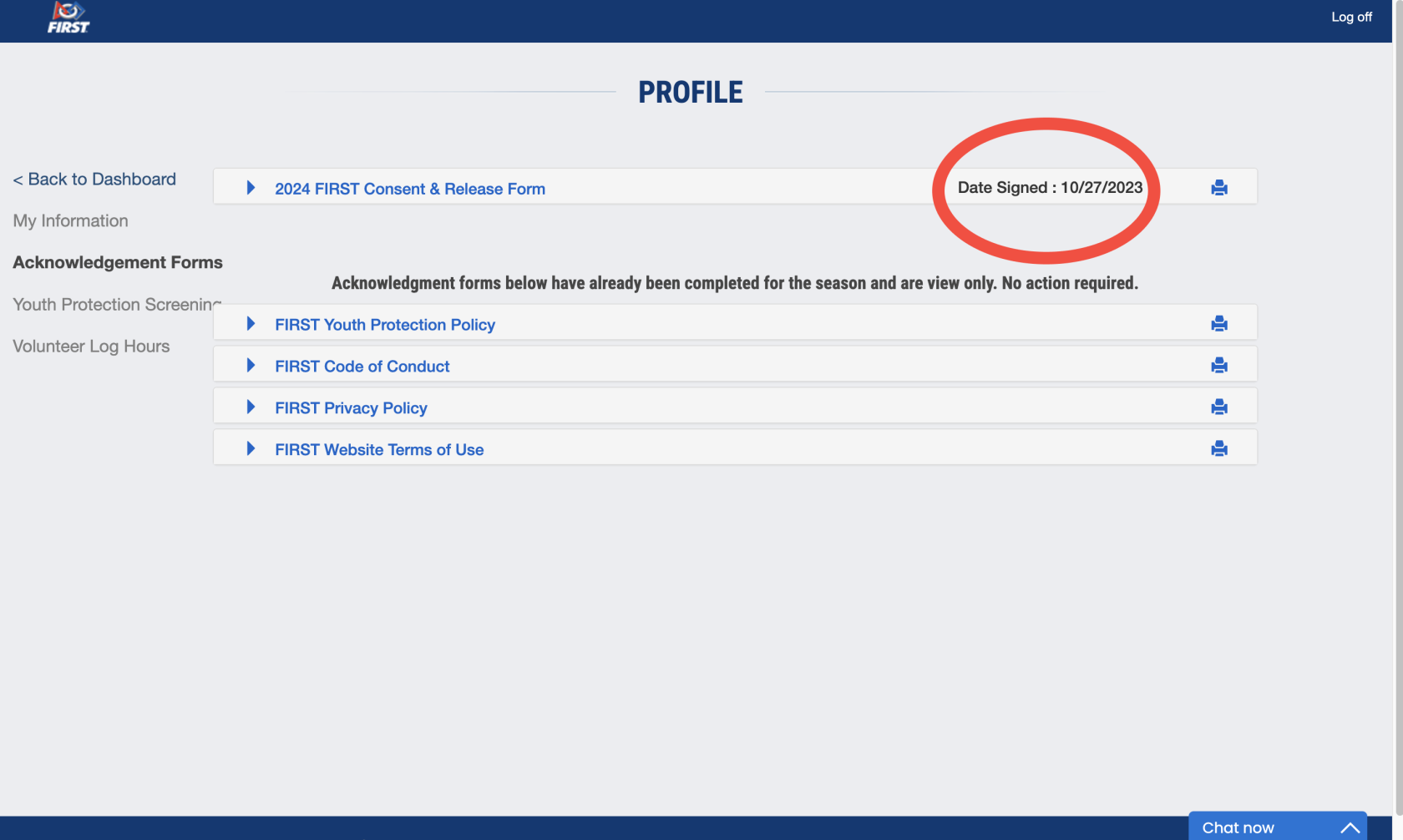 # Assinando os termos ---Este documento foi desenvolvido em parceria com a equipe Under Control #1156.
#### **Assinar os termos** 1. Vá para o site [https://www.firstinspires.org/](https://www.firstinspires.org/) e clique em “*Register*” no canto superior direito da página. 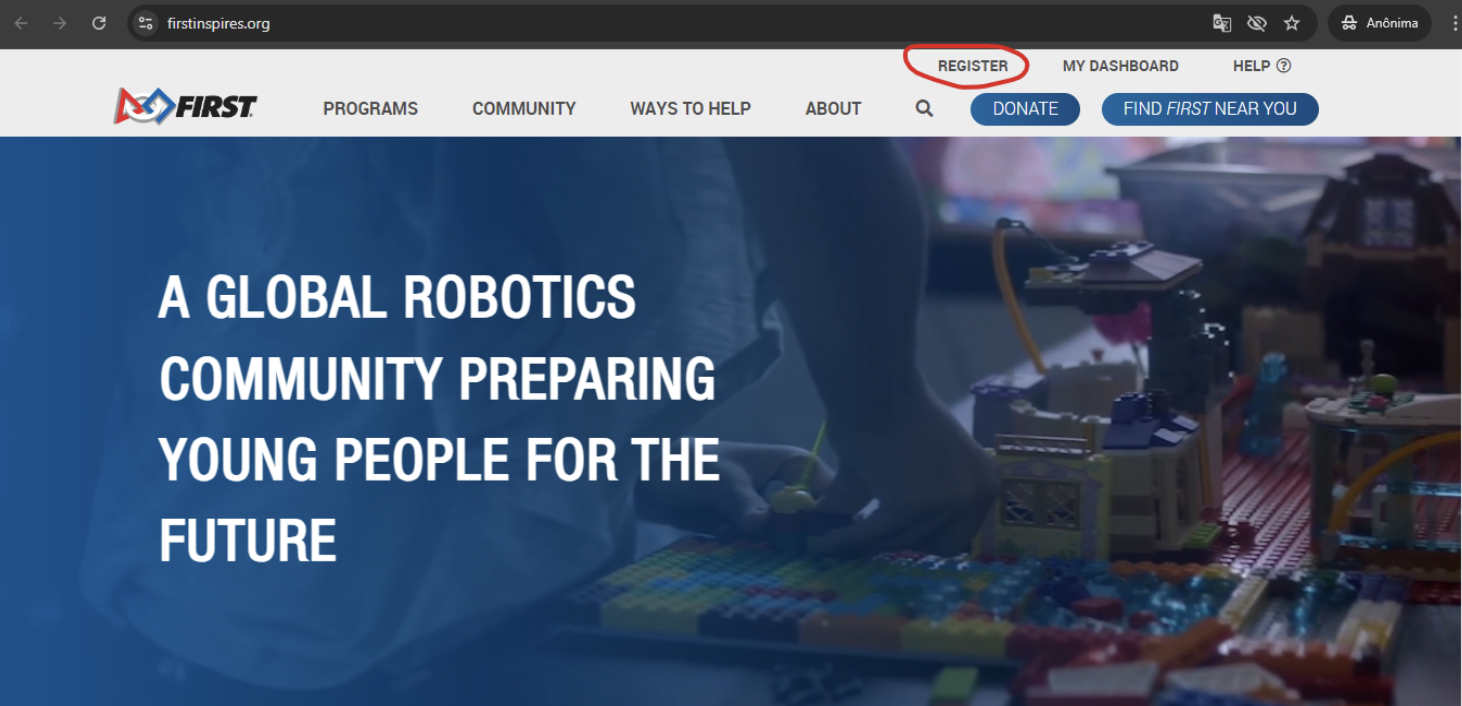 2. Crie uma conta com seu nome, data de nascimento e e-mail (Registre a si mesmo, não o jovem pelo qual é responsável) 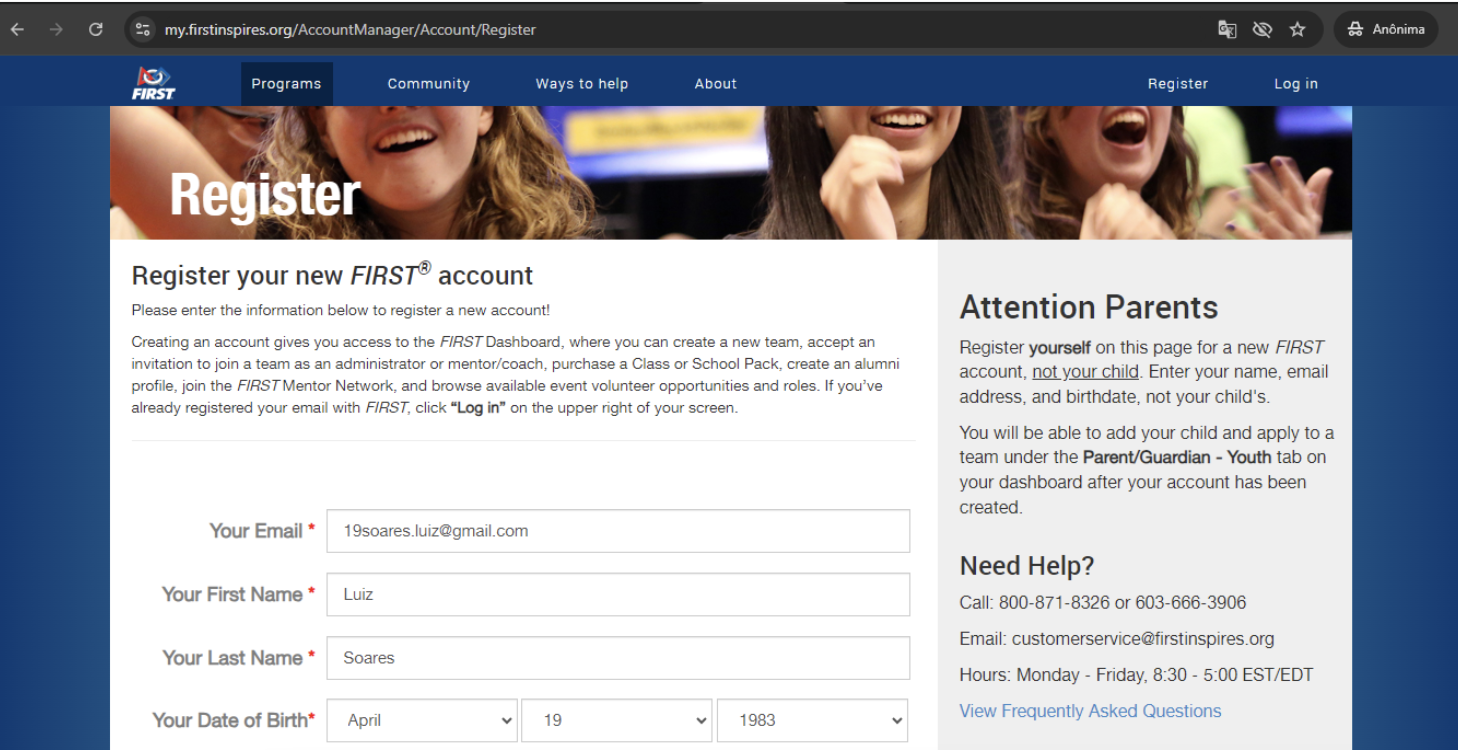 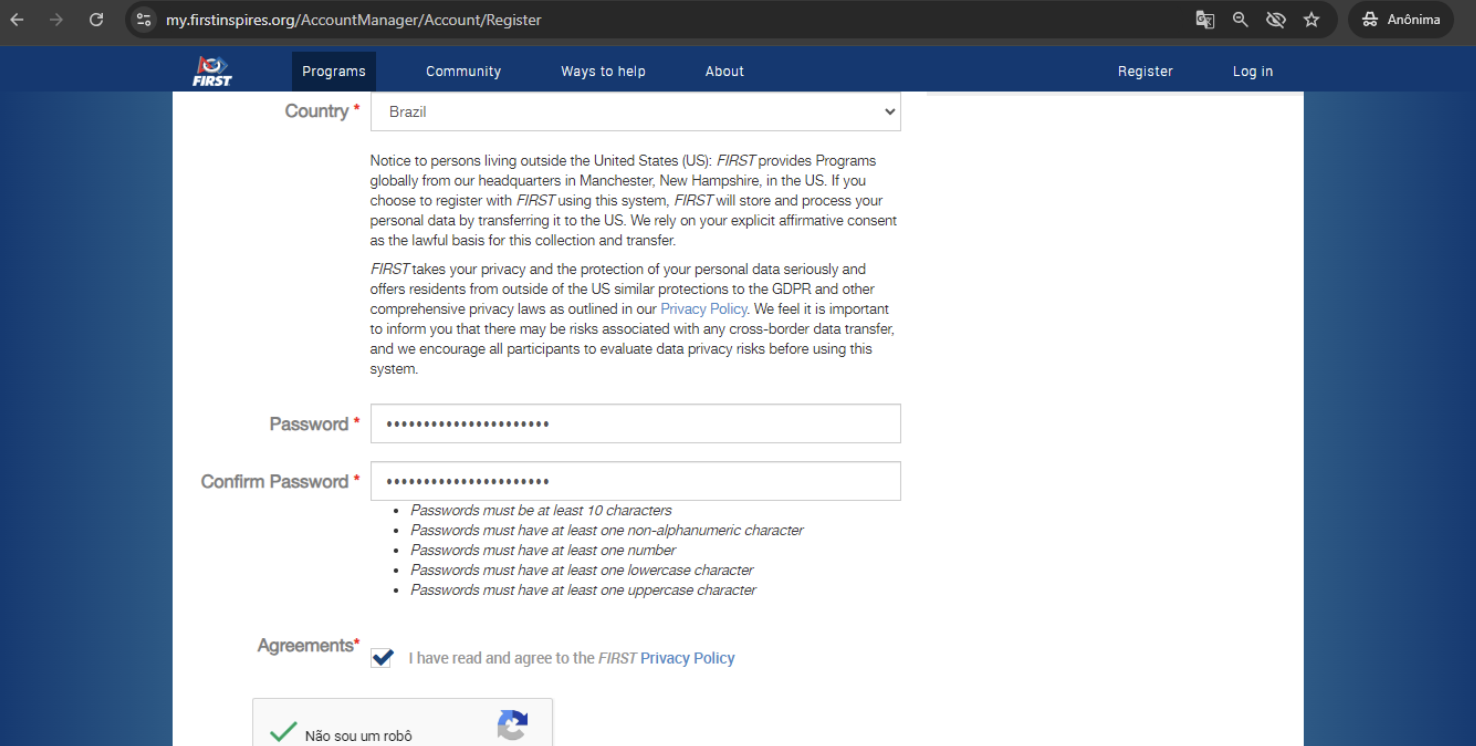 Uma tela de confirmação da conta irá aparecer. Abra o e-mail recebido pela FIRST. 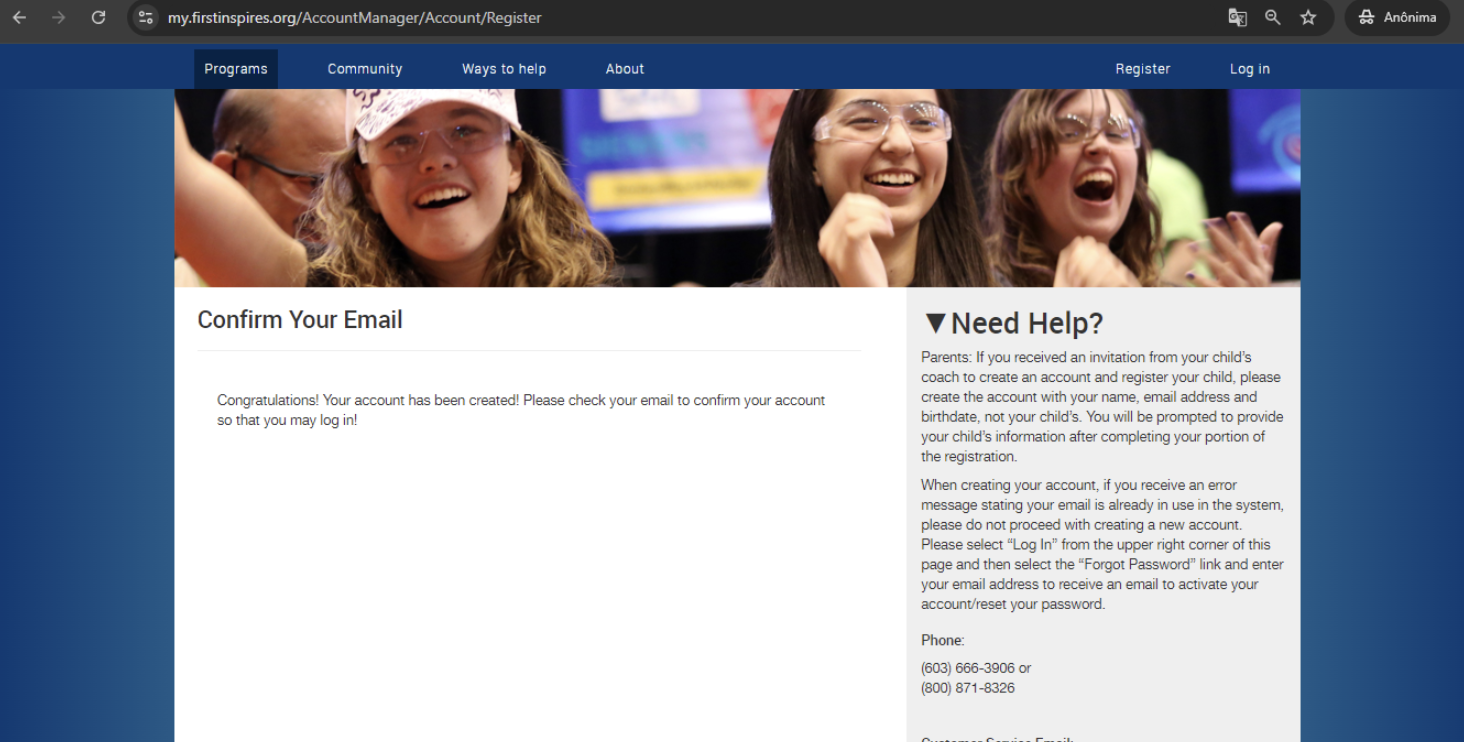 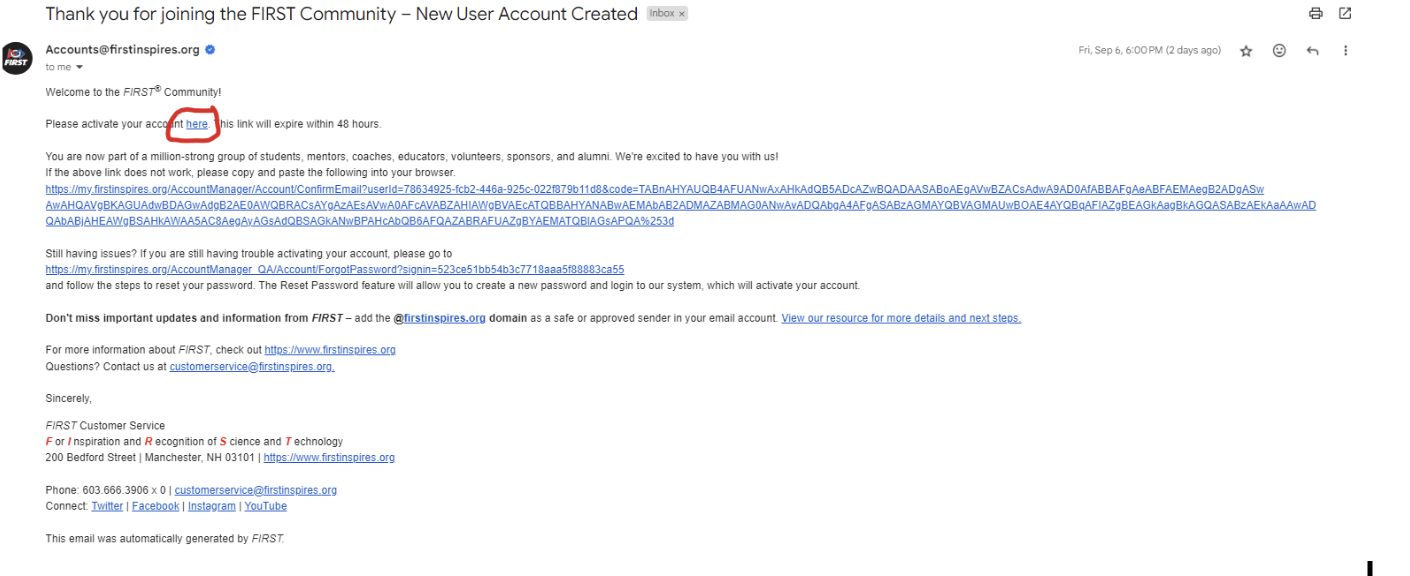 3. Uma vez logado na sua conta no Dashboard da FIRST, clique na aba “*Parent/Guardian - Youth*” 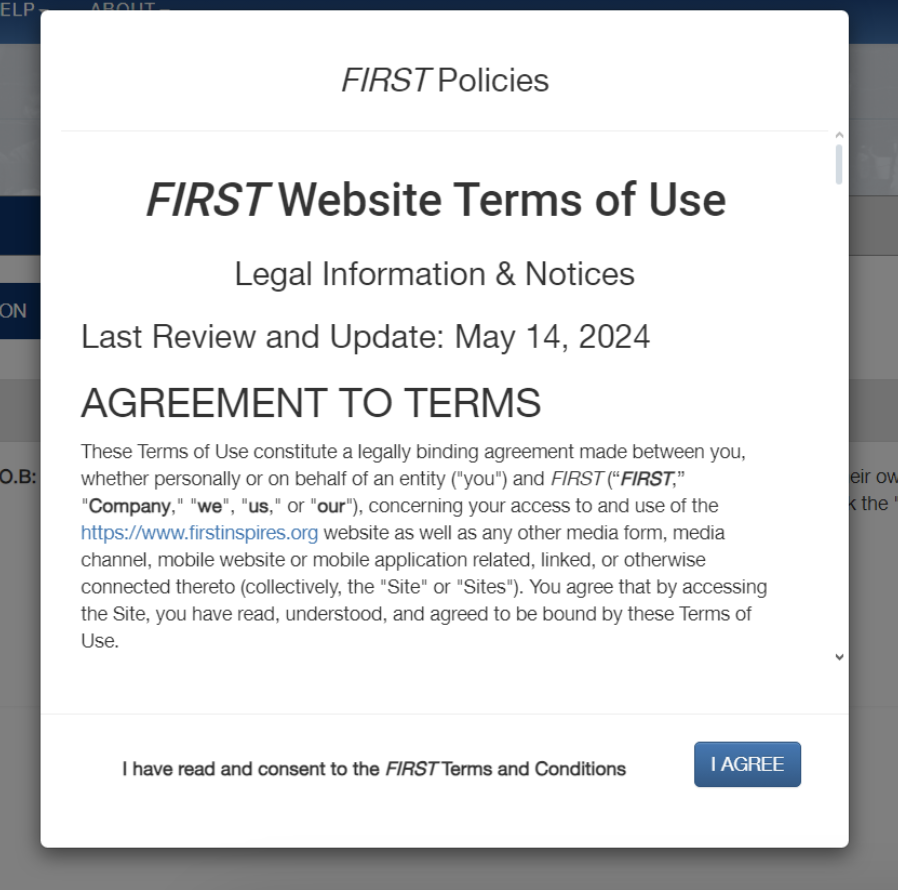 Em seguida, clique na aba “*Parent/Guardian - Youth*”. 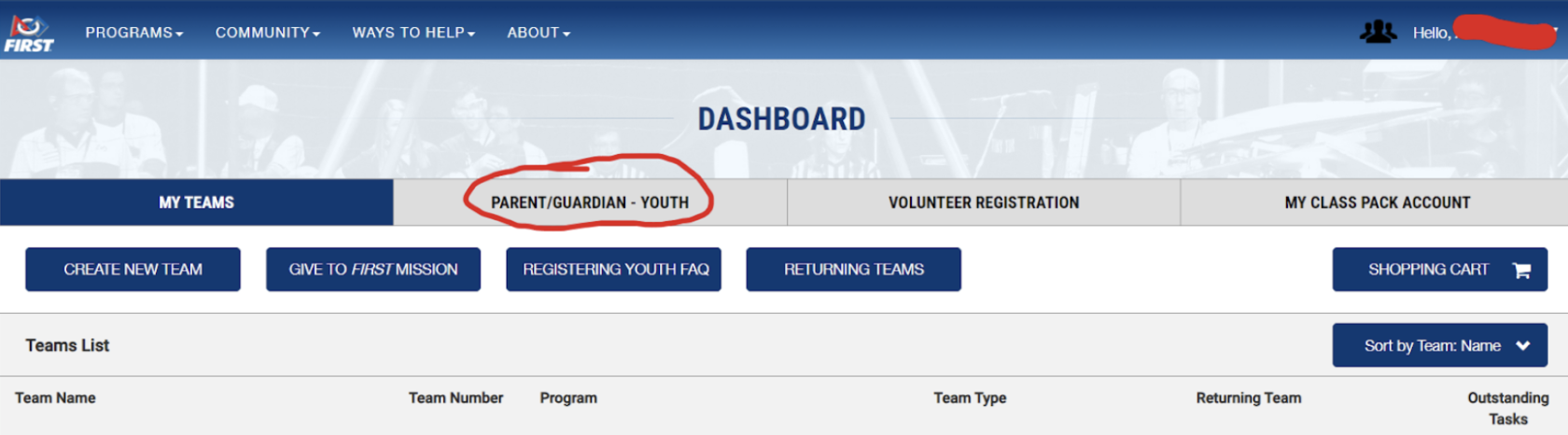 4. Clique no botão azul “*Add a Youth*”  5. Preencha as informações referentes ao perfil do jovem e pressione o botão azul “*Next*” 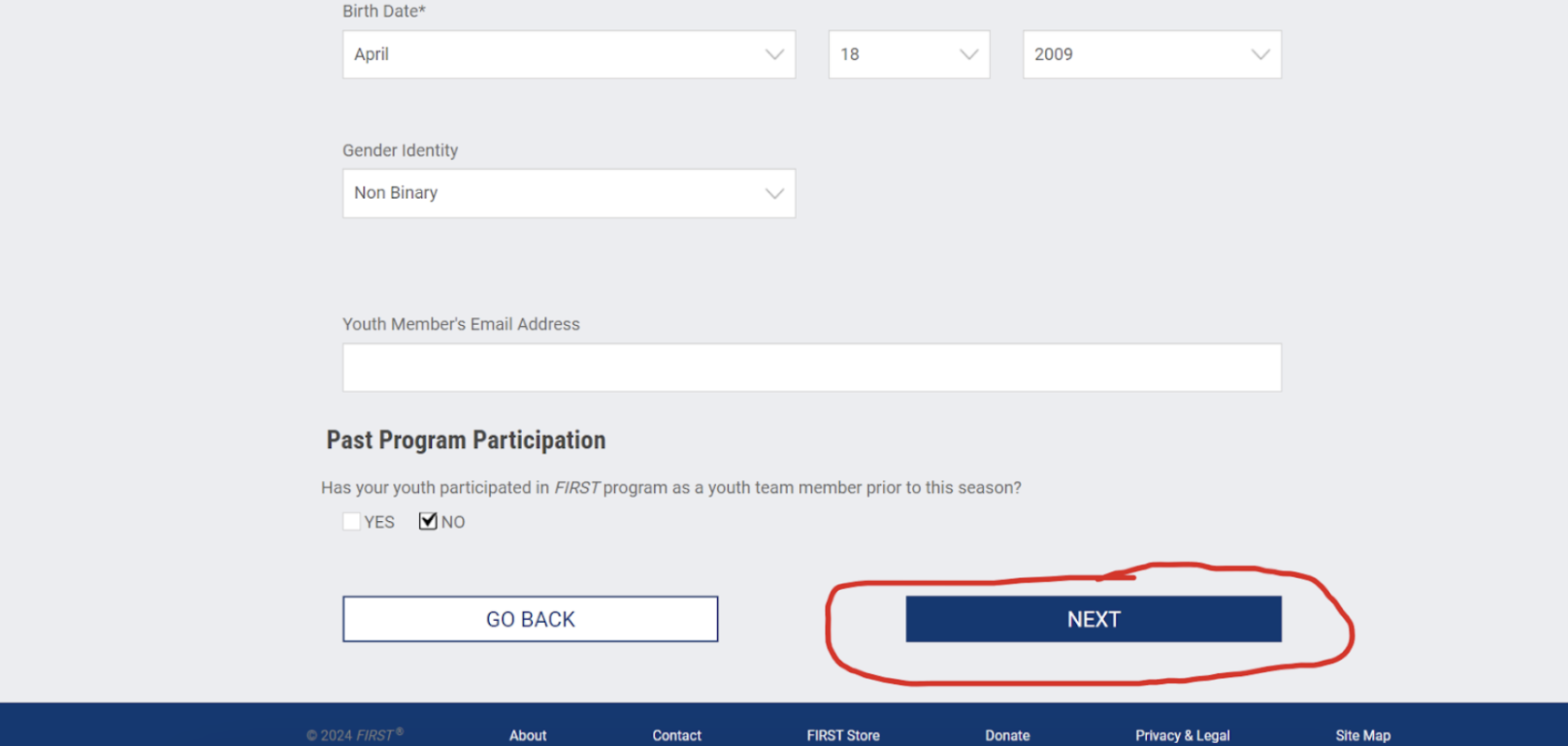 6. Preencha as informações referentes a escolaridade do jovem e pressione o botão azul “*Next*” 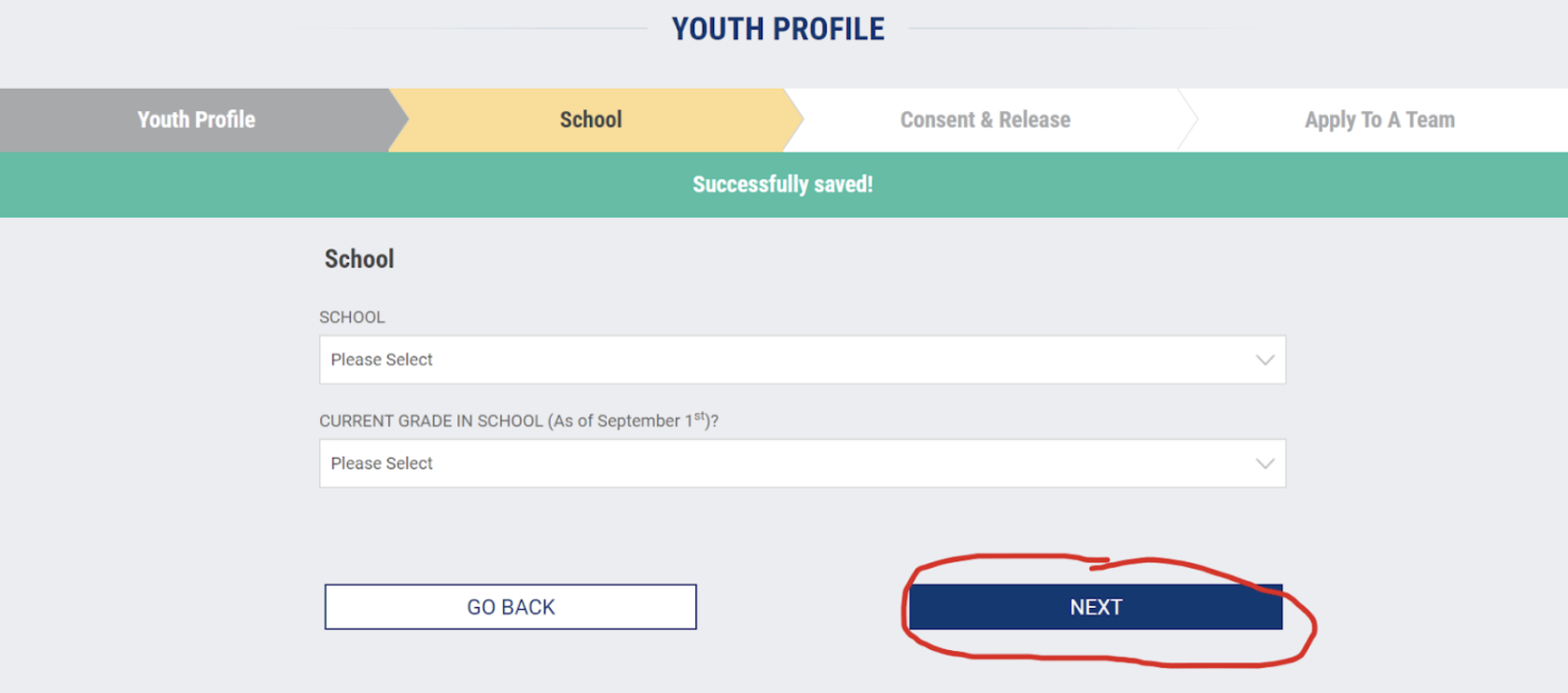 7. Digite seu nome no campo abaixo do formulário e pressione o botão azul “*Accept & Submit*” abaixo do formulário de “*Consent and Release*” 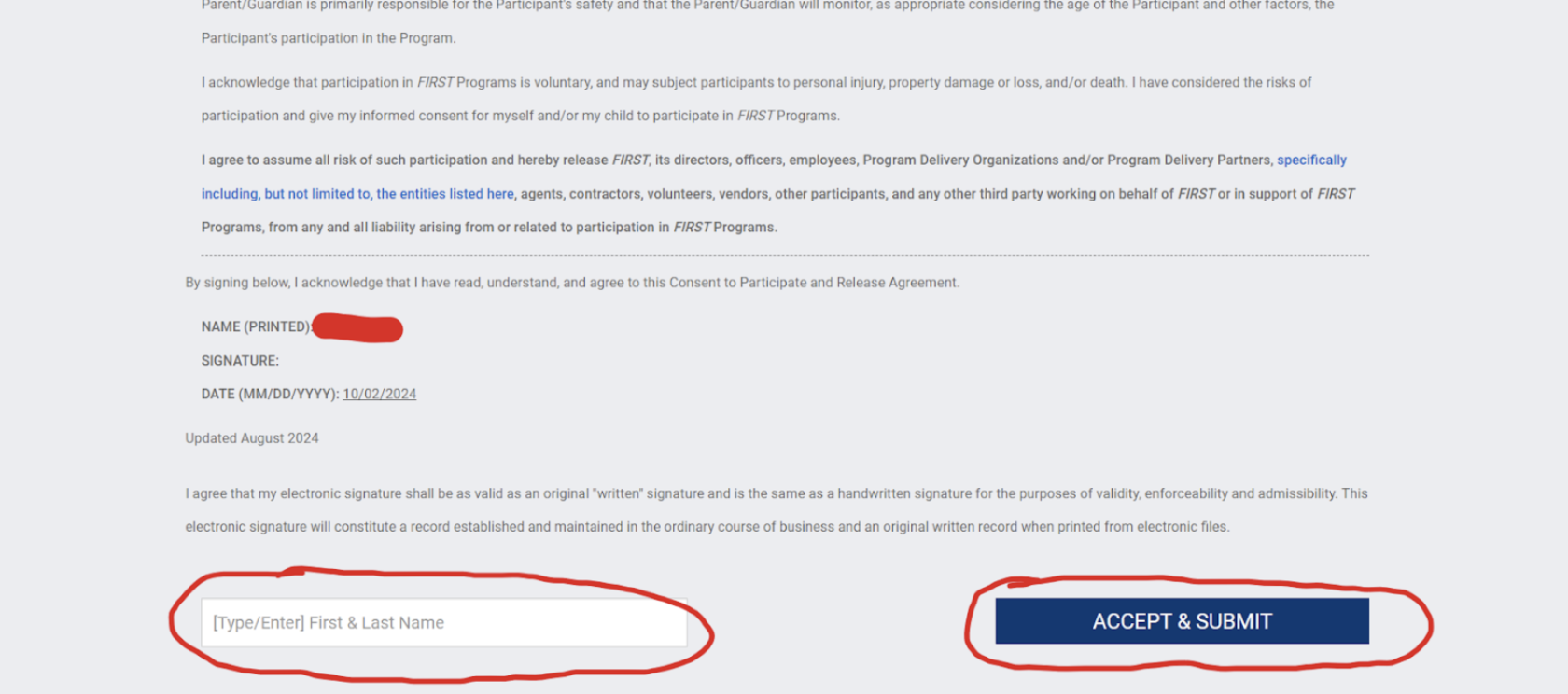 8. Selecione a categoria e o número da equipe do jovem na página de “*Apply to Team*” - se você não souber o número da equipe, por favor contate o lead coach/mentores para obter tal informação. 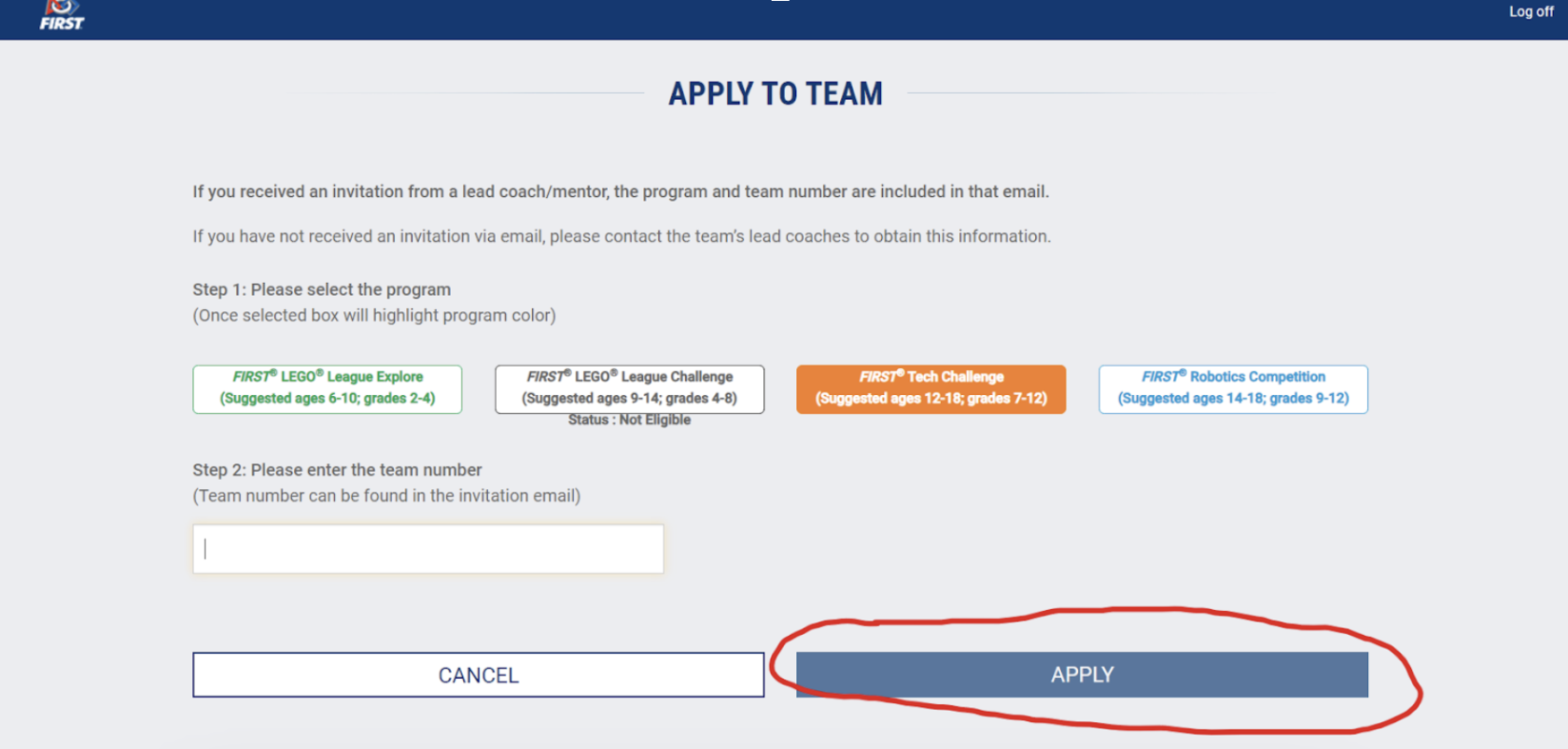 Pronto! # Como criar uma conta como estudante ---Este documento foi desenvolvido em parceria com a equipe Under Control #1156.
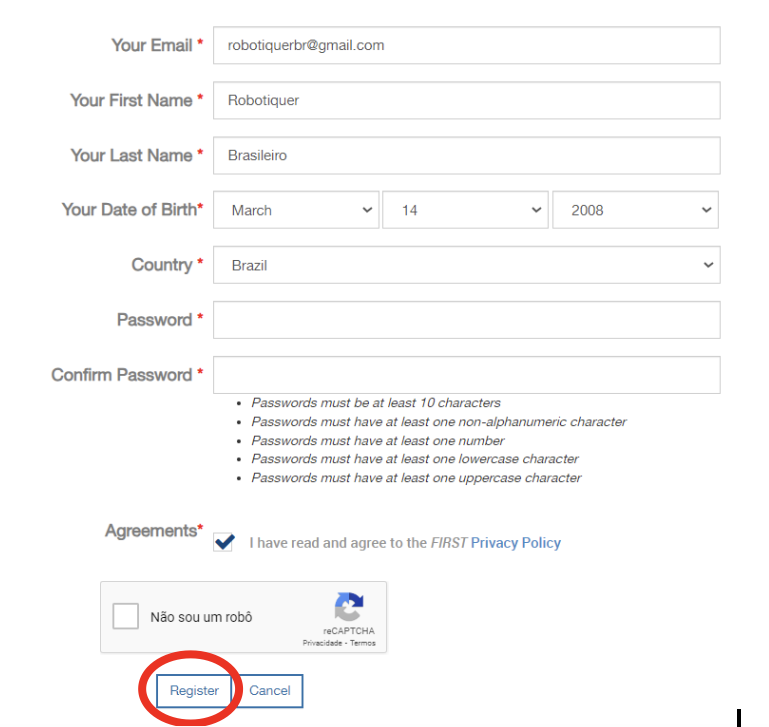
#### **Passo 1: Acesse a Dashboard** 1. [Acesse o link](https://login2.firstinspires.org/Account/Login?ReturnUrl=%2Fconnect%2Fauthorize%2Fcallback%3Fclient_id%3DFIRST%26redirect_uri%3Dhttps%253A%252F%252Fmy.firstinspires.org%252FDashboard%252F%26response_mode%3Dform_post%26response_type%3Dcode%2520id_token%2520token%26scope%3Dopenid%2520email%2520FirstID%2520read%2520write%26state%3DOpenIdConnect.AuthenticationProperties%253DM97Tq0F-ZMVtuLFx-jg8vRLLKudhGSWYrTW4QXJIW9X21V7SnGl3Nx7wb0MULyDu_la6bUPBXvucm0I2f3bPr7fKxMM3ssybuxd7pvhaM0qHqqsepEcsiAOfpFw7KALPFiTdntTLhYH82dLahl7KH2la9z3jrUMi3w9dwc3q5kU8f0d6qtMO5dHjOfkyk9U6lxflliWHnuqUFjGwpW1fq1kfDFmYpY0ClNCDQbdLkbP8Mmrx2xPXKWRC-IX-tqBx%26nonce%3D638621244997535038.ZThhZmMwMjUtZTM2ZC00ZGViLTk4ZTUtZTY1ZTAxZTljN2ZjZmQwNGVmNjQtYmZjNi00Njk1LWJiZmUtZWM4NDg1MTQ3YjU1) 2. Clique em “Sign Up Here”. 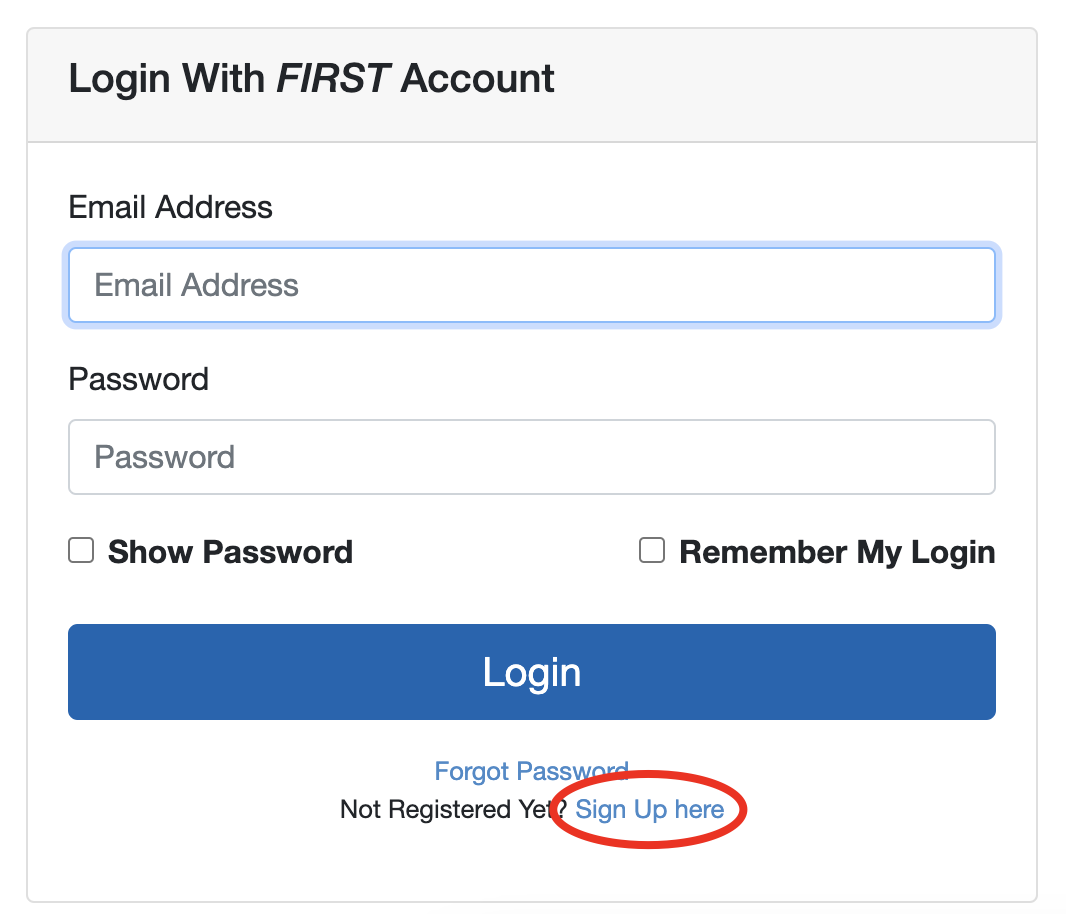 3. Responder formulário com seus dados e clicar em “Register”. **Tradução da página:** “Your Email”, Seu Email; “Your First Name”, Seu Primeiro Nome; “Your Last Name”, Seu Último Sobrenome; “Your Birth Date”, Sua Data de Nascimento, Mês/Dia/Ano; “Country”, País; “Password” e “Confirm Password”, Senha e Confirmar SenhaA senha tem que ter no mínimo 10 caracteres, sendo eles, no mínimo uma pontuação (não-alfanumérica), um número, uma letra em minúsculo e uma em maiusculo.
 4. Após registrar sua conta, você deve receber a seguinte mensagem: "Parabéns, sua conta foi criada! Por favor, cheque seu e-mail para confirmar sua conta para que você possa ser logado."  5. Acesse o e-mail que foi utilizado para criar a conta no Dashboard da First, e procure o email com o título “Thank you for joining the FIRST community”. Obs: o email pode demorar para aparecer. 6. Clique no link “here”, ou copie e cole o link grande no navegador. 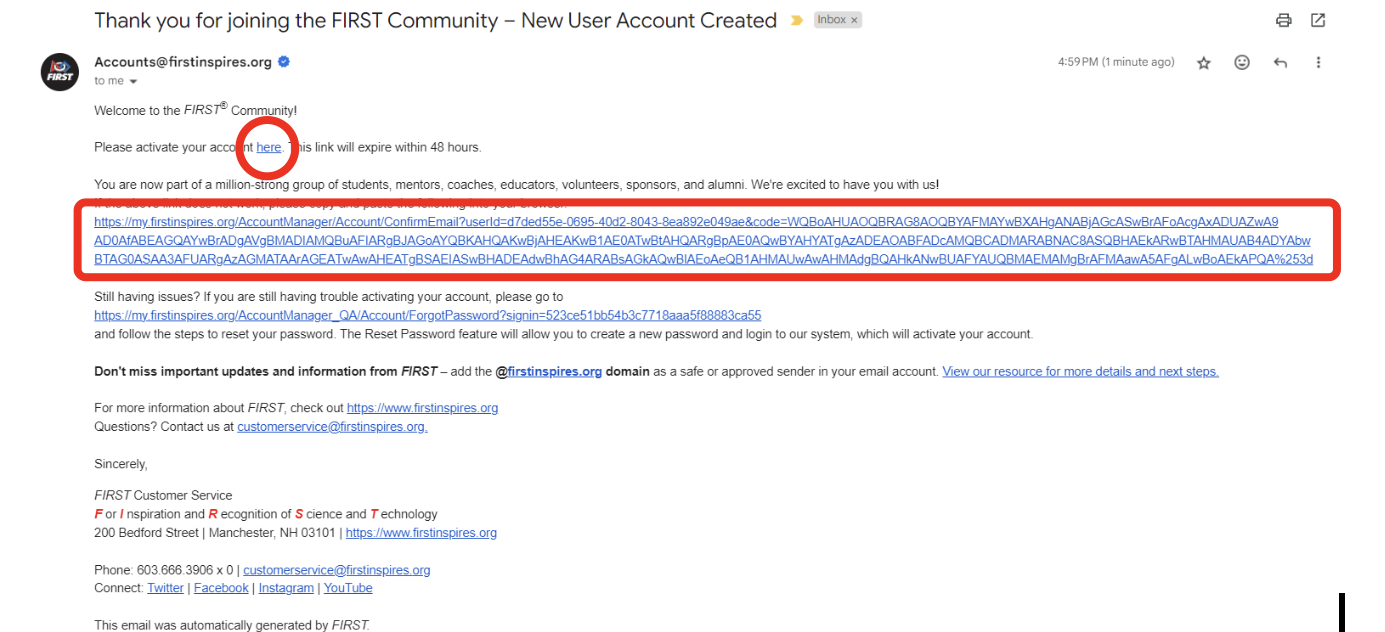 8. Ao acessar o link, você será direcionado para um site dizendo que seu email foi confirmado. Clique em “Click here to log in”. 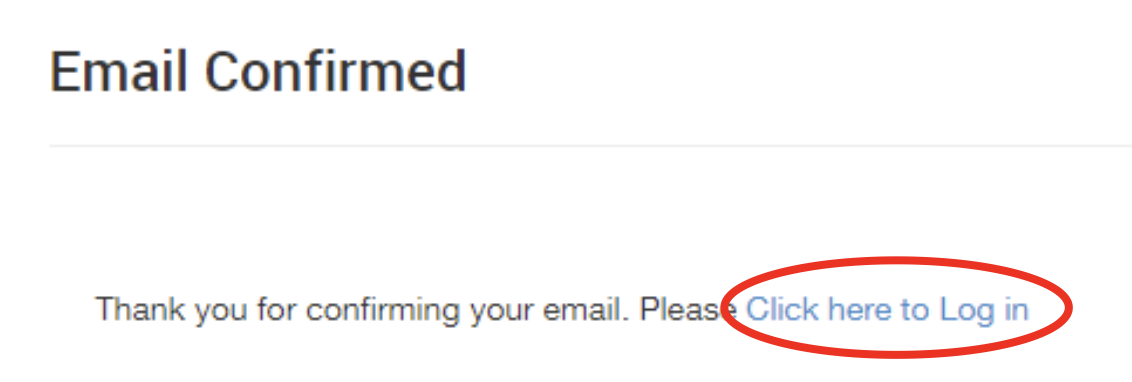 9. Efetue o seu Log in. 10. Clique em “continue” no aviso. 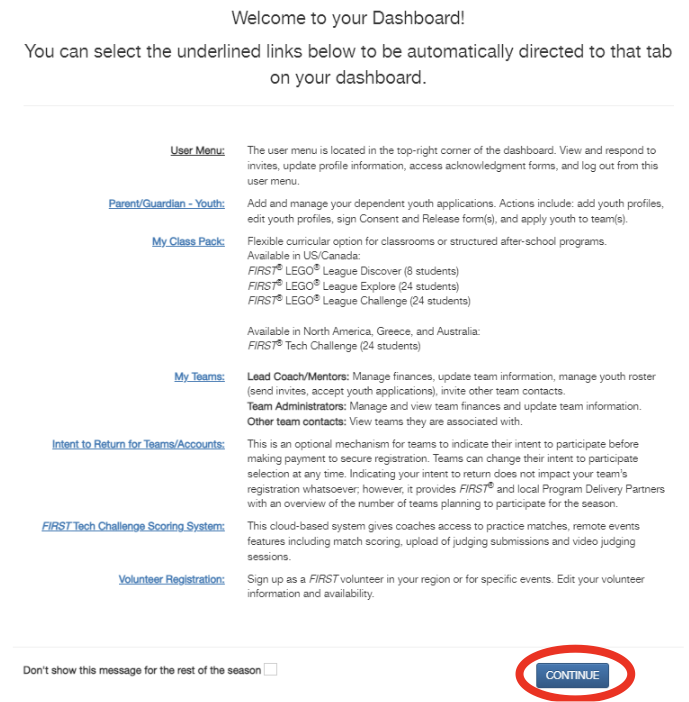 11. Complete o seu perfil. - Clique em “continue" 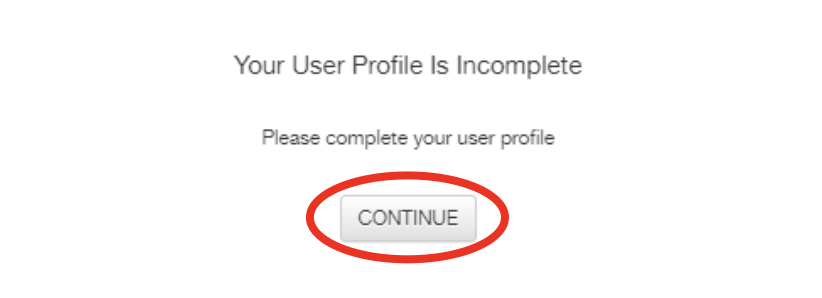 12. Preencha com os seus dados. **Tradução da página:** “Youth Member’s First Name”, Primeiro nome do aluno; “Youth Member’s Last Name”, Último sobrenome do aluno; “Youth Member’s Preferred First Name ”, Nome no qual deseja ser chamado; “Personal Pronouns”, Pronomes pessoais; “Address Line 1”, Endereço; “Country”, País; “City”, Cidade; “Zip/Postal Code”, CEP; “State/Province”, Estado; “Phone”, Telefone; “Birth Date”, Data de nascimento; “Gender Identity’, Identidade de gênero; “Past Program Participation”, Participação em algum ano anterior.Pronto! Agora você já tem a sua própria conta na Dashboard da FIRST!
# Como criar conta como pai de estudante ---Este documento foi desenvolvido em parceria com a equipe Under Control #1156.
#### **Como criar conta como pai de estudante** 1. Acesse a conta de seu filho. 2. Acesse a aba “Parent/Guardian”. 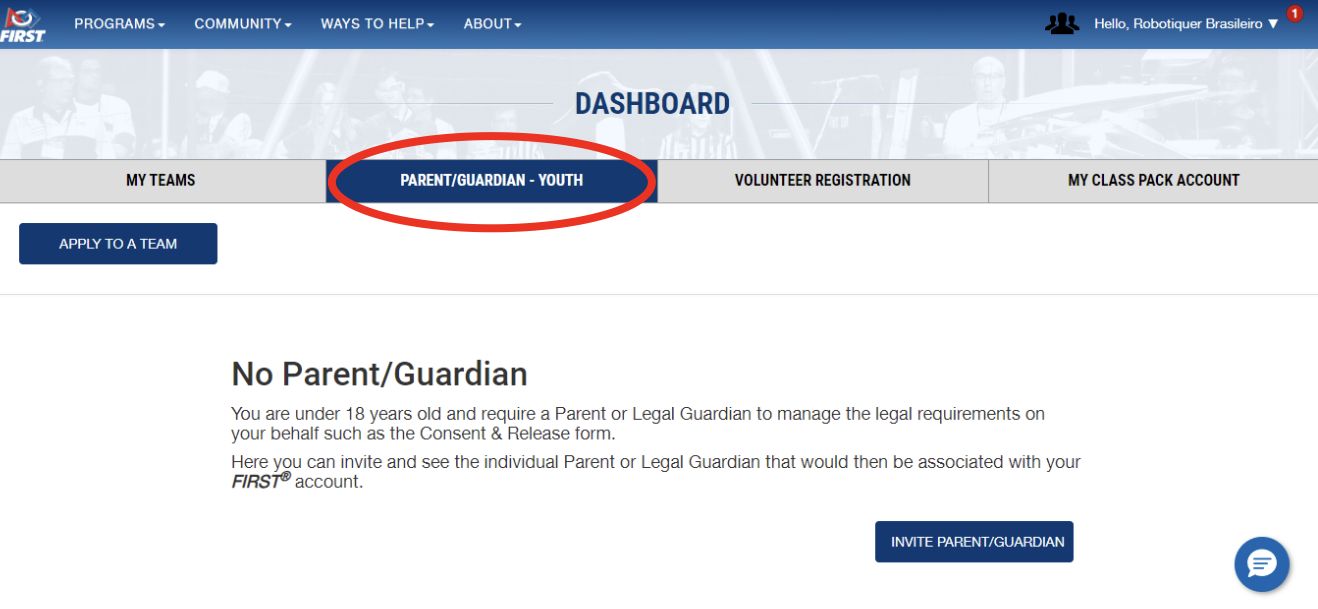 3. Clique em “invite parent/guardian”  4. Preencha com seus dados e feche a mensagem. 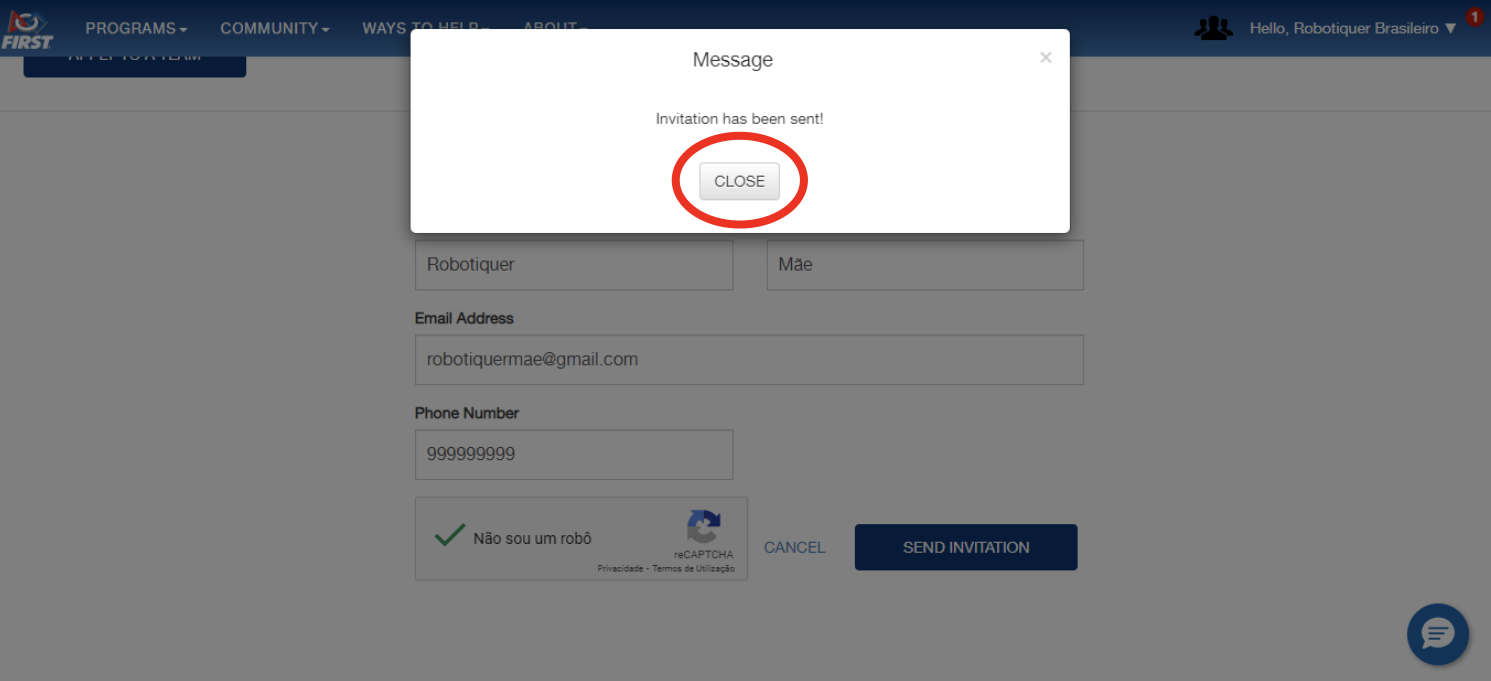 5. Confirme na conta se seu pedido foi enviado. 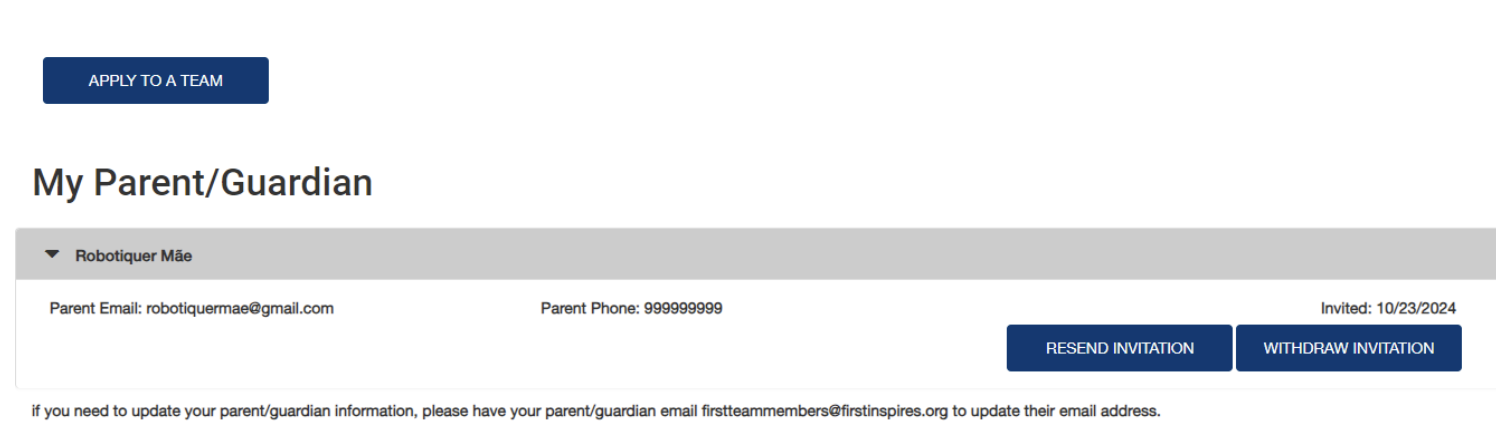 6. O responsável deve receber em seu email, usado antes, uma mensagem da FIRST. 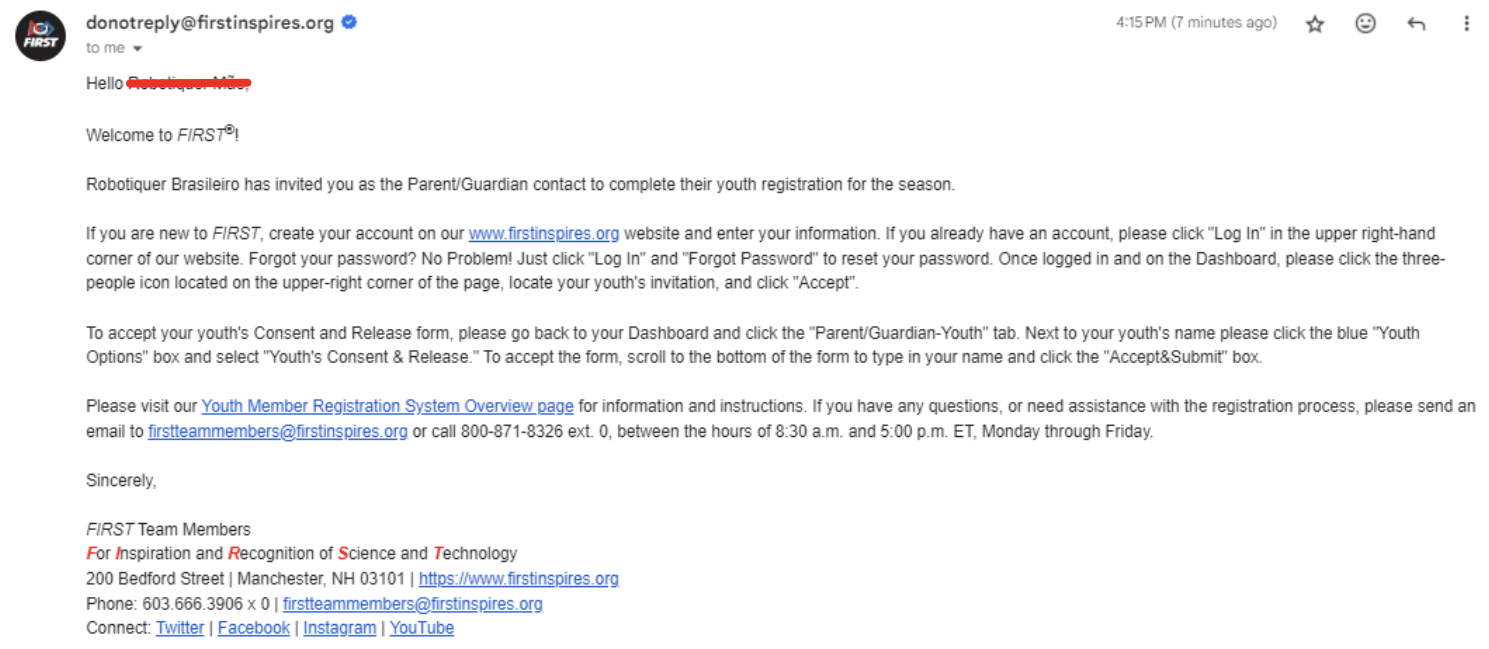 7. Clique no link [www.firstinspires.org](https://www.firstinspires.org/) 8. Clique em "register". 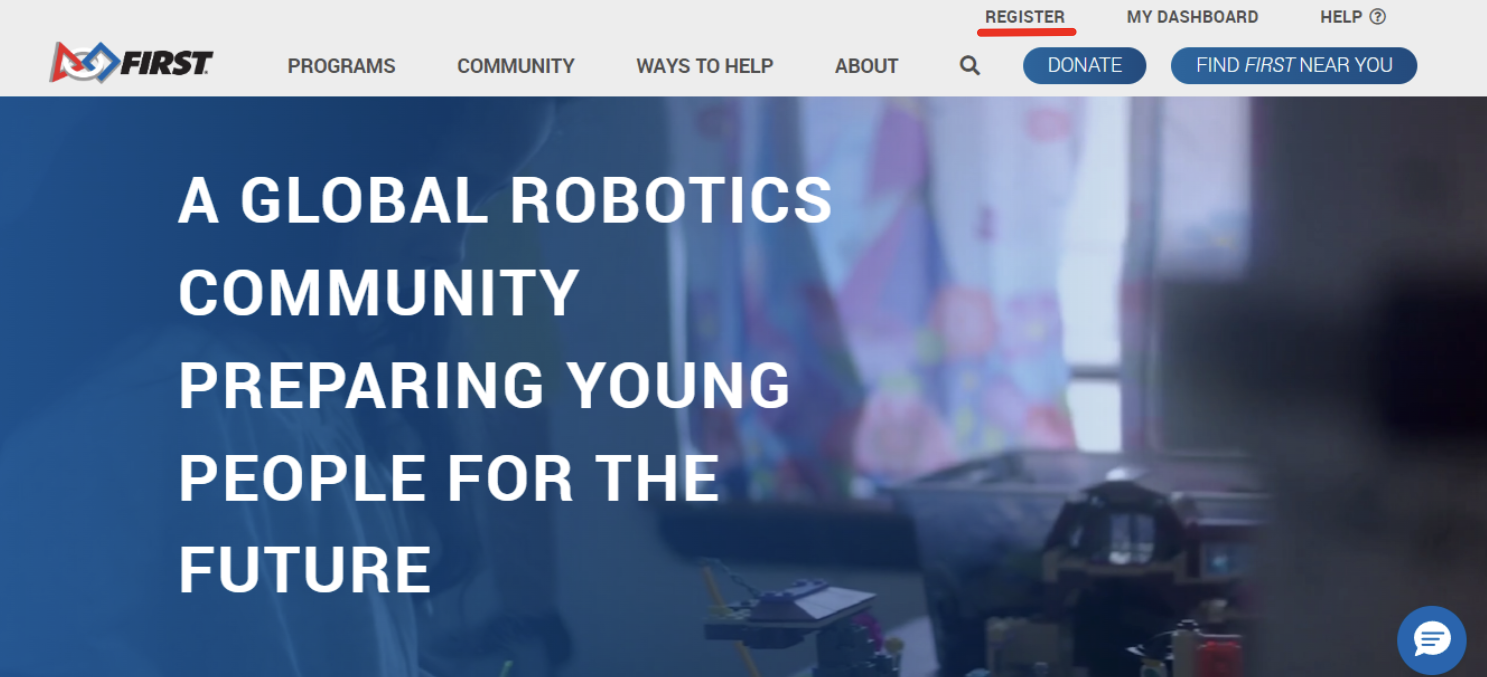 9. Crie a conta do responsável. 10. Complete com seus dados e clique em "register." 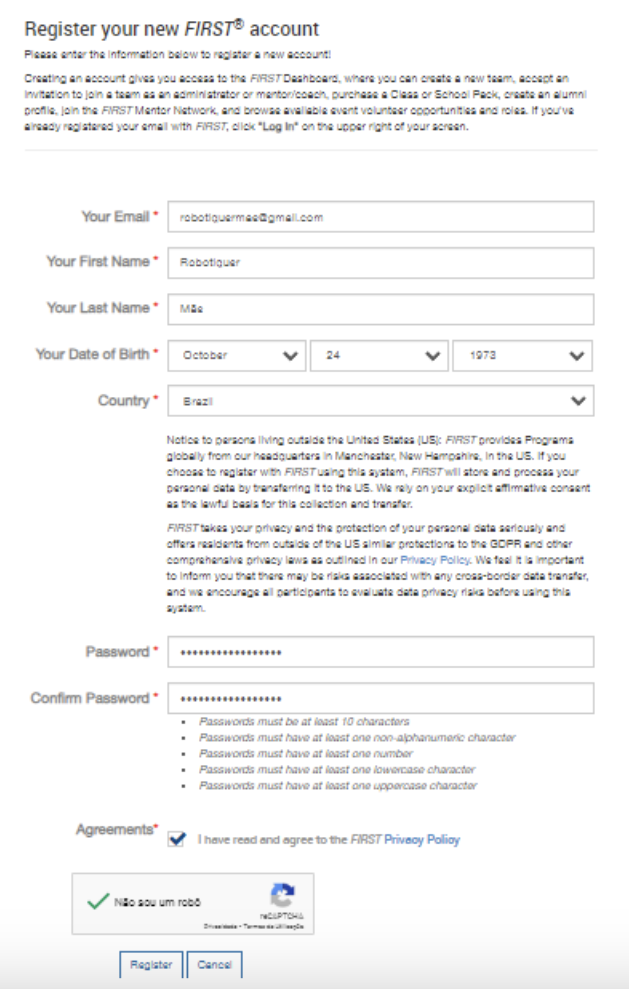 11. Após isso, você deve receber uma mensagem pedindo para você confirmar seu email. 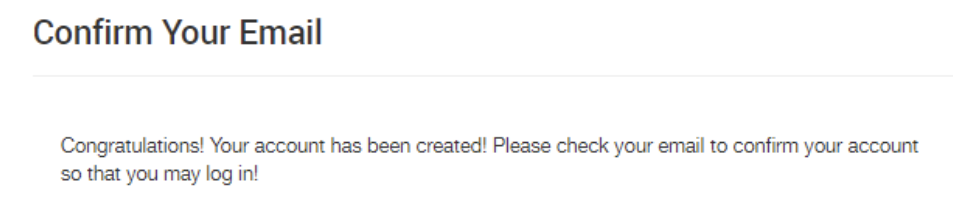 12. Entre no email que foi utilizado para criar a conta, procure o email abaixo e clique em “here”. 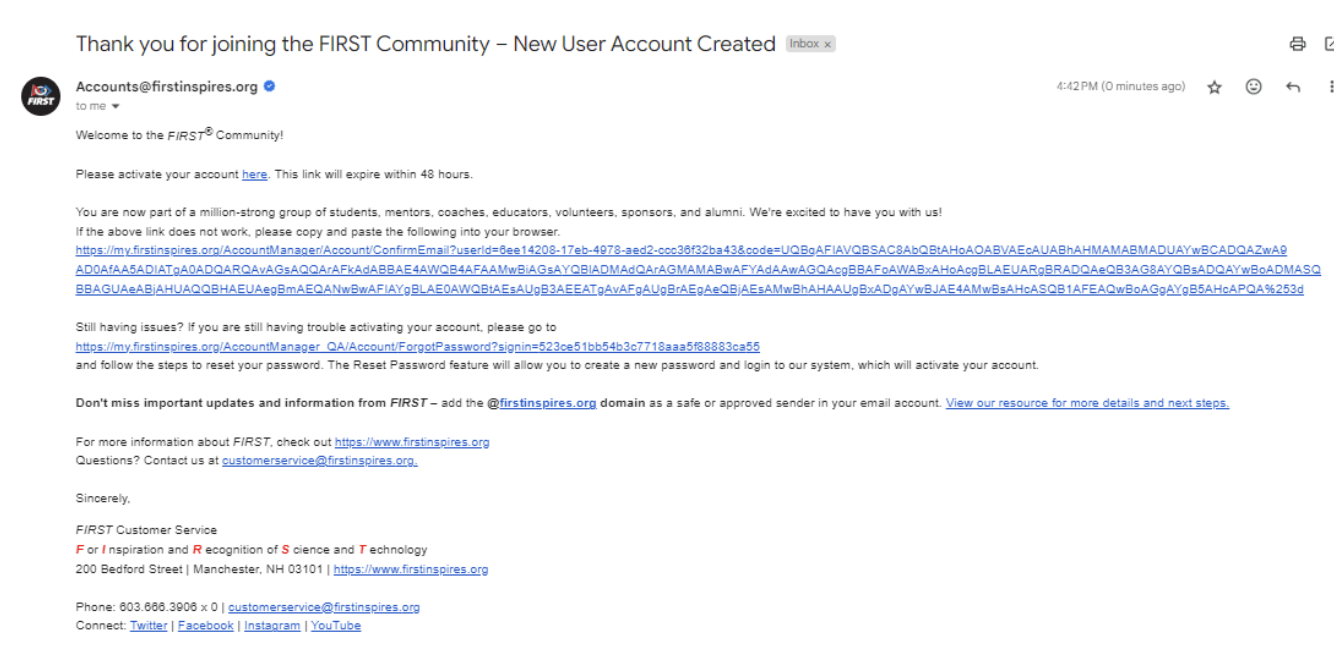 13. Após isso, você será redirecionado. Clique em “click here to log in” e entre na sua conta de responsável. 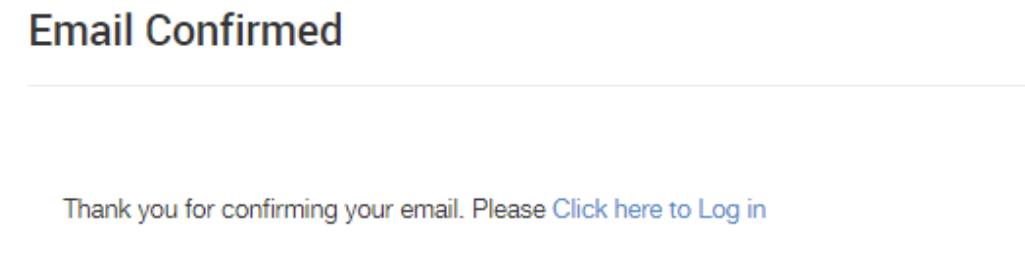 14. Clique em “I Agree” para aceitar as Políticas da FIRST. 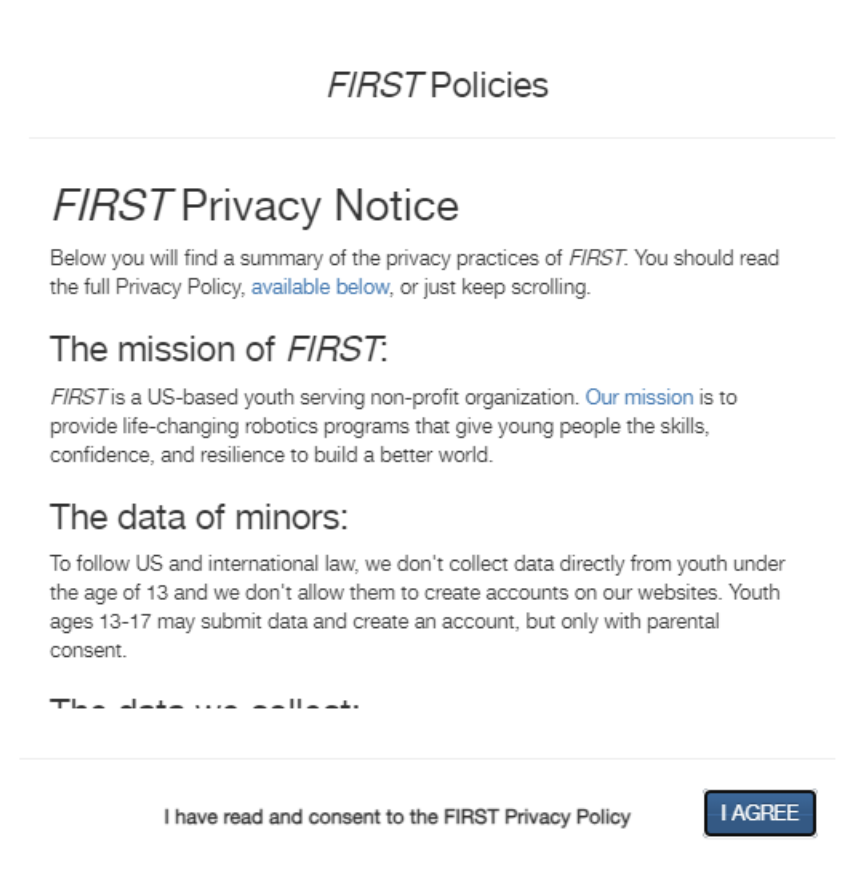 15. Clique em “continue” para completar o seu perfil.  16. Preencha com seus dados. 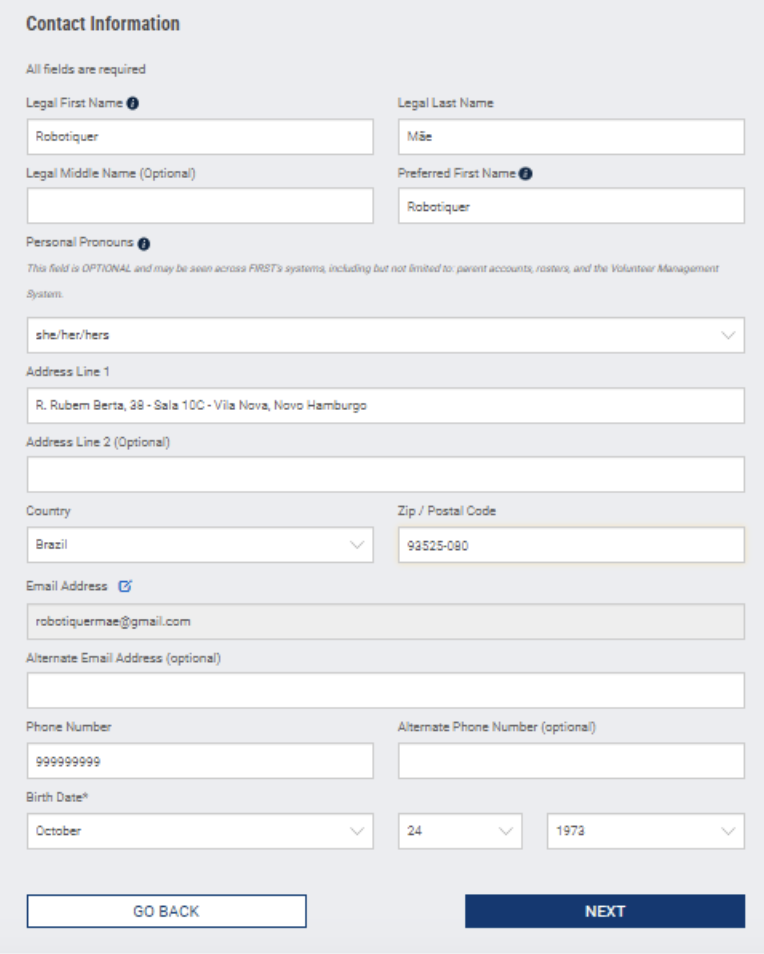 17. Clique em “next” após terminar. 18. Clique em “continue” na mensagem que aparecer. 19. No canto superior direito clique no seu nome e no menu que aparecer clique em “my Roles/Invitations”. 20. Em Invites, clique em “accept”. 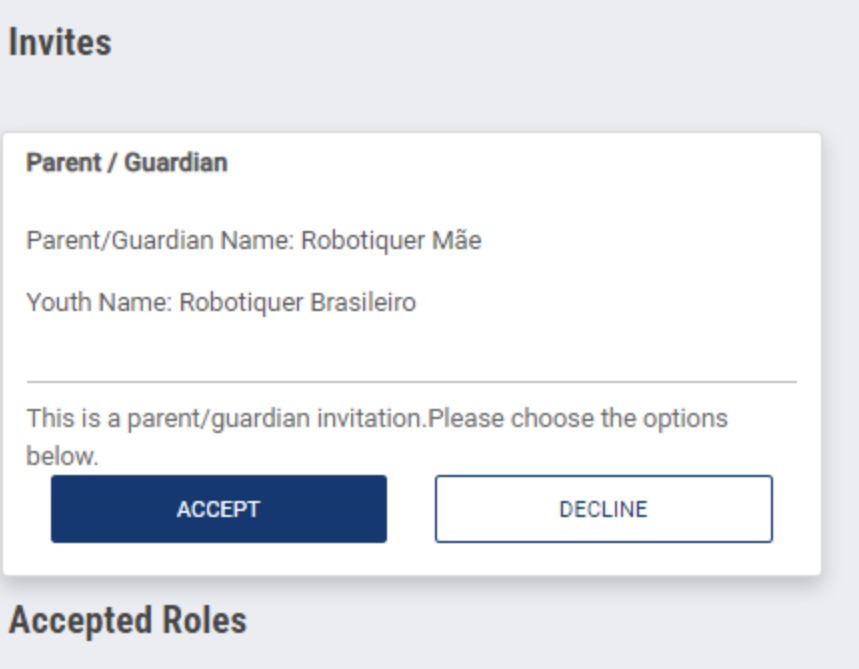 21. Se tudo ocorreu corretamente, mais abaixo a mesma página em “Parente/Guardian Rolês” deverá estar conforme a imagem abaixo. 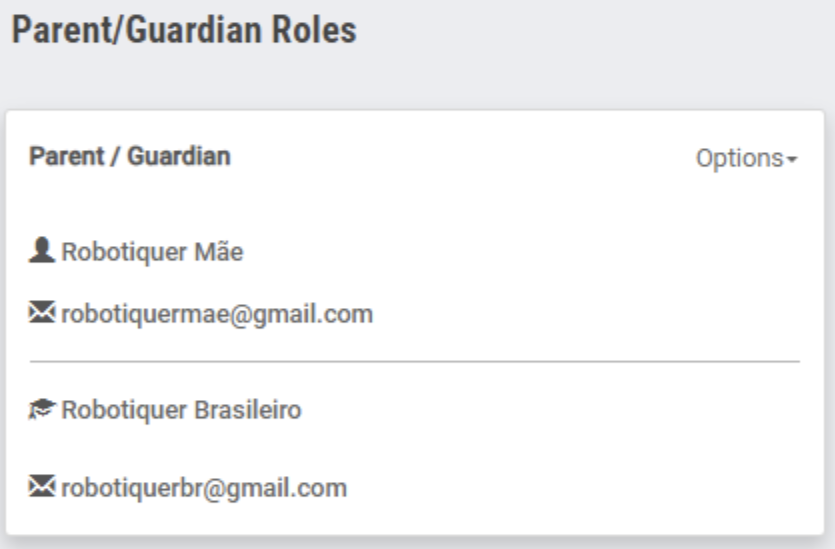Parabéns, você concluiu o tutorial!
# Como pagar a inscrição nos eventos regionais --- #### **Passo 1: Acesse o carrinho** - Entre na Dashboard da FIRST® [clicando aqui](https://www.firstinspires.org/) - Clique na equipe - Dentro da seção "Team Options" clique no botão "Team Information" e depois em "Team Profile" [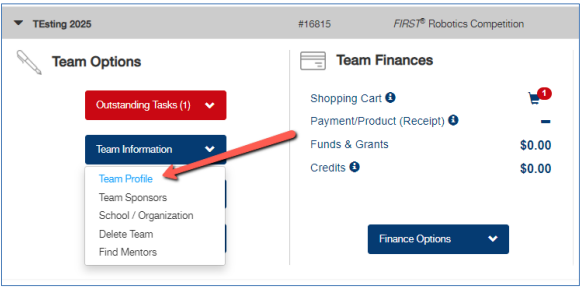](https://docs.stemos.com.br/uploads/images/gallery/2024-11/captura-de-tela-2024-11-13-as-15-51-23.png) #### **Passo 2: Preencha o endereço legal da equipe** - Preencha o formulário com o endereço legal da equipe e clique em "SAVE" [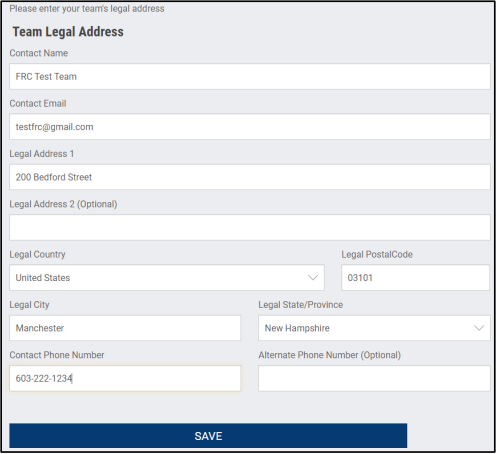](https://docs.stemos.com.br/uploads/images/gallery/2024-11/captura-de-tela-2024-11-13-as-15-59-15.png) #### **Passo 3: Conclua o pagamento** - Clique no botão "< Back to Dashboard" [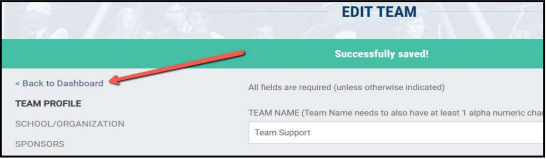](https://docs.stemos.com.br/uploads/images/gallery/2024-11/captura-de-tela-2024-11-13-as-16-27-14.png) - Clique no botão "Shopping Cart" [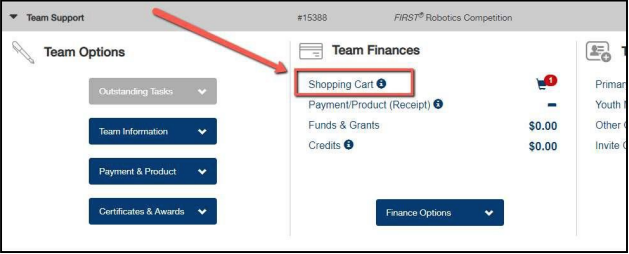](https://docs.stemos.com.br/uploads/images/gallery/2024-11/captura-de-tela-2024-11-13-as-16-29-00.png) - Marque as caixas a direita do registro da sua equipe e clique em "Checkout" [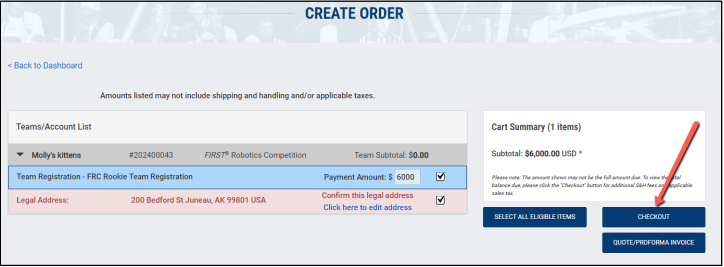](https://docs.stemos.com.br/uploads/images/gallery/2024-11/captura-de-tela-2024-11-13-as-16-33-20.png) - Revise o "Team Registration Product Information" e marque as caixas para concordar com a Política de Privacidade de Pagamento da FIRST e clique em "CONTINUE" [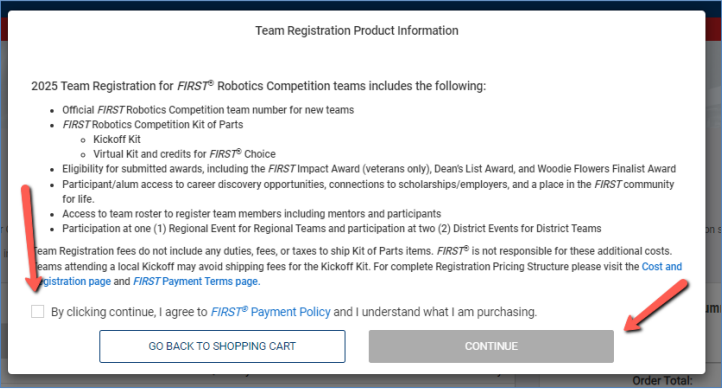](https://docs.stemos.com.br/uploads/images/gallery/2024-11/captura-de-tela-2024-11-13-as-16-36-57.png) - Se a sua equipe possui algum Grant, ele será refletido na tela de revisão do pedido e aplicado a quantia total do pedido. Qualquer pagamento adicional da equipe feito a FIRST será mostrado como crédito na conta. [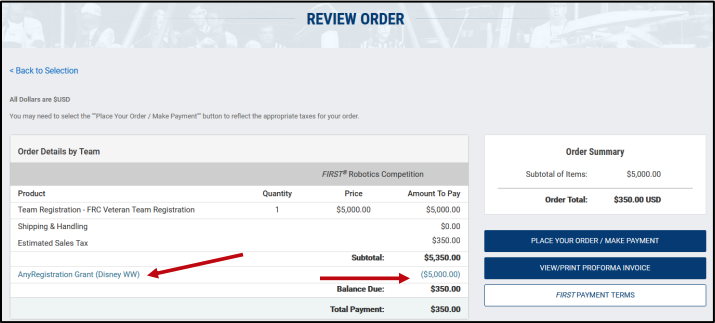](https://docs.stemos.com.br/uploads/images/gallery/2024-11/captura-de-tela-2024-11-13-as-16-39-36.png) - Clique em "Complete your order" 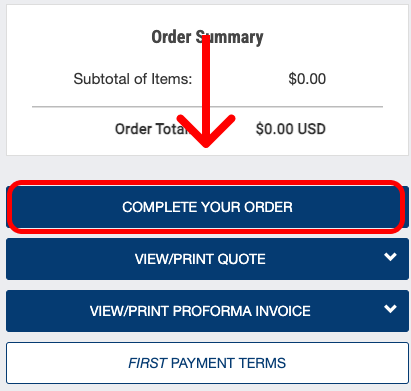Parabéns! Sua equipe está registrada para a temporada!