Esse processo ocorre automaticamente e leva de 10 a 20 segundos. Você receberá uma notificação no fim do processo.
4. Abra o _software_ e leia a janela superior para confirmar que o programador está devidamente conectado. Caso contrário, reconecte o dispositivo. [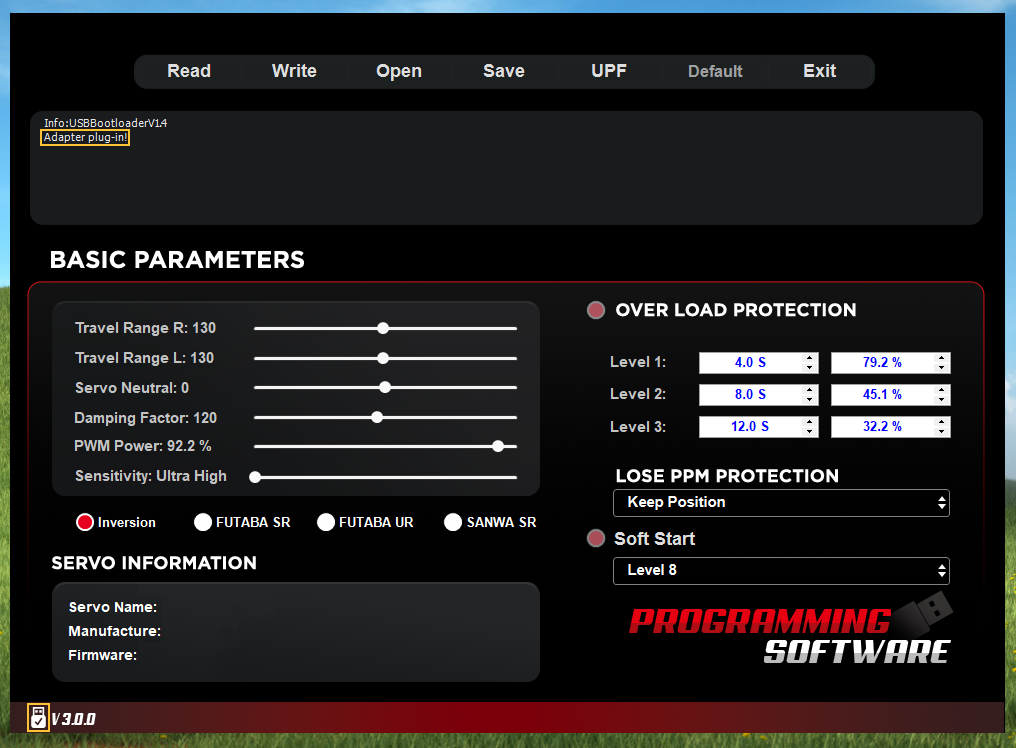](https://docs.stemos.com.br/uploads/images/gallery/2025-10/conectar-programador.png) 5. Conecte o servo no programador. - O software deve automaticamente reconhecer o servo e exibir seus parâmetros atuais, junto de suas informações. [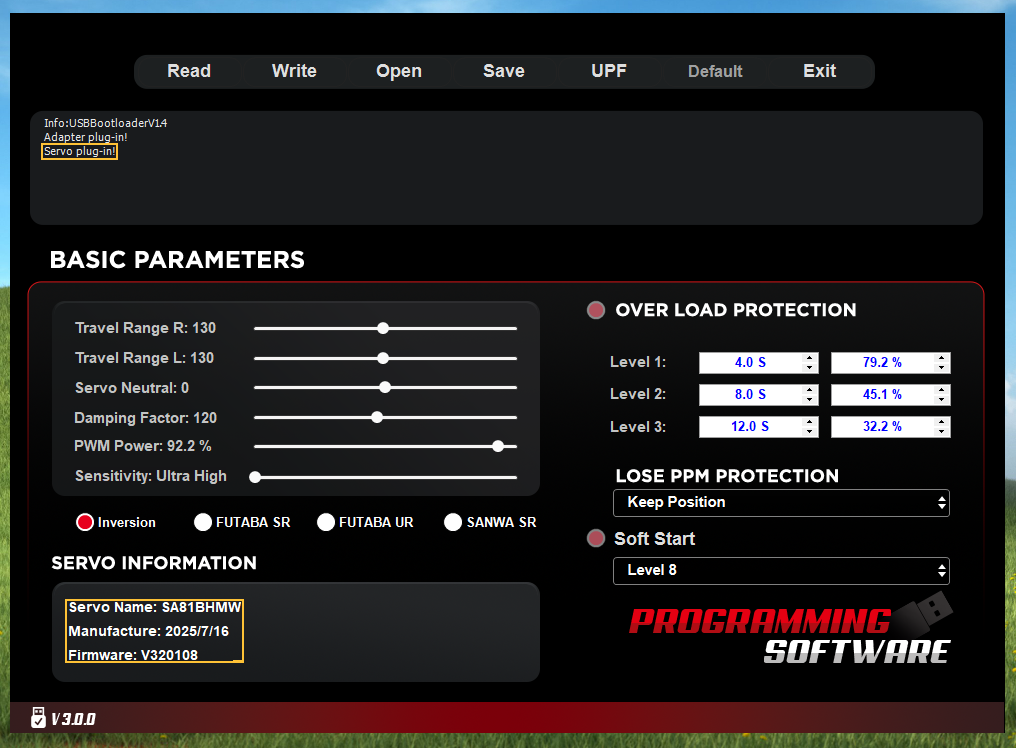](https://docs.stemos.com.br/uploads/images/gallery/2025-10/conectar-servo.png) # Alternando entre Modo Angular e Rotação Contínua --- ### Instalação e Atualização do Firmware do ServoVeja a página anterior para entender como conectar o servo Taura.
1. Conecte o Taura e o programador ao computador; 2. Selecione "UPF" na barra superior, selecione o firmware que deseja (modo angular ou rotação contínua) - Confirme sua seleção. [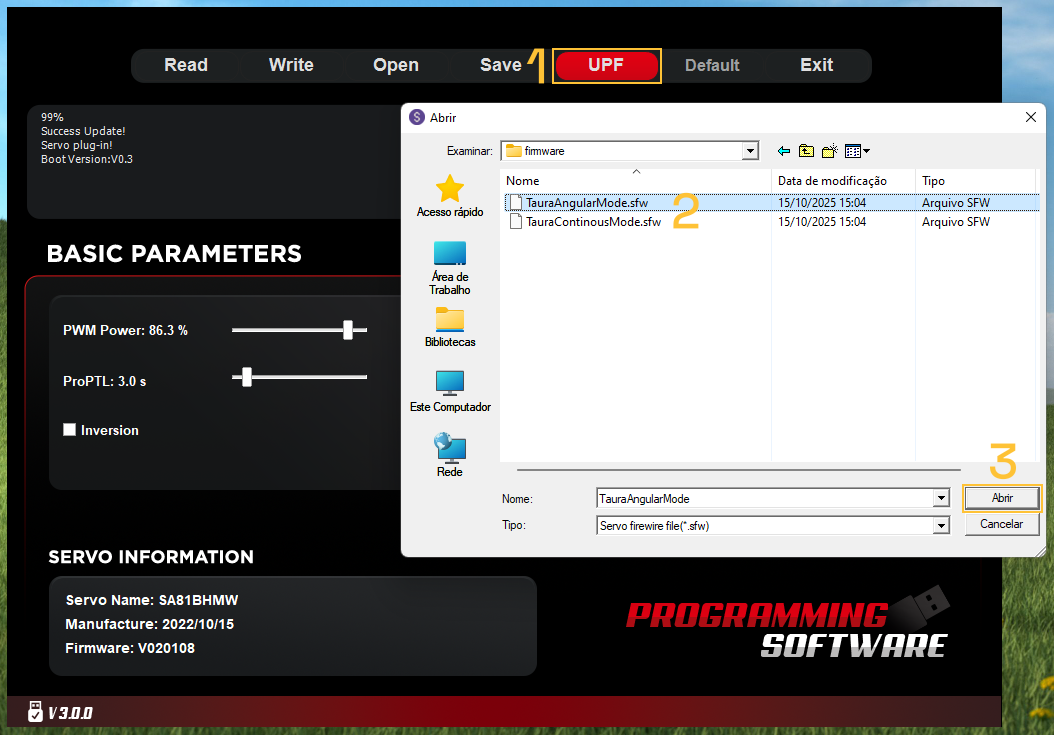](https://docs.stemos.com.br/uploads/images/gallery/2025-10/LYzfirmware.png) 3. Durante a instalação, a janela superior lhe informará do progresso da instalação. [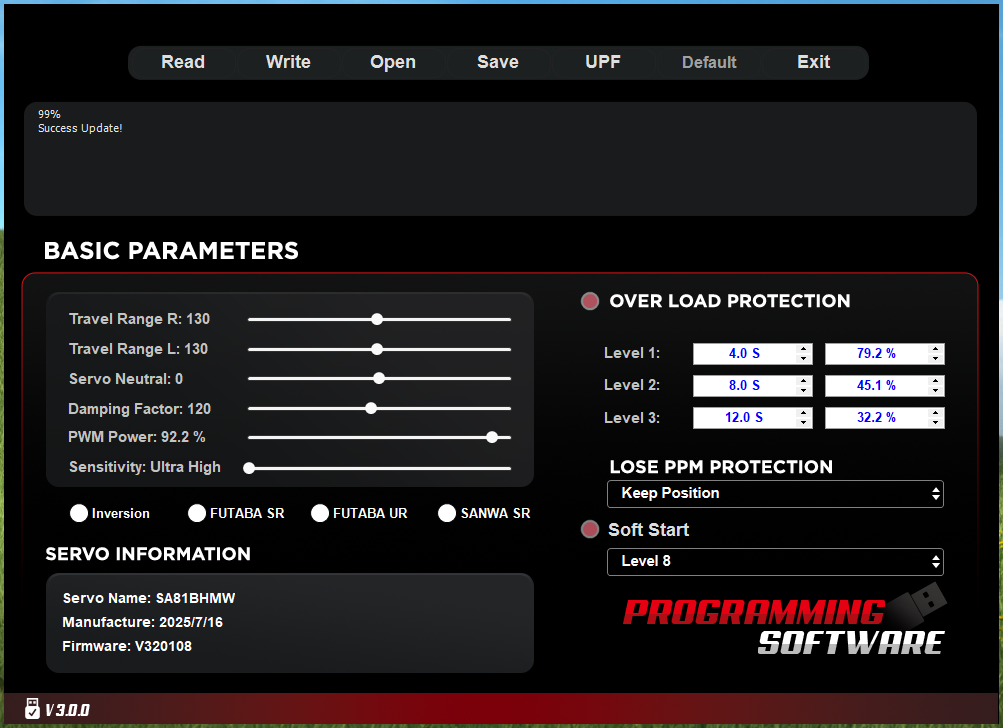](https://docs.stemos.com.br/uploads/images/gallery/2025-10/update-firmware.png) 4. Após a finalização da instalação, os novos parâmetros do servo serão automaticamente exibidos na interface do software. # Configurando o Taura ---Este guia resume os parâmetros ajustáveis no software do programador do servo Taura e como cada ajuste afeta o acionador.
### **Antes de começar** - Conecte o programador ao PC e, em seguida, ligue o servo ao cabo do programador. - Ao plugar o servo, o software lê automaticamente os parâmetros atuais.O servo deve ser conectado com o cabo de sinal no mesmo sentido do LED do programador.
--- ### **Botões e menus do software** [](https://docs.stemos.com.br/uploads/images/gallery/2025-10/captura-de-tela-2025-10-21-101632.png) - **Read** - Lê os parâmetros atuais do servo e **preenche** a tela com os valores efetivamente gravados no dispositivo. - **Write** - **Grava** no servo todas as alterações feitas na tela. Use após ajustar parâmetros. - **Save** - **Salva** um arquivo com os parâmetros atualmente exibidos no software, para reutilizar em outras unidades ou versionar configurações.Coloque a extensão .svo no nome do arquivo para que funcione corretamente.
- **Open** - **Carrega** um perfil salvo previamente para a tela. Após abrir, clique em **Write** para aplicar esses valores ao servo conectado. - **Default** / **Factory Default** - Não disponível - **UPF / Firmware Update** - Abre o utilitário de **atualização de firmware**. Escolha o **arquivo correto** para o seu modelo e para o **modo** desejado (Angular/Continuous).Não desconecte o servo durante o processo.
[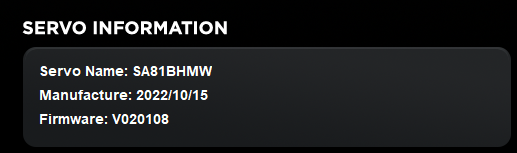](https://docs.stemos.com.br/uploads/images/gallery/2025-10/captura-de-tela-2025-10-21-102222.png) - **Model/Info** (varia conforme versão) Mostra **informações do servo**: modelo, fabricante e versão de firmware. ___ ### **Parâmetros básicos** [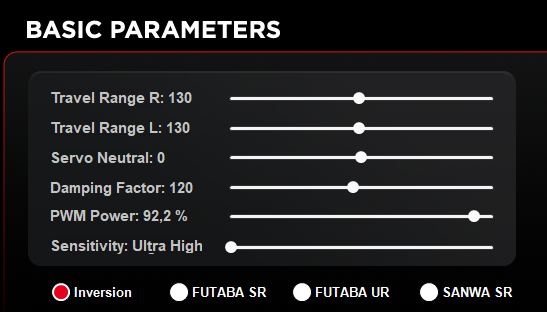](https://docs.stemos.com.br/uploads/images/gallery/2025-10/captura-de-tela-2025-10-21-101731.png) #### **Travel Range (Ângulo de Percurso)** Define o **ângulos máximo e mínimo** do servo. O valor mostrado é um **indicador** para ajuste relativo (não é um ângulo absoluto garantido para todos os modelos). - Aumentar o valor amplia o ângulo; reduzir limita a rotação.255 significa o limite máximo do servo, NÃO é o valor em graus do limite.
#### **Servo Neutral (Ponto Neutro)** Ajusta o **centro** do servo (posição quando o sinal é neutro). #### **PWM Power (Potência PWM)** Controla a **o torque e velocidade** do servo.Lembre-se que quanto maior esse valor maior é o consumo de corrente elétrica do servo.
#### **Damping Factor (Fator de Amortecimento)** Define o **amortecimento** do controle interno. Amortecimento mais alto ajuda a reduzir oscilações após chegar ao alvo; muito alto pode deixar respostas mais lentas. #### **Sensitivity / Dead Band (Sensibilidade / Faixa Morta)** Ajusta a **faixa morta** do erro de posição. É dividido nos seguintes níveis: - Low - Medium - High - Ultra High ### **Modos de protocolo/alta velocidade** - FUTABA SR - SANWA SR - FUTABA UROs modos acima não são suportados pelo servo Taura.
- _Inversion_ - Define o **sentido de rotação** (normal/invertido). Use para adequar o sentido ao seu mecanismo sem precisar reverter no Control Hub. --- ### **Proteções** [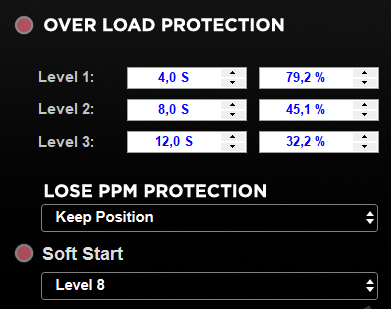](https://docs.stemos.com.br/uploads/images/gallery/2025-10/captura-de-tela-2025-10-21-101952.png) #### **Signal Loss Protect (Perda de Sinal)** Configura o comportamento em **perda de sinal**: - Manter posição; - Ir a posição neutra (1500us); - Desabilitar força. #### **Over Load Protect (Proteção contra Sobrecarga)** Ao habilitar, você pode definir **três níveis** (Level 1/2/3), cada um com: - **Tempo de disparo** (quando a proteção entra após detectar carga excessiva). - **Potência de saída** permitida **após** o disparo (quanto o servo “alivia”).Em geral, o controle à esquerda ajusta o tempo até acionar; à direita ajusta a potência/força restante após a proteção. Isso reduz aquecimento e dano quando o servo fica travado.
#### **Soft Start (Partida Suave)** Faz o servo **iniciar suavemente** após energizar: ao ligar, ele vai **devagar** para a posição correspondente ao sinal atual, reduzindo trancos no sistema. - É dividido em 11 níveis.Quanto maior o nível, mais rapidamente ele chega a posição inicial após a energização.
Esse controle é independente do PWM Power.
--- ### **Modo contínuo** [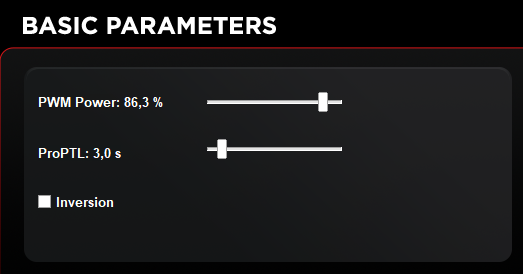](https://docs.stemos.com.br/uploads/images/gallery/2025-10/captura-de-tela-2025-10-21-102144.png) #### **PWM Power** Define a velocidade e torque do servo no modo contínuo.Use valores acima de 10,2%.
#### **ProPTL** Configura o tempo até a proteção de bloqueio ser ativada e o servo parar. #### ***Inversion*** Define o sentido de giro do servo. # Programação de exemplo - Java ___ O servo taura pode ser programado normalmente como qualquer servo do ecosistema FTC. Nesta página você encontra um código de exemplo que: - Movimenta o servo em diferentes posições; - Retorna a posição (0.0 até 1.0) pelo sensor analógico presente. Instale os códigos no seguinte endereço: [Github](https://github.com/stemosofc/TauraServo/blob/master/TeamCode/src/main/java/org/firstinspires/ftc/teamcode/ExampleTaura.java)É preciso baixar o arquivo TauraServo.java também.
``` Java package org.firstinspires.ftc.teamcode; import com.qualcomm.robotcore.eventloop.opmode.LinearOpMode; import com.qualcomm.robotcore.eventloop.opmode.TeleOp; import com.qualcomm.robotcore.hardware.AnalogInput; import com.qualcomm.robotcore.hardware.Servo; @TeleOp(name="Taura Move", group="Linear OpMode") public class ExampleTaura extends LinearOpMode { @Override public void runOpMode() throws InterruptedException { Servo servo = hardwareMap.get(Servo.class, "servo"); AnalogInput potentiometer = hardwareMap.get(AnalogInput.class, "potentiometer"); TauraServo tauraServo = new TauraServo(servo); tauraServo.setAnalogFeedbackSensor(potentiometer); tauraServo.setPosition(0.0); waitForStart(); if (isStopRequested()) return; while(opModeIsActive()) { if(gamepad1.a) tauraServo.setPosition(1.0); else if(gamepad1.b) tauraServo.setPosition(0.5); else tauraServo.setPosition(0.0); telemetry.addData("Pos comandada", "%.3f", tauraServo.getPosition()); telemetry.addData("Pos lida", "%.3f", tauraServo.getUniversalPosition()); telemetry.addData("Pos graus absoluto", "%.3f", tauraServo.getRawPositionInDegrees()); telemetry.addData("Pos graus incremental", "%.3f", tauraServo.getIncrementalPositionInDegrees()); telemetry.update(); } } } ``` # Programação de exemplo - Blocos ___Essa seção está em desenvolvimento.
### **Instalação** 1. Baixe os seguintes arquivos: - [Taura Blocks](https://github.com/stemosofc/TauraServo/blob/master/TeamCode/src/main/java/org/firstinspires/ftc/teamcode/TauraServoBlocks.java) - [Driver Taura](https://github.com/stemosofc/TauraServo/blob/master/TeamCode/src/main/java/org/firstinspires/ftc/teamcode/TauraServo.java) 2. Adicione os arquivos no OnBot Java do seu Control Hub. 3. Construa o programa. 4. Os blocos agora devem aparecer no ambiente de programação em blocos. ### **Exemplo** [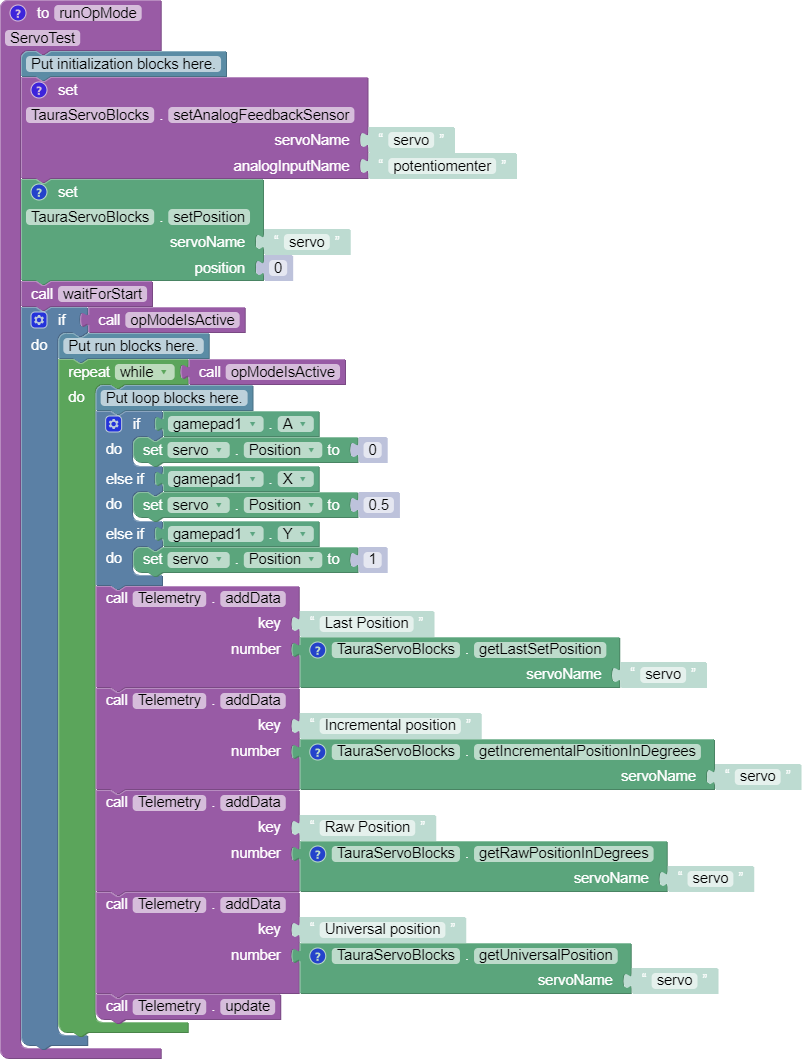](https://docs.stemos.com.br/uploads/images/gallery/2025-10/image-1761140037080.png)