Este documento foi desenvolvido em parceria com a equipe JUSTICE FTC TEAM #21036
#### **Guia de Solução de Problemas** Este guia de solução de problemas ajuda a diagnosticar e resolver problemas com o REV Servo Hub. #### **Problemas de energia** Se o Servo Hub não estiver respondendo (sem luzes): 1. **Verifique a fonte de alimentação**: - Verifique se a fonte de alimentação fornece tensão suficiente (recomenda-se 6-12 V). - Se estiver usando um REV PDH, verifique o disjuntor do canal que está alimentando o hub de servo. 2. **Inspecione a fiação**: - Verifique se todos os fios estão conectados de forma segura. - Faça um teste de tração nas conexões de energia. 3. **Entre no modo de recuperação**: - Se o Servo Hub tiver energia, mas nenhum LED acender, siga as instruções do modo de recuperação abaixo. ##### Falhas de sobrecorrente O Servo Hub protege a si mesmo e aos servos conectados contra condições de sobrecorrente. Há dois tipos de falhas de sobrecorrente: 1. Falha de sobrecorrente do canal 2. Falha de sobrecorrente total do dispositivo ##### Falha de sobrecorrente do canal **Condição**: Um canal excede 6A por um período prolongado ou apresenta picos curtos acima de 7A. **Indicadores**: O LED do canal pisca na cor âmbar em uma frequência alta e/ou a alimentação do canal afetado é removida. **Resolução**: 1. Remova a carga do servo 2. Permita que a corrente caia para eliminar a falha. ##### Falha de sobrecorrente total do dispositivo **Condição:** A corrente total em todos os seis canais excede 15A. **Indicadores**: Todos os LEDs dos canais piscam na cor âmbar em uma frequência alta e/ou a alimentação de todos os canais foi removida. **Resolução:** 1. Desconecte os servos e verifique se há falhas ou consumo excessivo de corrente. 2. Certifique-se de que nenhum canal esteja em curto-circuito. 3. A falha será eliminada 1 segundo depois que a corrente total cair abaixo de 15A. **Causas comuns:** - As falhas de sobrecorrente podem indicar carga excessiva ou mau funcionamento do servo. Desconecte e teste os servos individualmente. - Servos de alta potência paralisados (por exemplo, Axon Max com uma corrente de paralisação de ~4A). - Curto-circuito na fiação do servo 43. ##### Avisos de Bateria Fraca O Servo Hub alternará entre **azul** e **laranja** no LED de status principal quando a tensão de entrada estiver baixa: - **Limite de baixa tensão**: Abaixo de 5,5V. - **Tensão de compensação**: Acima de 6,5 V. **Resolução**: - Verifique a voltagem da bateria que está alimentando o Servo Hub e recarregue-a, se necessário. - Certifique-se de que as conexões com a bateria estejam seguras. - A baixa tensão pode causar um comportamento inesperado. ##### Falhas no Barramento CAN Uma falha de CAN ocorre quando o Servo Hub detecta uma comunicação não confiável no barramento CAN. O LED de status principal alternará entre **amarelo** e **laranja**. ##### Etapas de solução de problemas: 1. **Inspecione a fiação**: - Faça um teste de puxão para garantir que as conexões estejam seguras. - Verifique se há fio desencapado suficiente nos conectores Wago. 2. **Verifique os resistores de terminação**: - Garanta a terminação adequada em ambas as extremidades do barramento CAN. 3. **Teste de curtos**: - Inspecione se há curtos na fiação CAN. #### **Nenhuma Conexão Detectada** Quando o Servo Hub não puder detectar uma conexão com um controlador ou com o REV Hardware Client, o LED de status principal piscará em magenta. ##### Etapas de solução de problemas: 1. Verifique o Hardware Client: - Abra o REV Hardware Client e verifique se ele reconhece o Servo Hub. 2. Verifique a conexão CAN: - Verifique a fiação do barramento CAN. - Use o Hardware Client para verificar se outros dispositivos no barramento CAN estão visíveis. 3. Inspecione o roboRIO: - Verifique se a roboRIO tem energia. - Verifique a configuração e as conexões da roboRIO. #### **Problemas de Servo e Canal** ##### O Servo não está respondendo - Verifique se o canal está ativado (o LED não está piscando na cor âmbar). - Verifique se há conexões soltas ou danos na fiação do servo. - Verifique se o servo é compatível com a faixa de largura de pulso configurada. ##### Movimento Incorreto ou Instável do Servo - Inspecione a configuração Disable Behavior (Desativar comportamento): - Alguns servos podem apresentar tremores ou comportamento inadequado quando estão ligados, mas não estão recebendo sinal. Considere o uso dokDoNotSupplyPower
- Teste com outro servo para descartar problemas de hardware.
##### O LED do Canal Não Acende
- Se o LED do canal estiver apagado, verifique se o canal está configurado corretamente no programa.
- Verifique a fiação e a funcionalidade do servo.
- Teste com outro servo para confirmar a operação do canal.
#### **Problemas de Software**
##### Não é possível configurar vários hubs de servo para uso com um hub de controle
- Verifique novamente se cada Servo Hub tem uma ID CAN exclusiva, conectando-o via USB ao REV Hardware Client.
- Os servo hubs devem ter uma ID diferente da de um hub de expansão. Os hubs de expansão têm como padrão a ID 1 ou 2.
##### O Servo Hub não está aparecendo no menu de configuração
Você deve estar executando o aplicativo Robot Controller e o aplicativo Driver Station versão 10.0 para usar um Servo Hub.
- Verifique primeiro se o Servo Hub está recebendo alimentação adequada e se o cabo RS485 está seguro. - Verifique novamente se cada Servo Hub tem uma [ID CAN exclusiva](https://docs.stemos.com.br/books/servo-hub/page/configuracao-do-servo-hub-com-a-control-hub), conectando-o via USB ao REV Hardware Client. - Os servo hubs devem ter uma ID diferente da de um hub de expansão. Os hubs de expansão têm como padrão a ID 1 ou 2. ##### Não é possível definir a ID do CAN/ID do CAN não está sendo salva no Servo Hub Quando um hub de servo é conectado a um hub de controle, diretamente ou por meio de outro hub, ele será definido para o modo "somente leitura" ao interagir com o REV Hardware Client. Isso significa que o Client não pode atualizar a ID ou o firmware, e os recursos, como a capacidade de executar servos, não estarão disponíveis. - Desligue o robô ou desconecte o cabo RS845 que leva ao Servo Hub - Faça um ciclo de energia do Servo Hub. - Agora você deve conseguir conectar o Servo Hub via USB-C ao REV. Hardware Client para definir a ID ou usar os recursos do Client. ##### Driver Hub mostrando o erro "Servo Hub não está respondendo aos comandos no momento" [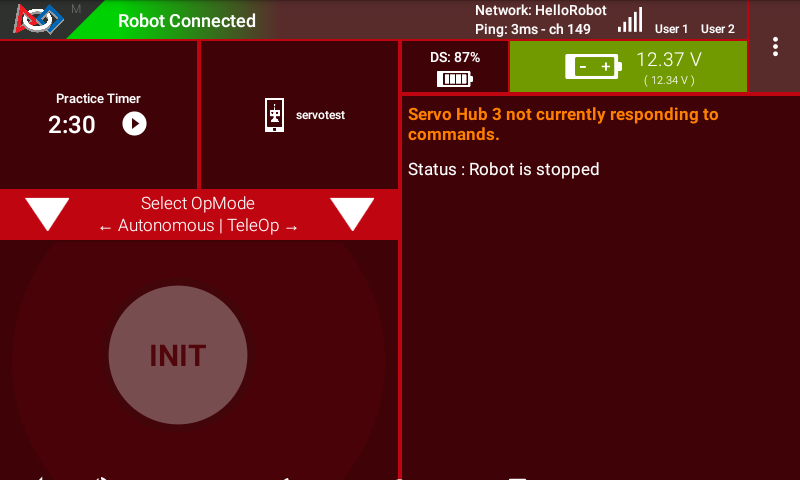](https://docs.stemos.com.br/uploads/images/gallery/2025-05/a.png) Driver Hub mostrando o erro "Servo Hub não está respondendo aos comandos no momento" - Verifique novamente se o Servo Hub está recebendo a fiação adequada e segura - Se a ID do Servo Hub tiver sido alterada ou se um Servo Hub diferente com uma ID diferente tiver sido conectado como substituto: - Altere a [ID do Servo Hub](https://docs.stemos.com.br/books/servo-hub/page/configuracao-do-servo-hub-com-a-control-hub) para que corresponda à da configuração OU - Crie um novo arquivo de configuração com a ID atualizada Se estiver removendo completamente o Servo Hub, crie um novo arquivo de configuração. ##### Driver Hub mostrando o aviso "Endereços maiores que 10 são reservados para uso do sistema [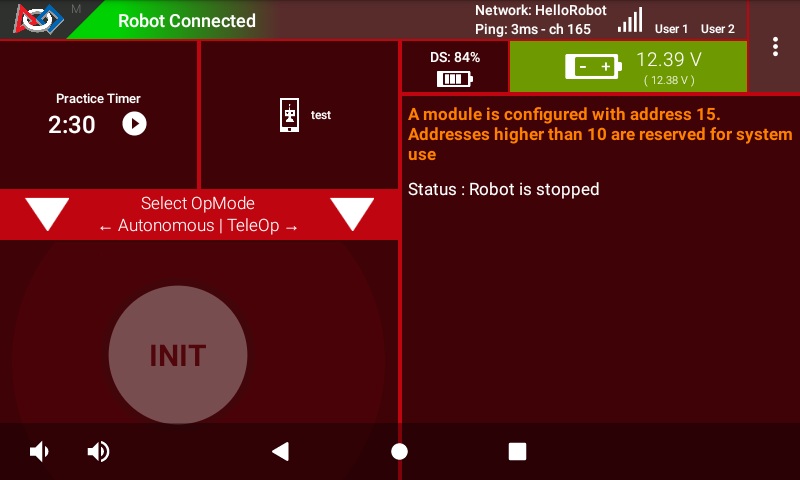](https://docs.stemos.com.br/uploads/images/gallery/2025-05/b1.jpg) Altere a [ID do Servo Hub](https://docs.stemos.com.br/books/servo-hub/page/configuracao-do-servo-hub-com-a-control-hub) para um intervalo entre 1 e 10 para evitar possíveis conflitos. Por padrão, os hubs de expansão têm ID 1 ou 2. ##### O servo hub aparece como um hub de expansão no cliente de hardware REV Ao se conectar por USB-C a um Hub de controle com um Servo Hub conectado, ele aparecerá como um Hub de expansão no Cliente, conforme mostrado abaixo: [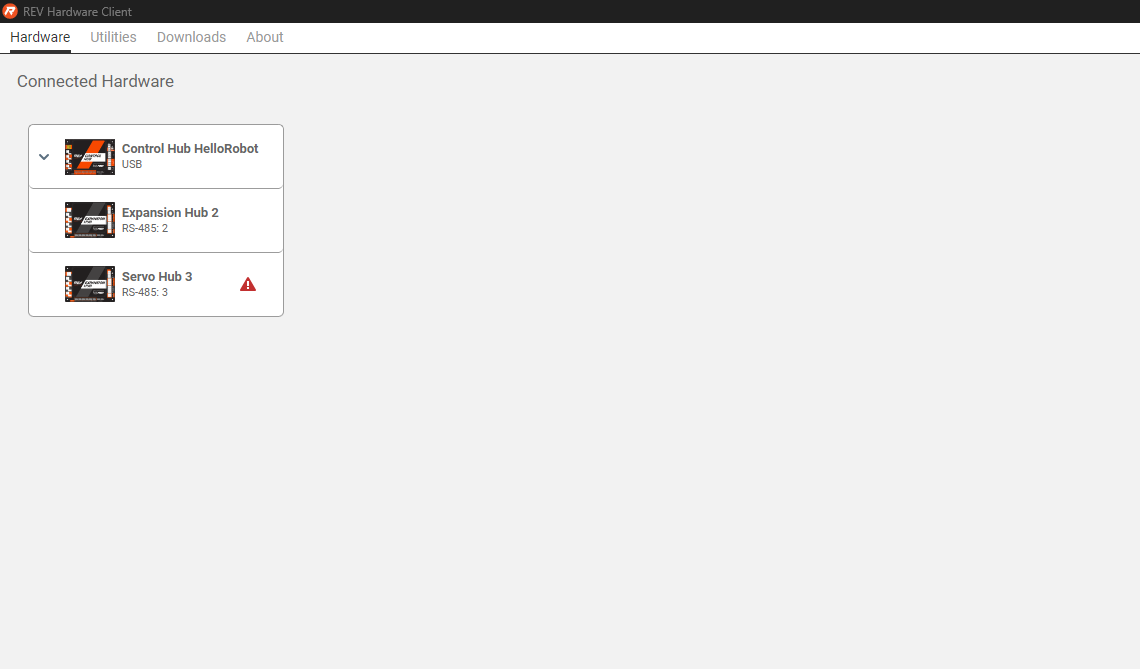](https://docs.stemos.com.br/uploads/images/gallery/2025-05/z.png) [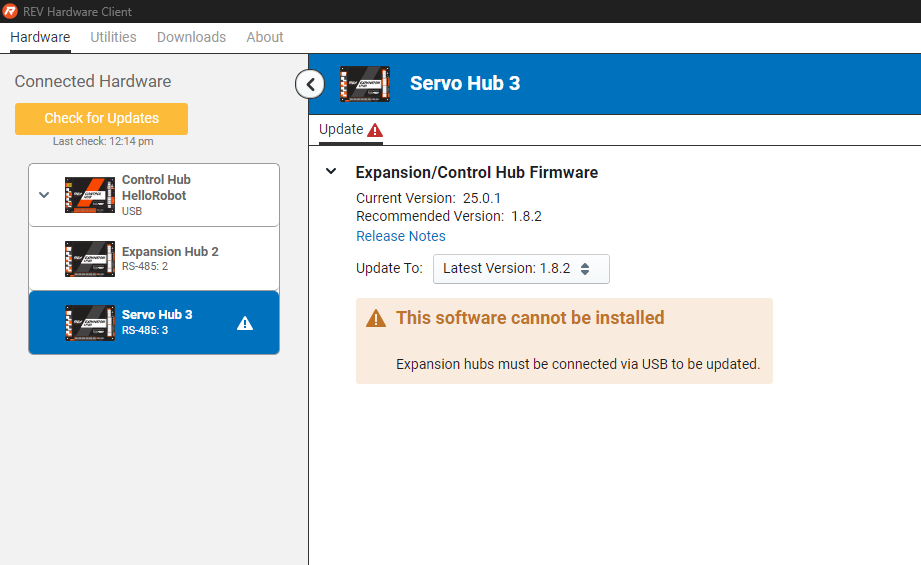](https://docs.stemos.com.br/uploads/images/gallery/2025-05/x.png) Esse é o comportamento esperado a partir da versão 1.7.0 do RHC. Para atualizar o hub de servo, desconecte-o do hub de controle e desligue-o antes de conectar apenas o hub de servo via USB-C. #### **Modo de Recuperação de Firmware** Se o Servo Hub não estiver respondendo, use o modo de recuperação para restaurar a funcionalidade. Etapas para entrar no modo de recuperação: 1. Desligue o Servo Hub. 2. Pressione e mantenha pressionado o botão de modo no Servo Hub. 3. Enquanto estiver segurando o botão, ligue o Servo Hub. 4. Solte o botão quando o LED vermelho do canal 4 e o LED verde do canal 5 estiverem acessos. O Servo Hub agora estará pronto para ser recuperado por meio do REV Hardware Client. ___________ Ao seguir este guia, os usuários podem diagnosticar e resolver os problemas mais comuns com o REV Servo Hub. Se os problemas persistirem, entre em contato com o suporte da REV Robotics para obter mais assistência.