Ao executar este procedimento, todos os dados e configurações do dispositivo serão apagados. Você precisará reconfigurar o dispositivo após entrar no modo de recuperação.
## Materiais necessários - Uma pequena ferramenta, como um clipe de papel desdobrado ou uma ferramenta de remoção de cartão SIM, para pressionar o botão Modo. - Cabo USB-C para USB-A com capacidade de transferência de dados. - Computador com o [REV Hardware Client 2](https://docs.stemos.com.br/books/rev-hardware-client-2) instalado e atualizado para a versão mais recente. ## Passos para utilizar o modo de recuparação 1. Com o dispositivo desligado, pressione e mantenha pressionado o botão Modo. 2. Ainda pressionando o botão Modo, conecte o dispositivo ao computador usando o cabo USB-C. O LED de status não acenderá – isso é normal. 3. Com o REV Hardware Client 2 em execução no computador, aguarde alguns segundos até que o sinal sonoro ou o ícone do dispositivo seja reconhecido e, em seguida, solte o botão Modo. Nenhuma luz acenderá no dispositivo durante esta etapa do processo. Isso é normal. 4. Selecione o Bootloader do Dispositivo DFU na lista de Dispositivos Conectados na janela do REV Hardware Client 2. [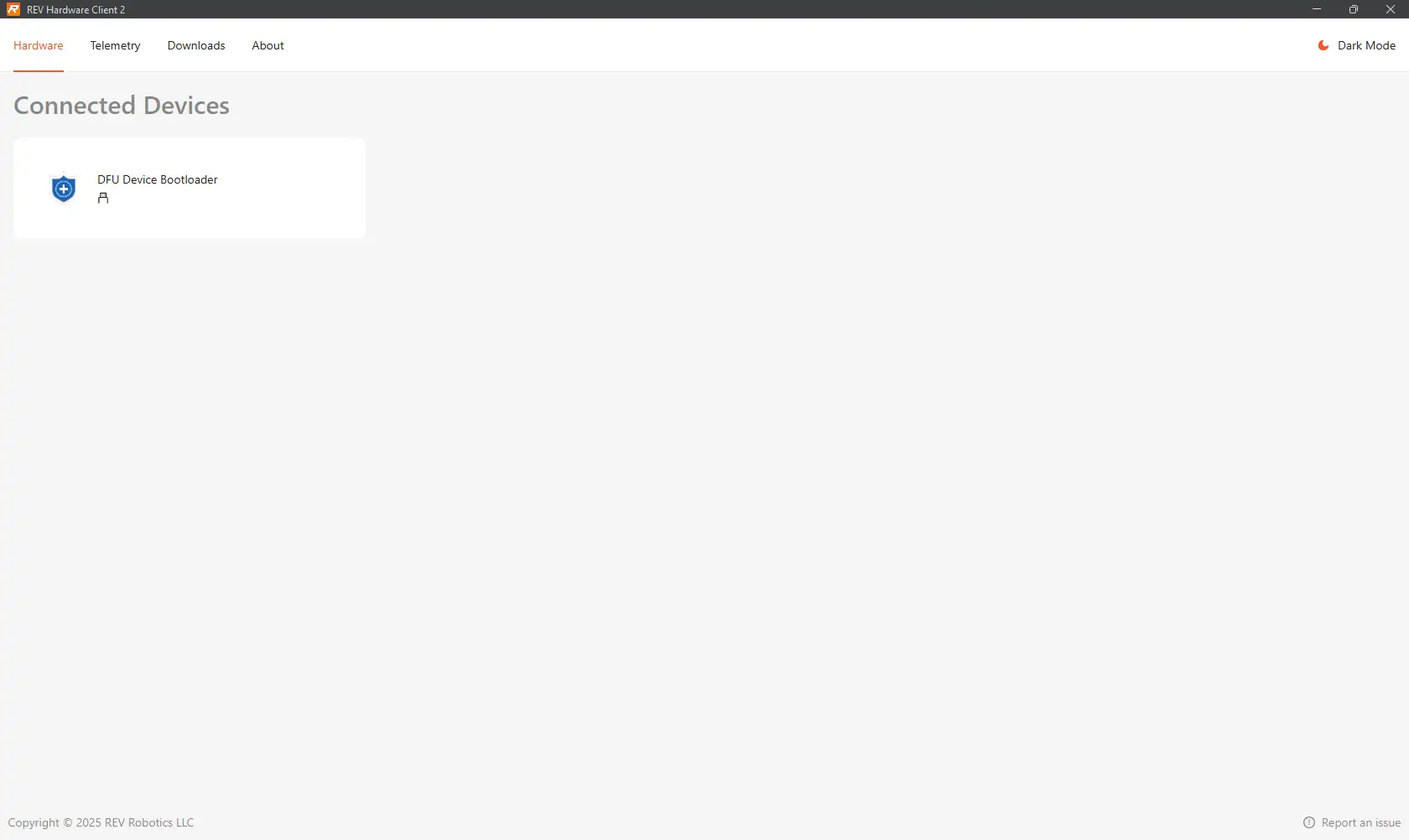](https://docs.stemos.com.br/uploads/images/gallery/2026-01/image1.webp) 5. No menu suspenso Tipo de dispositivo, escolha o nome do dispositivo que corresponde ao tipo de dispositivo que você está tentando recuperar. *Observação: É possível instalar um firmware incorreto no seu dispositivo.* [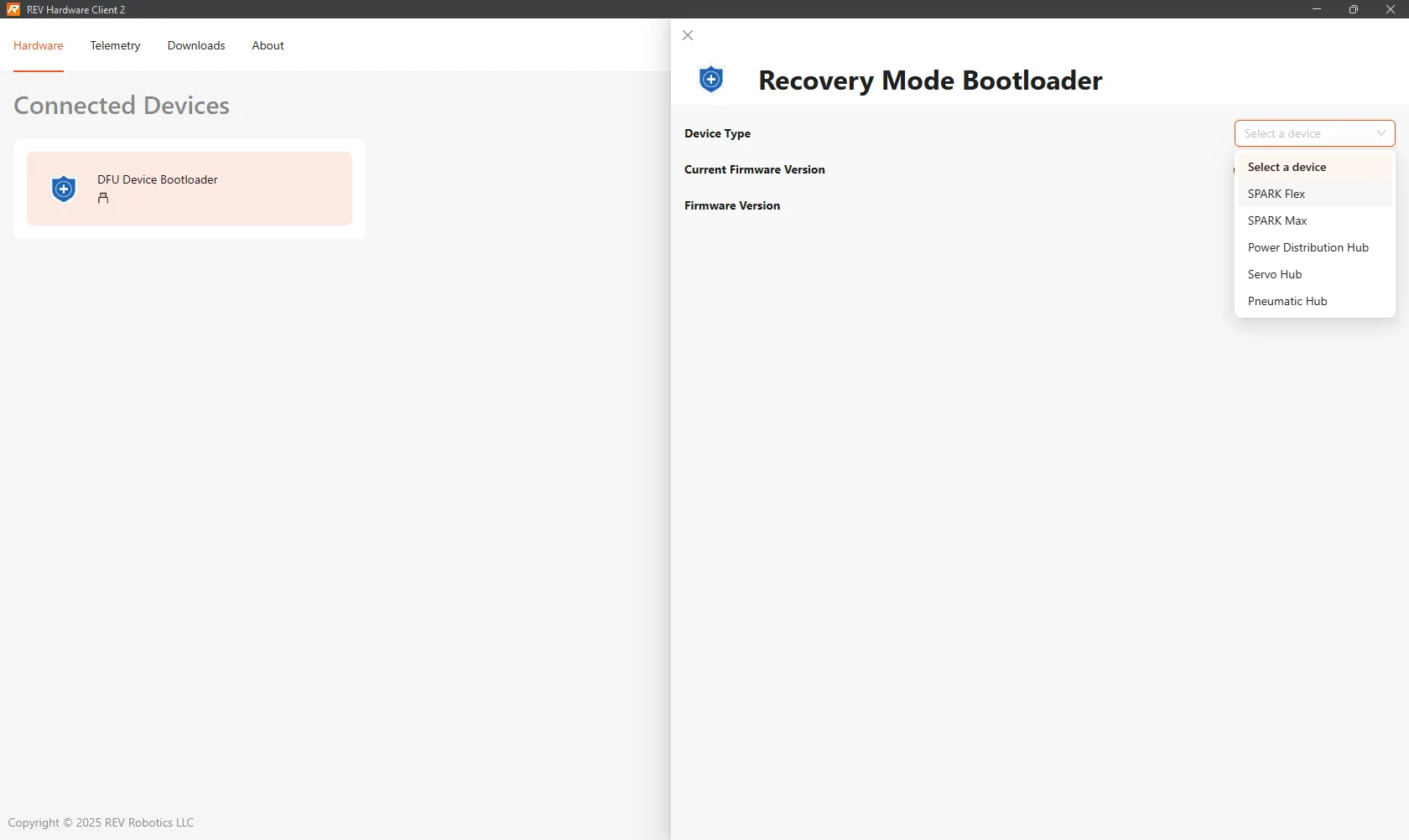](https://docs.stemos.com.br/uploads/images/gallery/2026-01/image21.webp) 6. Após selecionar o Tipo de Dispositivo correto, o menu suspenso Versão Atual do Firmware selecionará automaticamente o firmware mais recente. Se desejar instalar uma versão diferente do firmware, selecione-a neste menu agora. Para usar o Cliente de Hardware REV 2, este firmware ainda precisará ser a versão 26.x.x ou mais recente. 7. Aguarde a conclusão da atualização do software. 8. Reinicie o dispositivo (desconecte e reconecte o cabo USB-C), clique no ícone do dispositivo e, em seguida, corrija quaisquer erros persistentes que possam aparecer.Recuperação de firmware concluída!