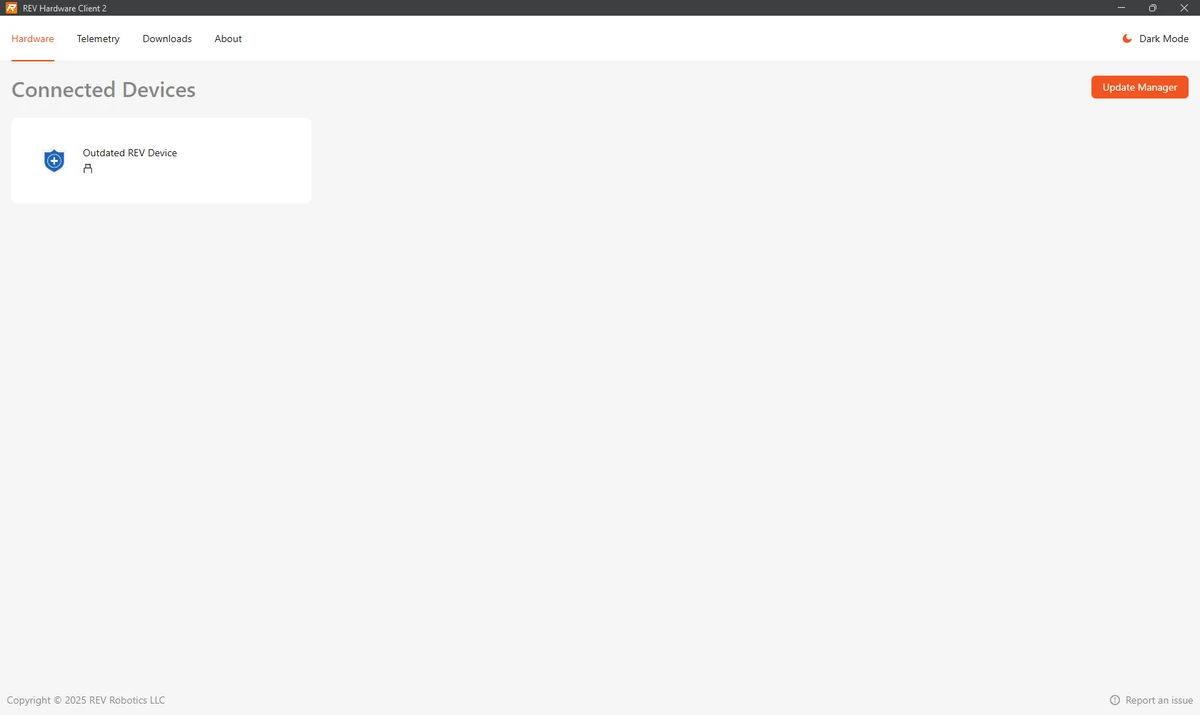
Se o seu dispositivo REV aparecer no REV Hardware Client 2 como um "Dispositivo REV desatualizado", siga as instruções do Modo de Recuperação para atualizar o firmware.
[](https://docs.stemos.com.br/uploads/images/gallery/2026-01/image.webp) # Navegando o Client --- ## Guia de Hardware A aba Hardware é onde os dispositivos de hardware compatíveis são gerenciados no REV Hardware Client. Ao abrir o REV Hardware Client, a aba Hardware é exibida. ### Nenhum hardware detectado [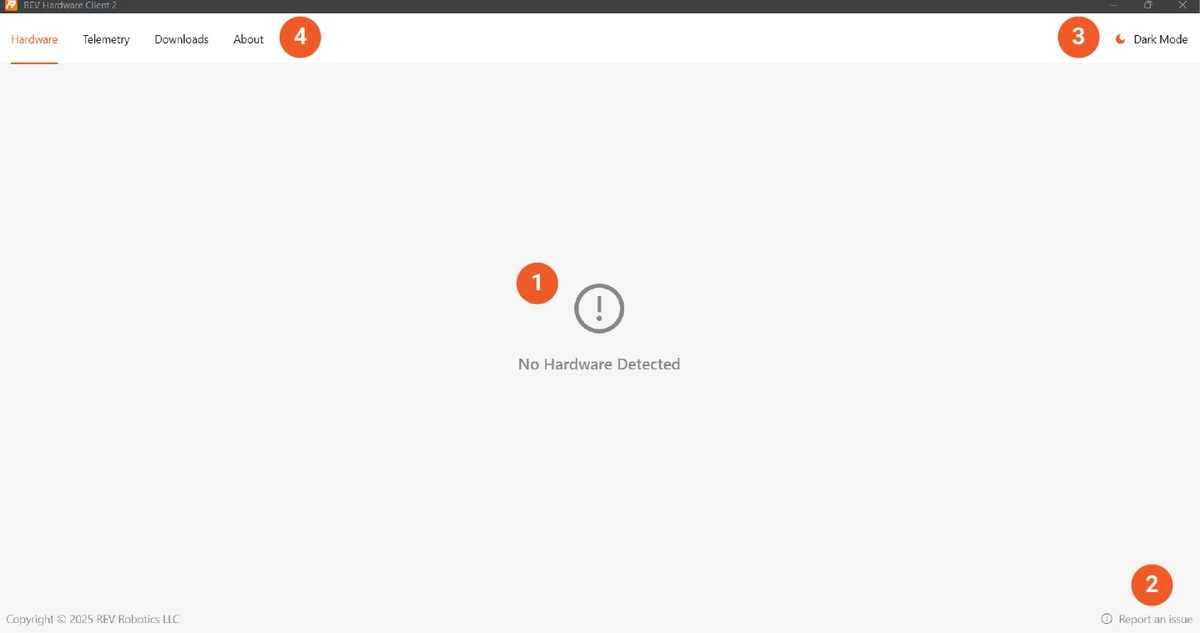](https://docs.stemos.com.br/uploads/images/gallery/2026-01/image2.webp) 1. **Busca de dispositivos** - Quando um hardware REV compatível é conectado a um PC com Windows ou Mac, o cliente buscará automaticamente novos dispositivos. 2. **Reportar um problema** - Se estiver enfrentando dificuldades técnicas com o Cliente de Hardware REV ou um dispositivo REV relacionado, clique neste botão para enviar um relatório de diagnóstico diretamente para a equipe de suporte. 3. **Modo escuro** - Clique para alternar o REV Hardware Client para o modo escuro nativo. 4. **Navegação** - Quatro abas estão localizadas na parte superior do REV Hardware Client, permitindo que você navegue pelas diferentes funcionalidades. ### Hardware detectado Conectar o hardware compatível a um PC com Windows e com o REV Hardware Client em execução fará com que os dispositivos sejam automaticamente detectados e adicionados à guia Hardware. [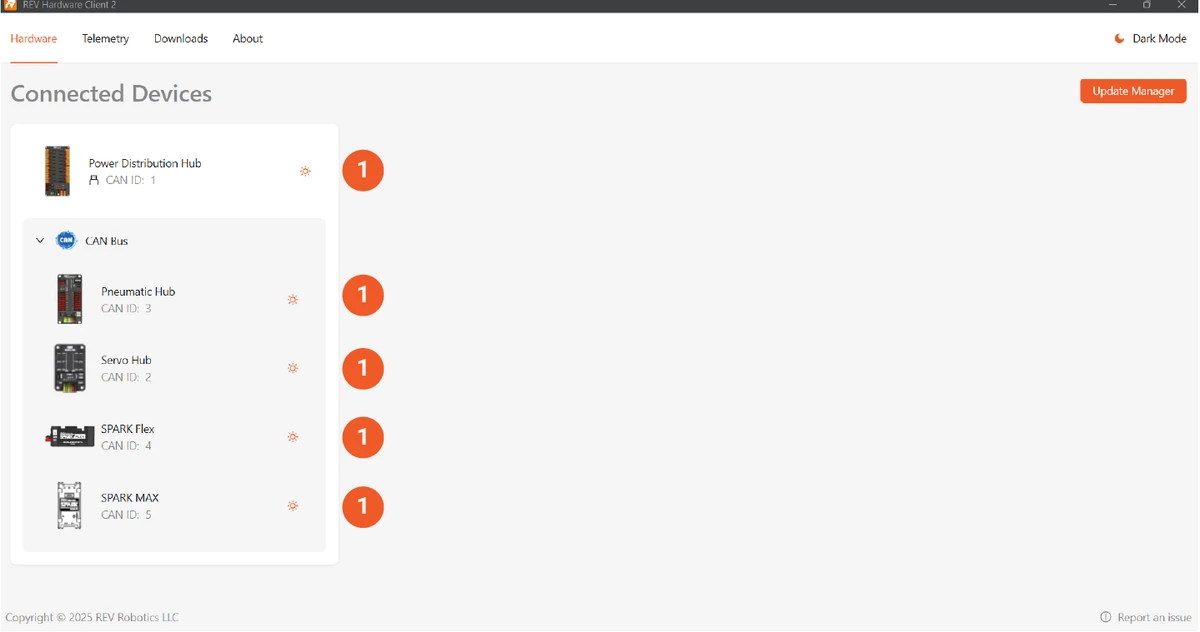](https://docs.stemos.com.br/uploads/images/gallery/2026-01/image3.webp) 1. **Hardware compatível** - Cada tipo de hardware compatível será exibido. Clicar no hardware abrirá o menu do dispositivo correspondente. ### Menu de dispositivos - Sumário Selecionar um dispositivo abrirá o menu correspondente. Abaixo, você encontrará uma captura de tela do menu Resumo do Hub de Distribuição de Energia. [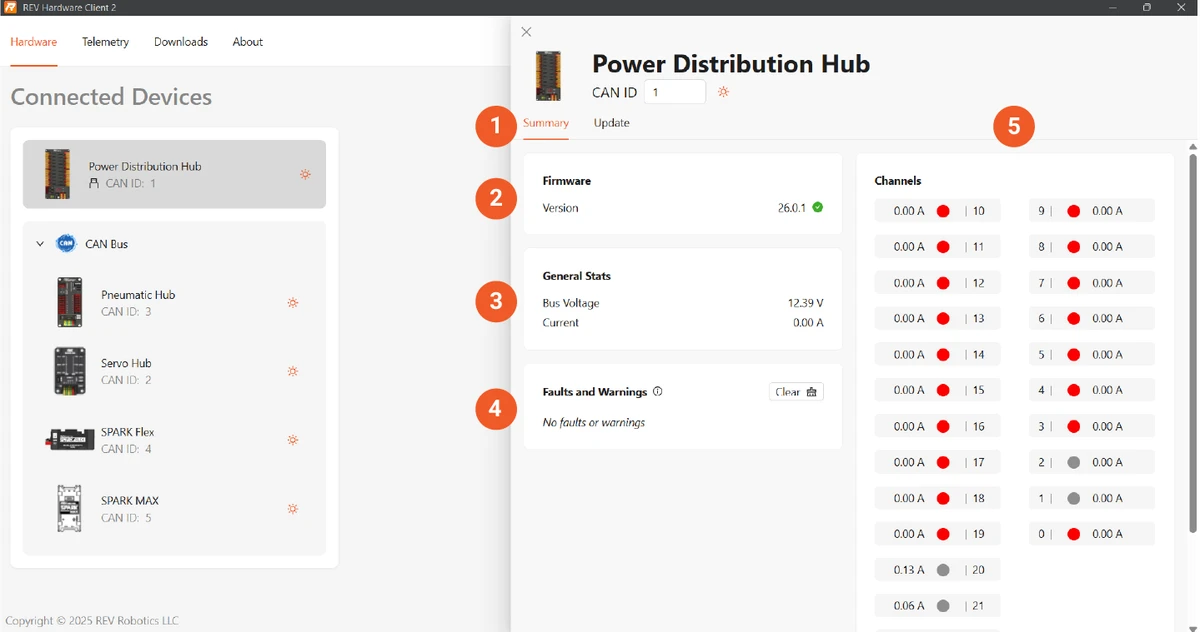](https://docs.stemos.com.br/uploads/images/gallery/2026-01/image4.webp) 1. **Guias do Menu do Dispositivo** - Alterne entre as páginas Resumo e Atualização aqui. 2. **Versão do Firmware** - Clicar na ferramenta suspensa permite selecionar a versão anterior ou atual do software. 3. **Notas da Versão** - Descreve as melhorias, alterações ou correções de bugs contidas na versão de firmware selecionada. 4. **Baixar e Instalar** - Abaixo de cada tipo de atualização, há botões para baixar e instalar a atualização. ## Guia de telemetria [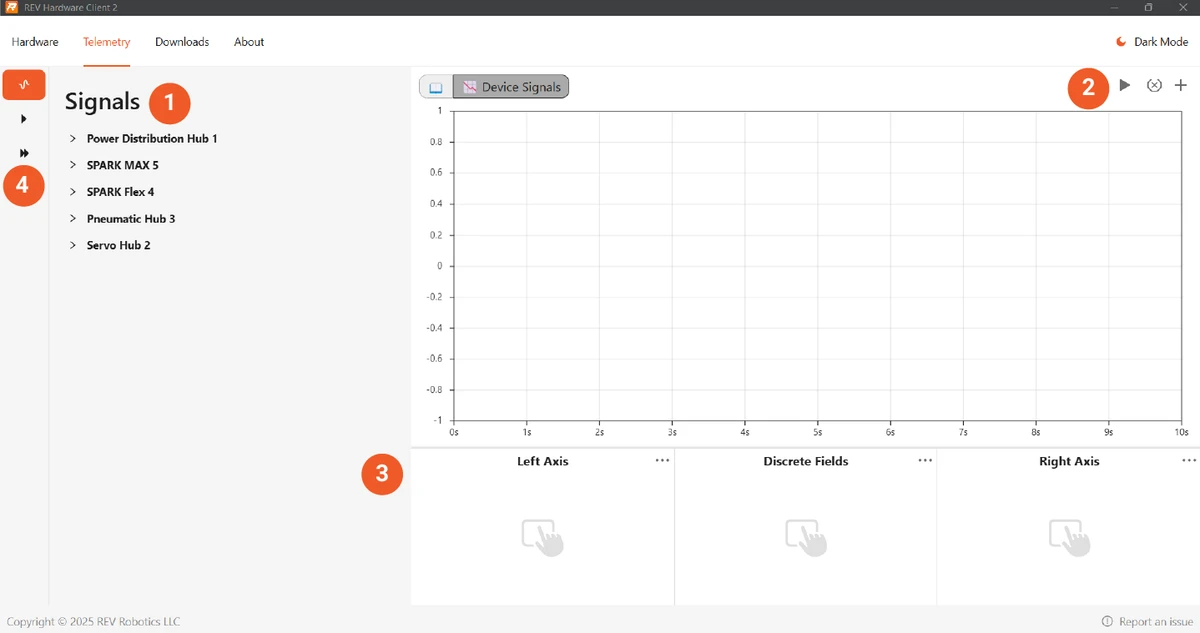](https://docs.stemos.com.br/uploads/images/gallery/2026-01/image5.webp) 1. **Sinais** - Aqui você pode selecionar diferentes sinais para dispositivos REV. 2. **Gráfico de Início e Reinício** - Iniciar inicia a gravação da telemetria. 3. **Chave de Sinal e Ajuste de Escala** - Os sinais que você escolher monitorar serão exibidos aqui. 4. **Executar um ou vários motores** - Clique no botão de execução simples ou dupla para executar um ou vários motores para teste. ## Guia de downloads A aba Downloads é onde os arquivos de software baixados são gerenciados. As atualizações de software mais recentes podem ser baixadas sem que um dispositivo de hardware esteja conectado ao REV Hardware Client. [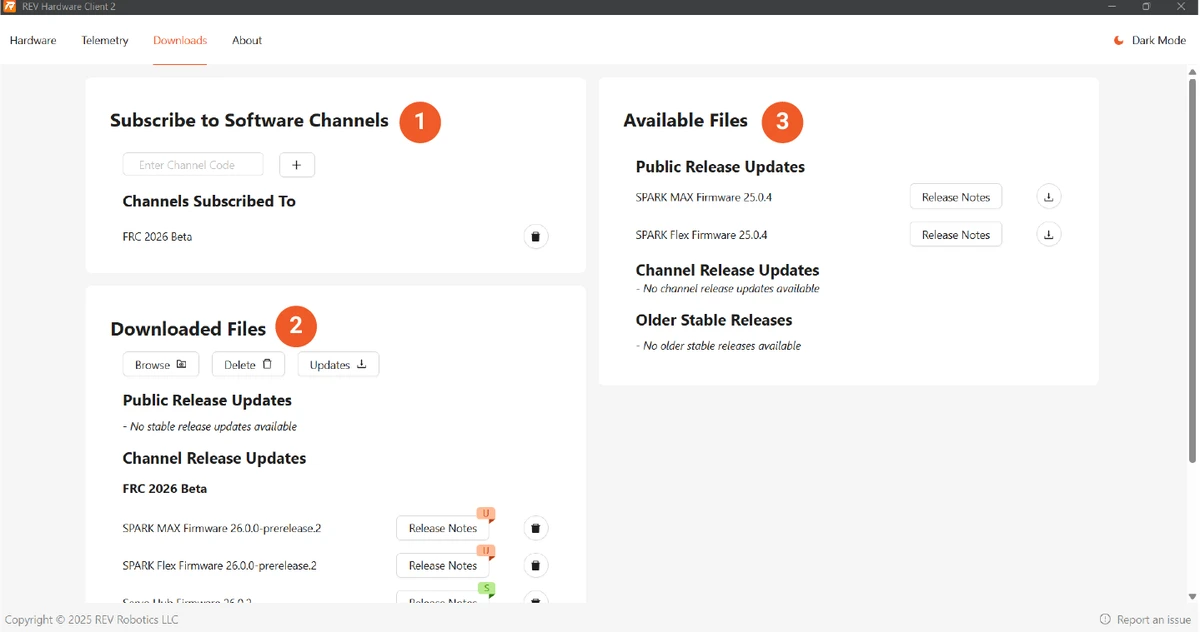](https://docs.stemos.com.br/uploads/images/gallery/2026-01/image6.webp) 1. **Canais de Software** - Se você obtiver um código de canal para testar um software beta, basta inserir o código e pressionar o sinal de mais (+) para acessá-lo. 2. **Arquivos de Atualização Baixados** - Esta seção permite visualizar cada versão do software já baixada, verificar as notas de versão e excluir os arquivos do computador. 3. **Arquivos de Atualização Disponíveis** - Esta seção exibe a versão mais recente do software para download, as notas de versão e um botão para iniciar o download. ## Guia de informações A aba "Sobre" é onde o cliente de hardware REV é gerenciado. Aqui, as atualizações para o cliente de hardware REV são verificadas, baixadas e instaladas. [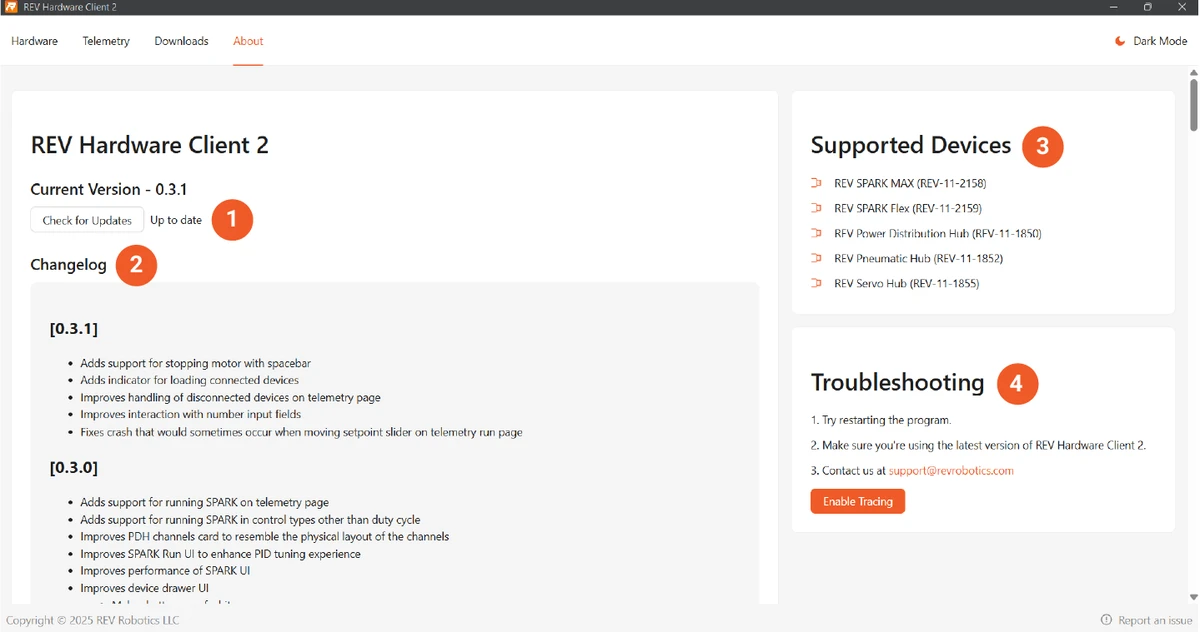](https://docs.stemos.com.br/uploads/images/gallery/2026-01/image7.webp) 1. **Verificar atualizações** - Esta seção exibe a versão atual do REV Hardware Client e permite verificar se há atualizações de software disponíveis para o REV Hardware Client. 2. **Registro de alterações** - Lista todas as alterações significativas, melhorias, correções de bugs e novos recursos implementados no REV Hardware Client 2 até o momento. 3. **Dispositivos compatíveis** - Esta seção lista todos os dispositivos atualmente compatíveis com a versão do REV Hardware Client instalada no dispositivo do usuário. 4. **Solução de problemas** - Se você estiver enfrentando dificuldades técnicas com o REV Hardware Client, siga estas etapas primeiro. # Solução de problemas ---Observe que não é possível atualizar o Hardware Client original para o Hardware Client 2. Você precisa instalar o Hardware Client 2 separadamente, pois são aplicativos completamente diferentes. Embora possam ser instalados simultaneamente, não é recomendável mantê-los abertos ao mesmo tempo.
## Dispositivo não aparece Se você não visualizar todos os dispositivos que espera, siga estes passos: - Certifique-se de estar conectado à internet para que o Windows possa baixar os drivers necessários. - Desconecte o dispositivo do computador e, em seguida, reconecte-o. ### Usuários de Mac e Modo de recuperação Se você pretende usar o RHC2 em um computador macOS, observe que os dispositivos em modo de recuperação só aparecerão no Mac se o aplicativo for copiado para a pasta /Applications. ### Controlador de motor SPARK MAX - Certifique-se de que o SPARK MAX não esteja sendo usado por outro aplicativo, como o REV SPARK MAX Client. - Desconecte o SPARK MAX do computador e conecte-o novamente. ## Compatibilidade de firmware Para usar seu dispositivo com o RHC2, você precisa ter o firmware 2026 (v26.x.x). Dispositivos com firmware 2025 ou inferior devem ser atualizados para a versão 2026 através do [Modo de recuperação](https://docs.stemos.com.br/books/rev-hardware-client-2/page/modo-de-recuperacao). Os dispositivos SPARK podem ser atualizados via CAN com o RHC2 se o dispositivo de ponte (o dispositivo conectado à porta USB) estiver atualizado para o firmware 2026. # Modo de recuperação --- Às vezes, ao atualizar o firmware de um dispositivo do Sistema de Controle ION, o processo pode ser interrompido ou o firmware pode ser corrompido por um download incorreto ou outro tipo de interrupção na transferência de dados. Nesse caso, o LED de status ficará apagado ou com brilho fraco e o dispositivo deixará de funcionar. Existe um modo de recuperação integrado que pode forçar o dispositivo a aceitar o novo firmware, mesmo que o controlador pareça estar inutilizável. O procedimento para isso está descrito abaixo:Ao executar este procedimento, todos os dados e configurações do dispositivo serão apagados. Você precisará reconfigurar o dispositivo após entrar no modo de recuperação.
## Materiais necessários - Uma pequena ferramenta, como um clipe de papel desdobrado ou uma ferramenta de remoção de cartão SIM, para pressionar o botão Modo. - Cabo USB-C para USB-A com capacidade de transferência de dados. - Computador com o [REV Hardware Client 2](https://docs.stemos.com.br/books/rev-hardware-client-2) instalado e atualizado para a versão mais recente. ## Passos para utilizar o modo de recuparação 1. Com o dispositivo desligado, pressione e mantenha pressionado o botão Modo. 2. Ainda pressionando o botão Modo, conecte o dispositivo ao computador usando o cabo USB-C. O LED de status não acenderá – isso é normal. 3. Com o REV Hardware Client 2 em execução no computador, aguarde alguns segundos até que o sinal sonoro ou o ícone do dispositivo seja reconhecido e, em seguida, solte o botão Modo. Nenhuma luz acenderá no dispositivo durante esta etapa do processo. Isso é normal. 4. Selecione o Bootloader do Dispositivo DFU na lista de Dispositivos Conectados na janela do REV Hardware Client 2. [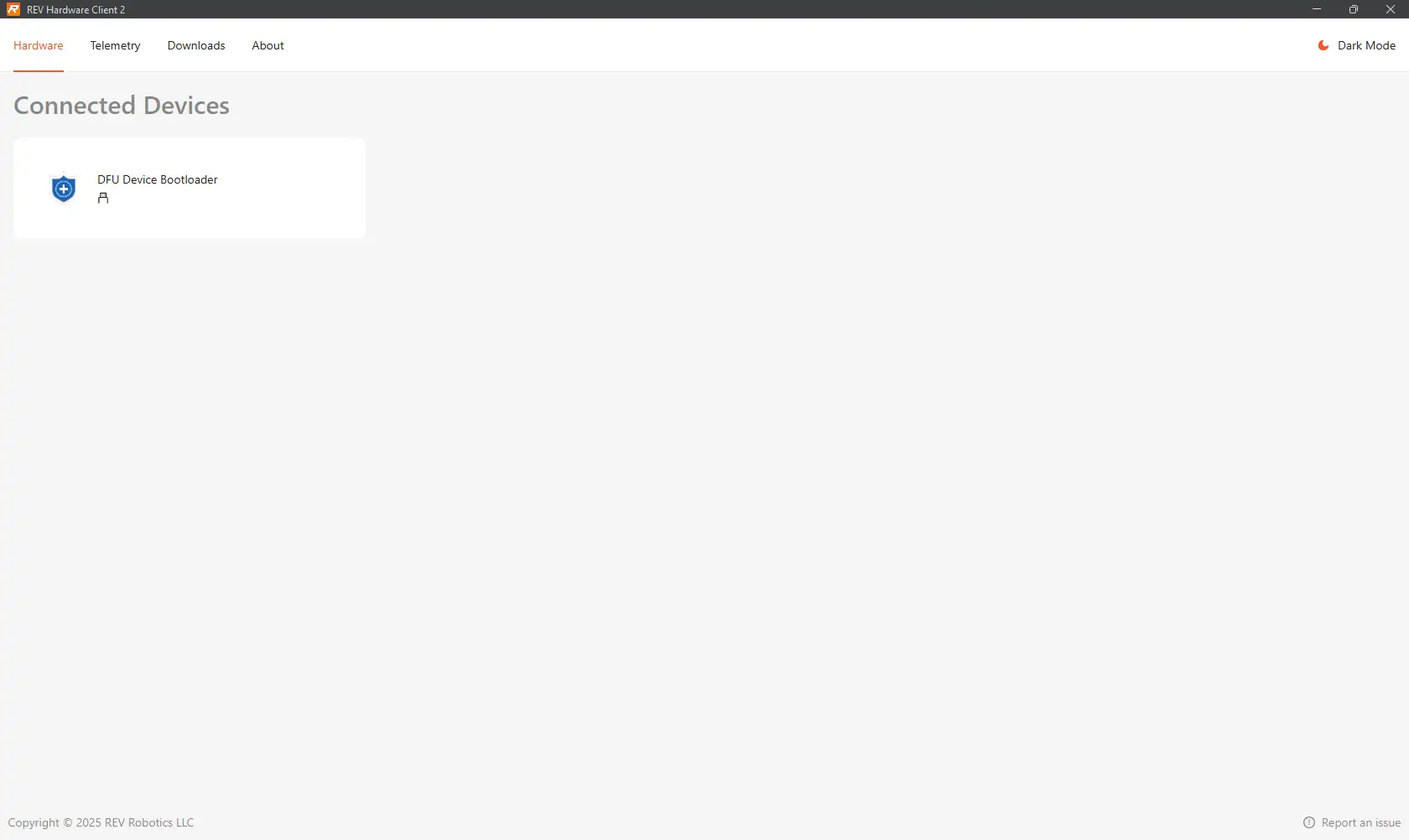](https://docs.stemos.com.br/uploads/images/gallery/2026-01/image1.webp) 5. No menu suspenso Tipo de dispositivo, escolha o nome do dispositivo que corresponde ao tipo de dispositivo que você está tentando recuperar. *Observação: É possível instalar um firmware incorreto no seu dispositivo.* [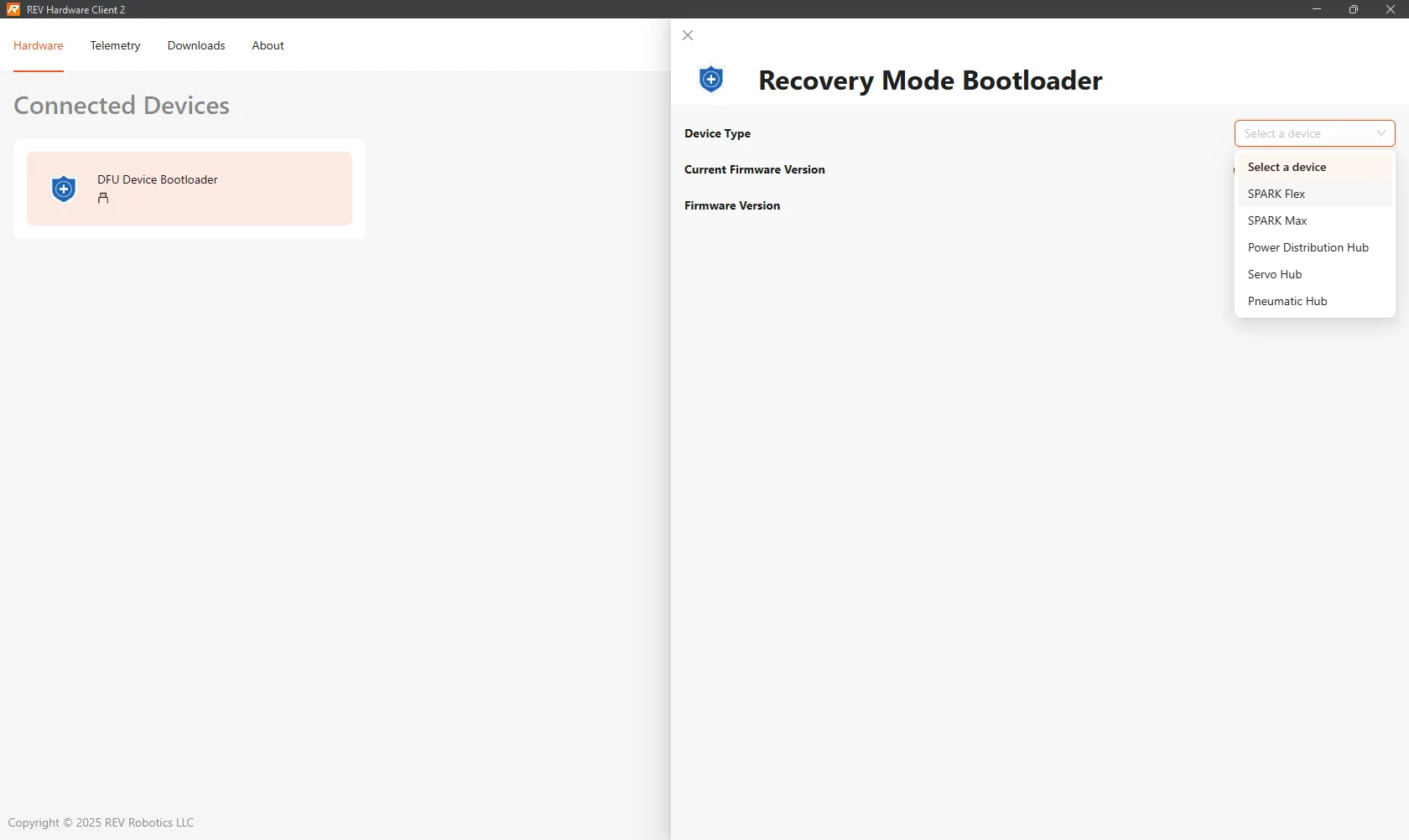](https://docs.stemos.com.br/uploads/images/gallery/2026-01/image21.webp) 6. Após selecionar o Tipo de Dispositivo correto, o menu suspenso Versão Atual do Firmware selecionará automaticamente o firmware mais recente. Se desejar instalar uma versão diferente do firmware, selecione-a neste menu agora. Para usar o Cliente de Hardware REV 2, este firmware ainda precisará ser a versão 26.x.x ou mais recente. 7. Aguarde a conclusão da atualização do software. 8. Reinicie o dispositivo (desconecte e reconecte o cabo USB-C), clique no ícone do dispositivo e, em seguida, corrija quaisquer erros persistentes que possam aparecer.Recuperação de firmware concluída!
# Guias # Faça girar! --- ## Ligar Agora que o dispositivo está conectado e as conexões foram cuidadosamente verificadas, ligue o robô. Você deverá ver o LED SPARK Flex piscando lentamente, indicando a presença de um novo dispositivo; a cor será magenta. Se o LED estiver apagado ou se você observar um padrão de piscada diferente, consulte o [guia de LEDs de status](https://docs.stemos.com.br/books/sparkmax/page/padroes-do-led-de-status) para solucionar o problema.Se estiver usando um motor com escovas, você poderá ver um erro no sensor. Isso é esperado até que você configure o dispositivo para aceitar um motor com escovas seguindo os passos abaixo.
## Conecte ao SPARK Flex [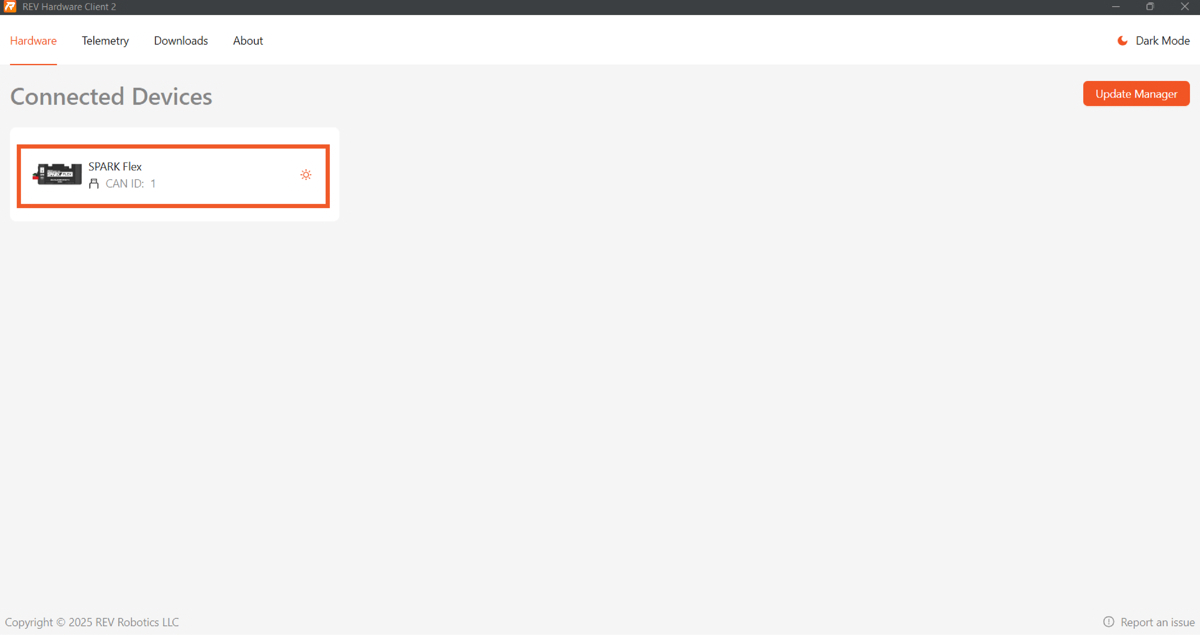](https://docs.stemos.com.br/uploads/images/gallery/2026-01/image-1769797546892.png)Se você não conseguir visualizar o SPARK Flex, verifique se ele não está sendo usado por outro aplicativo. Em seguida, desconecte o SPARK Flex do computador e conecte-o novamente.
## Configuração e instalação básica Antes de alterar qualquer parâmetro, você precisa atribuir um ID CAN exclusivo ao dispositivo. Esse ID pode ser qualquer número entre 1 e 63. Após definir um ID CAN exclusivo, a interface do usuário será atualizada e permitirá que você altere outros parâmetros. [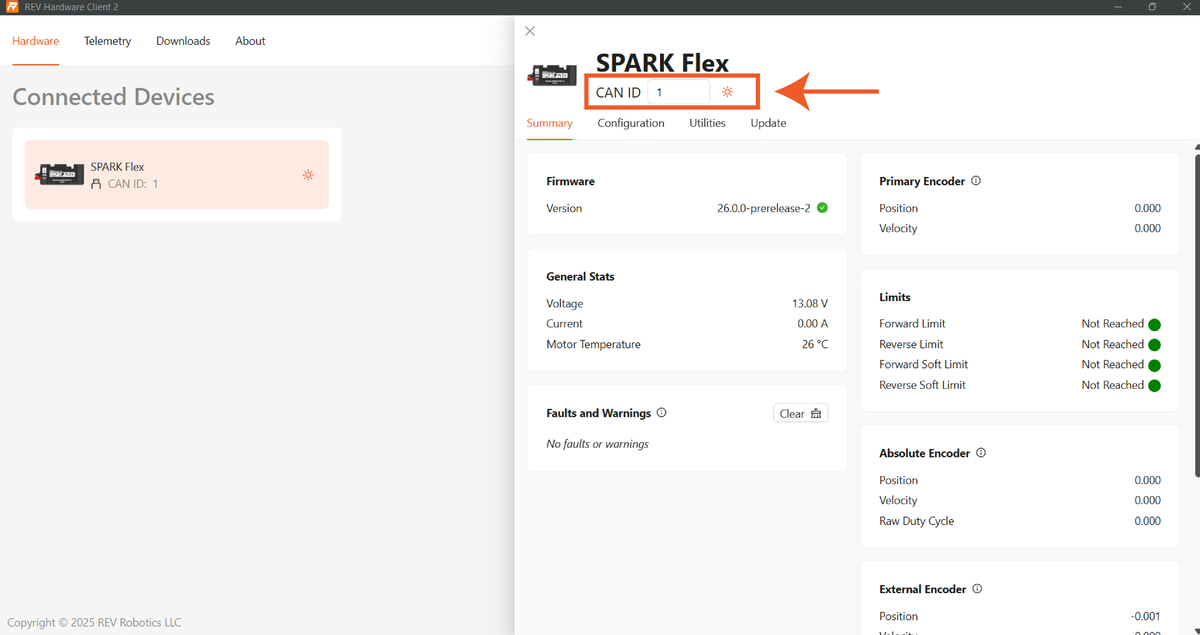](https://docs.stemos.com.br/uploads/images/gallery/2026-01/image-1769797570046.png)Eventualmente, você poderá configurar uma rede CAN em sua bancada de testes ou robô. Certifique-se de que cada dispositivo na rede tenha um ID CAN exclusivo. É útil etiquetar cada dispositivo com seu número de ID para facilitar a solução de problemas.
## Definir o tipo de motor Se estiver usando um NEO ou NEO 550, verifique se o tipo de motor está definido como REV NEO Brushless, o tipo de sensor como Hall Effect e se o LED está piscando em magenta ou ciano. [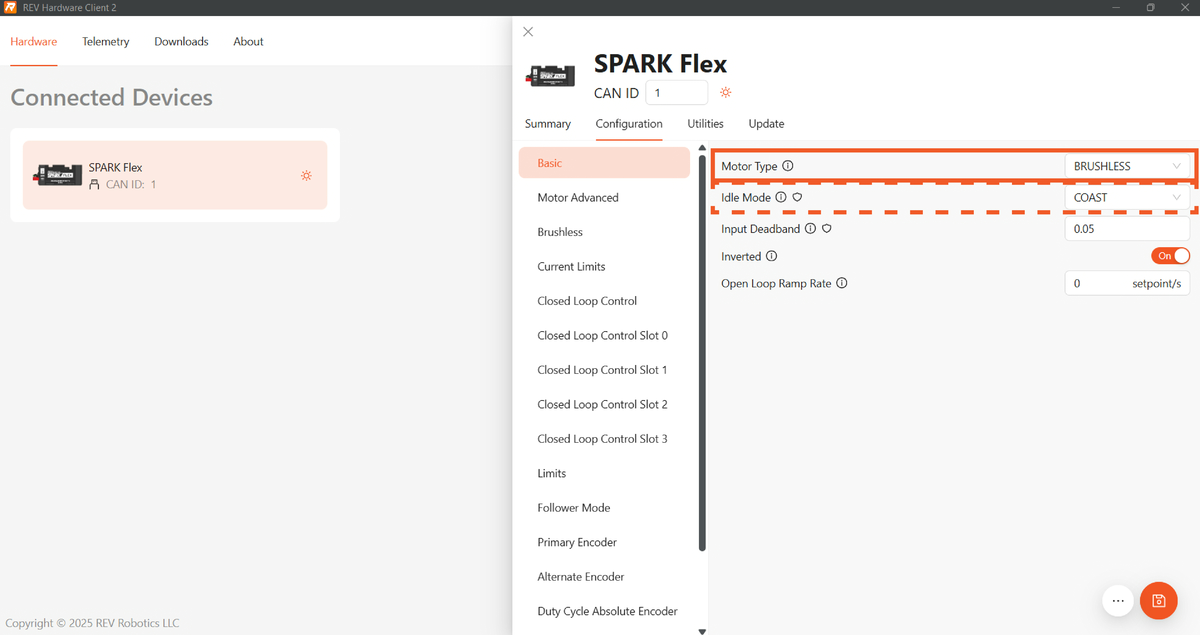](https://docs.stemos.com.br/uploads/images/gallery/2026-01/image-1769797583079.png)Se você vir um código de erro piscando "Falha no Sensor", verifique se o cabo do encoder está completamente conectado.
## Limitação de corrente Existem duas maneiras de proteger os motores do seu robô contra danos elétricos em situações de alta corrente: disjuntores e a configuração de Limite de Corrente Inteligente do SPARK Flex. Para proteger seus motores de correntes excessivas, a melhor prática é limitar a corrente tanto com o Limite de Corrente Inteligente do SPARK Flex quanto com um disjuntor com a capacidade adequada. Os disjuntores, embora sejam uma parte extremamente importante da fiação e da segurança de um robô, são projetados para desarmar apenas em uma temperatura específica, após um determinado período de tempo, para proteger o sistema elétrico contra incêndio ou outros riscos elétricos. Por isso, recomendamos configurar um Limite de Corrente Inteligente para proteger seus motores contra danos causados por altas correntes. O Controlador de Motor SPARK Flex inclui um recurso de Limite de Corrente Inteligente que ajusta a saída aplicada ao motor para manter uma corrente de fase constante. Por padrão, a configuração do Limite de Corrente Inteligente do SPARK Flex é de 80 A para qualquer motor utilizado. Recomendamos utilizar nossos dados de teste de rotor bloqueado ou a tabela abaixo para decidir qual o valor ideal para o Limite de Corrente Inteligente do seu robô: Teste de Rotor Bloqueado para o [NEO (REV-21-1650)](https://www.revrobotics.com/neo-brushless-motor-locked-rotor-testing/) e [NEO 550 (REV-21-1651)](https://www.revrobotics.com/neo-550-brushless-motor-locked-rotor-testing/).Lembre-se de que algumas configurações, como o Limite Inteligente de Corrente, devem ser gravadas na memória flash por meio de código ou do Hardware Client para serem mantidas após um ciclo de energia do SPARK Flex.
### Limite de corrente sugerido O limite de corrente ideal pode variar dependendo da sua aplicação específica, mas esses valores podem ser usados como ponto de partida para reduzir a probabilidade de sobrecarga no motor ao começar a ajustar o Limite de Corrente Inteligente do seu mecanismo. | Tipo de motor | Faixa limite de corrente| | --- | --- | --- | |[NEO (REV-21-1650)](https://www.revrobotics.com/rev-21-1650/)| 40A - 60A| |[NEO 550 (REV-21-1651)](https://www.revrobotics.com/rev-21-1651/)| 20A - 40A|Aviso: Definir limites de corrente fora dos intervalos sugeridos acima pode causar sobrecarga não intencional e danos graves aos componentes, que não são cobertos pela garantia.
[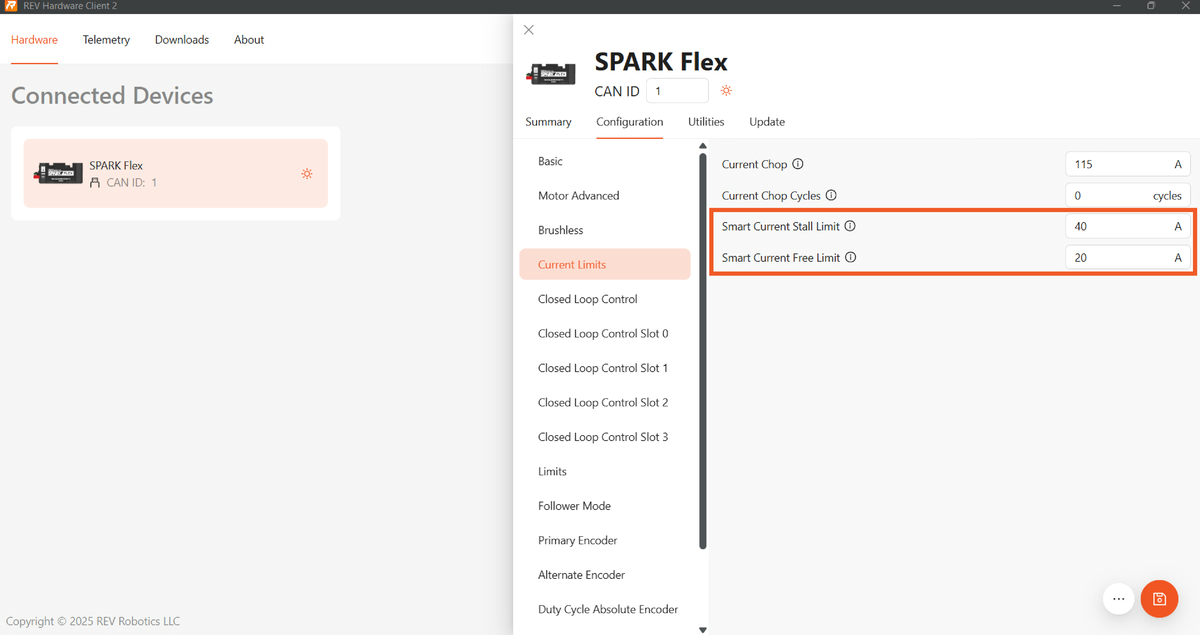](https://docs.stemos.com.br/uploads/images/gallery/2026-01/image-1769797602470.png) ## Salve as configurações As configurações devem ser salvas para que o SPARK Flex se lembre da nova configuração mesmo após ser desligado e ligado novamente. Para isso, pressione o botão "Persistir Parâmetros" no canto inferior direito da página. Levará alguns segundos para salvar, o que será indicado pelo símbolo de carregamento no botão. [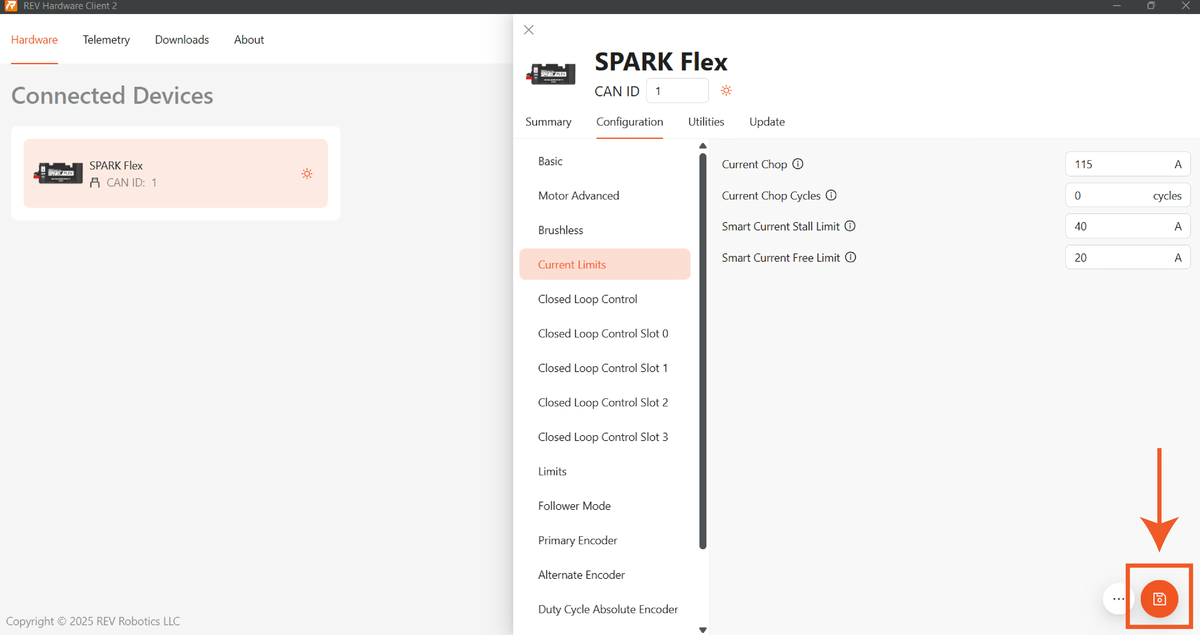](https://docs.stemos.com.br/uploads/images/gallery/2026-01/image-1769797616826.png) Quaisquer configurações salvas desta forma serão lembradas quando o dispositivo for ligado novamente. Você sempre poderá restaurar as configurações de fábrica se precisar redefinir o dispositivo. ## Gire o motorAntes de ligar qualquer motor, certifique-se de que todos os componentes estejam em boas condições de funcionamento, que o motor esteja bem fixado e que todos os presentes estejam cientes do perigo. Os motores FRC são muito potentes e podem causar danos a pessoas e propriedades rapidamente.
Se o ID CAN do SPARK ainda estiver definido como 0 ao tentar acionar o motor, ele não girará. Certifique-se de que o ID CAN foi configurado corretamente e de que você clicou no botão "Persistir parâmetros" após a configuração.
Mantenha o cabo CAN desconectado durante todo o teste. Por motivos de segurança, o REV Hardware Client não acionará o motor se o roboRIO estiver conectado. Se o roboRIO estiver conectado, reinicie o SPARK Flex.
Para girar o motor, acesse a aba Executar, mantenha todas as configurações padrão e pressione Executar Motor. O ponto de ajuste padrão é 0, o que significa que o motor está em marcha lenta (0% de potência). Ao pressionar Executar, você deverá ver o LED passar de piscando lentamente para acender continuamente, indicando que o motor está em marcha lenta. [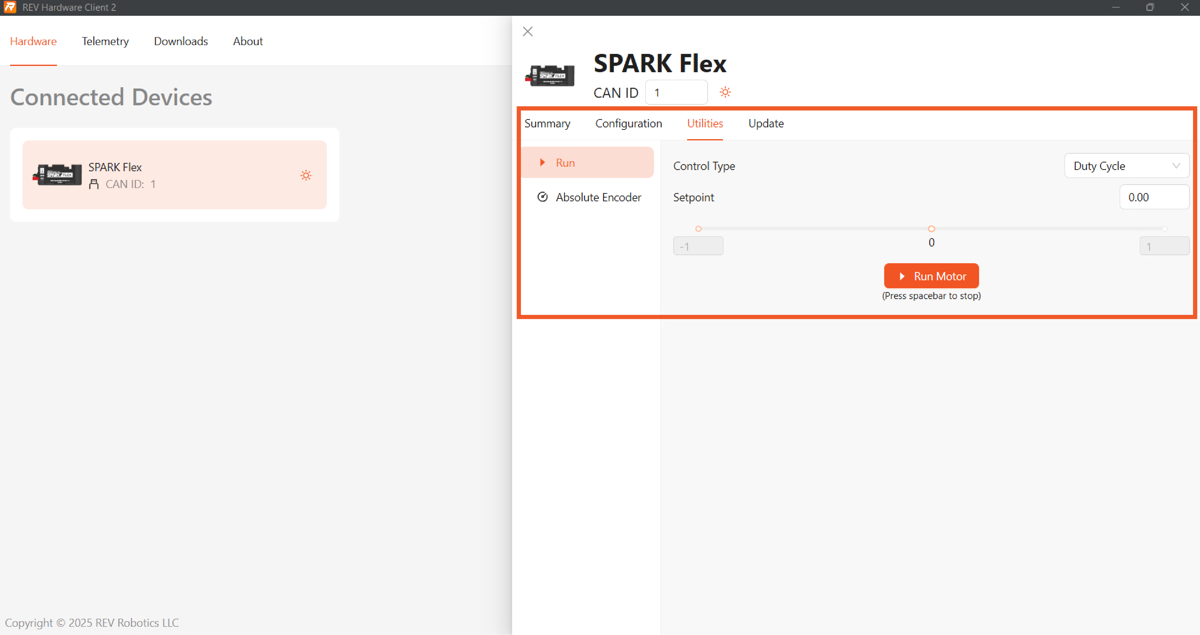](https://docs.stemos.com.br/uploads/images/gallery/2026-01/image-1769797628993.png) Aumente lentamente o valor do controle deslizante de ponto de ajuste. O motor deve começar a girar e você deverá ver um padrão de luzes verdes piscando proporcional à velocidade que você definiu para o motor. Diminua lentamente o valor do controle deslizante de volta. O motor deve girar no sentido inverso e você deverá ver um padrão de luzes vermelhas piscando proporcional à velocidade que você definiu para o motor. Se não conseguir girar o motor, consulte nosso guia de [solução de problemas](https://docs.stemos.com.br/books/sparkmax/page/solucao-de-problemas-NLt). # Calibração Swerve --- 1. Verifique se você montou completamente o seu módulo MAXSwerve ou EasySwerve e se o SPARK Flex ou SPARK MAX do motor de direção está conectado ao encoder Through Bore do módulo. 2. Instale e abra a versão mais recente do [REV Hardware Client](https://docs.stemos.com.br/books/rev-hardware-client-2). 3. Conecte o controlador do motor SPARK do motor de direção diretamente ao seu computador usando o cabo USB-C para USB-A incluso. 4. Selecione o SPARK de direção na lista de dispositivos conectados e acesse a guia Atualizar para verificar se o firmware está atualizado. 5. Certifique-se de que o SPARK de direção ainda esteja selecionado e, em seguida, acesse Encoder Absoluto na guia Utilitários. [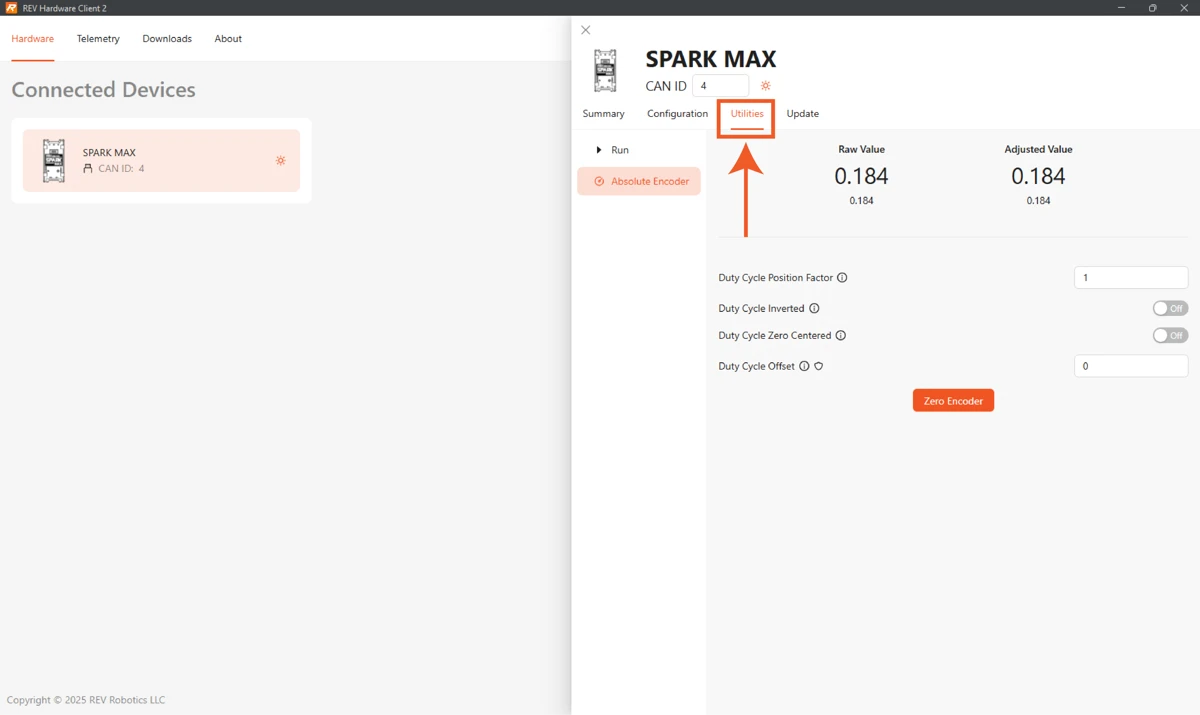](https://docs.stemos.com.br/uploads/images/gallery/2026-01/image-1.webp) 6. Em seguida, siga os passos abaixo para o Módulo Swerve que você está calibrando para garantir que a posição zero esteja definida corretamente. ## Calibração do Easy Swerve 1. Insira uma chave hexagonal de 3 mm (1/8 pol.) no encaixe de calibração na parte superior do módulo EasySwerve. Você sentirá a chave hexagonal alcançar a engrenagem de azimute dentro da tampa superior. [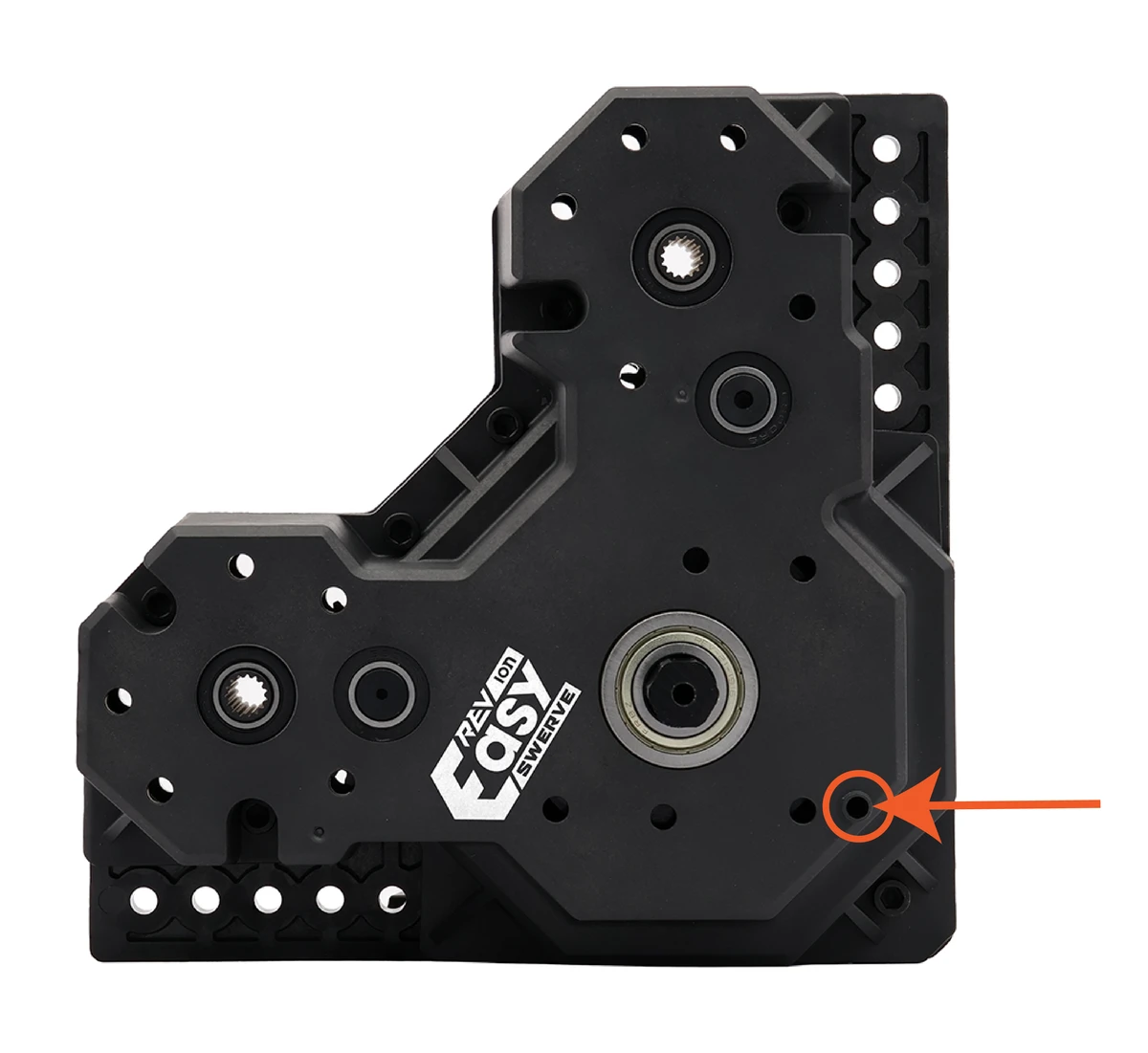](https://docs.stemos.com.br/uploads/images/gallery/2026-01/2.webp) 2. Gire a roda do módulo manualmente enquanto aplica uma leve pressão na chave hexagonal até que ela se encaixe no alojamento de alinhamento. A chave hexagonal avançará cerca de 6 mm (1/4 de polegada) no módulo de direção quando estiver alinhada. [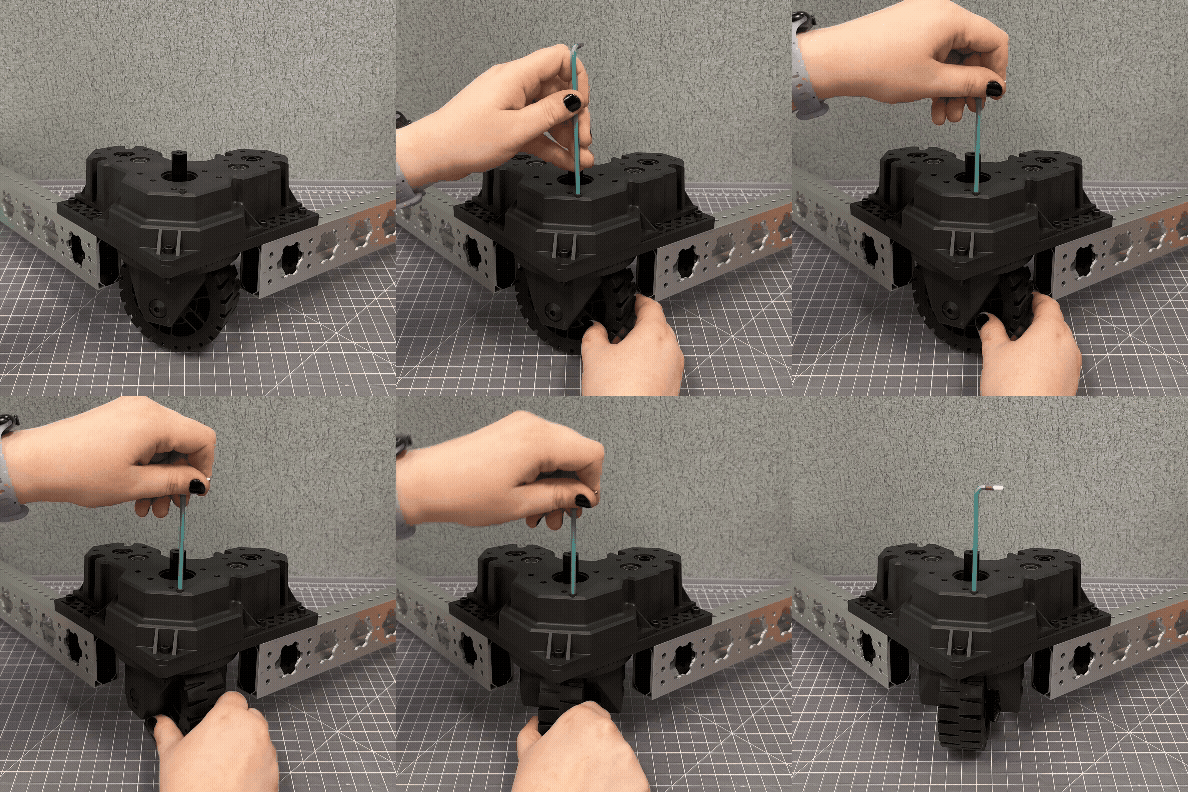](https://docs.stemos.com.br/uploads/images/gallery/2026-01/image.gif) 3. Clique no botão Zero Encoder para calibrar a posição zero do encoder absoluto para esta posição. [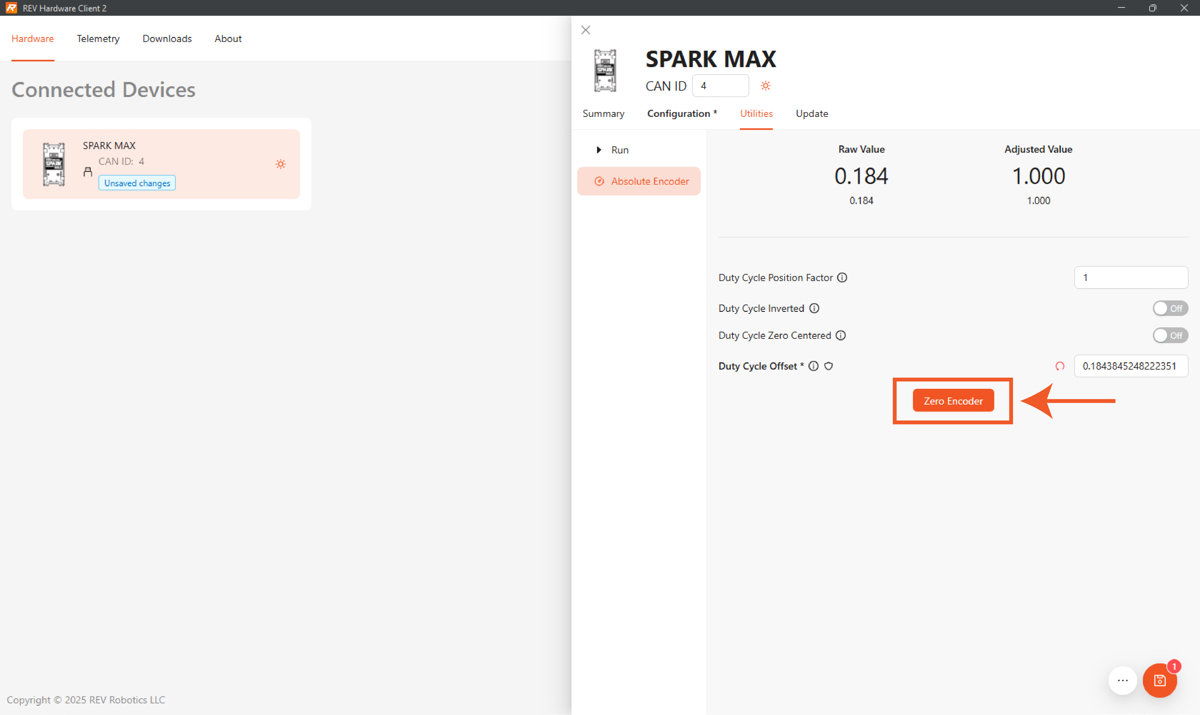](https://docs.stemos.com.br/uploads/images/gallery/2026-01/image-1769797476094.png) ## MAXSwerve 1. Coloque a ferramenta de calibração no módulo MAXSwerve. - A ferramenta de calibração deve ser colocada no módulo MAXSwerve com a aba voltada para o módulo. - A roda MAXSwerve só encaixa em uma orientação devido à posição da engrenagem cônica. A ferramenta de calibração não é simétrica, portanto, você precisará alinhar a engrenagem cônica com o lado do recorte indicado pelo ponto laranja nesta imagem. - [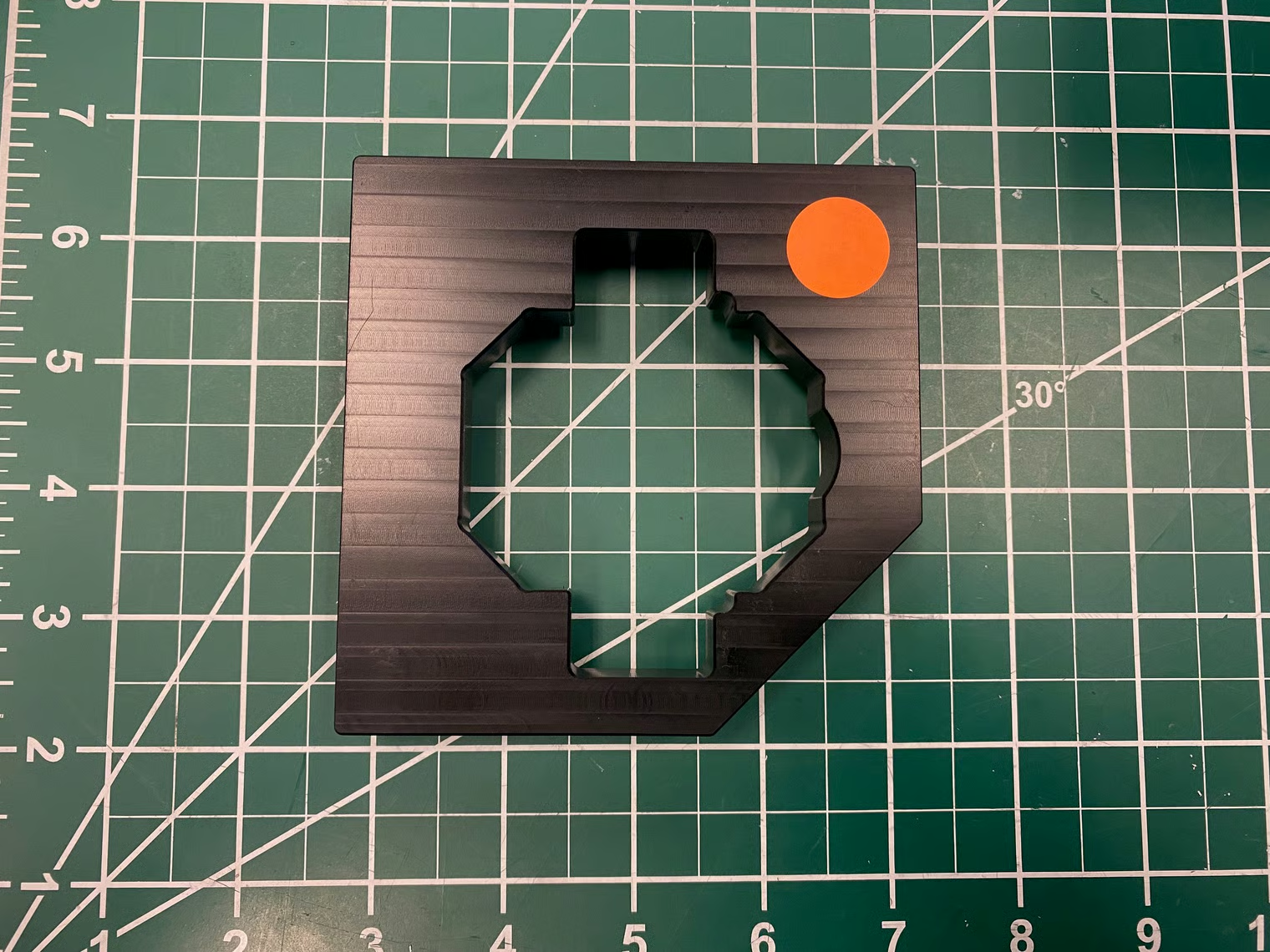](https://docs.stemos.com.br/uploads/images/gallery/2026-01/image-1769797491673.png) 2. Gire a roda juntamente com a Ferramenta de Calibração até que a aba da ferramenta se encaixe firmemente ao redor das bordas do módulo MAXSwerve. Assim que isso acontecer, a roda e a Ferramenta de Calibração não poderão girar livremente até que a aba da ferramenta seja levantada acima das bordas do módulo. 3. Clique no botão Definir Offset Zero para calibrar a posição zero do codificador absoluto para esta posição. [](https://docs.stemos.com.br/uploads/images/gallery/2026-01/image-1769797476094.png)