Pontos de acesso
Configurando o VH-109 para o Modo Access Point (AP)
Visão Geral
Esta página explica como programar seu Rádio VH-109 para funcionar como um ponto de acesso. Isso permitirá testar e praticar a direção com um único robô.
Instruções
1. Configure Seu Computador
Há duas opções para configurar seu computador:
DHCP:
Se a interface de rede do computador estiver configurada para obter um endereço IP via DHCP, será possível acessar o dispositivo VH-109 em:
-
10.XX.YY.1(modo Cliente/STA) ou -
10.XX.YY.4(modo Ponto de Acesso/AP)
Os VH-109 programados de fábrica estão configurados para o time nº 1 no modo Cliente/STA, com o endereço IP 10.0.1.1.
Ferramenta Network Assistant:
A Network Assistant Tool é uma ferramenta personalizada desenvolvida pela Vivid-Hosting para configurar seu computador para se conectar ao rádio VH-109.
Use as instruções na página da Network Assistant Tool para definir um endereço IP estático no seu computador e, em seguida, prossiga para o Passo 2.
Atribuir IP Estático Manualmente:
O dispositivo VH-109 também vem pré-programado com um endereço IP de gerenciamento/emergência na sub-rede 192.168.69.0/24, permitindo acesso direto ao IP de gerenciamento do rádio VH-109.
Por exemplo, a interface de rede do seu notebook da estação de controle pode ser temporariamente configurada da seguinte forma:
Endereço IP: 192.168.69.2
Máscara de Sub-rede:255.255.255.0
Gateway: Deixe em branco
DNS: 192.168.69.1 ou deixe em branco
2. Conecte-se ao Seu Rádio
Crie uma conexão com fio ou sem fio entre o computador e o rádio.
3. Acesse a Página de Configuração do Rádio
Dependendo do tipo de conexão, a página de configuração pode ser acessada de três formas:
| Tipo de conexão | IP |
|---|---|
| Com fio | http://192.168.69.1/ |
| Sem Fio (DHCP) - Padrão de Fábrica | http://10.0.1.1/ |
| Sem Fio (DHCP) - Número do Time Definido Anteriormente | http://10.XX.YY.1/ |
Rádios com firmware superior a 1.1.0 (lançado em 04/02/2024) incluem um serviço mDNS.
O rádio também pode ser acessado em:http://radio.local/
4. Configure o Rádio
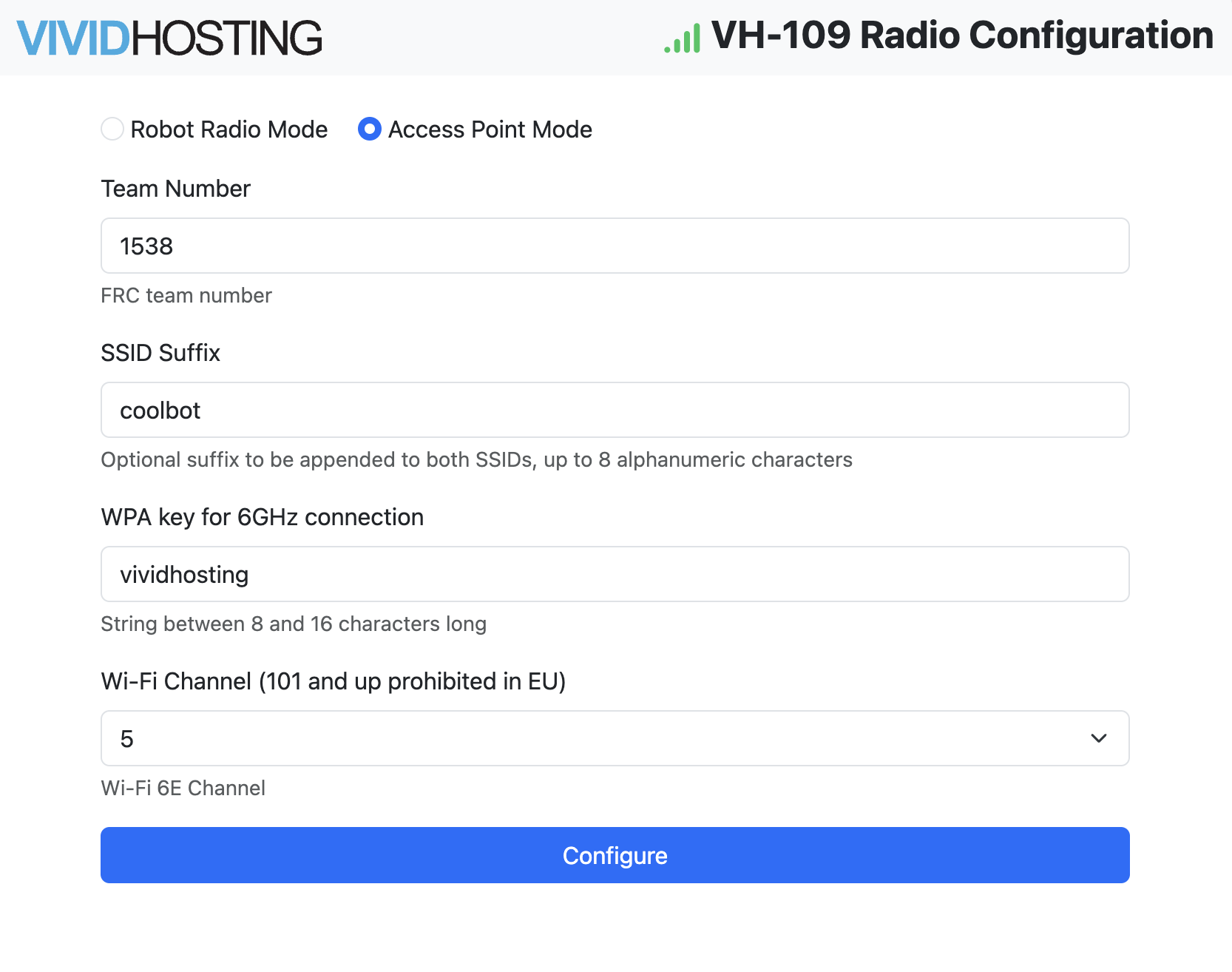
| Campo | Descrição |
|---|---|
| Modo Ponto de Acesso | O dispositivo atuará como um ponto de acesso para conexão via rádio. |
| Número do Time | O número da sua equipe FRC. |
| Sufixo do SSID | Um sufixo adicionado ao final do SSID. Ex: "1538-coolbot" |
| Chave WPA para Conexão 6GHz | A chave para conexão em 6GHz. |
| Chave WPA para Ponto 2.4GHz | A chave para conexão em 2.4GHz. |
| Canal Wi-Fi | Canal Wi-Fi 6E no qual o ponto de acesso transmitirá. |
5. Clique em Configure
Depois de configurar o dispositivo, clique em configure para salvar as alterações no rádio.
Convertendo um VH-109 para um VH-113
Convertendo para um ponto de acesso VH-113
O que você precisa
| Qtd. | Equip. | Descrição |
|---|---|---|
| 1 | VH-109 | Rádio do robô em ponto de acesso |
| 1 | VH-117 | Adaptador de parede PoE |
| 1 | N/A | Suporte de ponto de acesso |
| 1 | N/A | Cabo Ethernet entre DS e VH-113 |
| 1 | N/A | Cabo Ethernet entre VH-117 e VH-113 |
| 1 | N/A | Último firmware do VH-113 para hardware VH-109 |
| 1 | N/A | Switch gerenciável com capacidade de marcação VLAN |
1. Baixe a última versão do firmware de Access Point
Baixe o firmware de ponto de acesso para a variante de hardware VH-109.
2. Passe o firmware
Carregue o firmware usando o Procedimento de Atualização de Firmware.
3. Configure o Access Point
O ponto de acesso agora estará acessível através da porta DS em 10.0.100.2 após a atualização do firmware ser concluída.
-
O ponto de acesso será configurável através do FIRST FMS, Cheezy Arena ou da página de configuração incorporada em http://10.0.100.2/configuration.
-
O ponto de acesso será configurado para passar o tráfego nas VLANs 10, 20, 30, 40, 50, 60, 70, 80 e 90 para a interface sem fio de 6 GHz.
Um switch ethernet gerenciado DEVE ser conectado à porta DS, pois VLANs marcadas são empregadas nesta configuração.