# Instalação

___

### **OnBot Java**

1. Acesse a página: [Exemplo Pinpoint](https://github.com/goBILDA-Official/FtcRobotController-Add-Pinpoint/tree/goBILDA-Odometry-Driver/TeamCode/src/main/java/org/firstinspires/ftc/teamcode)
2. Faça download dos seguintes arquivos:

[![files.png](https://docs.stemos.com.br/uploads/images/gallery/2026-03/scaled-1680-/files.png)](https://docs.stemos.com.br/uploads/images/gallery/2026-03/files.png)


3. Faça upload no Onbot

[![onbot.png](https://docs.stemos.com.br/uploads/images/gallery/2026-03/scaled-1680-/onbot.png)](https://docs.stemos.com.br/uploads/images/gallery/2026-03/onbot.png)

4. Construa o código
5. Após o Control Hub reiniciar você deve ver o código de exemplo na Driver Station.

<p class="callout success">Parabéns, você concluiu a instalação!</p>

___

### **Android Studio**

1. Acesse a página: [Exemplo Pinpoint](https://github.com/goBILDA-Official/FtcRobotController-Add-Pinpoint/tree/goBILDA-Odometry-Driver/TeamCode/src/main/java/org/firstinspires/ftc/teamcode)
2. Faça download dos seguintes arquivos:

[![files.png](https://docs.stemos.com.br/uploads/images/gallery/2026-03/scaled-1680-/files.png)](https://docs.stemos.com.br/uploads/images/gallery/2026-03/files.png)

3. Copie os arquivos e cole-os na pasta TeamCode

4. Compile o código para o Control Hub
   
6. Após o Control Hub reiniciar você deve ver o código de exemplo na Driver Station.

<p class="callout success">Parabéns, você concluiu a instalação!</p>

___

### **Java Blocks**

1. Instale o seguinte arquivo: [Driver Blocks](https://www.gobilda.com/content/downloads/Pinpoint%20Blocks%20Driver.zip)
2. Descompacte o arquivo
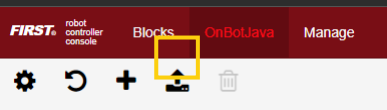
3. Faça upload dos arquivos recém extraídos no Onbot Java

[![onbot.png](https://docs.stemos.com.br/uploads/images/gallery/2026-03/scaled-1680-/onbot.png)](https://docs.stemos.com.br/uploads/images/gallery/2026-03/onbot.png)

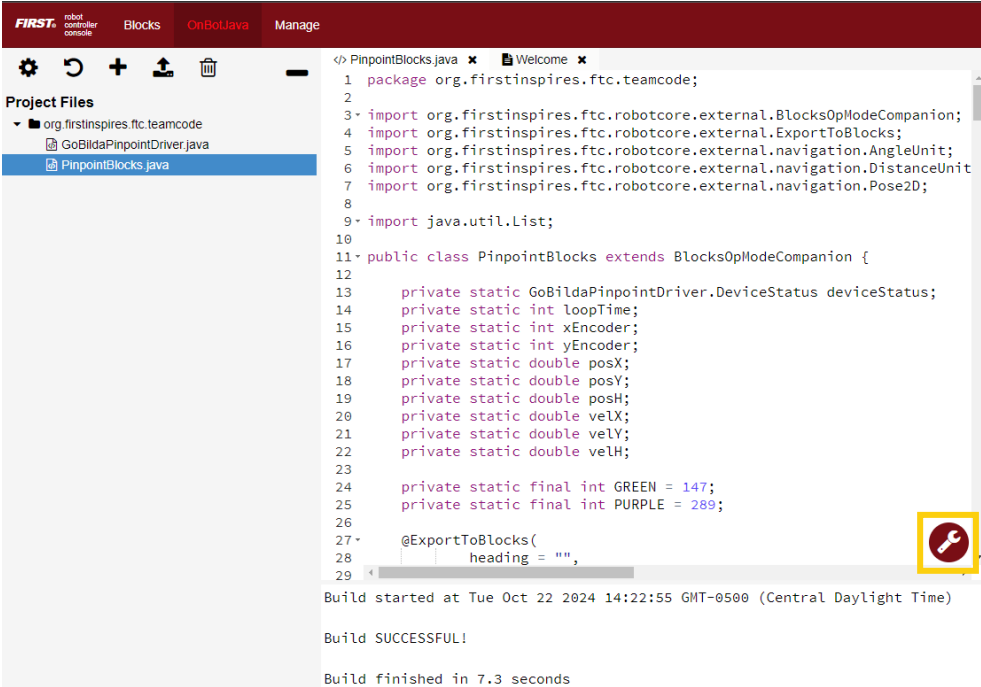
4. Construa o código

[![compile.png](https://docs.stemos.com.br/uploads/images/gallery/2026-03/scaled-1680-/compile.png)](https://docs.stemos.com.br/uploads/images/gallery/2026-03/compile.png)

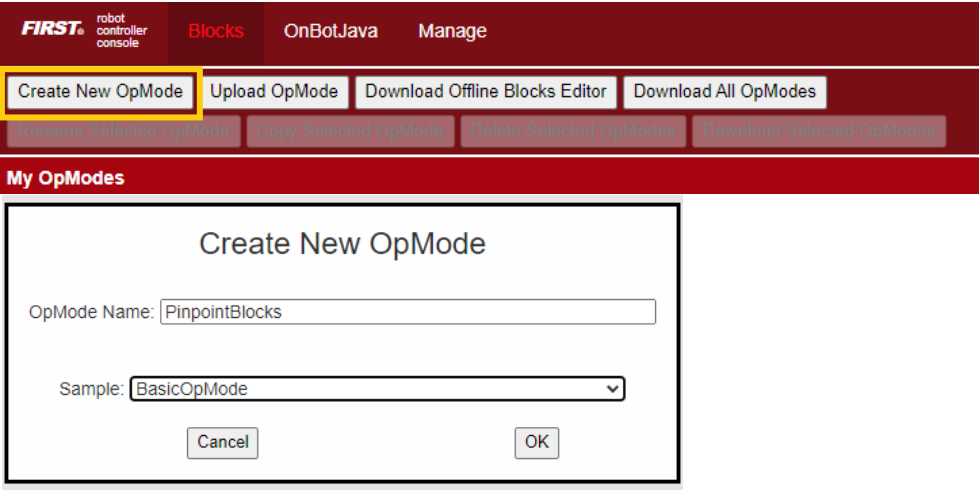
5. Crie um novo OpMode em blocos

[![opmode.png](https://docs.stemos.com.br/uploads/images/gallery/2026-03/scaled-1680-/opmode.png)](https://docs.stemos.com.br/uploads/images/gallery/2026-03/opmode.png)

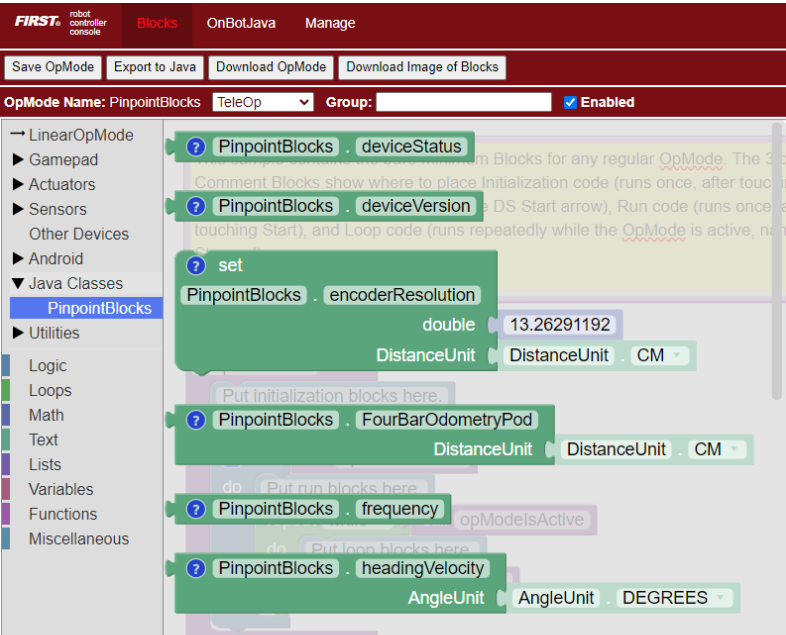
6. Abra na aba esquerda _PinpointBlocks_ e verifique se os blocos do Pinpoint aparecem

[![pinpointblocks.png](https://docs.stemos.com.br/uploads/images/gallery/2026-03/scaled-1680-/pinpointblocks.png)](https://docs.stemos.com.br/uploads/images/gallery/2026-03/pinpointblocks.png)

<p class="callout success">Parabéns, você concluiu a instalação!</p>