# Setup de Comunicação/Network
---
Nós recomendamos fortemente seguir as instruções de IP estático para confiabilidade durante eventos. Siga estes passos antes de começar:
- Vá em adicionar/remover programas no Windows e procure por "bonjour"
- Quantos itens você vê?
- Se houver dois (2) itens com "bonjour" em seus nomes, desinstale "bonjour print services"
- Se não houver (0) itens com "bonjour" em seus nomes, instale bonjour da nossa página de Downloads.
- Reinicie seu Limelight/Robô e computador.
- Baixe a Ferramenta de Localização do Limelight da página de [Downloads](#)
### **Definir Número da Equipe**
- Ligue o seu robô e conecte seu computador à rede do seu robô.
- Após o seu Limelight piscar seus LEDs verdes, abra a Ferramenta de Localização do Limelight e procure pelo seu Limelight ou navegue para http://limelight.local:5801. Este é o painel de configuração.
- Navegue até a aba "Configurações" no lado esquerdo da interface.
- Insira o número da sua equipe e pressione o botão "Atualizar Número da Equipe".
[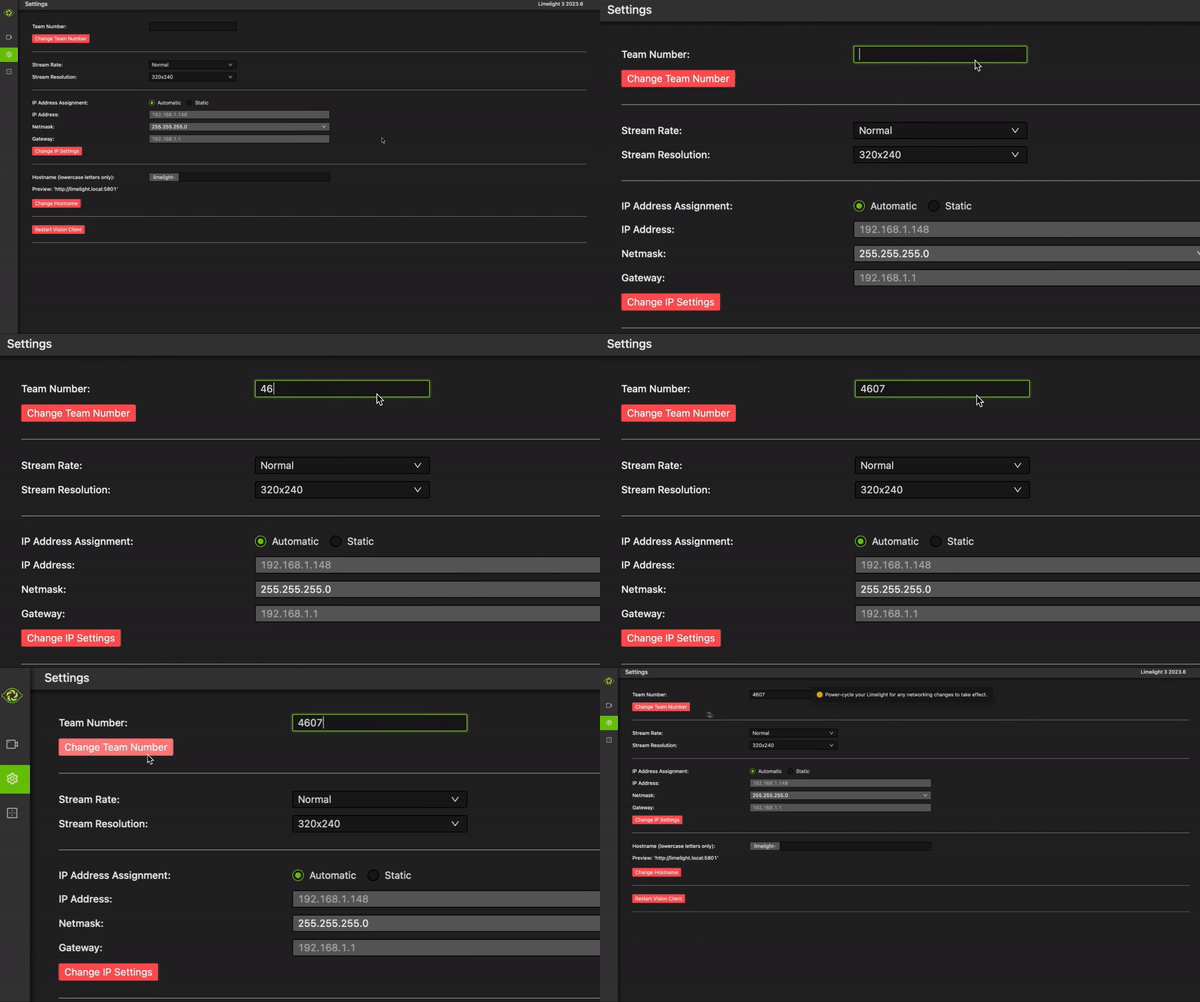](https://docs.stemos.com.br/uploads/images/gallery/2023-12/ezgif-com-video-to-gif-converted-1.gif)
## **Definir Endereço IP**
### **Endereçamento Estático**
- Mude o seu "Atribuição de IP" para "Estático".
- Defina o endereço IP do seu Limelight para "10.TE.AM.11".
- NOTA: Equipes com zeros precisam prestar atenção especial:
- A equipe 916 usa 10.9.16.xx,
- A equipe 9106 usa 10.91.6.xx
- A equipe 9016 usa 10.90.16.xx
- Defina a Máscara da Sub-rede para "255.255.255.0".
- Defina o Gateway para "10.TE.AM.1".
- Clique no botão "Atualizar".
- Dê ao seu roboRIO o seguinte endereço IP estático: "10.TE.AM.2"
- Recicle a energia do seu robô.
- Agora você poderá acessar o seu painel de configuração em 10.TE.AM.11:5801, e a transmissão da sua câmera em 10.TE.AM.11:5800.
[](https://docs.stemos.com.br/uploads/images/gallery/2023-12/ezgif-com-video-to-gif-converted-2.gif)
### **Endereçamento Dinâmico**
- Mude sua "Atribuição de IP" para "Automático".
- Clique no botão "Atualizar".
- Reinicie o Robô.
- Você pode continuar acessando seu painel de configuração em http://limelight.local:5801, e sua transmissão de câmera em http://limelight.local:5800
Conecte o cabo USB-C apenas durante a gravação de imagem. O Limelight entra em um modo especial de flash enquanto o cabo microUSB está conectado. Você não será capaz de acessar a interface web enquanto o Limelight estiver em modo flash.
Por que recomendamos o uso de um endereço IP estático?
Primeiro, isso reduz vários segundos do tempo de inicialização do Limelight. Segundo, as equipes historicamente tiveram problemas em campos FRC reais e com firmwares de rádio de eventos.
Recomendamos configurar endereços IP estáticos no seu robo-rio e driverstation também. As configurações de rede para usar em todos esses dispositivos podem ser encontradas perto da metade inferior desta [página web](#).
Como eu reseto o endereço IP?
Após o seu Limelight iniciar, segure o botão de configuração por 10 segundos. Na próxima vez que o Limelight iniciar, sua configuração de rede será redefinida para endereçamento dinâmico.
## **Antes de se Conectar ao Campo**
- Configure um IP estático para o seu laptop.
- IP: 10.TE.AM.5
- Máscara de Sub-rede: 255.0.0.0
- Gateway: 10.TE.AM.1
- Configure um IP estático para o seu RIO.
- IP: "10.TE.AM.2"
- Máscara de Sub-rede: 255.255.255.0 <- NOTE A DIFERENÇA AQUI
- Gateway: 10.TE.AM.1
- Dê as suas Limelights nomes de host únicos (se estiver usando vários).
- Dê as suas Limelights configurações de IP estático únicas.
- Comece sempre com endereços ".11" e vá subindo. (10.9.87.11, etc.)
- O uso de outros endereços pode causar mau funcionamento das suas unidades quando conectado ao FMS.
- IP: "10.TE.AM.11"
- Máscara de Sub-rede: 255.255.255.0
- Gateway: 10.TE.AM.1
Nota: Equipes com zeros precisam prestar atenção especial:
- A equipe 916 utiliza 10.9.16.xx
- A equipe 9106 utiliza 10.91.6.xx
- A equipe 9016 utiliza 10.90.16.xx