# Configuração
---
Este documento foi desenvolvido em parceria com a equipe JUSTICE FTC TEAM #21036
[](https://docs.stemos.com.br/uploads/images/gallery/2024-09/captura-de-tela-2024-09-13-183914.png)
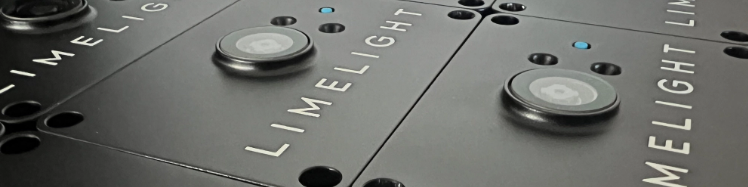
A Limelight 3A para FTC foi projetada para tornar o processamento de imagem mais fácil do que nunca. Aqui está uma rápida visão geral deste processo:
- Conecte a Limelight ao laptop com um cabo USB
- Configure até 10 pipelines de visão com a interface da Web integrada da Limelight.
- Cada pipeline tem um “tipo”. Por exemplo, você pode configurar a pipeline 0 para ser uma pipeline “AprilTag”
- Você pode escrever suas próprias pipelines definindo o tipo de pipeline como “Python Snapscript”
- Os tipos de pipeline incorporadas podem rastrear peças de jogo coloridas, executar redes neurais e localizar o robô em 3D com base em um mapa de campo carregado. Cada 3A vem com um mapa de campo INTO THE DEEP integrado
- Depois de testar as pipelines no laptop, você pode conectar a Limelight à Porta USB 3.0 do Hub de Controle.
- Confira os exemplos de programação da FTC para obter dados de resultados da sua LL no código do robô.
Aqui está um guia de introdução mais detalhado:
### **Montagem e CAD**
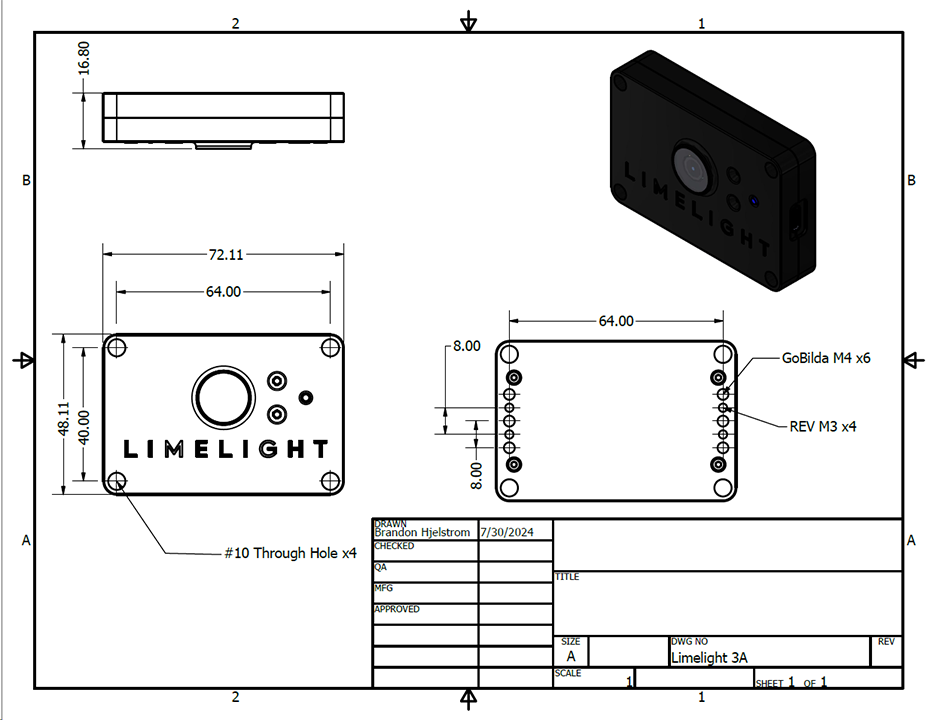
- Use pelo menos 2 parafusos M3 ou M4 para montar a LL3A nas Extrusões da REV ou GoBilda usando os orifícios de montagem rosqueados.
- Você também pode usar fita VHB ou abraçadeiras para prender o Limelight
- CAD: Vá para a [página de downloads](https://docs.limelightvision.io/docs/resources/downloads).
[](https://docs.stemos.com.br/uploads/images/gallery/2024-09/ll3adrawingsmall-8695da1c46886679b11e7795b839e3ee.png)
### **Atualizando o LimelightOS**
**Informações:
**
As Limelights são fornecidas com uma imagem pré-instalada. Você provavelmente pode pular esta etapa por enquanto.
#### **Instruções de atualização (Windows)**
AVISO!
Salve seus pipelines antes de atualizar o LimelightOS. Eles serão excluídos durante a atualização.
- Faça o download dos drivers USB mais recentes, da imagem do Limelight OS e da ferramenta Balena Flash na página de downloads.
- Mantenha pressionado o botão azul de configuração no seu Limelight.
-Enquanto o mantém pressionado, passe um cabo USB->USB-C do laptop para o
seu Limelight. Seu Limelight será ligado automaticamente.
- Depois de ter ligado o seu LL ao seu laptop, pode soltar o botão azul de configuração
- Seu Limelight está agora em modo flash, e seus LEDs não piscarão.
- Execute o “Balena Etcher” como administrador.
- Pode levar até 20 segundos para que o computador reconheça a câmera.
- Selecione a imagem .zip mais recente em sua pasta de downloads
- Selecione um dispositivo “Compute Module” no menu “Drives”.
- Clique em “Flash”.
- Quando a atualização estiver concluída, remova o cabo USB do limelight.
#### **Instruções de atualização (Avançadas) (macOS e Linux)**
AVISO!
Salve seus pipelines antes de atualizar o LimelightOS. Eles serão excluídos durante a atualização.
- Faça o download da imagem do Limelight OS e da ferramenta Balena Flash na página de downloads.
- Crie você mesmo o driver de inicialização USB
brew install libusb
brew install pkg-config
git clone --recurse-submodules --shallow-submodules --depth=1 https://github.com/raspberrypi/usbboot
cd usbboot
make
cd mass-storage-gadget64
sudo ../rpiboot -d .
- Enquanto o rpiboot estiver em execução, sua câmera será enumerada corretamente no macOS e no Linux
- Você precisa executar o rpiboot sempre que quiser fazer o flash.
- Mantenha pressionado o botão de configuração na Limelight e, enquanto o mantém pressionado, passe um cabo USB -> USB-C do laptop para a Limelight.
- Sua limelight será ligada automaticamente.
- Execute o “Balena Etcher”.
- Pode levar até 20 segundos para que o computador reconheça a câmera.
- Selecione a imagem .zip mais recente em sua pasta de downloads
- Selecione um dispositivo “Compute Module” no menu “Drives”.
- Clique em “Flash”.
- Após a conclusão do flash, remova o cabo USB da limelight.
### **Fiação do robô**
Quando estiver pronto para usar a LL no robô, passe um cabo USBC para USBA da LL3A para a porta USB 3.0 do Hub de Controle. A Limelight 3A não é compatível com o Google Coral. Ainda é possível usar pipelines de deteção e classificação neurais definindo o mecanismo de tempo de execução da rede neural como “cpu”
### **Configuração do hub de controle**
- Atualize o SO do Control Hub, o aplicativo DriverStation, o aplicativo RobotController e o SDK para as versões mais recentes.
- Conecte a Limelight ao ControlHub e aguarde até que a luz verde de status da Limelight comece a piscar
- Conecte o ControlHub à rede WiFi do robô
- No aplicativo FTC DriverStation, clique em “Configure Robot” (Configurar robô)
- Se você não tiver uma configuração ativa, talvez seja necessário criar uma nova.
- Clique no botão “scan”.
- Você deverá ver um “Dispositivo Ethernet” aparecer.
- Você pode editar o nome desse dispositivo para “limelight” para maior clareza.
- Agora você pode inicializar um objeto Limelight3A em seu código usando o mapa de hardware.