Caso tenha adquirido o Kit FMS da stemOS os processos abaixos já foram feitos! Portanto, não é necessário realizá-lo.
### **Conexão elétrica**Faça essas etapas com cuidado!
1. Conecte um cabo de rede na porta intitulada **PoE** do adaptador de rede; 2. A ponta restante é conectada na porta nomeada **PoE** do VH-113; 3. Com **outro** cabo de rede conecte uma das pontas na porta **FMS** do VH-113; 4. Com a restante conecte-a na porta ***Ethernet*** do computador; 5. Ligue o adaptador **PoE** na tomada. [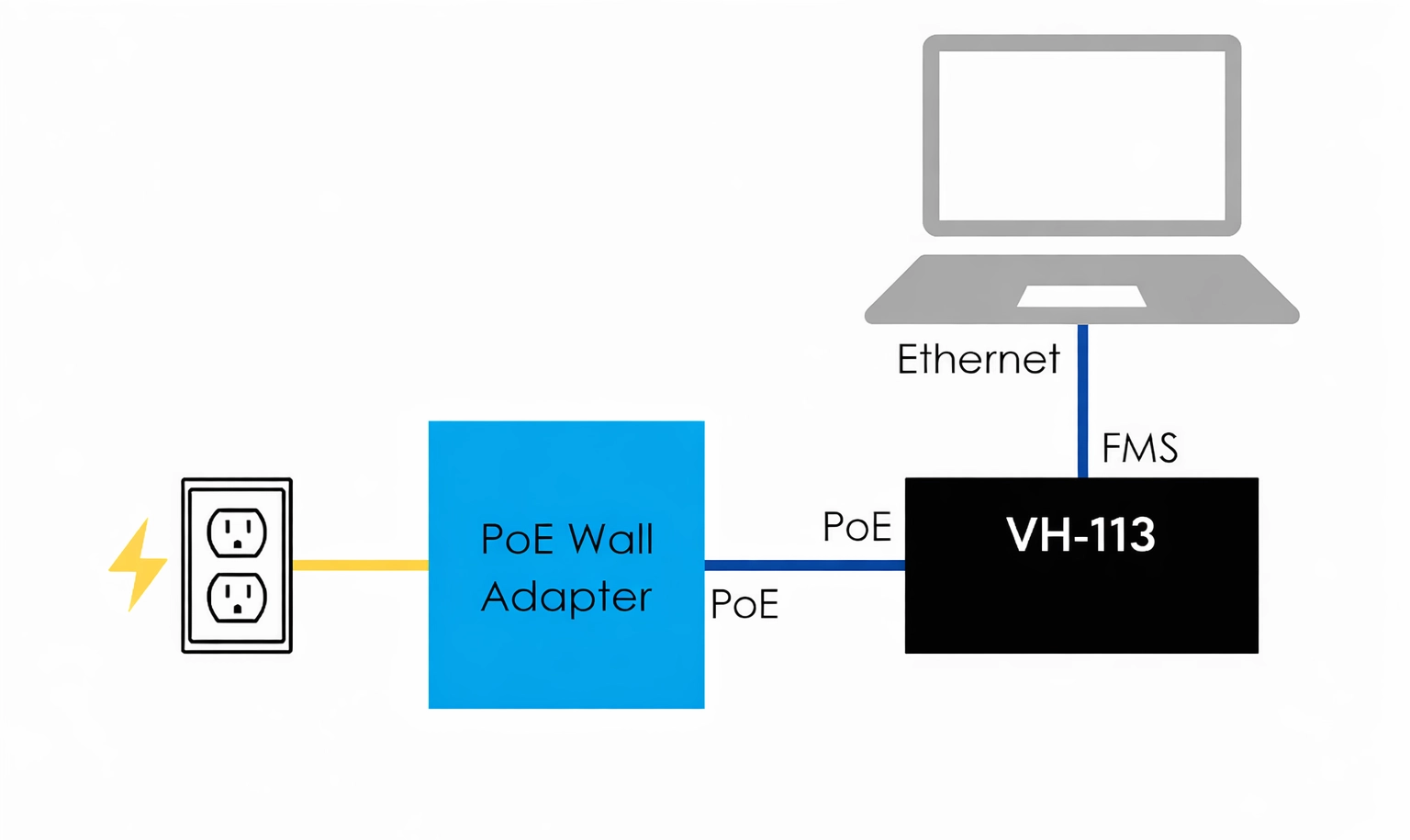](https://docs.stemos.com.br/uploads/images/gallery/2026-04/image-1776255650095.png)Parabéns, você concluiu a energização do rádio VH-113
### **Configuração do Computador** 1. Acesse o Gerenciador de Dispositivos (win + x > Gerenciador de dispositivos); 2. Clique em **Adaptadores de Rede**; - Deve aparecer uma lista mostrando todas as interfaces disponíveis. 3. Desative as interfaces **Wi-Fi**; - Clique no **dispositivo**. - No menu acima clique na seta apontada para baixo. [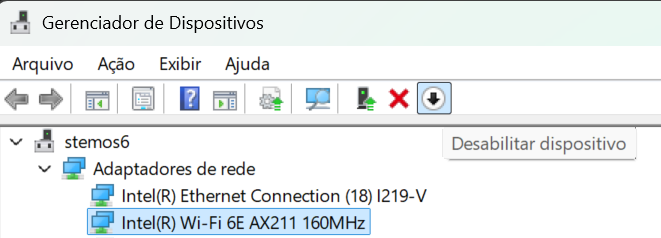](https://docs.stemos.com.br/uploads/images/gallery/2026-04/image-1776255948542.png)Imagem mostrando o processo no Windows 11.
4. Faça *download* da seguinte ferramenta: *[Network Assistant Tool](https://frc-radio.vivid-hosting.net/overview/programming-your-radio-at-home/network-assistant-tool#network-assistant-tool-download)*; 5. Extraia a pasta Radio Network Utility 6. Execute como administrador o aplicativo; 7. Selecione a interface Ethernet; 8. Clique em ***Configure;*** 9. Clique em ***Check Radio Status;*** 10. Quando solicitado abra a página de configuração. [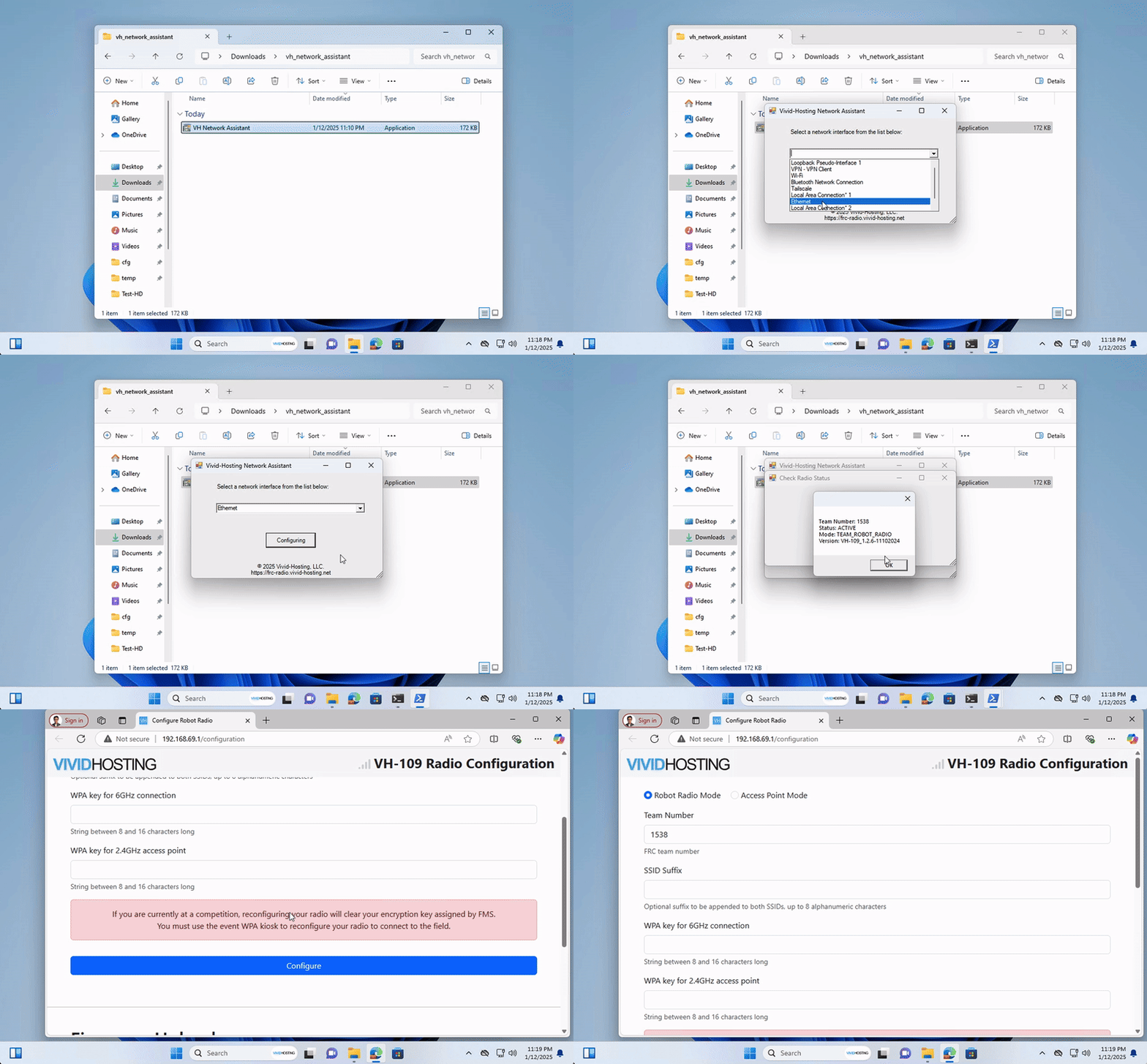](https://docs.stemos.com.br/uploads/images/gallery/2026-04/image-1776256613478.gif)A página de configuração do VH-113 deve ter sido aberta neste momento.
## **Atualizando o VH-113** 1. Faça *download* do *firmware* ***AP Practice*** mais recente em: *[Firmware VH-113](https://frc-radio.vivid-hosting.net/access-points/fms-ap-firmware-releases#firmware-releases-for-radios-currently-at-1.2.x);* 2. Copie o SHA-256 em: *[Checksum](https://frc-radio.vivid-hosting.net/access-points/fms-ap-firmware-releases#i-understand-and-still-want-to-upgrade-to-the-access-point-variant-of-the-firmware-1);* 3. Coloque o arquivo instalado na seção *File* da página de configuração; 4. Cole o ***Checksum*** na caixa apropriada; [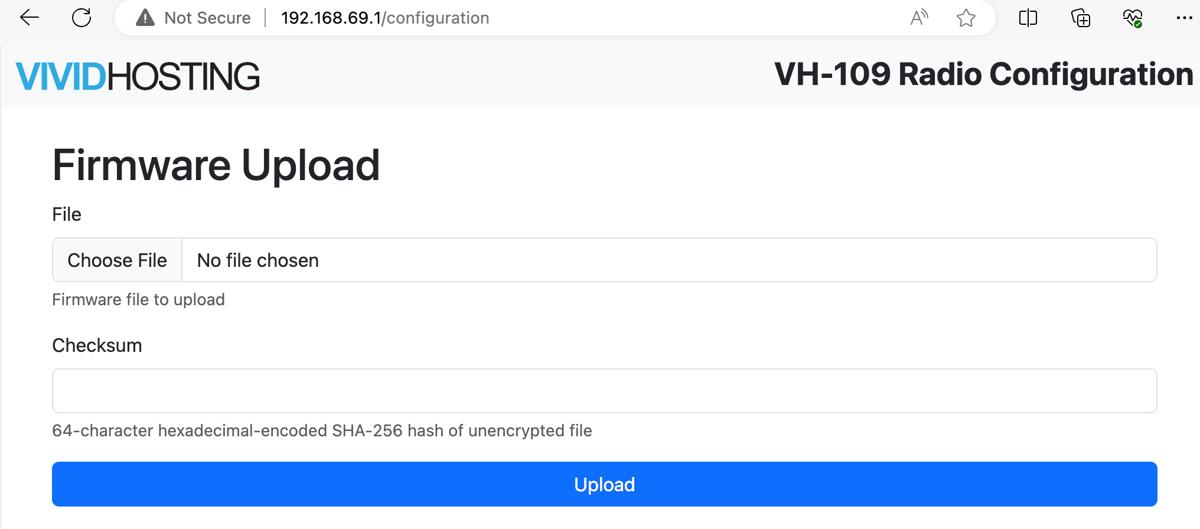](https://docs.stemos.com.br/uploads/images/gallery/2026-04/image-1776256824711.png) 5. Clique no botão azul ***Upload;*** 6. O processo demora cerca de 5 minutos para finalizar.Cuidado neste processo. Não desconecte o rádio até que a LUZ SYS pisque devagar.