Cuidado neste trecho, é importante não inverter as conexões.
3. Conecte um cabo 5m na porta **FMS do Rádio VH-113** [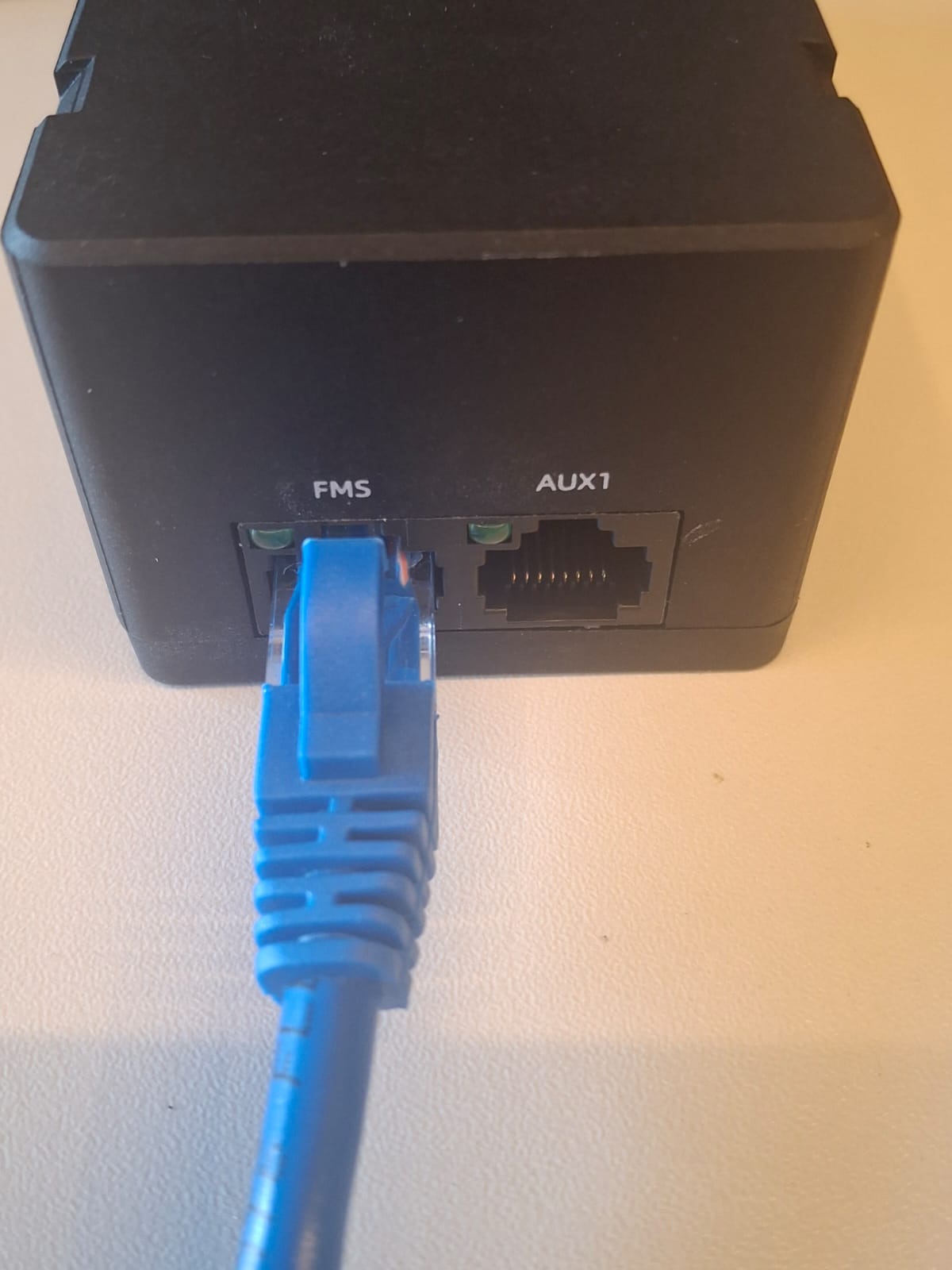](https://docs.stemos.com.br/uploads/images/gallery/2026-04/image-1776083942480-46-47.jpeg) 4. Conecte a ponta restante na porta intitulada **VH-113** da *switch* [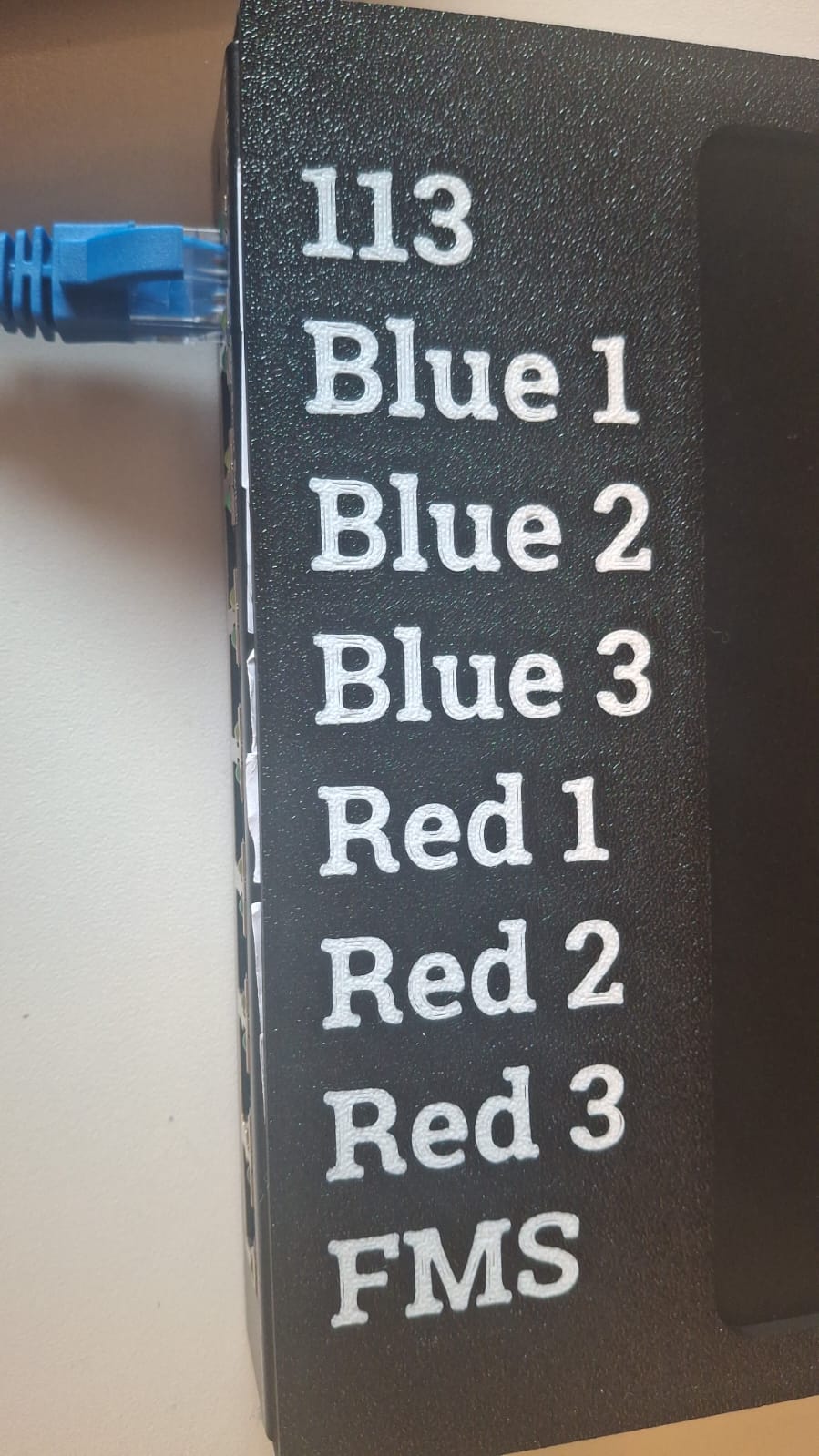](https://docs.stemos.com.br/uploads/images/gallery/2026-04/image-1776187294577-20-56.jpeg) 5. Conecte **outro** cabo 5m na porta **PoE** [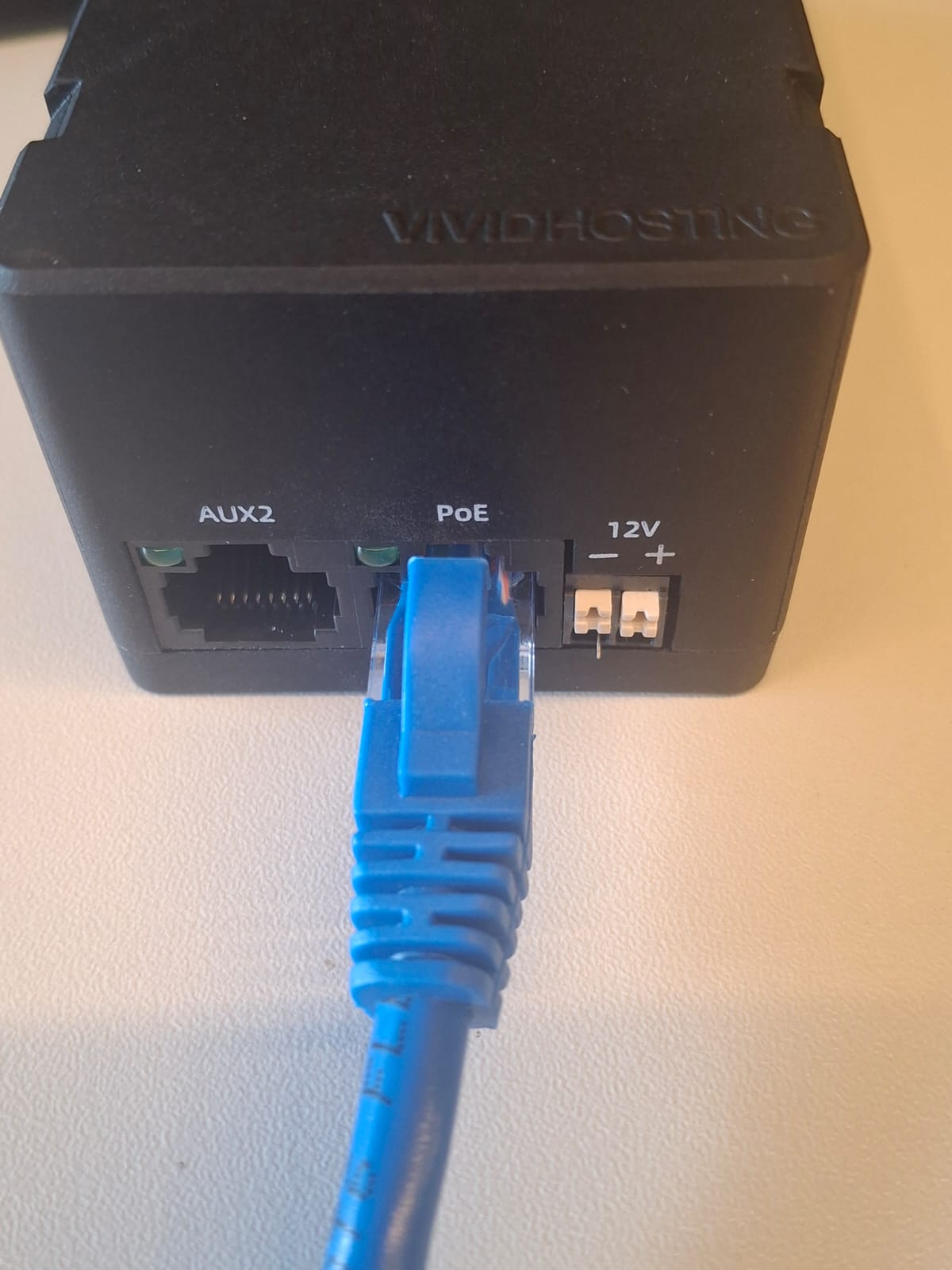](https://docs.stemos.com.br/uploads/images/gallery/2026-04/image-1776084387897-46-47-1.jpeg) 6. Conecte a ponta restante na porta **PoE** do adaptador PoE 12V [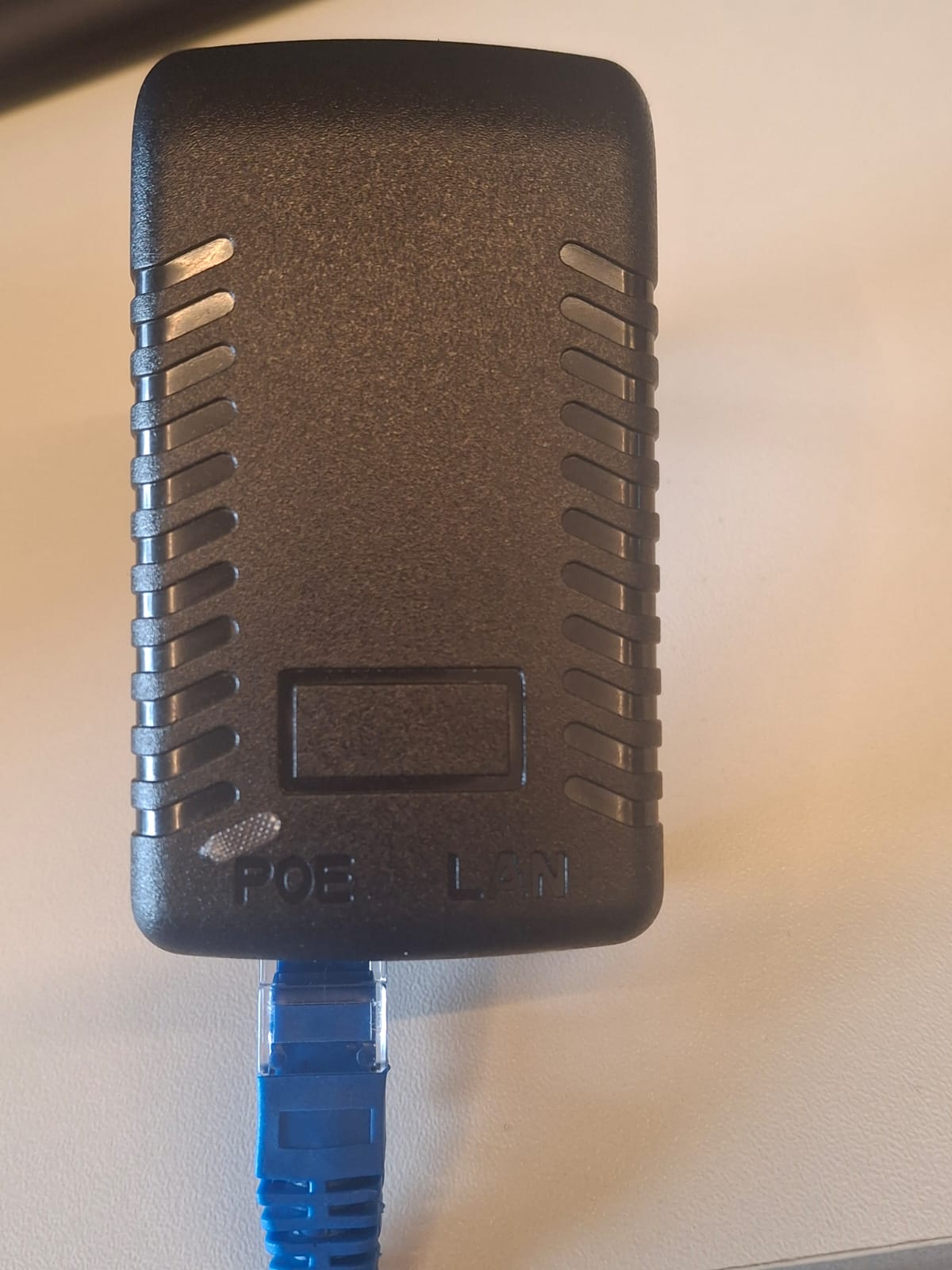](https://docs.stemos.com.br/uploads/images/gallery/2026-04/image-1776084425521-46-46-1.jpeg) 7. Após a conexão ligue o adaptador na tomadaO VH-113 deve ter ligado caso as etapas sejam concluidas com sucesso
# Conexão Computador ___ 1. Conecte o computador à porta **FMS** do *switch.* [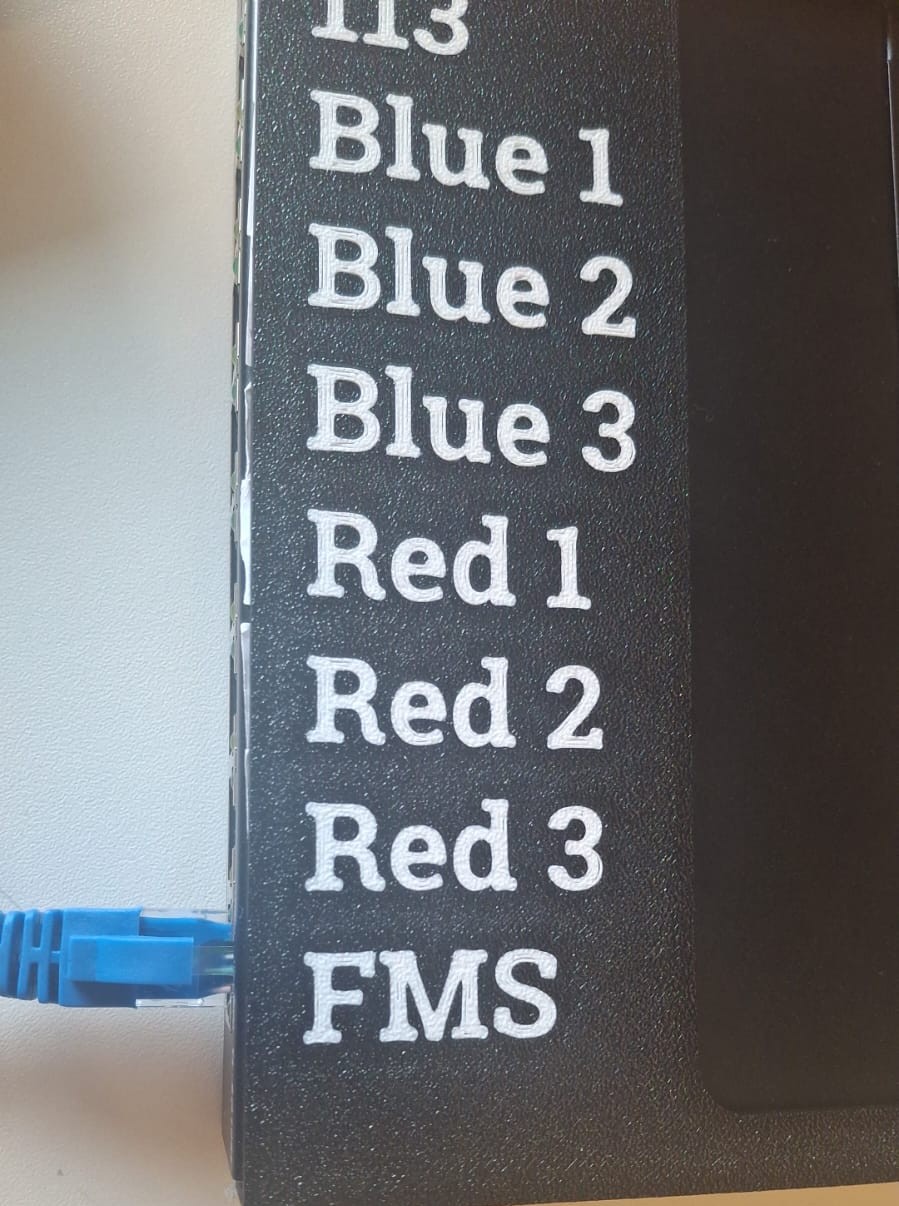](https://docs.stemos.com.br/uploads/images/gallery/2026-04/image-1776187392655-18-39.jpeg) 2. Ligue o *switch* com a fonte 12V presente na caixa # Diagrama geral ____ ## Diagrama geral - No geral as conexões do FMS tem o seguinte diagrama - Os computadores para *Driver Station* somente precisam ser conectados quando há partidas. [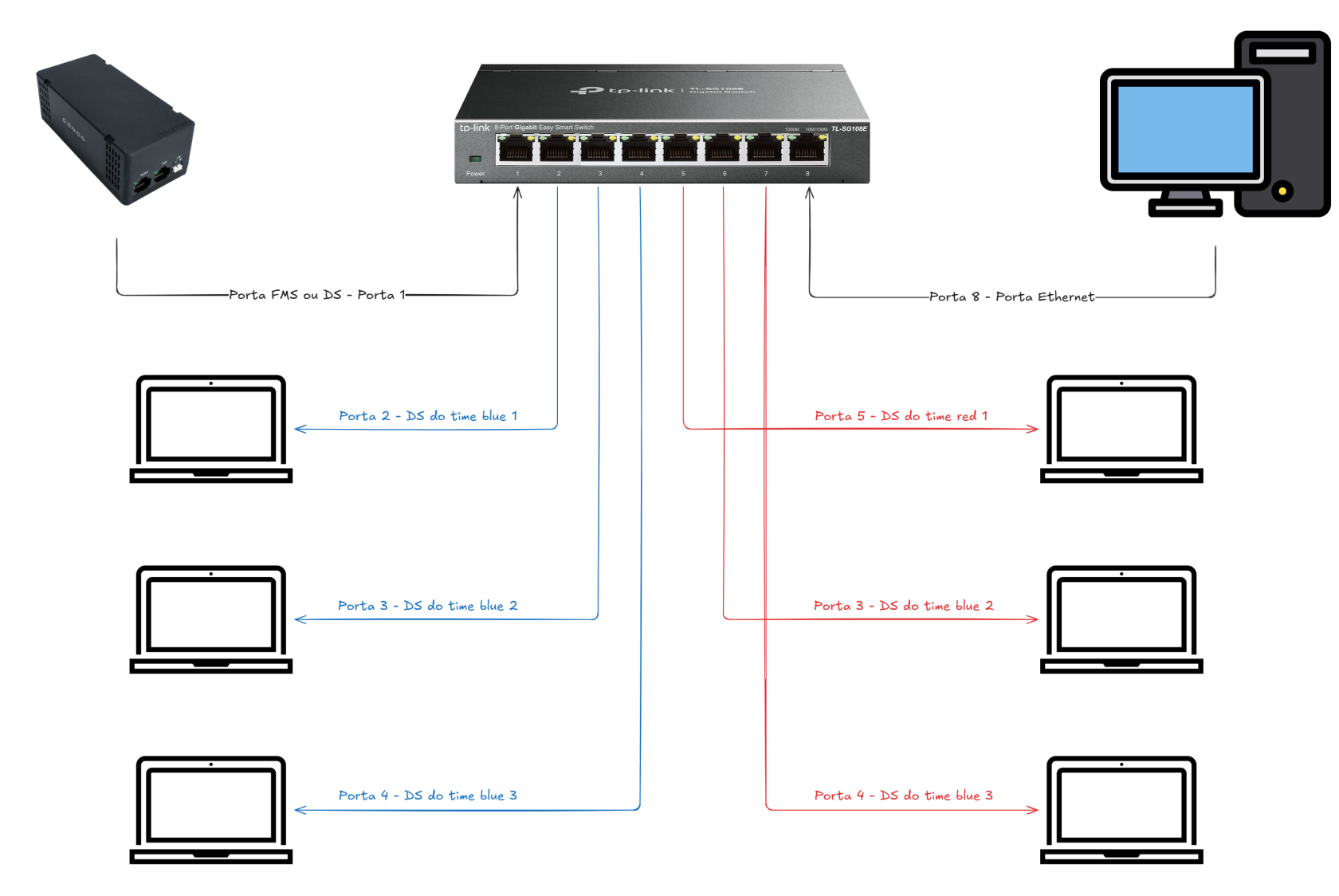](https://docs.stemos.com.br/uploads/images/gallery/2026-04/image-1776084478651.png) # Utilização Simples # Guia rápido ___ É possível utilizar o *setup* montado anteriormente para controlar o robô sem precisar de um servidor *FMS* (como o cheesy arena apresentado na seção posterior) Essa opção é interessante quando você tem um número fixo de até 6 equipes para treinar, sem precisar rotacionar. ### **Colocando Times no VH-113** 1. Acesse no computador conectado a porta FMS do switch o endereço de IP 10.0.100.2/configuration; 2. Coloque os números dos times e uma chave WPA (pode ser uma palavra de 8 letras); 3. A chave definida acima deve ser a mesma utilizada para configurar os rádios VH-109 das equipes. 4. Clique em *Configure* ### **Conectando as *Driver Stations*** 1. Conecte os computadores a cada porta como configurado na etapa anterior; 2. Abra a Driver Station; 3. O rádio na guia de comunicações deve aparecer como conectado.Agora você pode pilotar seu robô!
# Cheesy Arena # Materiais ___ | Componentes | Quantidade | | --- | --- | | Computador com Ethernet | 1 | # Instalação ___ 1. Faça download do [Go](https://golang.org/dl/) (versão 1.22 ou depois) 2. Execute o Setup 3. Clique em Next [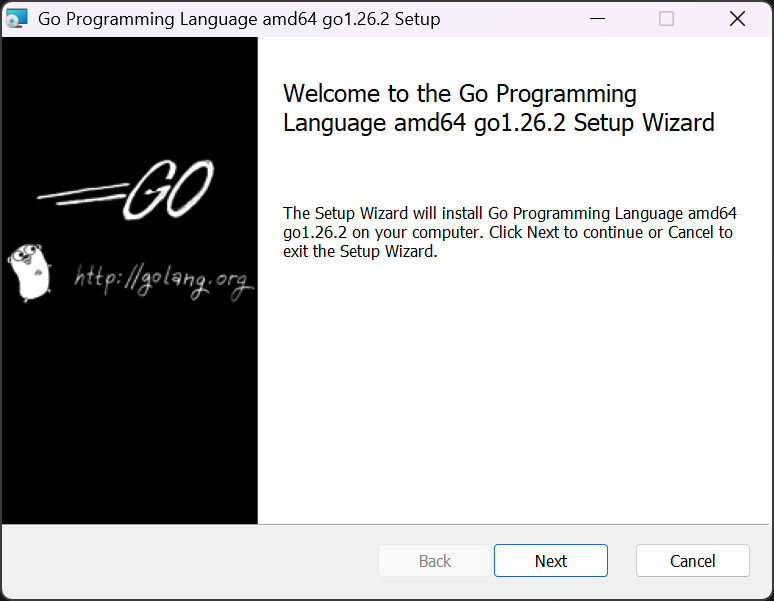](https://docs.stemos.com.br/uploads/images/gallery/2026-04/image-1776100014600.png) 5. Clique em Next [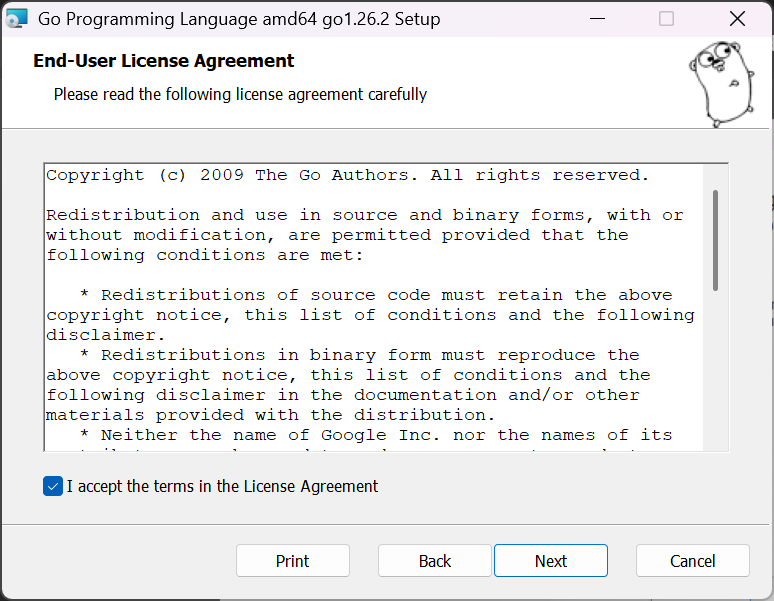](https://docs.stemos.com.br/uploads/images/gallery/2026-04/image-1776100040912.png) 5. Escolha uma pasta de instalação 6. Clique em Next [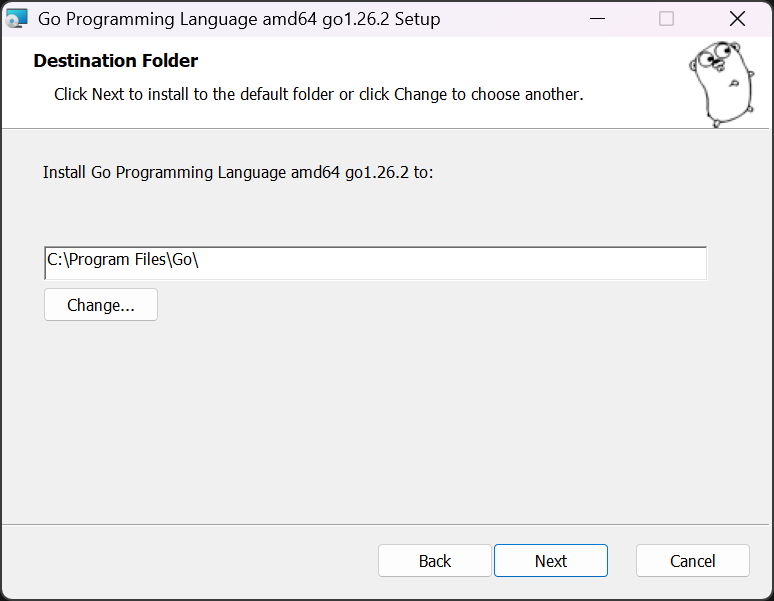](https://docs.stemos.com.br/uploads/images/gallery/2026-04/image-1776100076442.png) 7. Clique em *install* e aguarde a conclusão [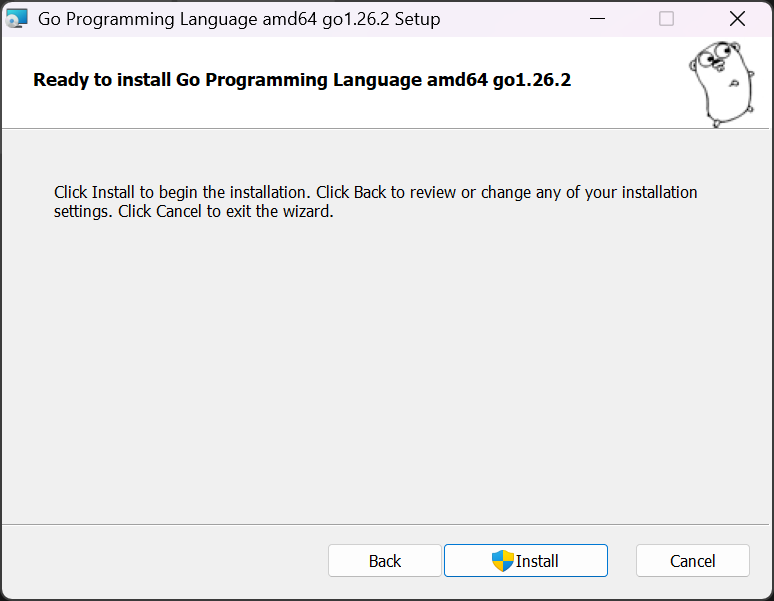](https://docs.stemos.com.br/uploads/images/gallery/2026-04/image-1776100157695.png) 8. Clique em *finish* [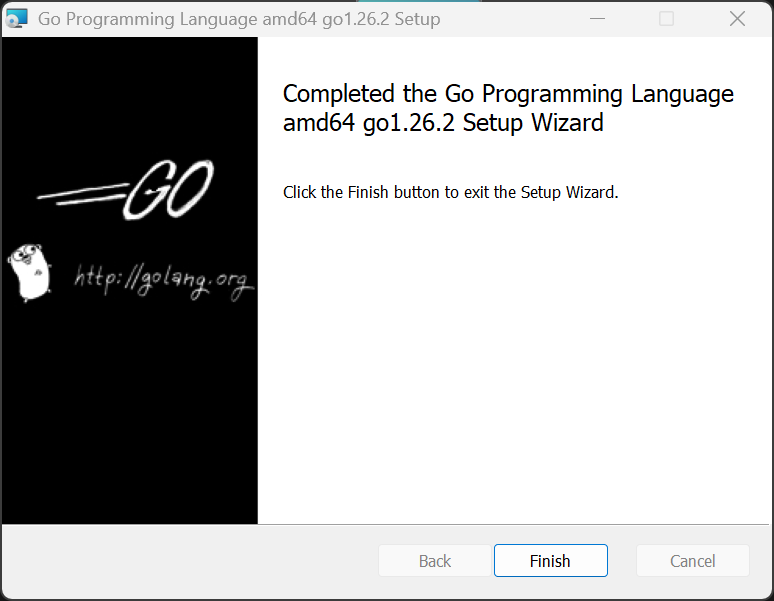](https://docs.stemos.com.br/uploads/images/gallery/2026-04/image-1776100215347.png) 9. Faça download em .zip do seguinte repositório: [stemOS Arena](https://github.com/stemosofc/stemOS-arena/archive/refs/heads/main.zip) - Após instalar, extraia a pasta. 10. Acesse a pasta até os arquivos aparecerem 11. Clique com o botão direito e aperte “Abrir no terminal” [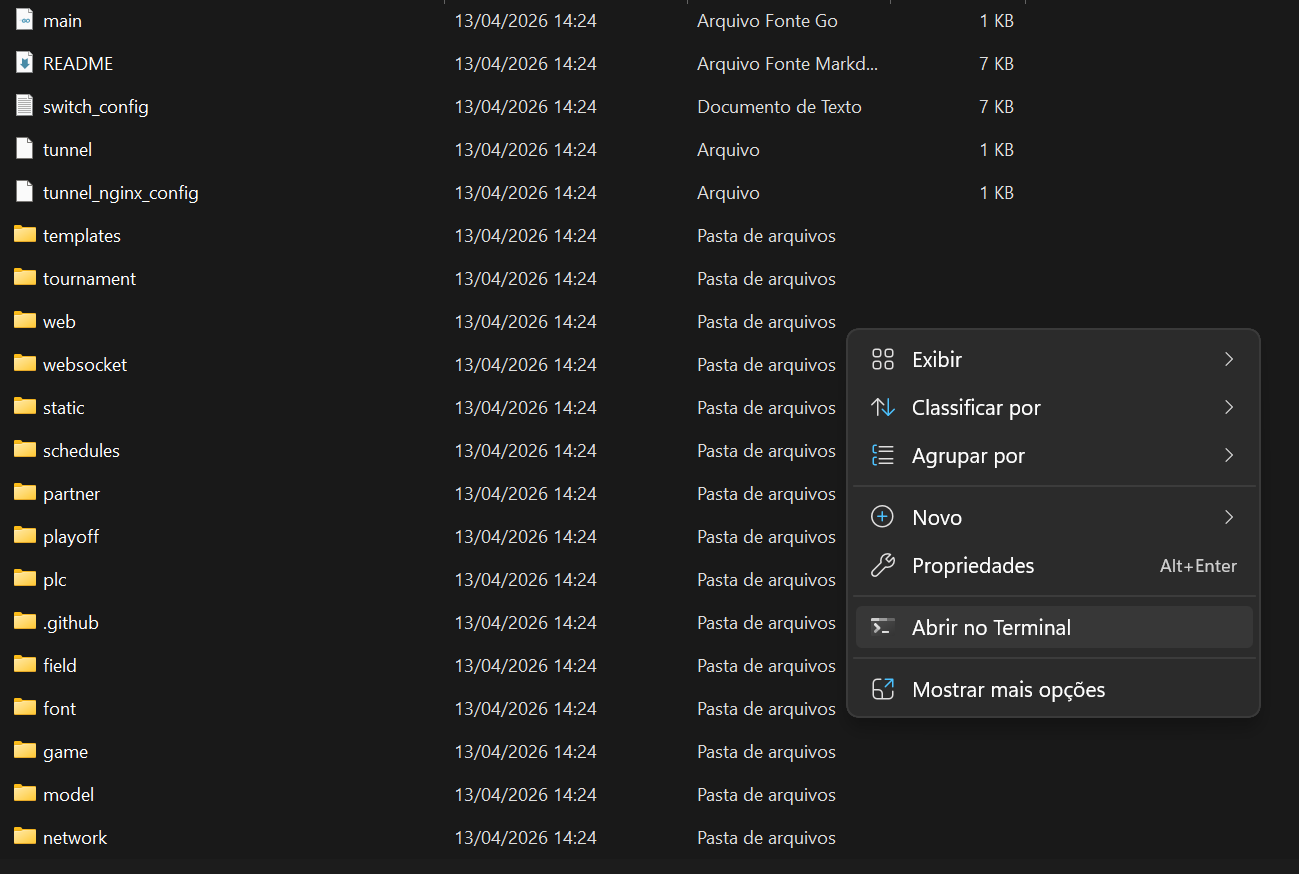](https://docs.stemos.com.br/uploads/images/gallery/2026-04/image-1776101199605.png) 12. Digite “go build” para compilar o código 13. Aguarde até finalizar, nenhum texto adicional deve aparecer. [](https://docs.stemos.com.br/uploads/images/gallery/2026-04/image-1776102174055.png) # Configuração do Computador ___O processo abaixo pode variar dependendo da sua versão do Windows.
1. Vá em configurações; 2. Rede e Internet; 3. Configurações Avançadas de rede; 4. Clique em Ethernet - Exibir propriedades adicionais 5. Clique em Editar 6. Coloque as seguintes configurações de IP: [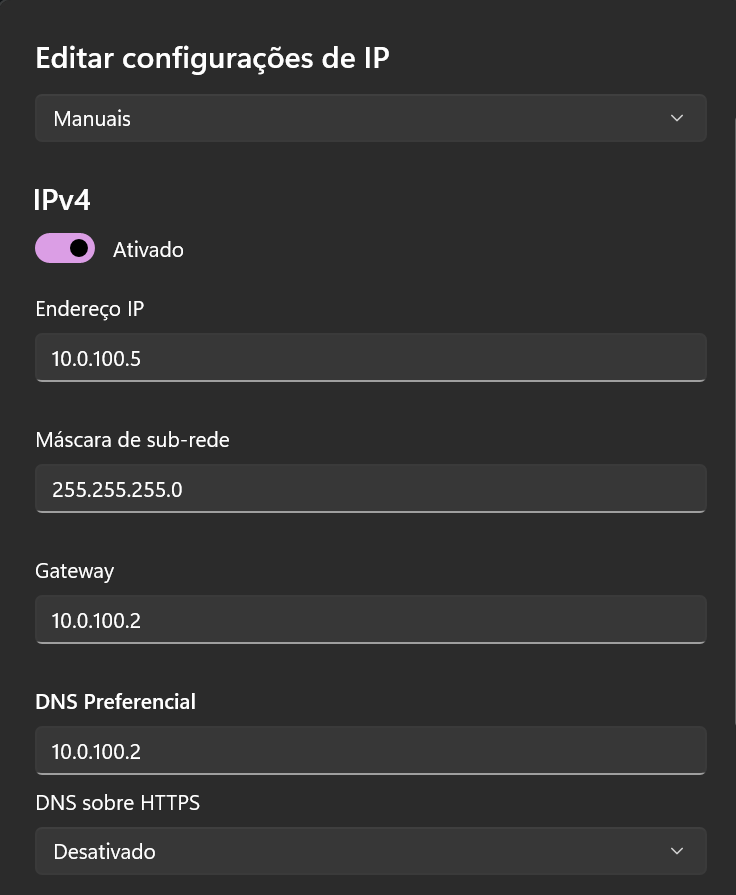](https://docs.stemos.com.br/uploads/images/gallery/2026-04/image-1776085750596.png) # Inicializando o aplicativo ___ 1. Execute `cheesy-arena.exe` 2. Acesse no seu navegador o [`http://localhost:8080/`](http://localhost:8080/) - Recomendado utilizar o google chrome # Configuração de Networking ___ 1. Acesse a aba de setup [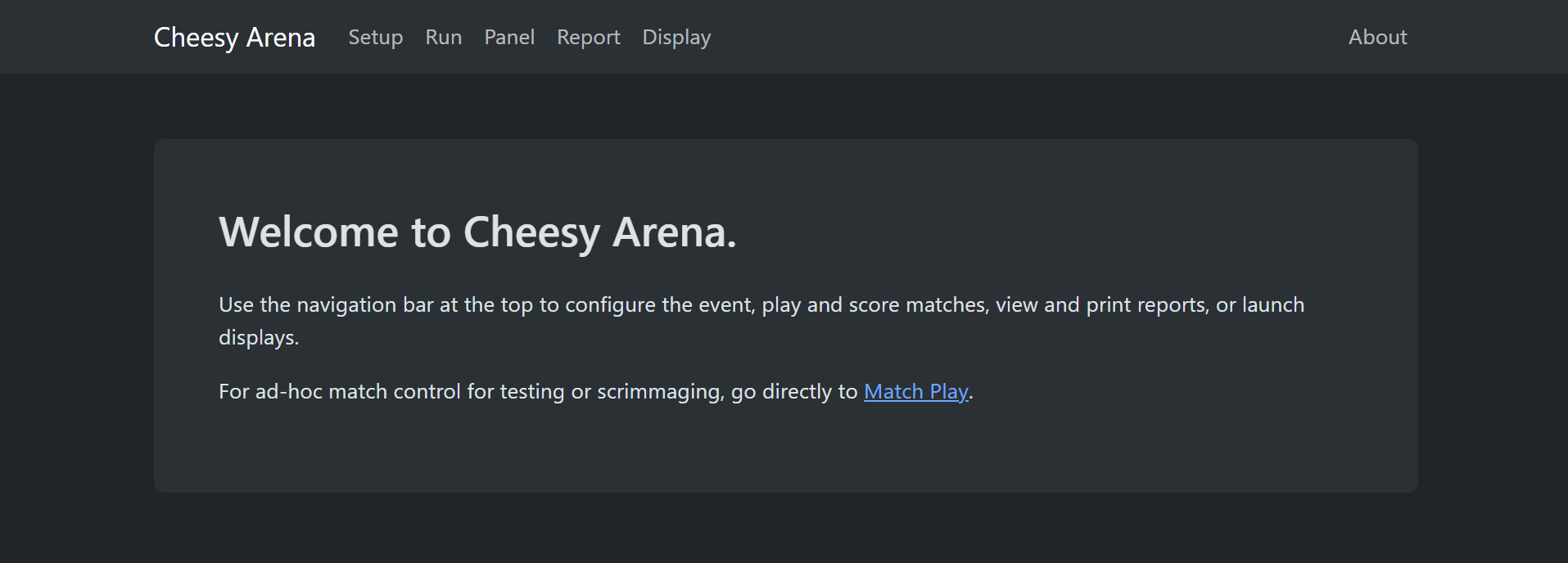](https://docs.stemos.com.br/uploads/images/gallery/2026-04/image-1776085965284.png) 2. Clique em *Settings* 3. Acesse o campo *Field* 4. Faça a seguinte configuração - O que estiver vazio deixe assim. - AP Channel (6GHz) pode ser alterado dependendo do local do evento para evitar interferências. [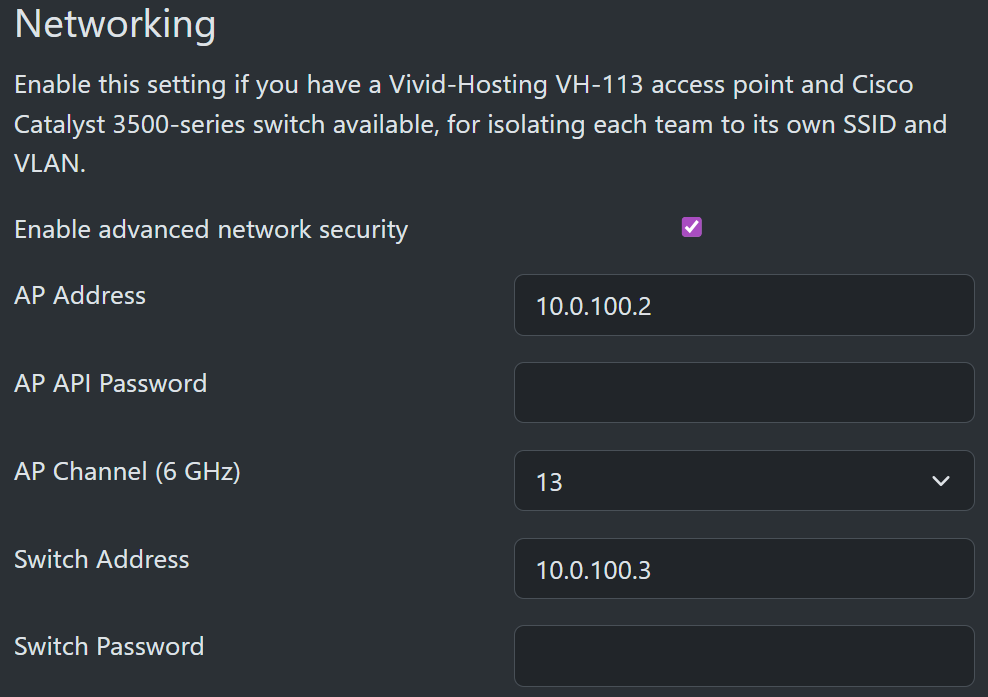](https://docs.stemos.com.br/uploads/images/gallery/2026-04/image-1776085971741.png) # Gerar Lista de Times ____Para o processo abaixo o computador deve estar conectado na internet.
1. Na dropdown list do setup, entre na página de **Team List** [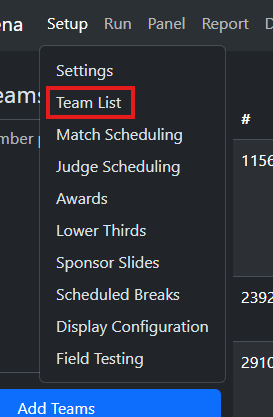](https://docs.stemos.com.br/uploads/images/gallery/2026-04/image-1776086550716.png) 2. Adicione os times no campo de texto, separando cada um por uma quebra de linha 3. Clique no botão **add Teams** - O computador precisa estar conectado à internet durante este processo [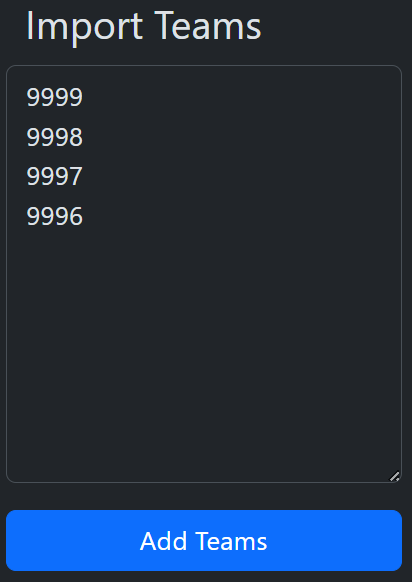](https://docs.stemos.com.br/uploads/images/gallery/2026-04/image-1776086554677.png) 4. Ao final da página clique no botão **Generate WPA Keys** [](https://docs.stemos.com.br/uploads/images/gallery/2026-04/image-1776086557776.png) 5. Faça a instalação do .csv com as **WPA Keys** na dropdown list do **report** [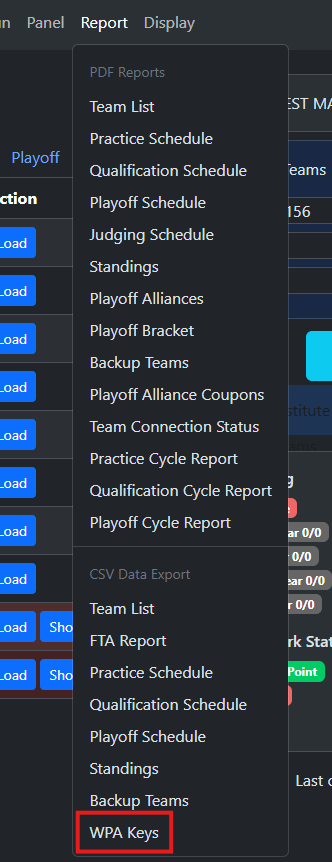](https://docs.stemos.com.br/uploads/images/gallery/2026-04/image-1776086561887.png)O arquivo .csv será utilizado na seção do Radio Kisok
# Executando uma Partida ___ 1. Clique em *Run* na página inicial; 2. Acesse *Match Play* no menu suspenso; [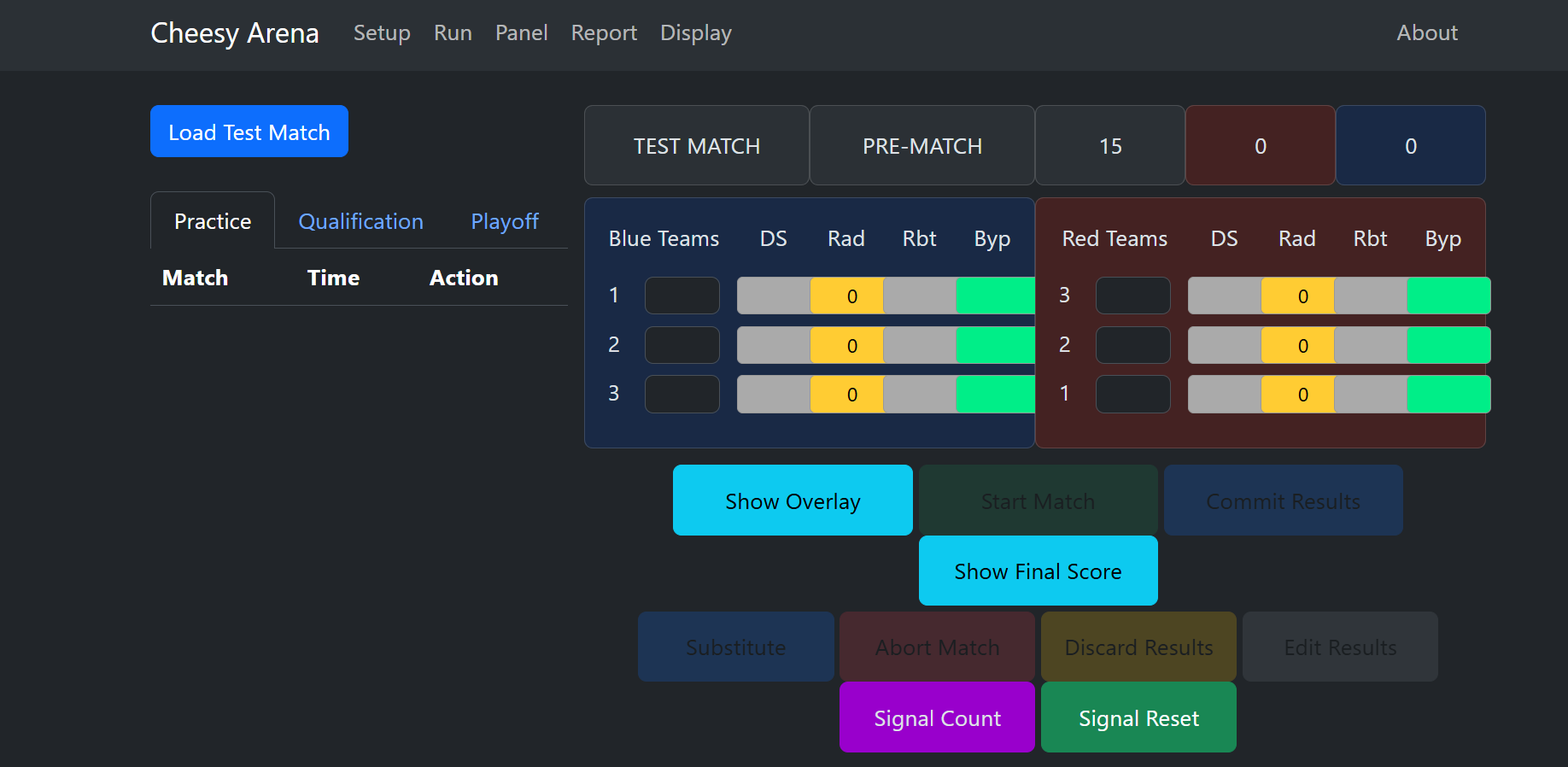](https://docs.stemos.com.br/uploads/images/gallery/2026-04/image-1776176965678.png) 3. Adicione o número do time conforme sua posição na Driver Station; [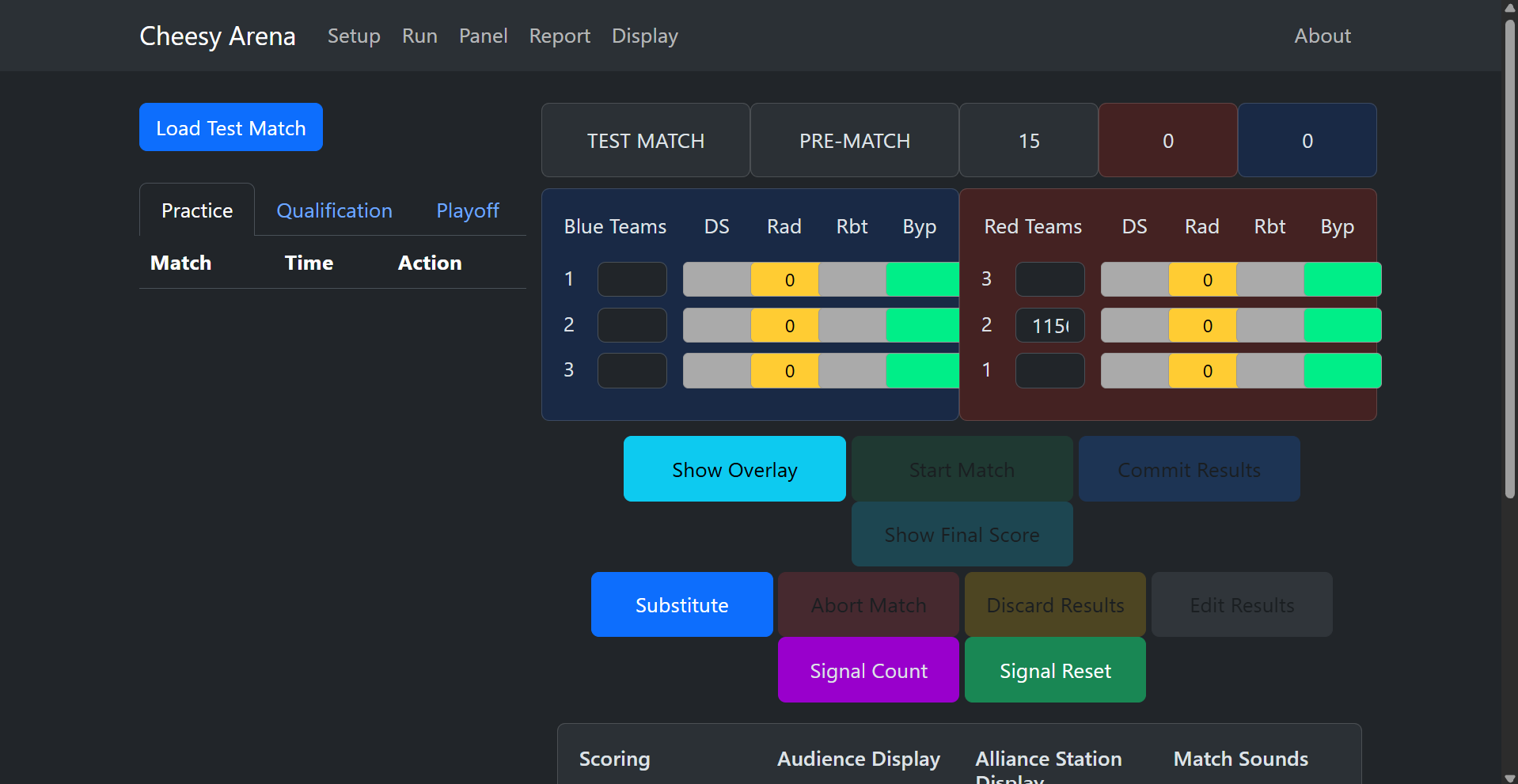](https://docs.stemos.com.br/uploads/images/gallery/2026-04/image-1776177018587.png) 4. Clique em Substitue; - A partir deste momento os times são configurados no VH-113; - Quando forem estabelecidos as conexões com a Driver Station, rádio VH-109 e controlador do robô, a janela abaixo deve aparecer indicando as informações do robô (ex. 1156); - Quando um time não está conectado as informações ficam vazias ou vermelhas (ex. 9999); [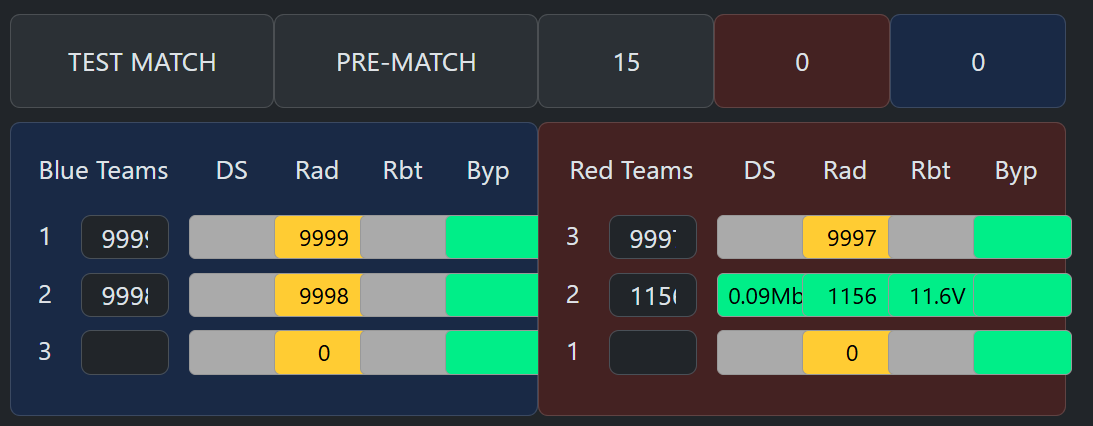](https://docs.stemos.com.br/uploads/images/gallery/2026-04/image-1776177141398.png) - Caso algum robô não esteja apto para jogar é possível fazer um *Bypass* clicando nos ícones verdes abaixo de ***Byp***; - Dessa forma será possível inicializar a partida; [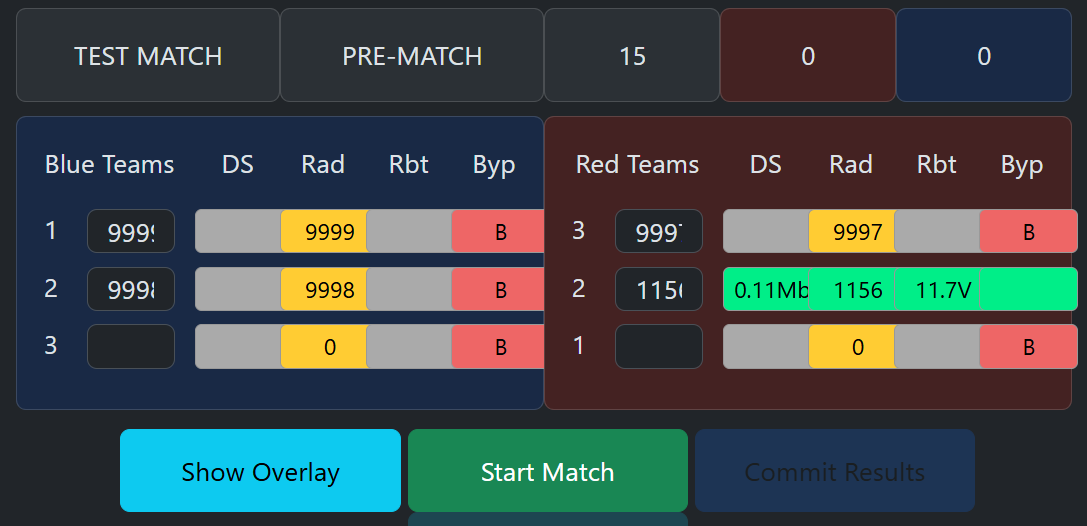](https://docs.stemos.com.br/uploads/images/gallery/2026-04/image-1776184536746.png) 5. Clique em *Start Match* para começar a partida; 6. Após finalizado o VH-113 será restaurado e as informações não irão aparecer; - A partir deste ponto é possível publicar resultados ou alterar pontuação; [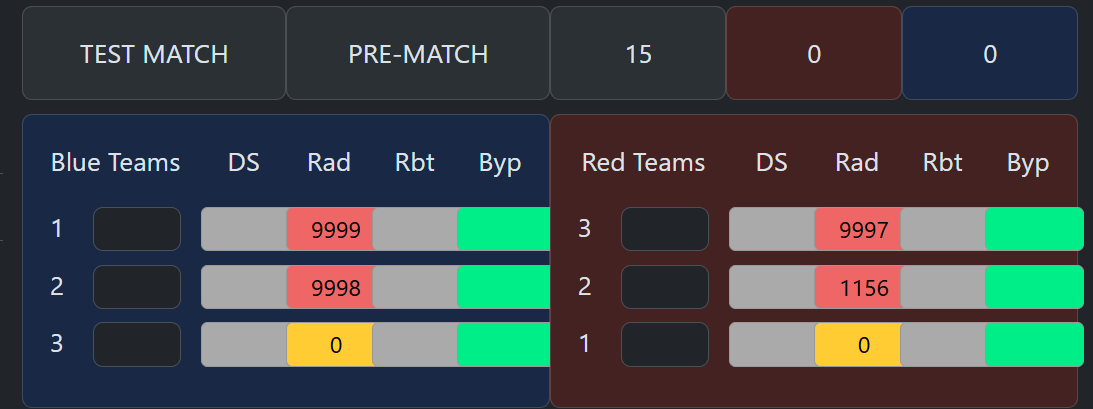](https://docs.stemos.com.br/uploads/images/gallery/2026-04/image-1776185060937.png) 7. Para inicializar outra partida clique em *Load Test Match*, de forma a zerar todos os campos. [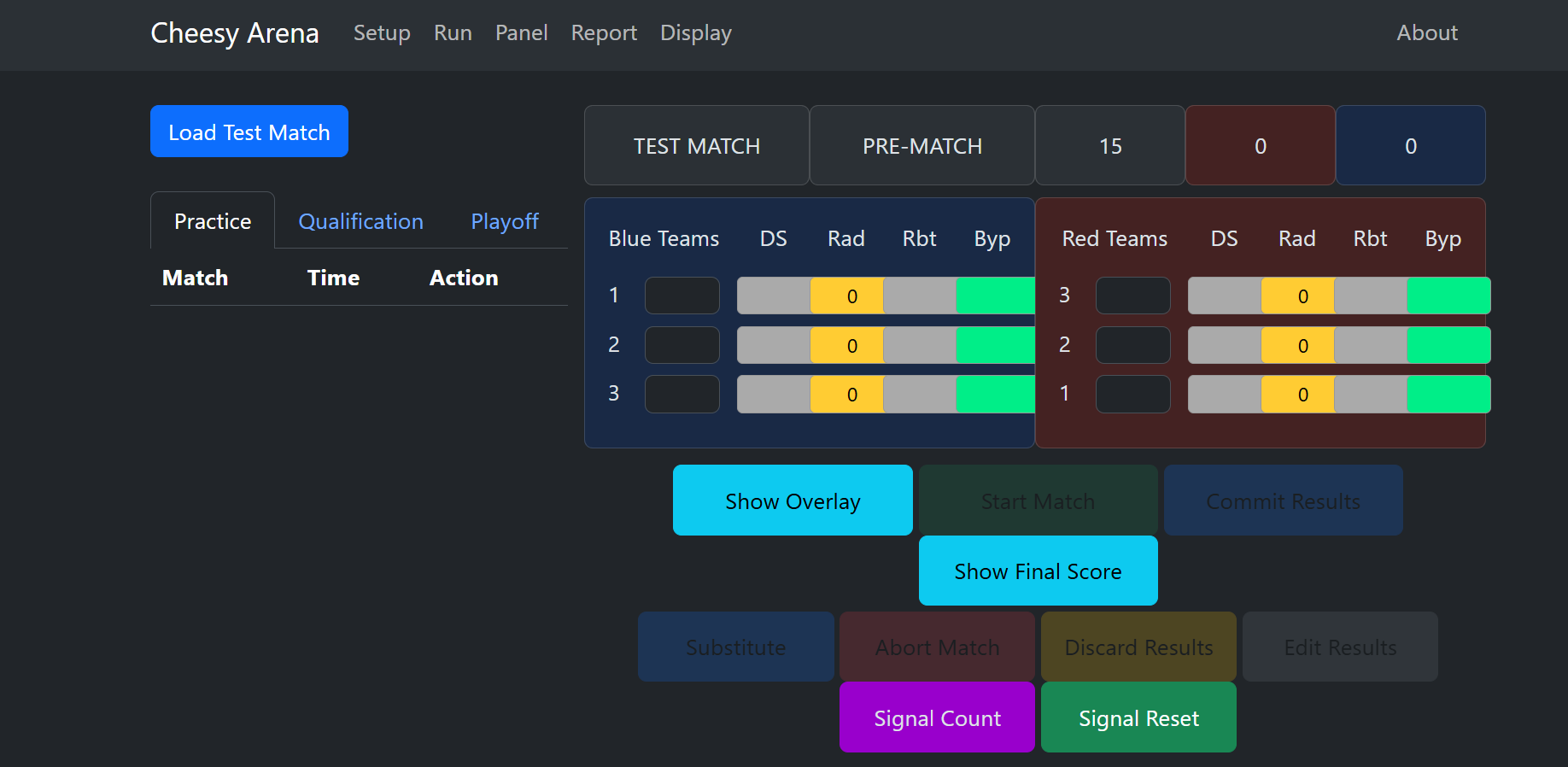](https://docs.stemos.com.br/uploads/images/gallery/2026-04/image-1776185488866.png) # Avançado ___ - Caso você queia operar tablets de referee e *displays* para audiência, será necessário configurar o esquema de conexão do FMS um pouco diferente. - Nesse caso será necessário utilizar um roteador para abrir uma rede Wi-Fi e conectar o switch (pela porta FMS) a ele, juntamento com o computador. - Dessa forma o servidor fica visível para os outros dispositivo, quando estes estão conectados na rede do servidor. - Basta fazer utilizar um DHCP server na roteador com um endereço de 10.0.100.x com 255.255.255.0EM DESENVOLVIMENTO
# Radio Kiosk # Materiais ___ | Componentes | Quantidade | | --- | --- | | Computador com Ethernet¹ | 1 | | Adaptador PoE 12V² | 1 | 1. Não pode ser o mesmo utilizado para o Cheesy Arena # Instalação ___ 1. Instale *docker desktop* em: https://docs.docker.com/desktop/setup/install/windows-install/ 2. Faça a instalação do *Radio Kiosk* em: https://vividhosting.app.box.com/v/frc-radio-kiosk - Selecione o arquivo *offseason-installer_vX_Y_Z.zip* - Extraia o arquivo após instalar 3. Execute como admin o aplicativo [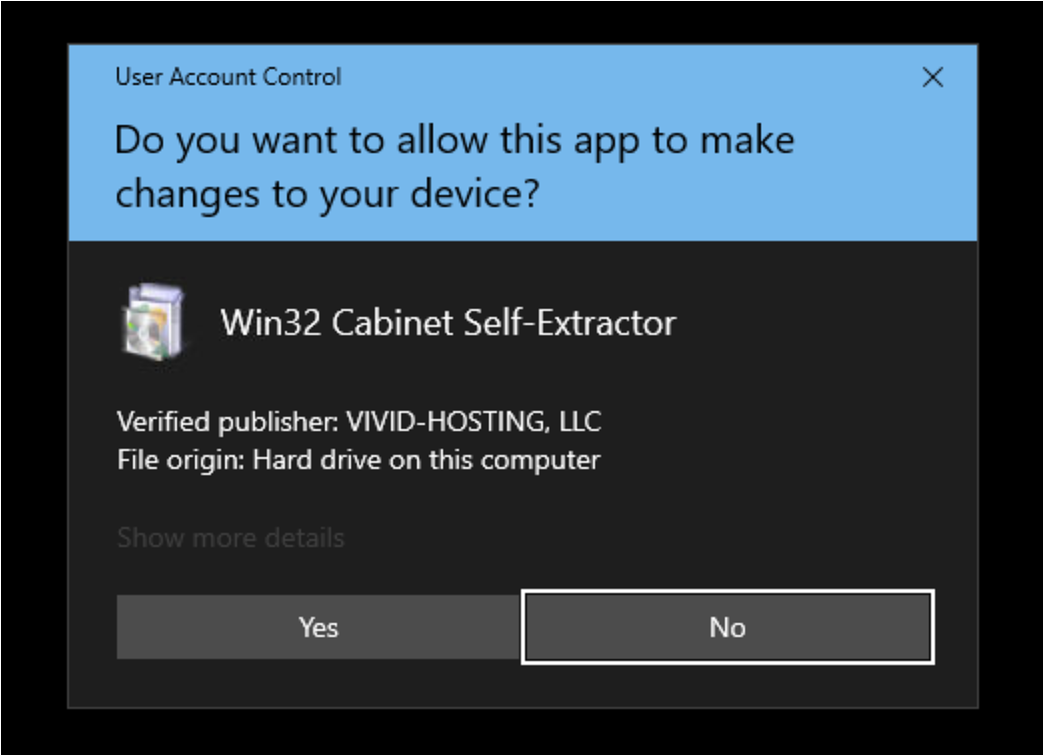](https://docs.stemos.com.br/uploads/images/gallery/2026-04/image-1776090308321.png) 4. Selecione a interface de rede *Ethernet* - Desative as outras interfaces que não serão utilizadas [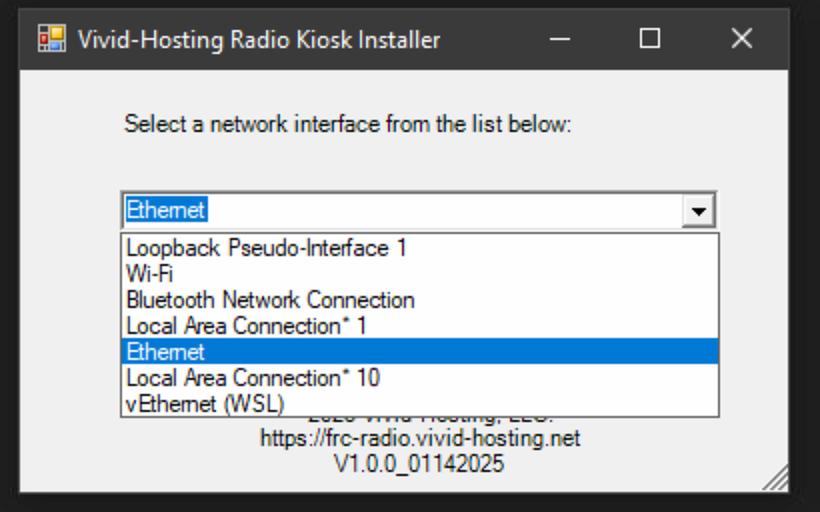](https://docs.stemos.com.br/uploads/images/gallery/2026-04/image-1776090313463.png) 5. Clique em *Configuring* [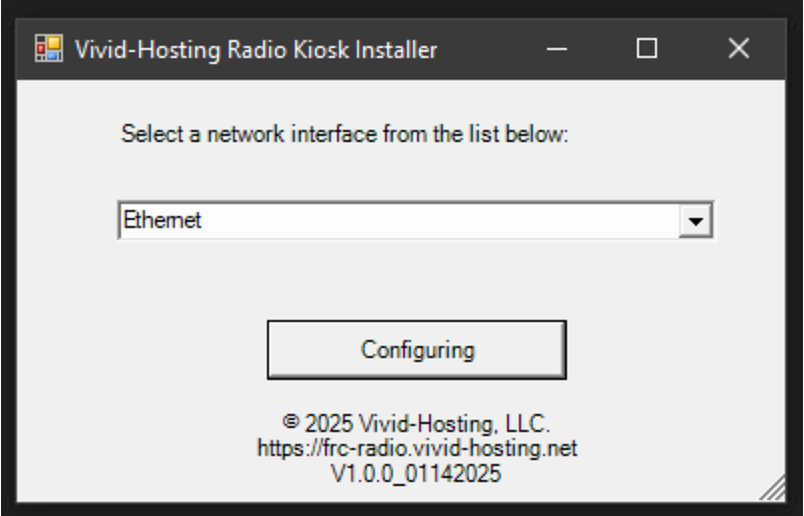](https://docs.stemos.com.br/uploads/images/gallery/2026-04/image-1776090317217.png) 6. Aguarde o *Kiosk* ser instalado - Clique em Ok [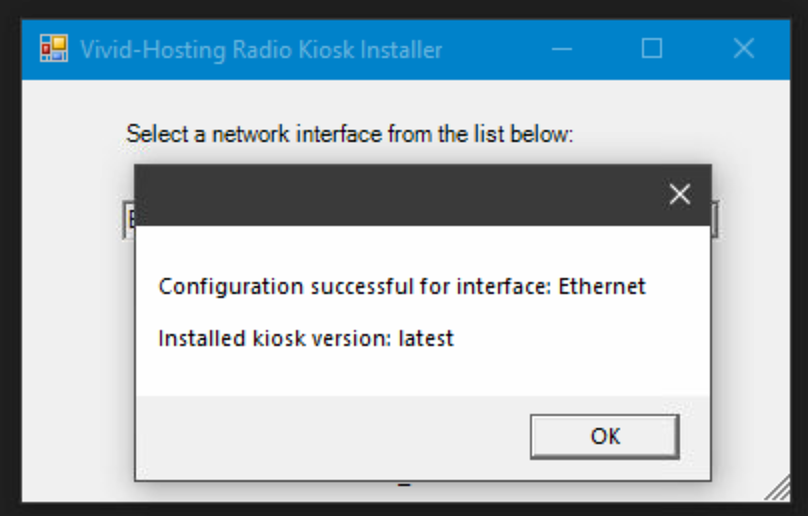](https://docs.stemos.com.br/uploads/images/gallery/2026-04/image-1776090325163.png) 7. Clique em *Check Kiosk Status* [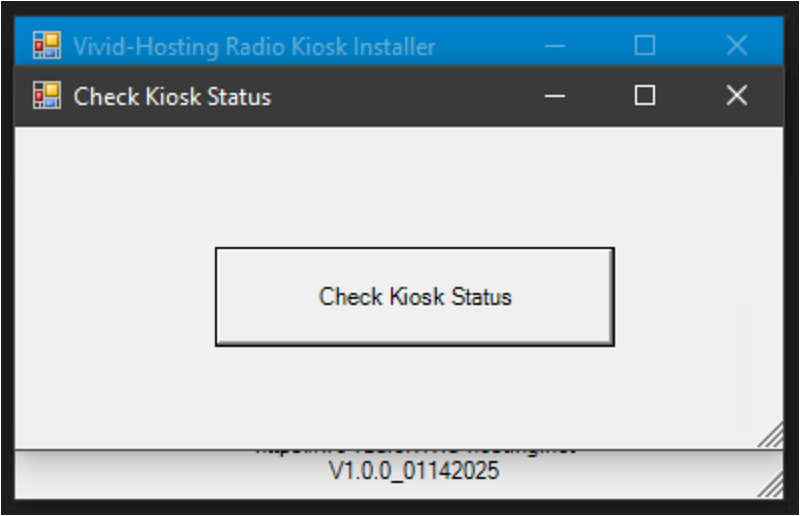](https://docs.stemos.com.br/uploads/images/gallery/2026-04/image-1776090349175.png) 8. Espere até o *status* apareça [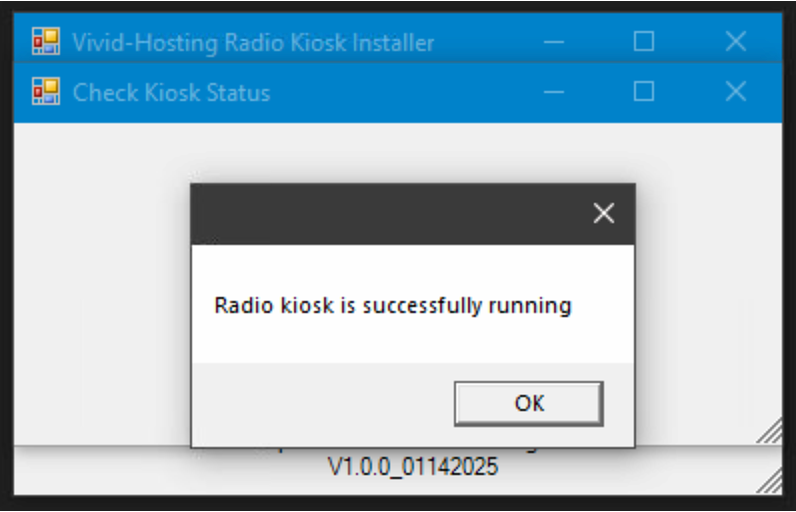](https://docs.stemos.com.br/uploads/images/gallery/2026-04/image-1776090356580.png) 9. Abra o *kiosk* no seu navegador padrão [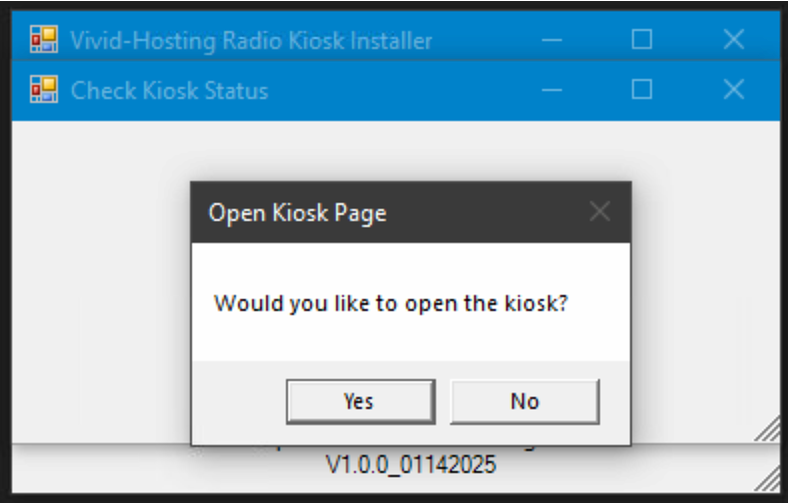](https://docs.stemos.com.br/uploads/images/gallery/2026-04/image-1776090360175.png) 10. O *kiosk* está pronto para ser utilizado [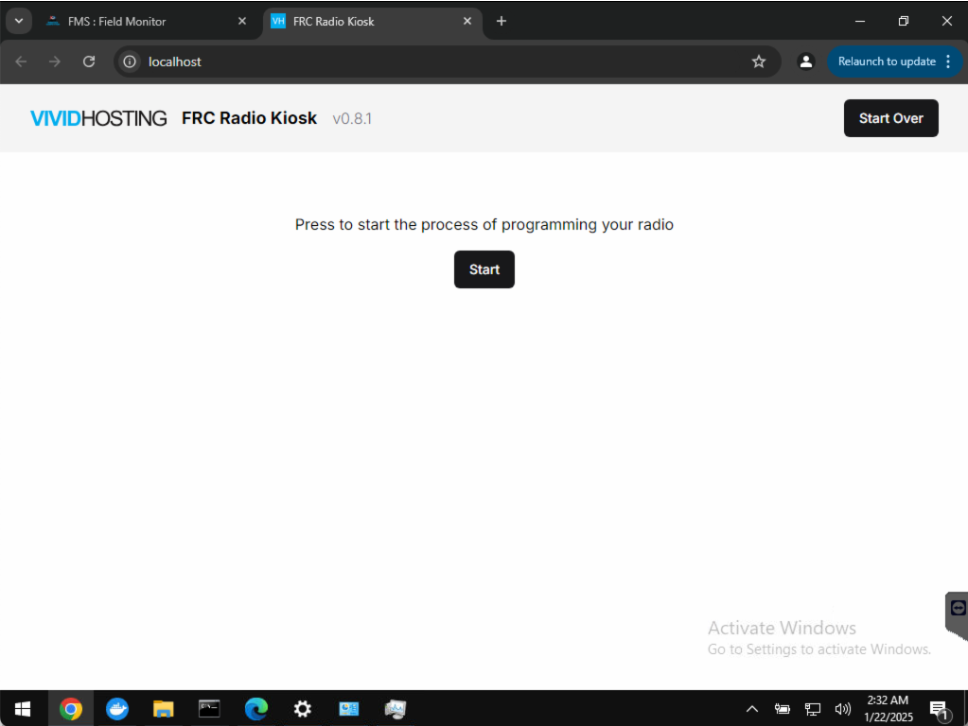](https://docs.stemos.com.br/uploads/images/gallery/2026-04/image-1776090364754.png) # Montagem ___ 1. Conecte um cabo de rede de 5m na porta intitulada **PoE** do adaptador PoE. [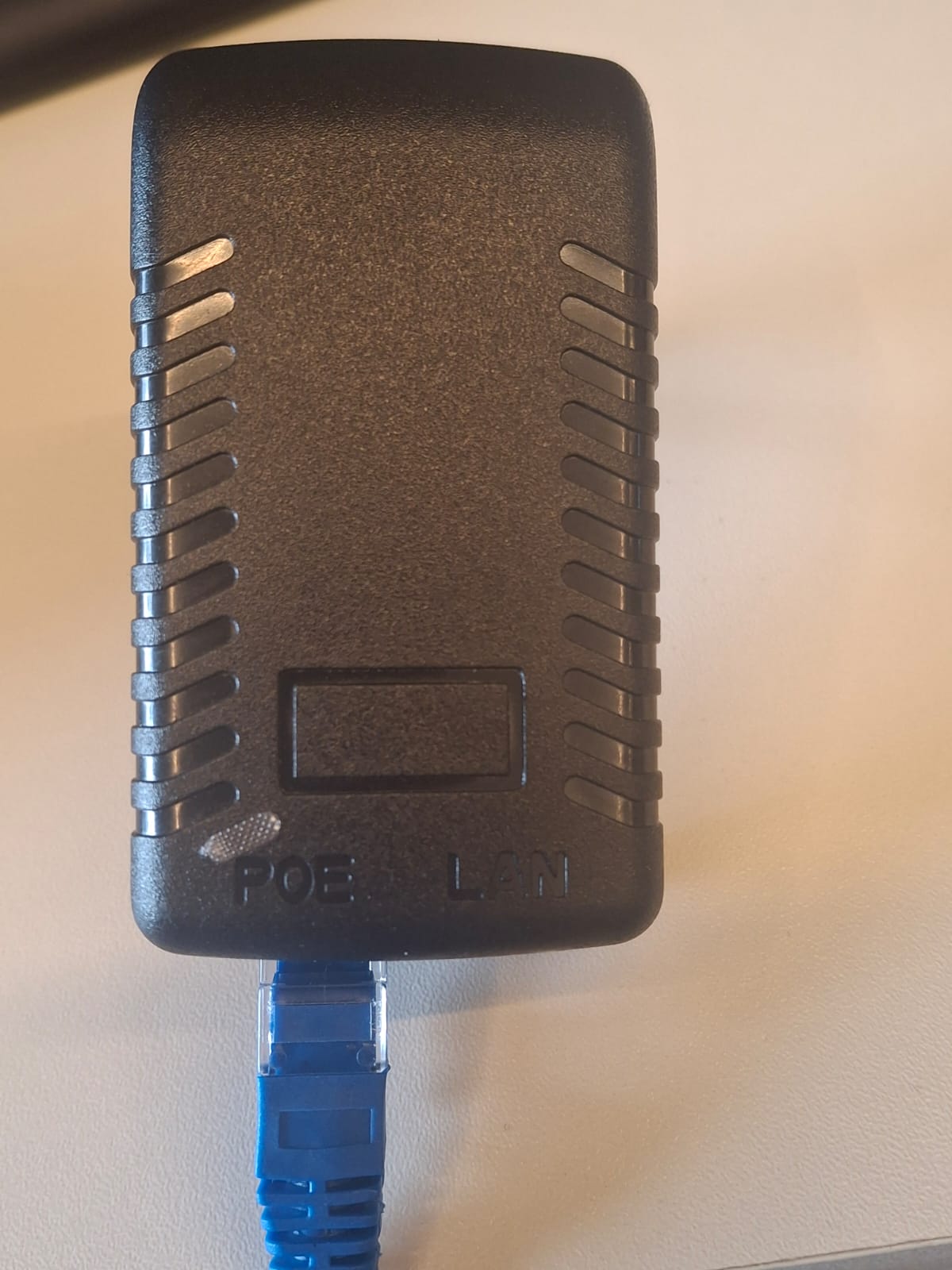](https://docs.stemos.com.br/uploads/images/gallery/2026-04/image-1776090940384-46-46-1.jpeg) 2. Conecte **outro** cabo de rede de 5m na porta **LAN** do adaptador PoE. [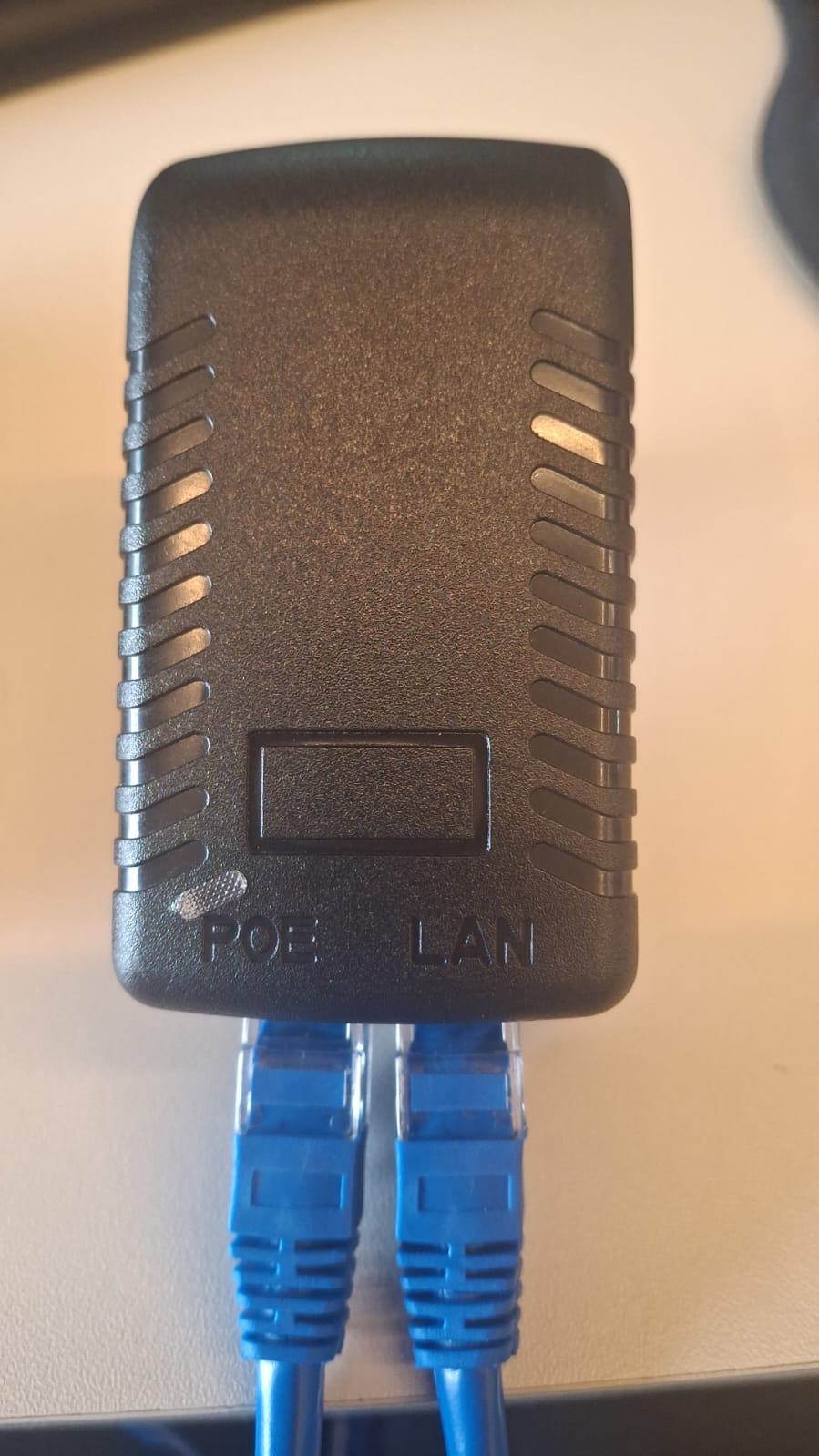](https://docs.stemos.com.br/uploads/images/gallery/2026-04/image-1776090957267-16-28.jpeg) 3. A ponta restante deste cabo conectado a porta LAN deve ser conectada no computador. [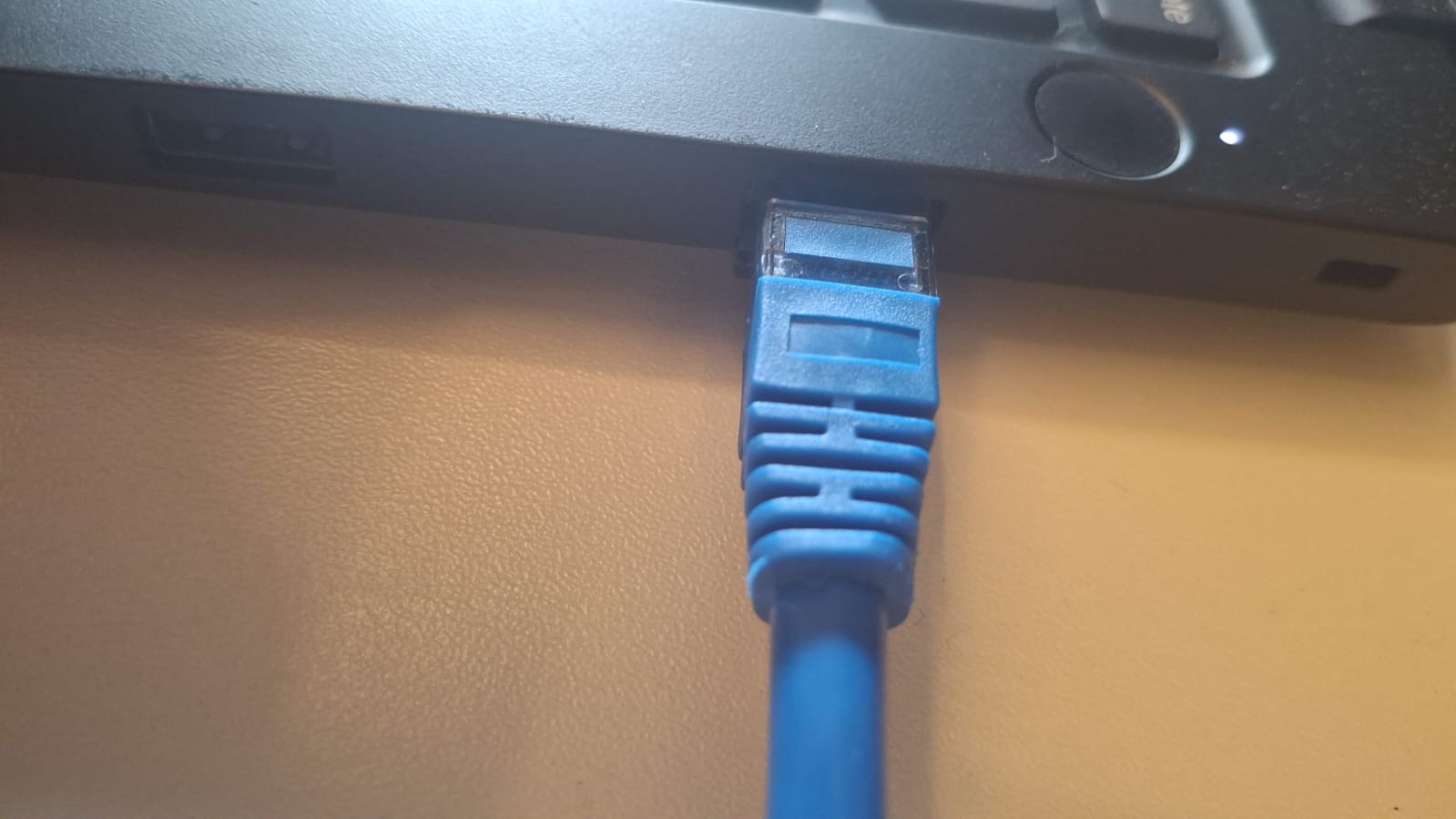](https://docs.stemos.com.br/uploads/images/gallery/2026-04/image-1776090963333-17-28.jpeg)Uma das pontas do cabo PoE ficará sobrando, isso é proposital para a etapa de configuração dos rádios VH-109
# Configurar Equipes ___ 1. Acesse [http://localhost/admin](http://localhost/admin) 2. Coloque a senha *supercoolpassword* 3. Clique em *Set keys* [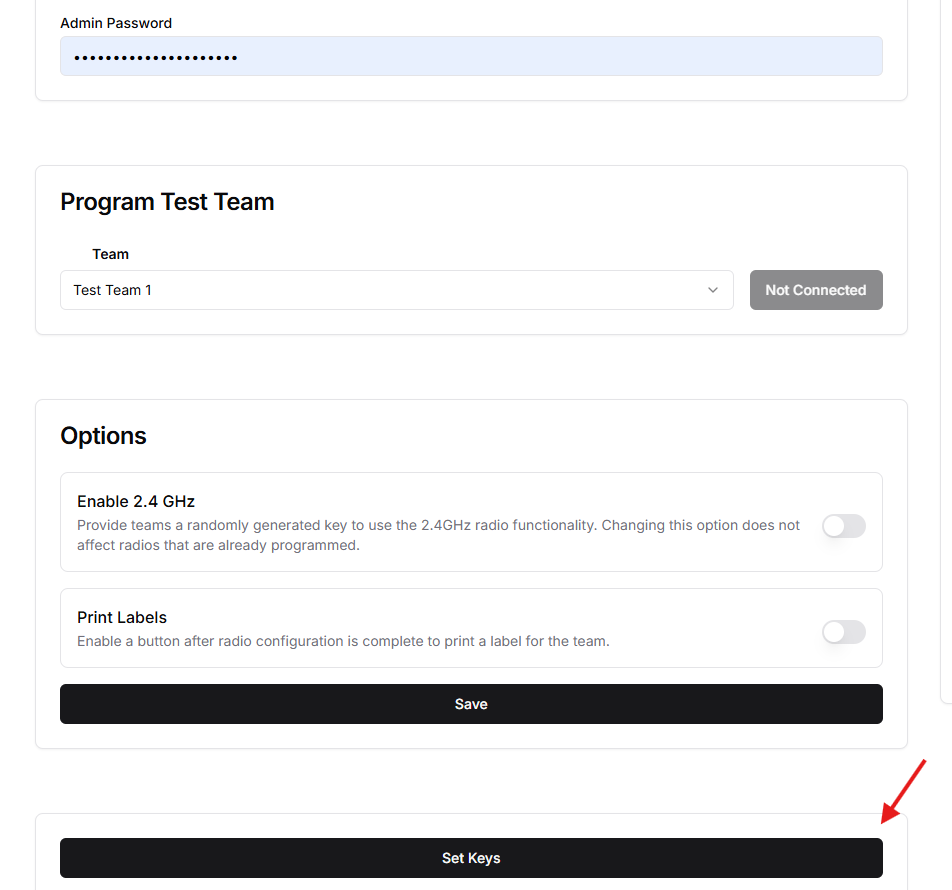](https://docs.stemos.com.br/uploads/images/gallery/2026-04/image-1776090859683.png) 4. Faça upload do arquivo instalado a partir do cheesy-arena - A senha é *supercoolpassword* [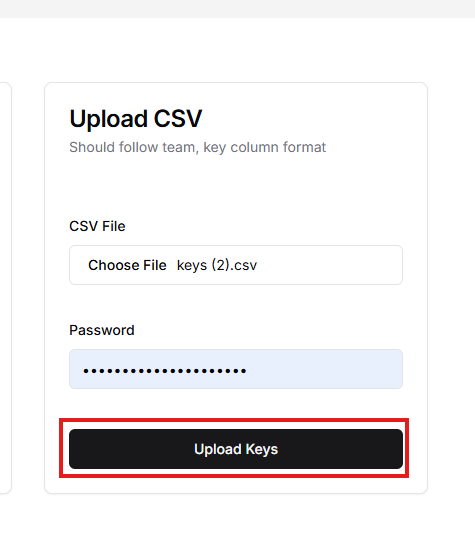](https://docs.stemos.com.br/uploads/images/gallery/2026-04/image-1776090863563.png) 5. Acesse [http://localhost/admin](http://localhost/admin) novamente - Verifique os times adicionados na seção **All Teams** [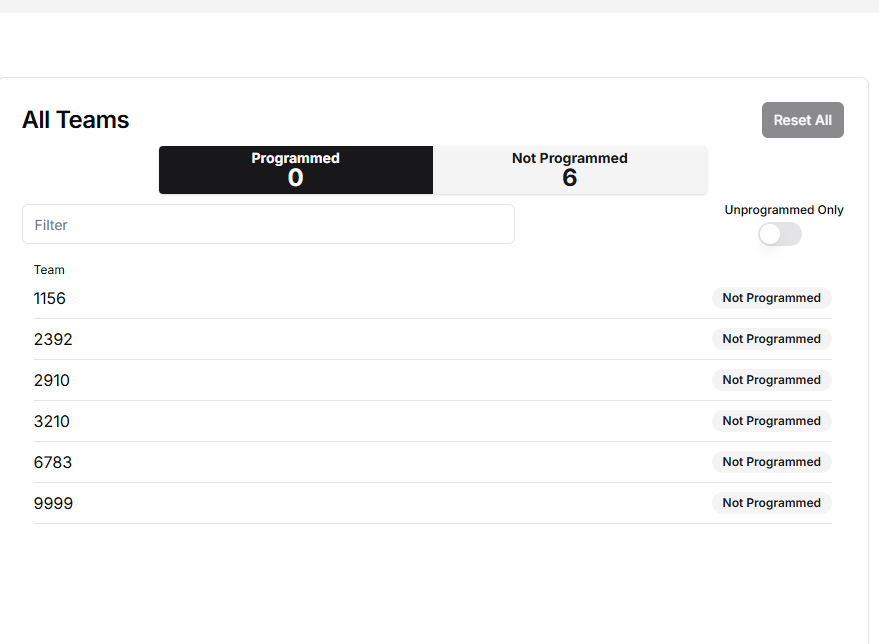](https://docs.stemos.com.br/uploads/images/gallery/2026-04/image-1776090868283.png) 6. Clique em *Start Over* para voltar a página inicial # Utilização dos Times ___ 1. O *kiosk* deve estar inicialmente em uma tela aguardando conexão de um VH-109 [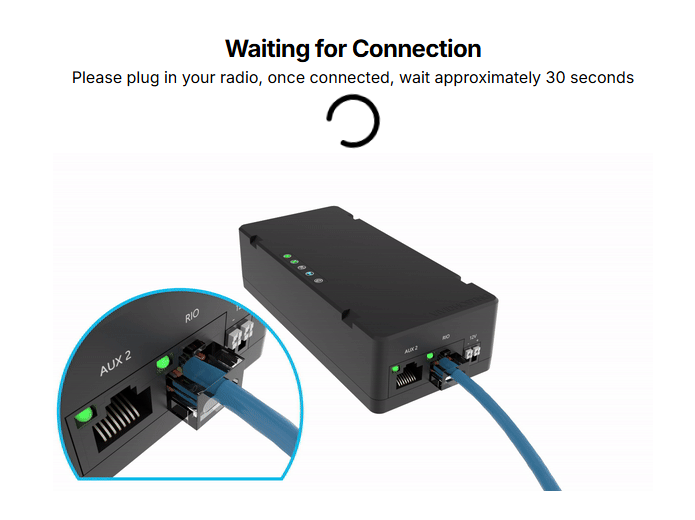](https://docs.stemos.com.br/uploads/images/gallery/2026-04/image-1776091146011.png) 2. Conecte a ponta que restou da etapa anterior, conectada a porta PoE, ligue a porta RIO do rádio - Ele deve ligar a partir deste momento [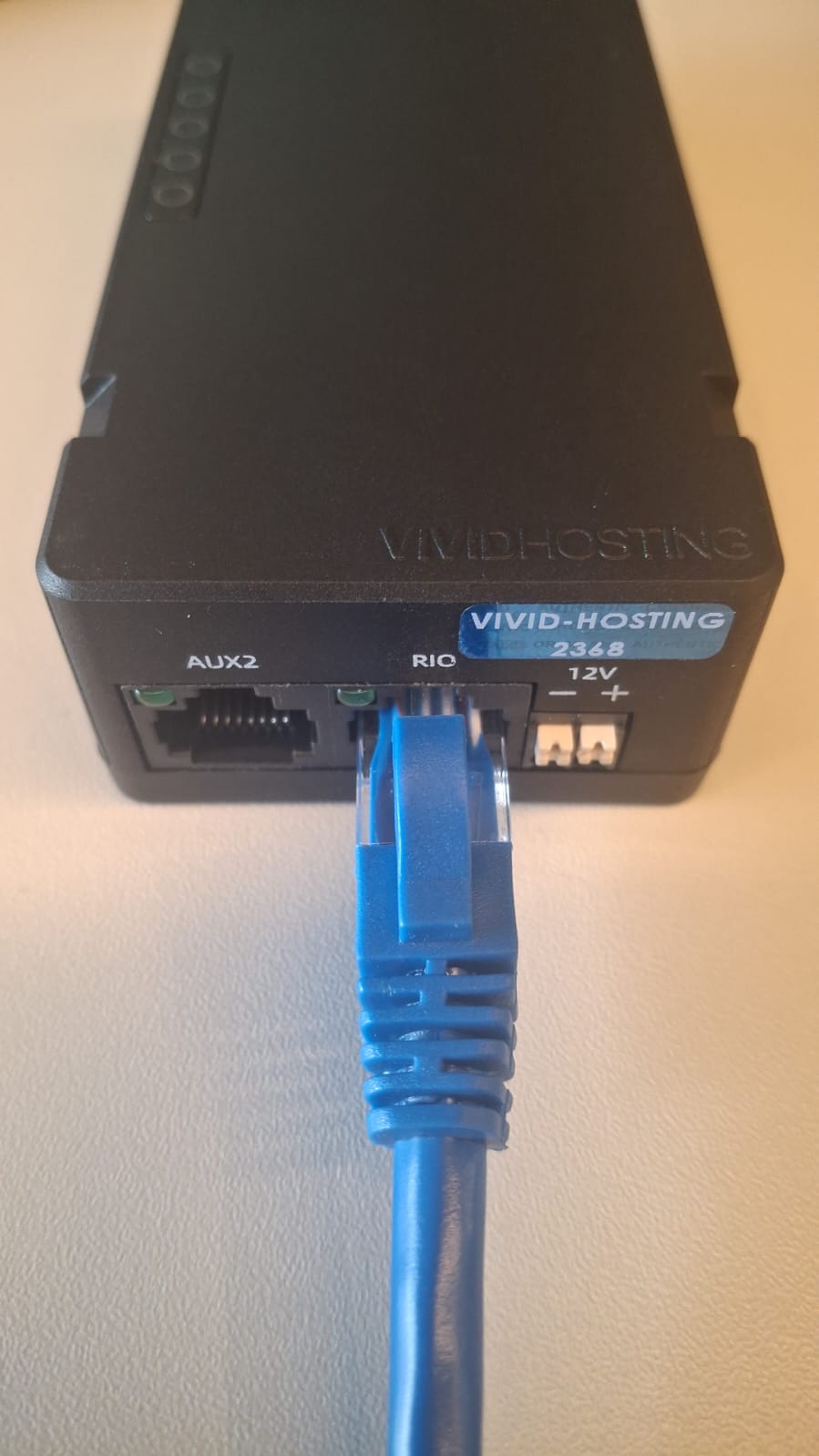](https://docs.stemos.com.br/uploads/images/gallery/2026-04/image-1776091162708-13-51.jpeg) 3. Aguarde a conexão com o computador ser realizada 4. Uma caixa deve aparecer solicitando o número da equipe - Insira o número da equipe - Clique em *Program* [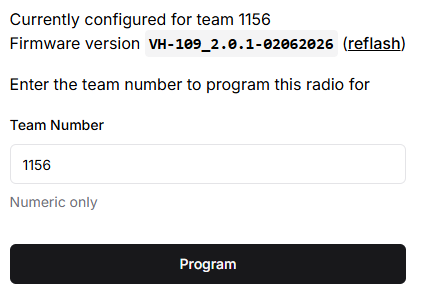](https://docs.stemos.com.br/uploads/images/gallery/2026-04/image-1776091169171.png) 5. Aguarde a configuração do rádio ficar pronta. [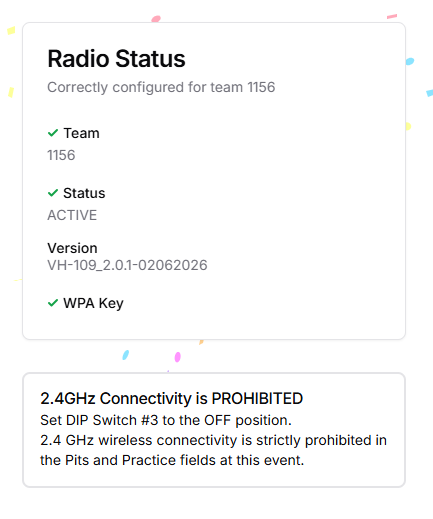](https://docs.stemos.com.br/uploads/images/gallery/2026-04/image-1776091178786.png) 6. Desconecte o cabo da porta RIO do rádio. 7. Depois de um tempo após processo ser concluído o *kiosk* deve voltar a tela inicial. 8. Repita o processo para as equipes restantes.Parabéns, os rádios VH-109 das equipes foram configurados com sucesso!
# Driver Station --- 1. Conecte o computador com a Driver Station instalada no cabo correspondente à porta do *switch*; - A configuração de rede para a interface Ethernet desse computador deve estar como *DHCP*; - Desative as interfaces de rede restantes que não serão utilizadas (ex. Wi-Fi e Bluetooth); - Tenha o *firewall* desabilitado também; 2. Abra o aplicativo da *Driver Station* [](https://docs.stemos.com.br/uploads/images/gallery/2026-04/image-1776186397998.png)Caso você não esteja operando com Cheesy Arena, a Driver Station permitirá que você habilite ou desabilite por conta própria.
Já é possível operar uma partida caso sua Driver Station esteja como a mostrada acima.
- É possível verificar se todas as conexões foram estabelecidas com sucesso na aba de comunicações. [](https://docs.stemos.com.br/uploads/images/gallery/2026-04/image-1776186780221.png) - Após a partida acabar a Driver Station irá perder comunicação com o robô. [](https://docs.stemos.com.br/uploads/images/gallery/2026-04/image-1776186809576.png) # Suporte --- Caso não tenha conseguido utilizar o Kit FMS, por favor, nos avise pelo email **meAjuda@stemos.com.br**. Faremos o possível para resolver. # Setup # Configuração Switch ___Caso tenha adquirido o Kit FMS da stemOS esse processo já está pronto! Portanto, não é necessário realizá-lo.
### **Conexão elétrica** 1. Ligue o *switch* com a fonte 12V presente na caixa; 2. Conecte o computador à porta 8 do *switch*. ### **Configuração do Computador** 1. Instale a ferramenta *[Easy Smart Configuration](https://www.tp-link.com/br/support/download/tl-sg108e/);* 2. Abra-a e veja o ***IP Adress*** do switch; [](https://docs.stemos.com.br/uploads/images/gallery/2026-04/image-1776254650269.png) 3. Coloque o computador na mesma **rede** do *switch*. [](https://docs.stemos.com.br/uploads/images/gallery/2026-04/image-1776254719805.png) ### **Configuração de *VLANs*** 1. Digite o **IP Address** do *switch* no navegador; - Uma página pedindo para colocar credenciais vai aparecer. [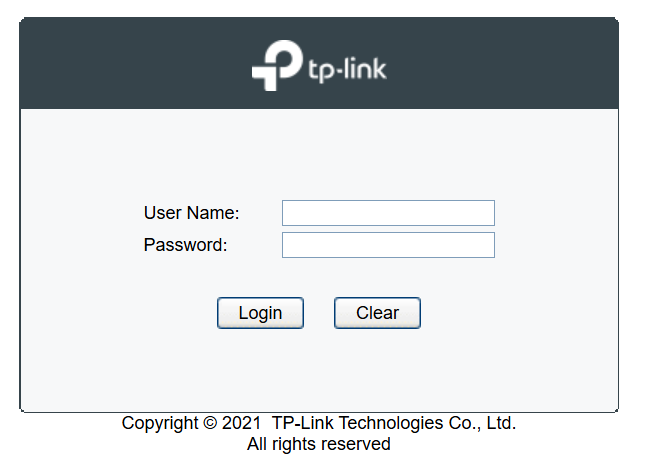](https://docs.stemos.com.br/uploads/images/gallery/2026-04/image-1776254773795.png) 2. Coloque o usuário e a senha; - Se for um *switch* diferente do vendido no Kit FMS a senha estará abaixo do dispositivo. - Se não, o usuário é admin, e a senha stemos; 3. Acesse a página de VLAN no menu esquerdo, [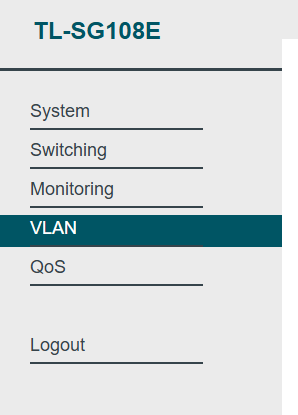](https://docs.stemos.com.br/uploads/images/gallery/2026-04/image-1776254849877.png) 4. Dentro da sessão de 802.1Q VLAN habilite a configuração [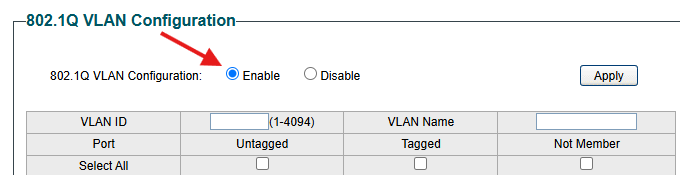](https://docs.stemos.com.br/uploads/images/gallery/2026-04/image-1776254855794.png) 5. Adicione seguintes VLANs - Sua tabela deve estar exatamente igual a essa: [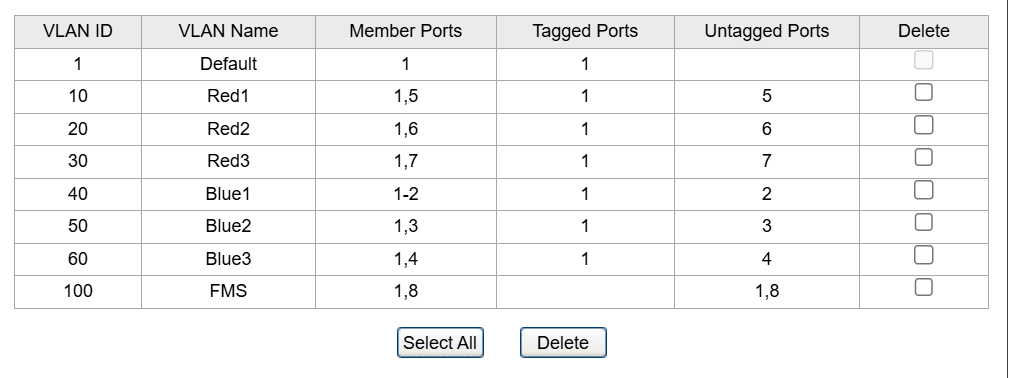](https://docs.stemos.com.br/uploads/images/gallery/2026-04/image-1776254860797.png) 6. Acesse no menu da esquerda a aba ***802.1Q PVID Setting*** - Faça as seguintes mudanças [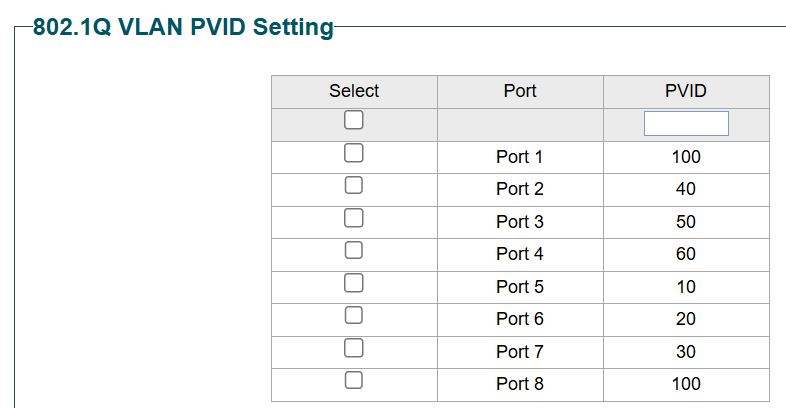](https://docs.stemos.com.br/uploads/images/gallery/2026-04/image-1776254865659.png) ### **Configuração *IP Address switch*** 1. Acesse a ferramente Easy Smart Configuration Utility [](https://docs.stemos.com.br/uploads/images/gallery/2026-04/image-1776255052746.png) 2. Clique em na engrenagem sob *IP Setting* [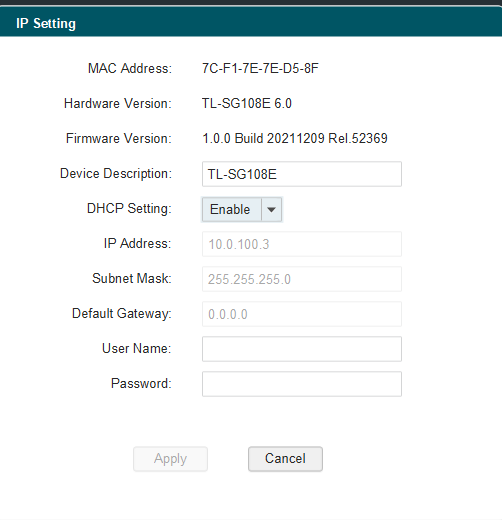](https://docs.stemos.com.br/uploads/images/gallery/2026-04/image-1776255058960.png) 3. Coloque *DHCP Setting* para *Disable* 4. Faça as seguintes configurações de rede: 1. *IP Address:* 10.0.100.3 2. Subnet Mask: 255.255.255.0 3. *Default Gateway:* 0.0.0.0 [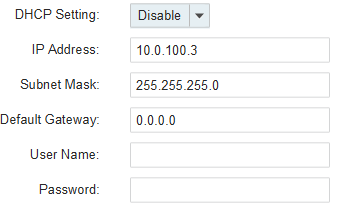](https://docs.stemos.com.br/uploads/images/gallery/2026-04/image-1776255064035.png) 5. Coloque o usuário e a senha. 6. Clique em *Apply*Parabéns, você concluiu a configuração do *switch*
# Atualização VH-113 ___Caso tenha adquirido o Kit FMS da stemOS os processos abaixos já foram feitos! Portanto, não é necessário realizá-lo.
### **Conexão elétrica**Faça essas etapas com cuidado!
1. Conecte um cabo de rede na porta intitulada **PoE** do adaptador de rede; 2. A ponta restante é conectada na porta nomeada **PoE** do VH-113; 3. Com **outro** cabo de rede conecte uma das pontas na porta **FMS** do VH-113; 4. Com a restante conecte-a na porta ***Ethernet*** do computador; 5. Ligue o adaptador **PoE** na tomada. [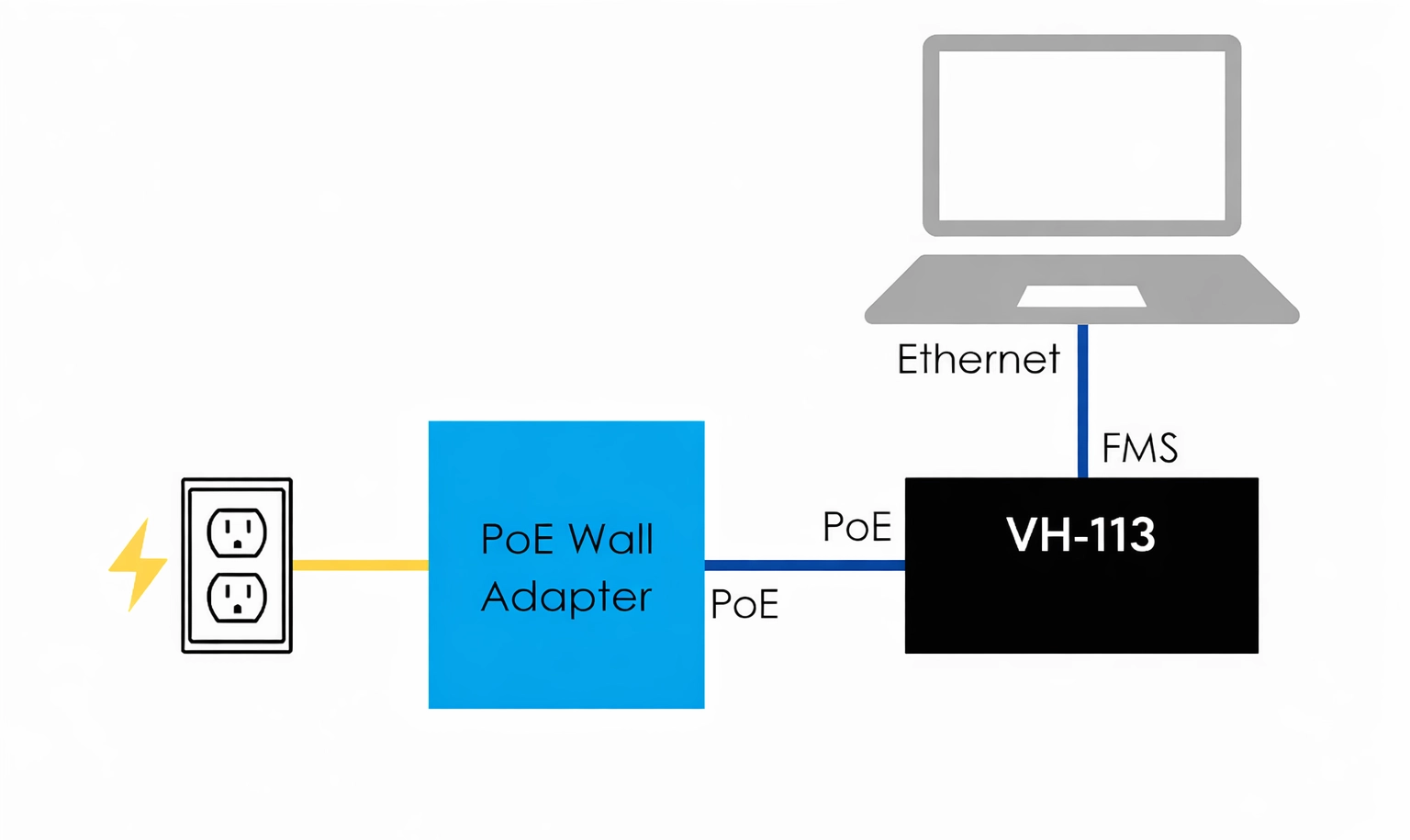](https://docs.stemos.com.br/uploads/images/gallery/2026-04/image-1776255650095.png)Parabéns, você concluiu a energização do rádio VH-113
### **Configuração do Computador** 1. Acesse o Gerenciador de Dispositivos (win + x > Gerenciador de dispositivos); 2. Clique em **Adaptadores de Rede**; - Deve aparecer uma lista mostrando todas as interfaces disponíveis. 3. Desative as interfaces **Wi-Fi**; - Clique no **dispositivo**. - No menu acima clique na seta apontada para baixo. [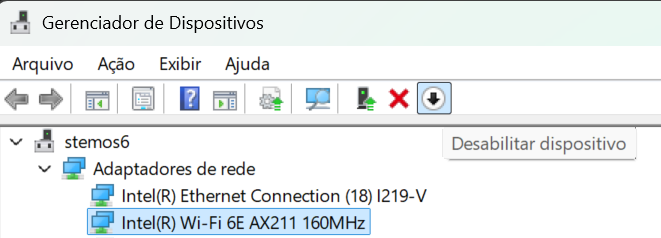](https://docs.stemos.com.br/uploads/images/gallery/2026-04/image-1776255948542.png)Imagem mostrando o processo no Windows 11.
4. Faça *download* da seguinte ferramenta: *[Network Assistant Tool](https://frc-radio.vivid-hosting.net/overview/programming-your-radio-at-home/network-assistant-tool#network-assistant-tool-download)*; 5. Extraia a pasta Radio Network Utility 6. Execute como administrador o aplicativo; 7. Selecione a interface Ethernet; 8. Clique em ***Configure;*** 9. Clique em ***Check Radio Status;*** 10. Quando solicitado abra a página de configuração. [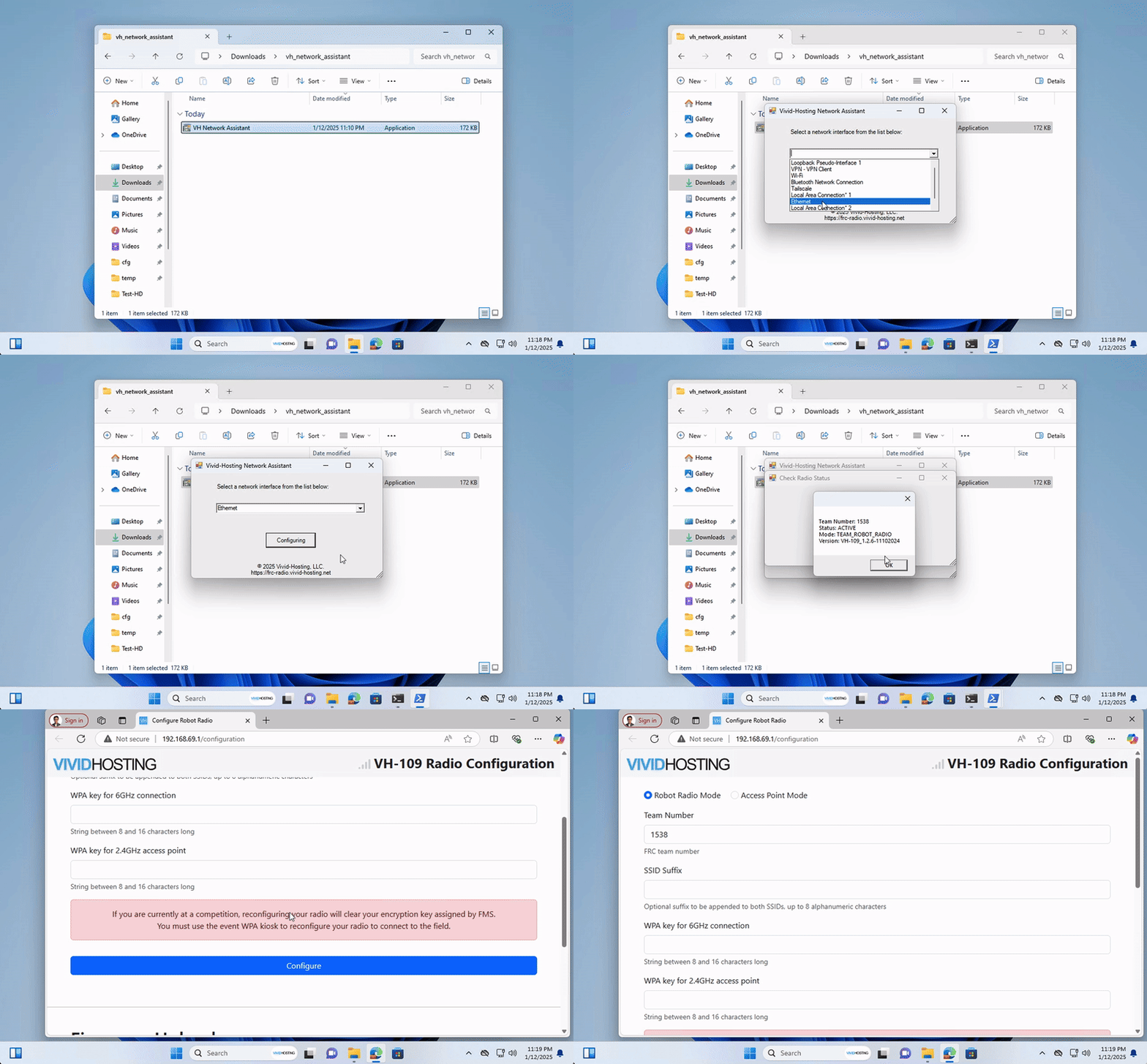](https://docs.stemos.com.br/uploads/images/gallery/2026-04/image-1776256613478.gif)A página de configuração do VH-113 deve ter sido aberta neste momento.
## **Atualizando o VH-113** 1. Faça *download* do *firmware* ***AP Practice*** mais recente em: *[Firmware VH-113](https://frc-radio.vivid-hosting.net/access-points/fms-ap-firmware-releases#firmware-releases-for-radios-currently-at-1.2.x);* 2. Copie o SHA-256 em: *[Checksum](https://frc-radio.vivid-hosting.net/access-points/fms-ap-firmware-releases#i-understand-and-still-want-to-upgrade-to-the-access-point-variant-of-the-firmware-1);* 3. Coloque o arquivo instalado na seção *File* da página de configuração; 4. Cole o ***Checksum*** na caixa apropriada; [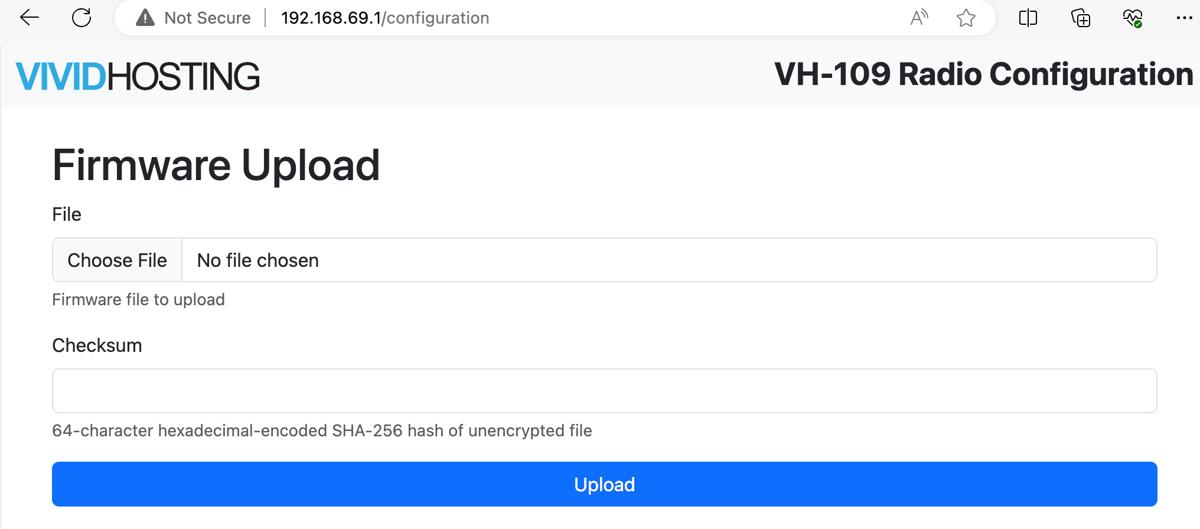](https://docs.stemos.com.br/uploads/images/gallery/2026-04/image-1776256824711.png) 5. Clique no botão azul ***Upload;*** 6. O processo demora cerca de 5 minutos para finalizar.Cuidado neste processo. Não desconecte o rádio até que a LUZ SYS pisque devagar.