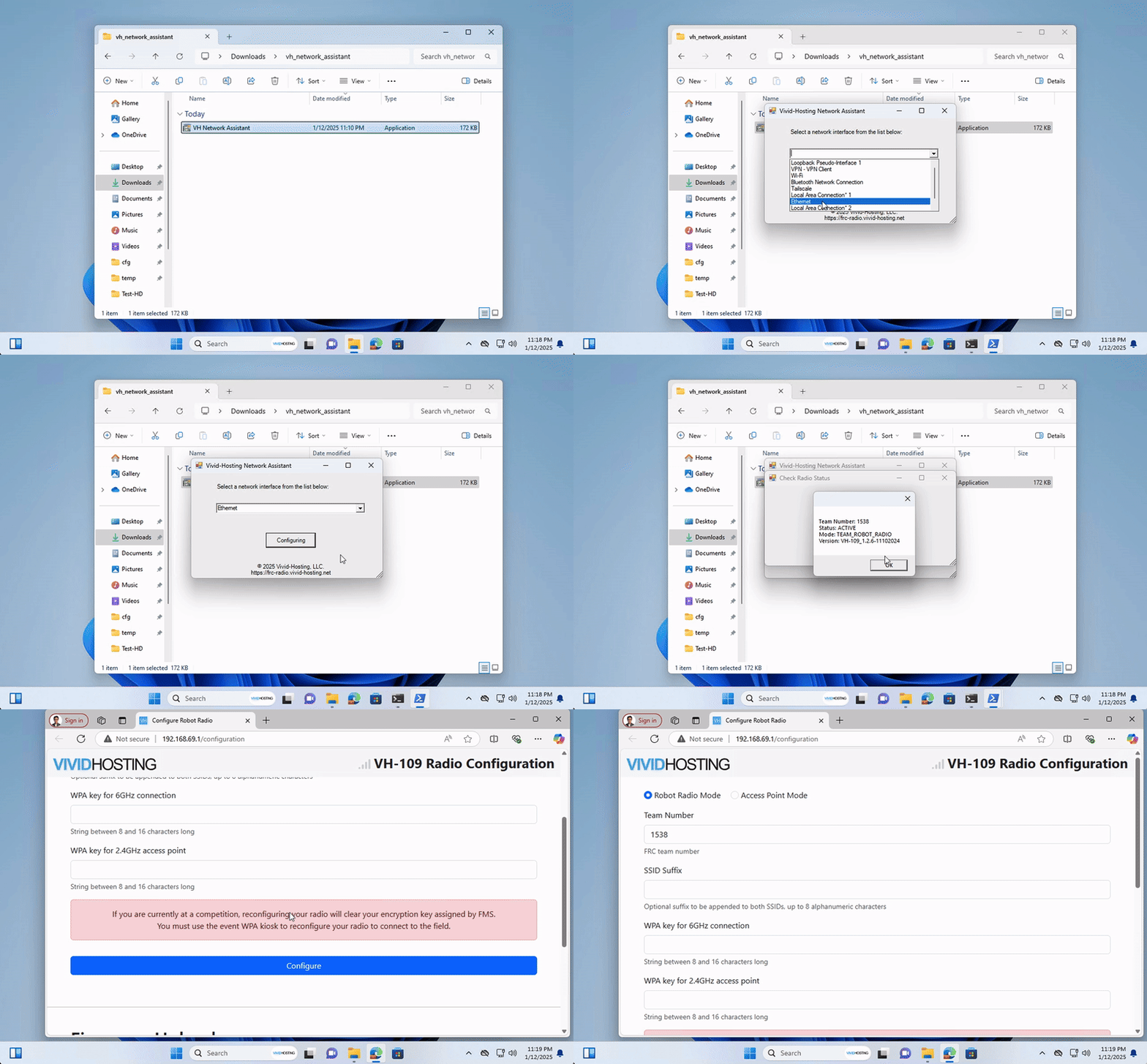
Setup
Configuração Switch
Caso tenha adquirido o Kit FMS da stemOS esse processo já está pronto! Portanto, não é necessário realizá-lo.
Conexão elétrica
- Ligue o switch com a fonte 12V presente na caixa;
- Conecte o computador à porta 8 do switch.
Configuração do Computador
- Instale a ferramenta Easy Smart Configuration;
- Abra-a e veja o IP Adress do switch;

- Coloque o computador na mesma rede do switch.

Configuração de VLANs
- Digite o IP Address do switch no navegador;
- Uma página pedindo para colocar credenciais vai aparecer.
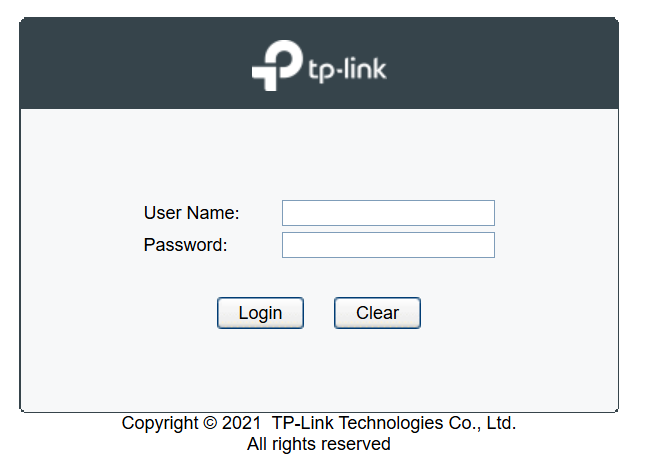
- Coloque o usuário e a senha;
- Se for um switch diferente do vendido no Kit FMS a senha estará abaixo do dispositivo.
- Se não, o usuário é admin, e a senha stemos;
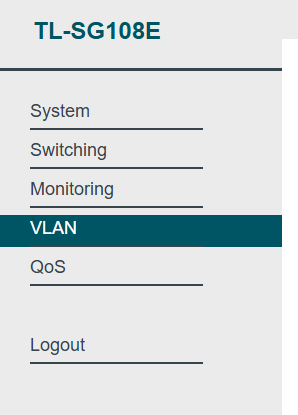
- Acesse a página de VLAN no menu esquerdo,
- Dentro da sessão de 802.1Q VLAN habilite a configuração
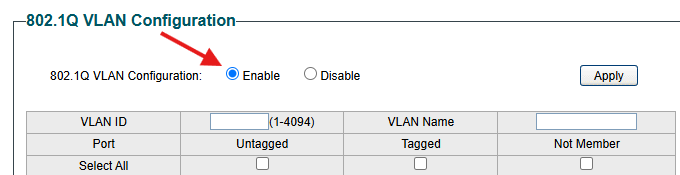
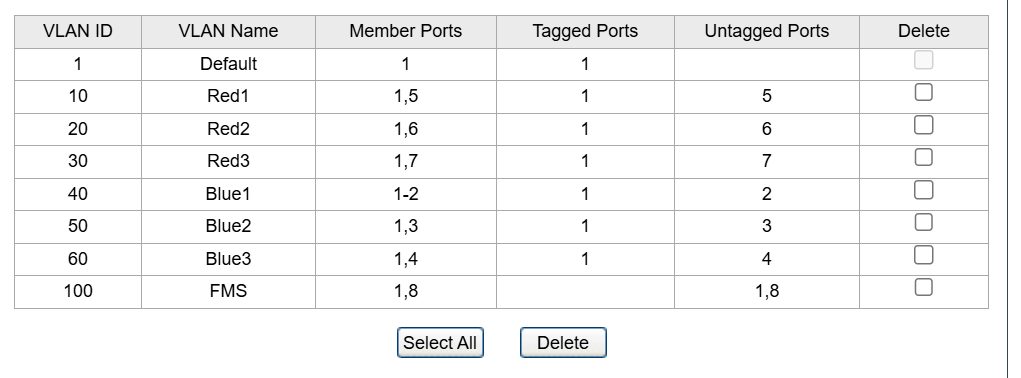
- Adicione seguintes VLANs
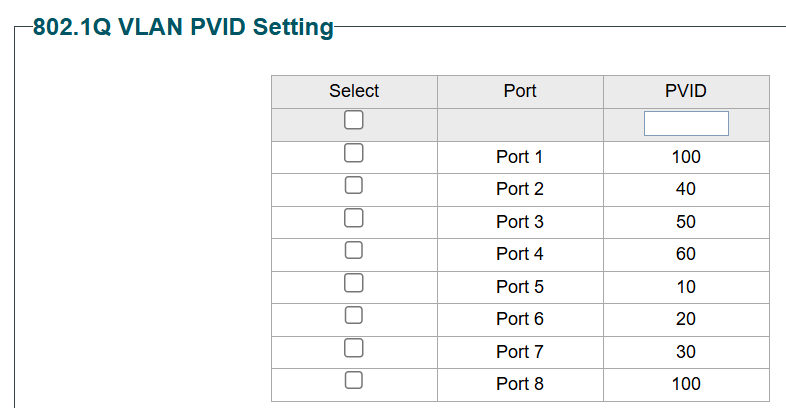
- Sua tabela deve estar exatamente igual a essa:
Configuração IP Address switch
- Acesse a ferramente Easy Smart Configuration Utility

- Clique em na engrenagem sob IP Setting
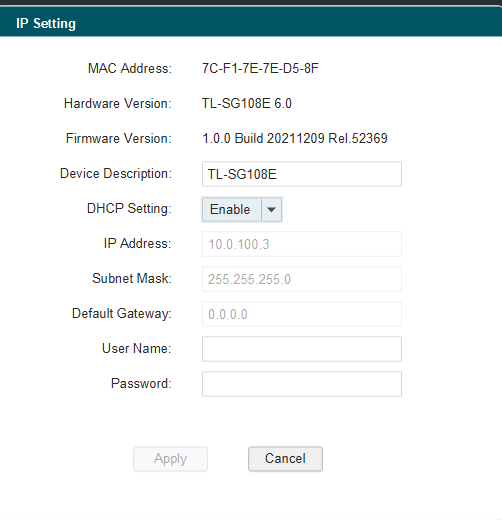
- Coloque DHCP Setting para Disable
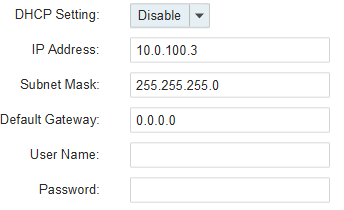
- Faça as seguintes configurações de rede:
- IP Address: 10.0.100.3
- Subnet Mask: 255.255.255.0
- Default Gateway: 0.0.0.0
- Coloque o usuário e a senha.
- Clique em Apply
Parabéns, você concluiu a configuração do *switch*
Atualização VH-113
Caso tenha adquirido o Kit FMS da stemOS os processos abaixos já foram feitos! Portanto, não é necessário realizá-lo.
Conexão elétrica
Faça essas etapas com cuidado!
- Conecte um cabo de rede na porta intitulada PoE do adaptador de rede;
- A ponta restante é conectada na porta nomeada PoE do VH-113;
- Com outro cabo de rede conecte uma das pontas na porta FMS do VH-113;
- Com a restante conecte-a na porta Ethernet do computador;
- Ligue o adaptador PoE na tomada.
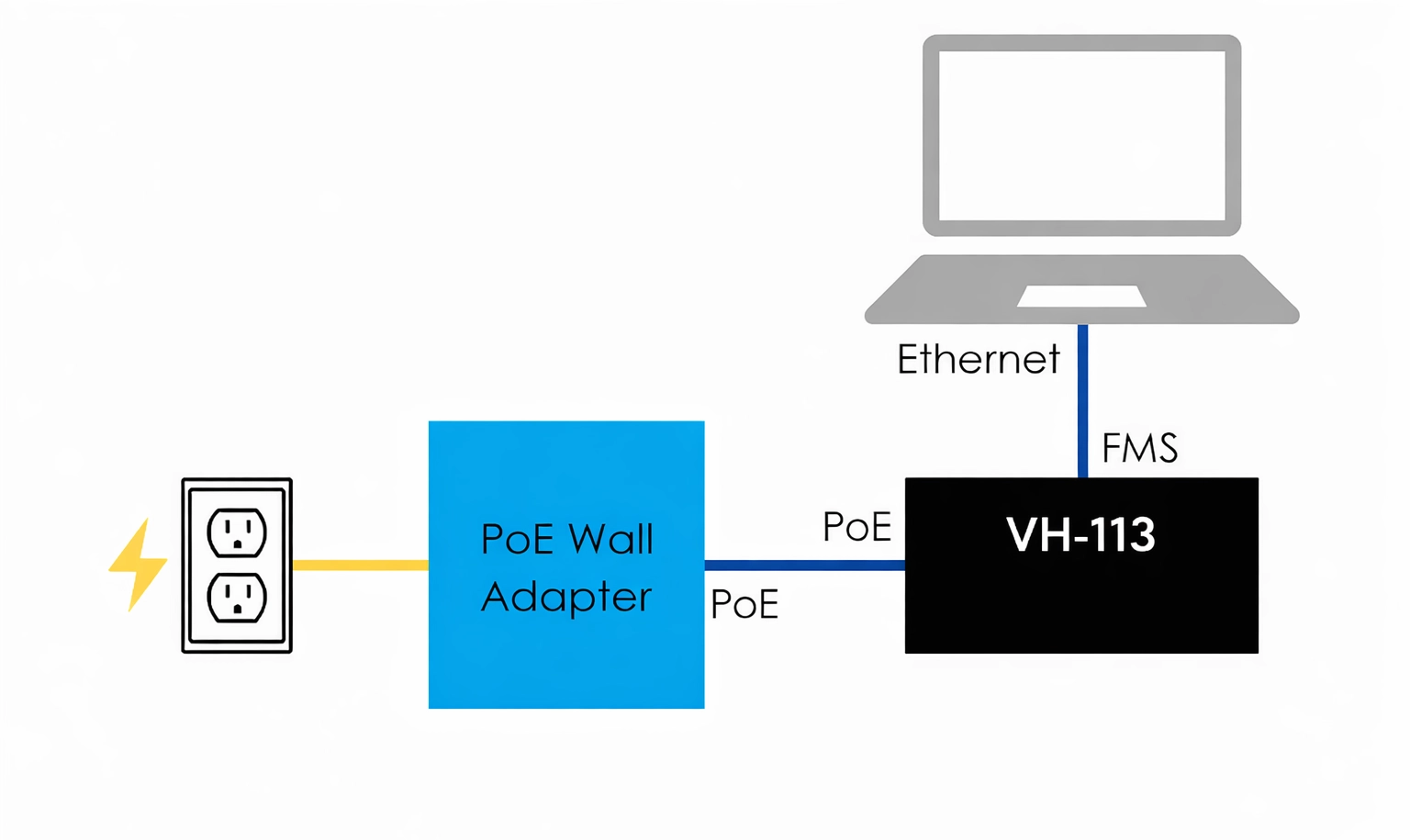
Parabéns, você concluiu a energização do rádio VH-113
Configuração do Computador
- Acesse o Gerenciador de Dispositivos (win + x > Gerenciador de dispositivos);
- Clique em Adaptadores de Rede;
- Deve aparecer uma lista mostrando todas as interfaces disponíveis.
- Desative as interfaces Wi-Fi;
- Clique no dispositivo.
- No menu acima clique na seta apontada para baixo.
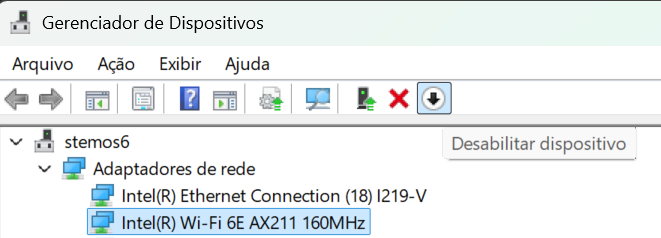
Imagem mostrando o processo no Windows 11.
- Faça download da seguinte ferramenta: Network Assistant Tool;
- Extraia a pasta Radio Network Utility
- Execute como administrador o aplicativo;
- Selecione a interface Ethernet;
- Clique em Configure;
- Clique em Check Radio Status;
- Quando solicitado abra a página de configuração.