# Radio Kiosk
# Materiais
___
| Componentes | Quantidade |
| --- | --- |
| Computador com Ethernet¹ | 1 |
| Adaptador PoE 12V² | 1 |
1. Não pode ser o mesmo utilizado para o Cheesy Arena
# Instalação
___
1. Instale *docker desktop* em: https://docs.docker.com/desktop/setup/install/windows-install/
2. Faça a instalação do *Radio Kiosk* em: https://vividhosting.app.box.com/v/frc-radio-kiosk
- Selecione o arquivo *offseason-installer_vX_Y_Z.zip*
- Extraia o arquivo após instalar
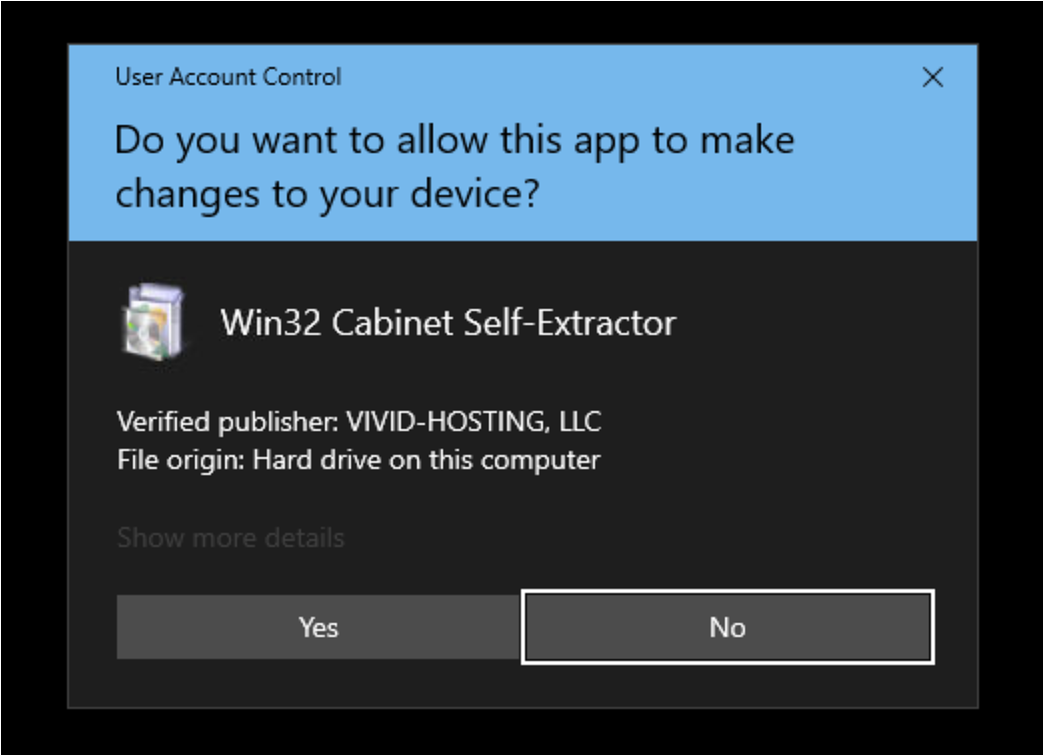
3. Execute como admin o aplicativo
[](https://docs.stemos.com.br/uploads/images/gallery/2026-04/image-1776090308321.png)
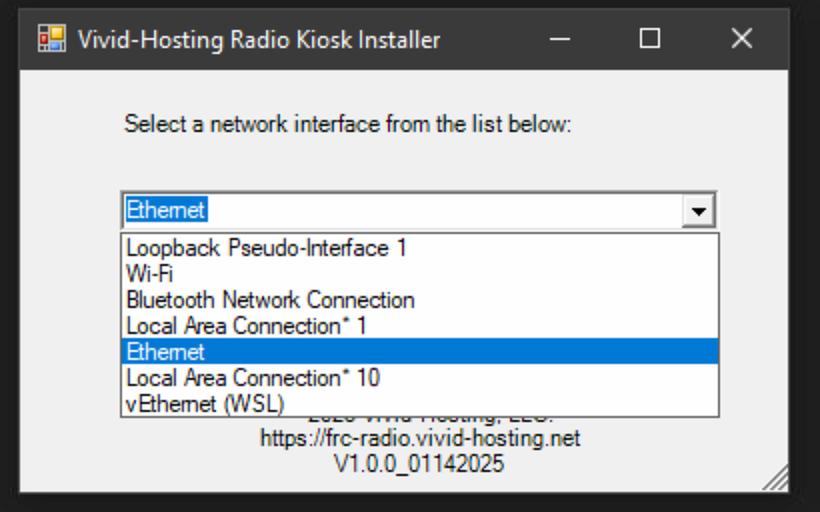
4. Selecione a interface de rede *Ethernet*
- Desative as outras interfaces que não serão utilizadas
[](https://docs.stemos.com.br/uploads/images/gallery/2026-04/image-1776090313463.png)
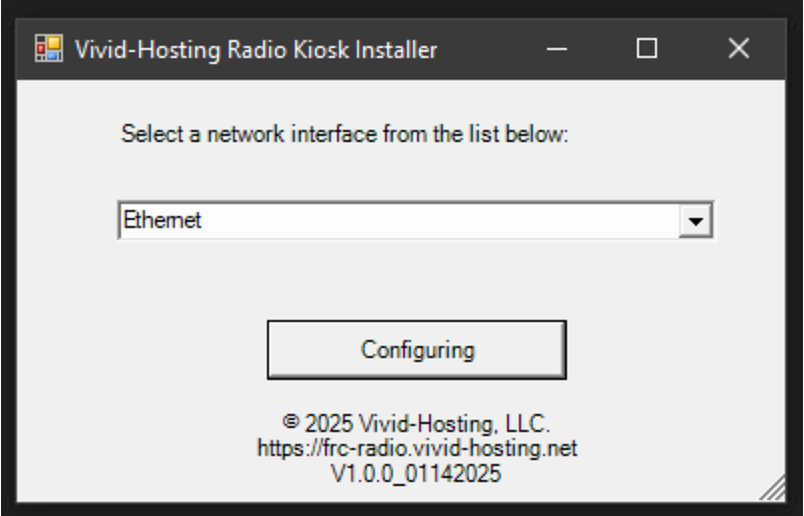
5. Clique em *Configuring*
[](https://docs.stemos.com.br/uploads/images/gallery/2026-04/image-1776090317217.png)
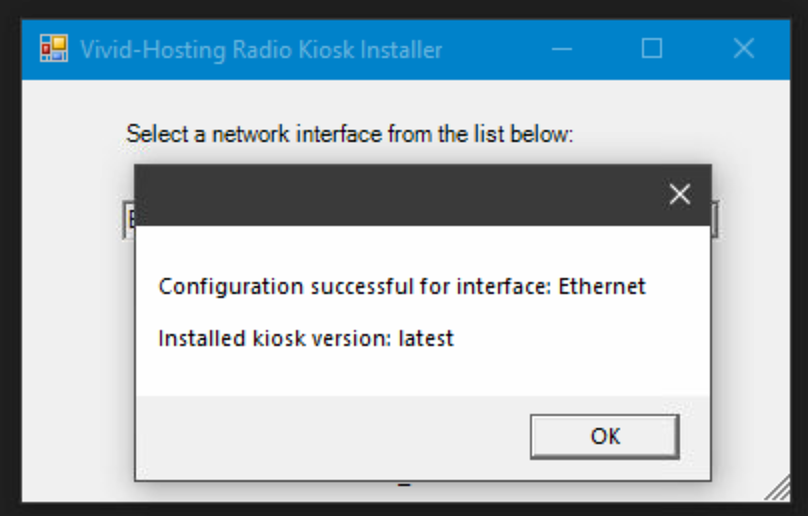
6. Aguarde o *Kiosk* ser instalado
- Clique em Ok
[](https://docs.stemos.com.br/uploads/images/gallery/2026-04/image-1776090325163.png)
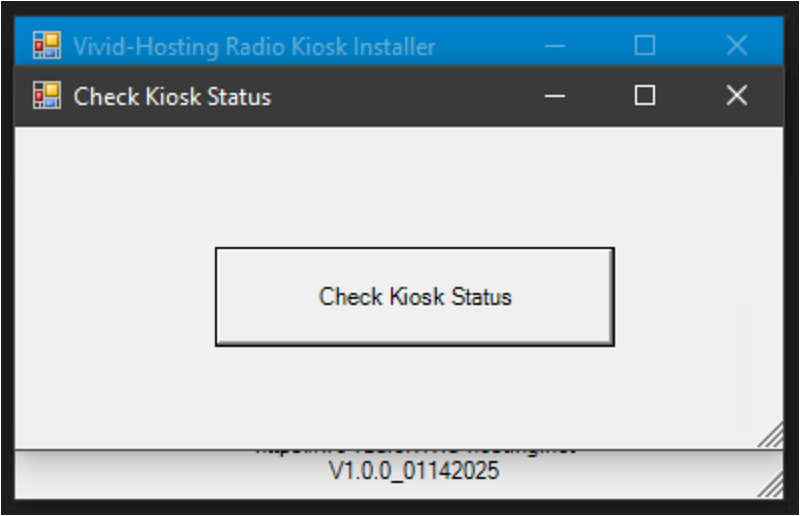
7. Clique em *Check Kiosk Status*
[](https://docs.stemos.com.br/uploads/images/gallery/2026-04/image-1776090349175.png)
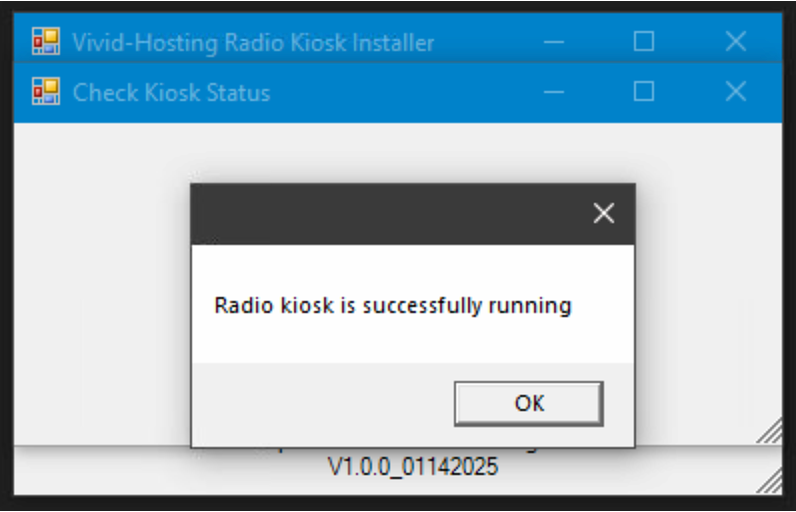
8. Espere até o *status* apareça
[](https://docs.stemos.com.br/uploads/images/gallery/2026-04/image-1776090356580.png)
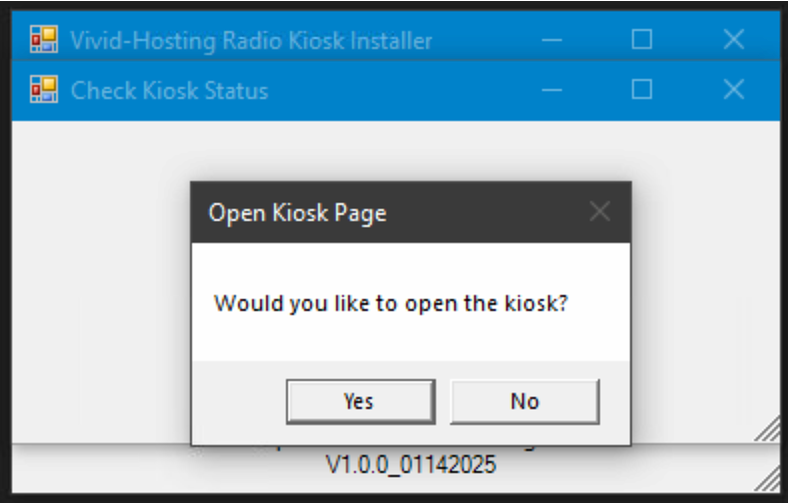
9. Abra o *kiosk* no seu navegador padrão
[](https://docs.stemos.com.br/uploads/images/gallery/2026-04/image-1776090360175.png)
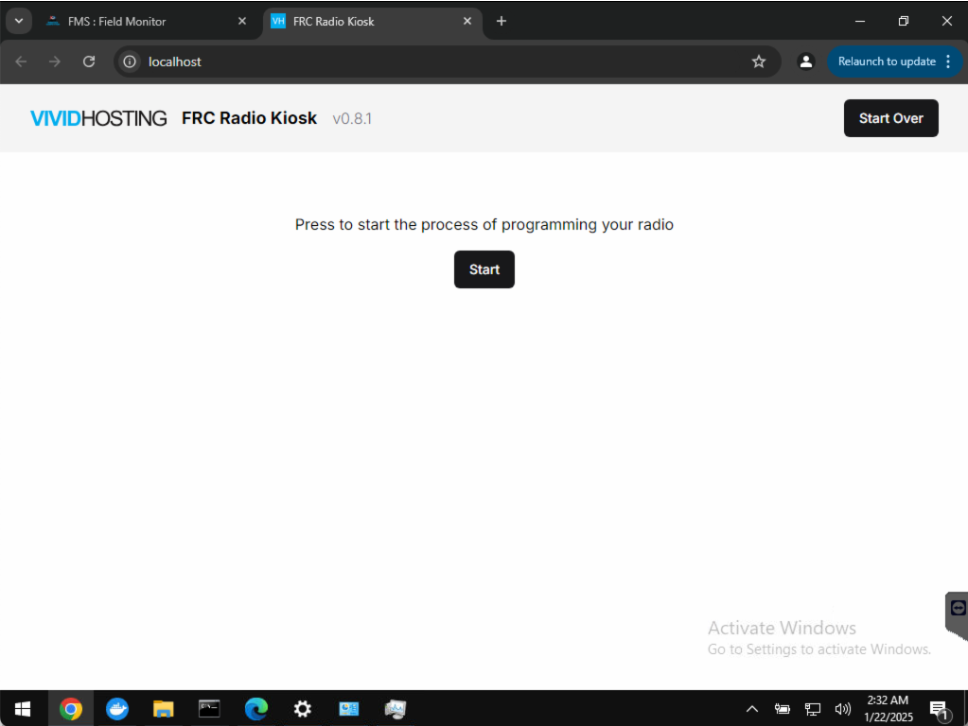
10. O *kiosk* está pronto para ser utilizado
[](https://docs.stemos.com.br/uploads/images/gallery/2026-04/image-1776090364754.png)
# Montagem
___
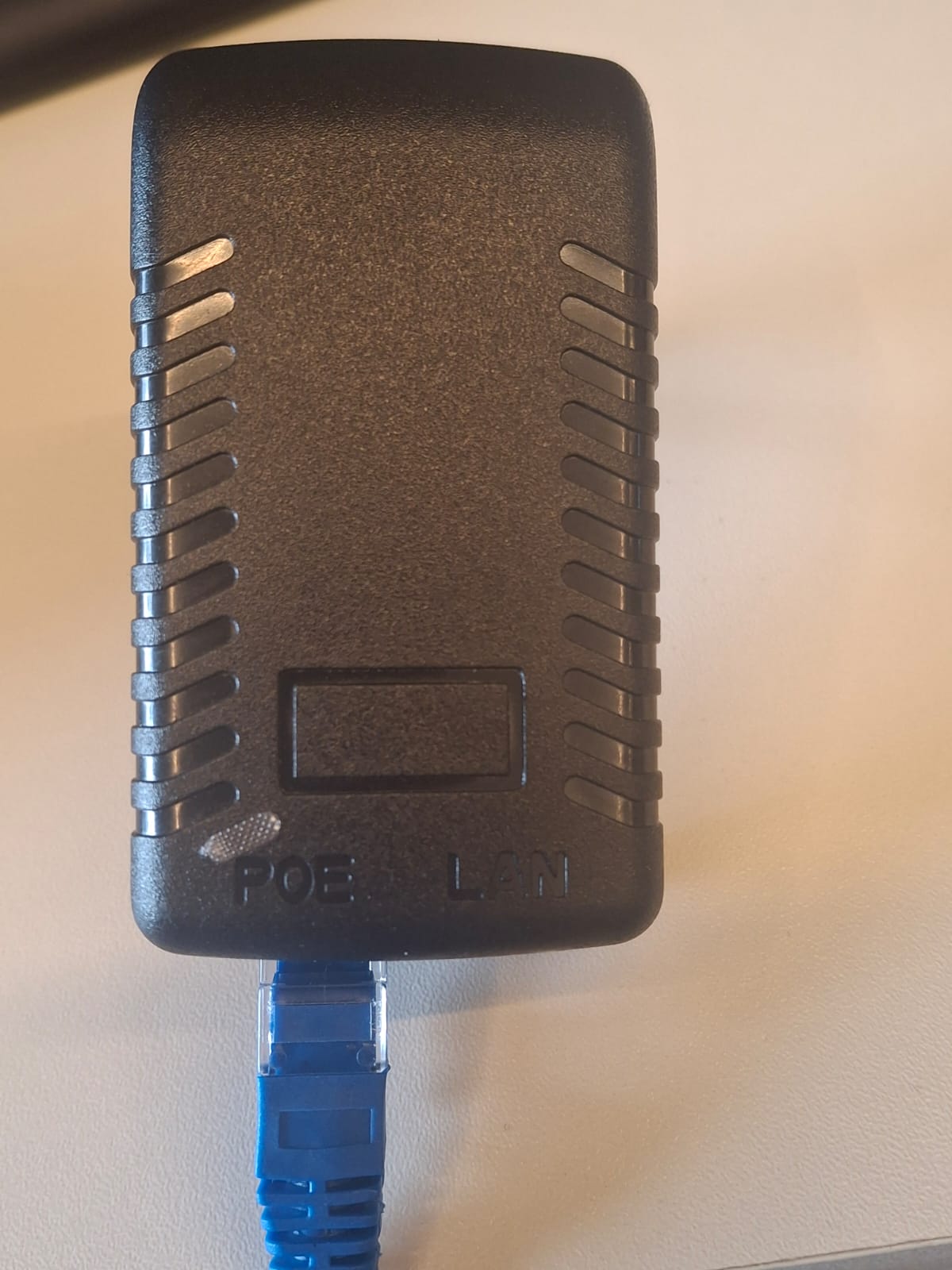
1. Conecte um cabo de rede de 5m na porta intitulada **PoE** do adaptador PoE.
[](https://docs.stemos.com.br/uploads/images/gallery/2026-04/image-1776090940384-46-46-1.jpeg)
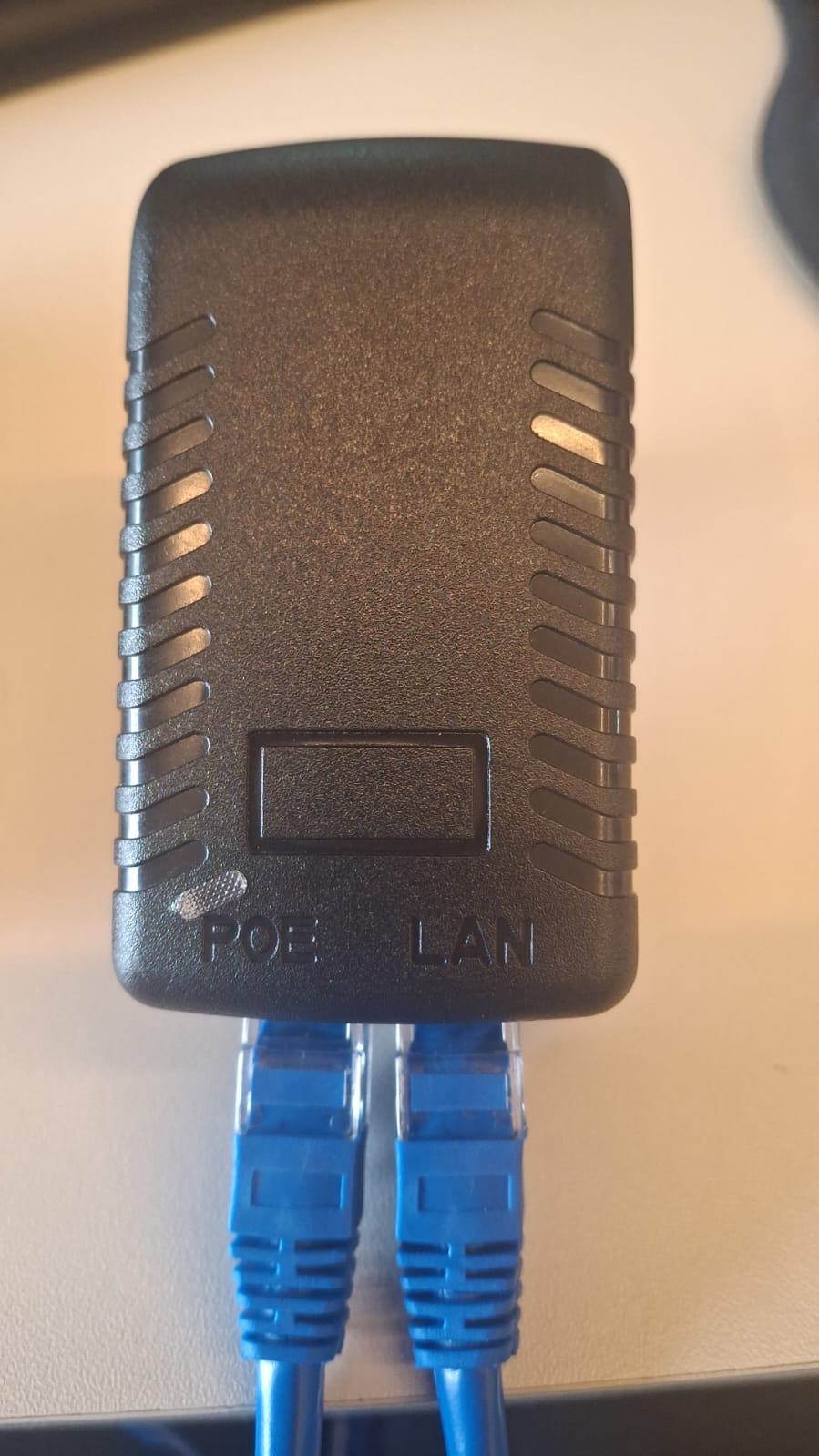
2. Conecte **outro** cabo de rede de 5m na porta **LAN** do adaptador PoE.
[](https://docs.stemos.com.br/uploads/images/gallery/2026-04/image-1776090957267-16-28.jpeg)
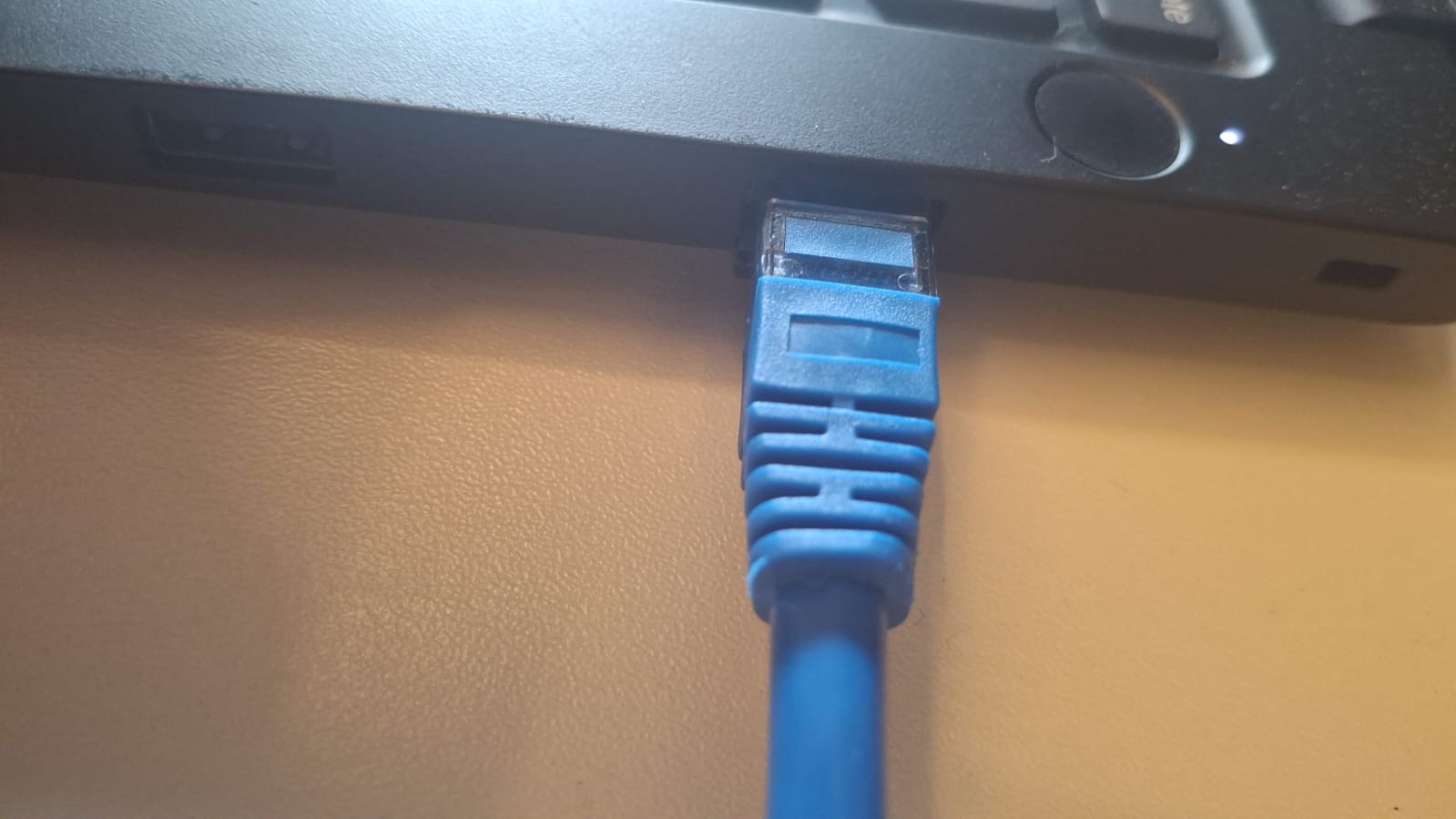
3. A ponta restante deste cabo conectado a porta LAN deve ser conectada no computador.
[](https://docs.stemos.com.br/uploads/images/gallery/2026-04/image-1776090963333-17-28.jpeg)
Uma das pontas do cabo PoE ficará sobrando, isso é proposital para a etapa de configuração dos rádios VH-109
# Configurar Equipes
___
1. Acesse [http://localhost/admin](http://localhost/admin)
2. Coloque a senha *supercoolpassword*
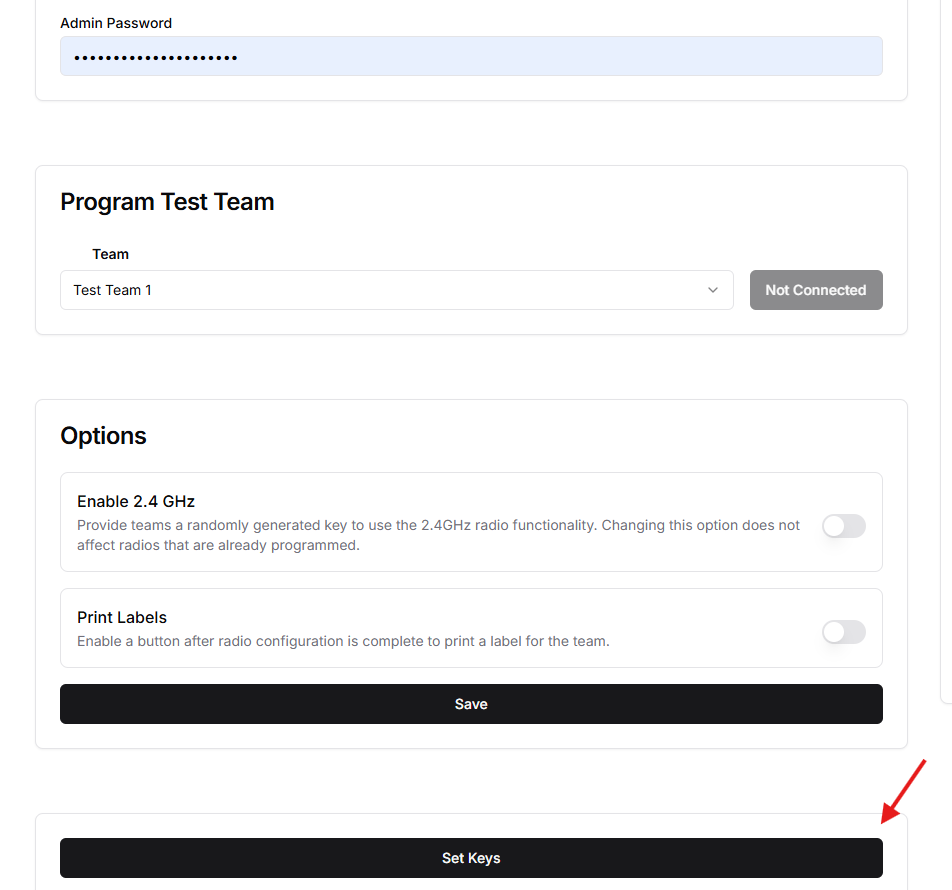
3. Clique em *Set keys*
[](https://docs.stemos.com.br/uploads/images/gallery/2026-04/image-1776090859683.png)
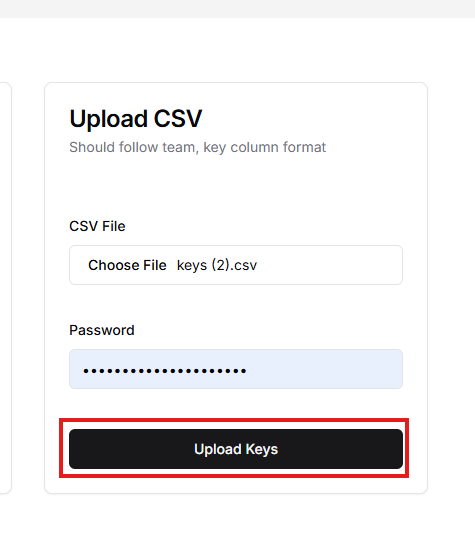
4. Faça upload do arquivo instalado a partir do cheesy-arena
- A senha é *supercoolpassword*
[](https://docs.stemos.com.br/uploads/images/gallery/2026-04/image-1776090863563.png)
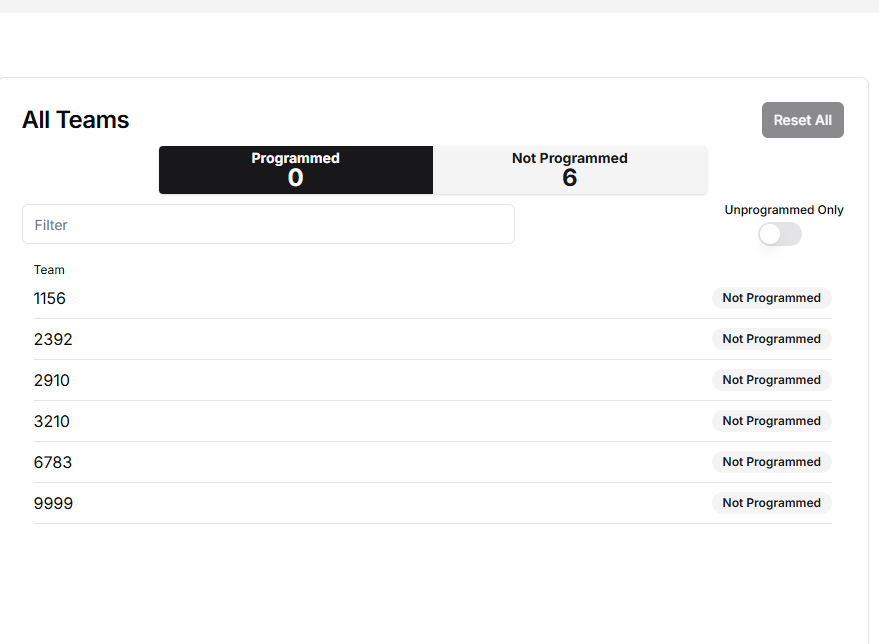
5. Acesse [http://localhost/admin](http://localhost/admin) novamente
- Verifique os times adicionados na seção **All Teams**
[](https://docs.stemos.com.br/uploads/images/gallery/2026-04/image-1776090868283.png)
6. Clique em *Start Over* para voltar a página inicial
# Utilização dos Times
___
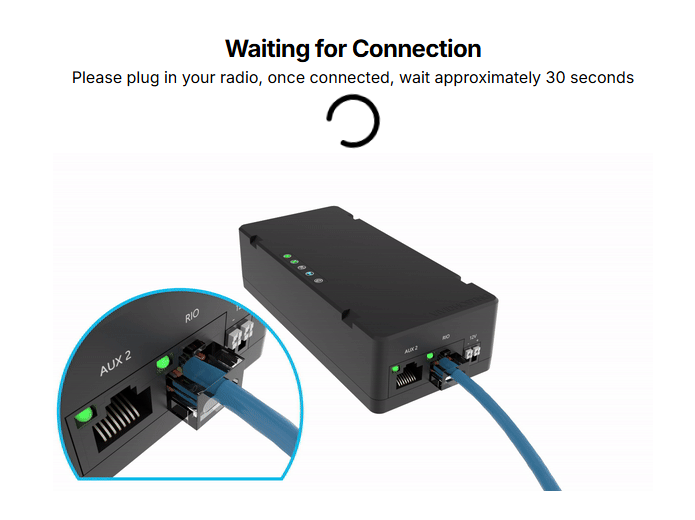
1. O *kiosk* deve estar inicialmente em uma tela aguardando conexão de um VH-109
[](https://docs.stemos.com.br/uploads/images/gallery/2026-04/image-1776091146011.png)
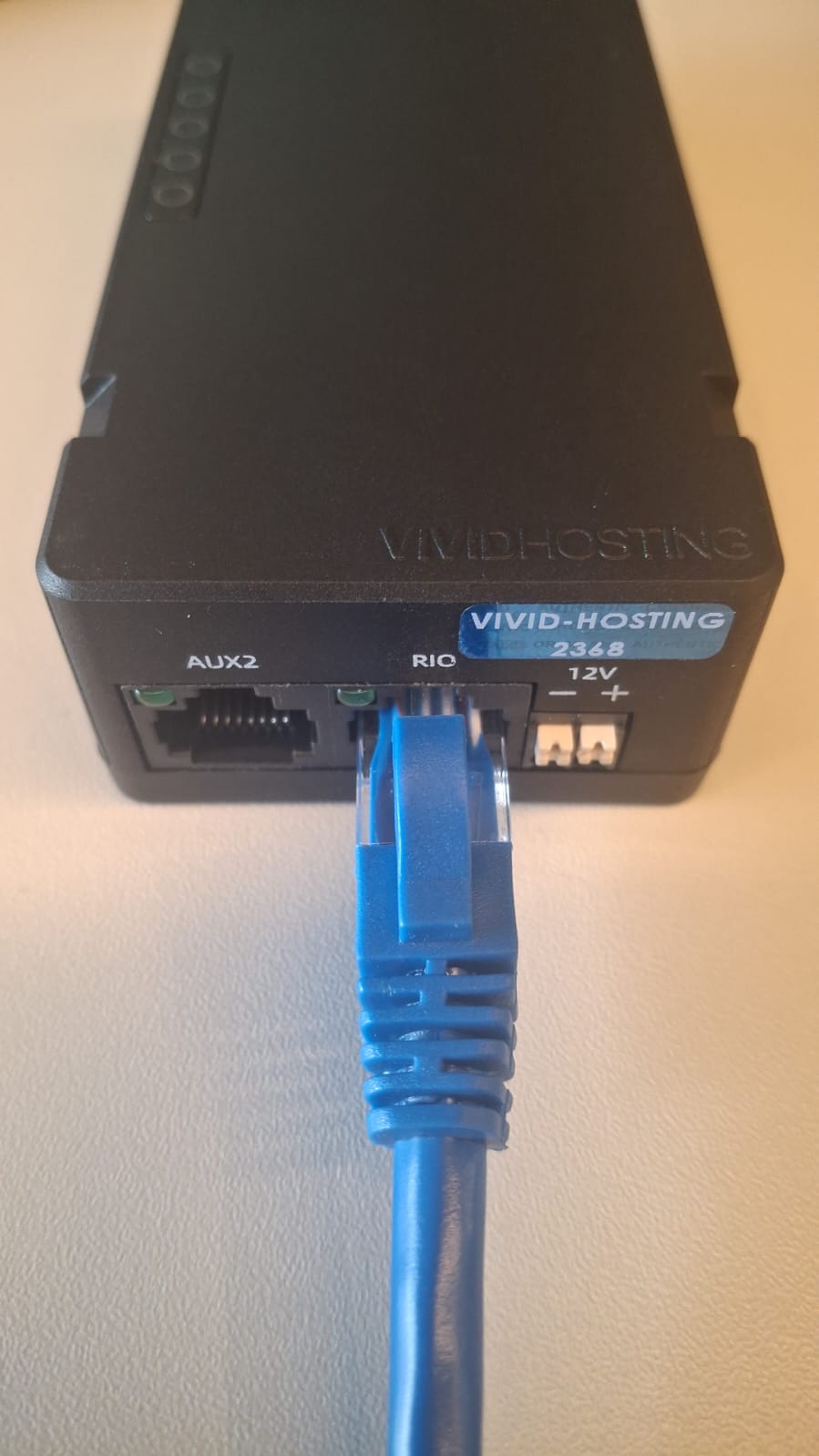
2. Conecte a ponta que restou da etapa anterior, conectada a porta PoE, ligue a porta RIO do rádio
- Ele deve ligar a partir deste momento
[](https://docs.stemos.com.br/uploads/images/gallery/2026-04/image-1776091162708-13-51.jpeg)
3. Aguarde a conexão com o computador ser realizada
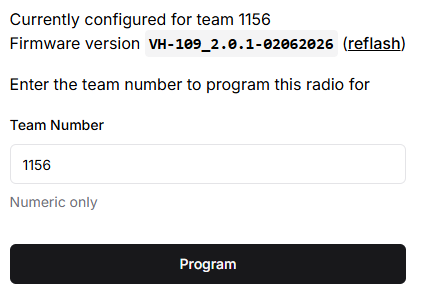
4. Uma caixa deve aparecer solicitando o número da equipe
- Insira o número da equipe
- Clique em *Program*
[](https://docs.stemos.com.br/uploads/images/gallery/2026-04/image-1776091169171.png)
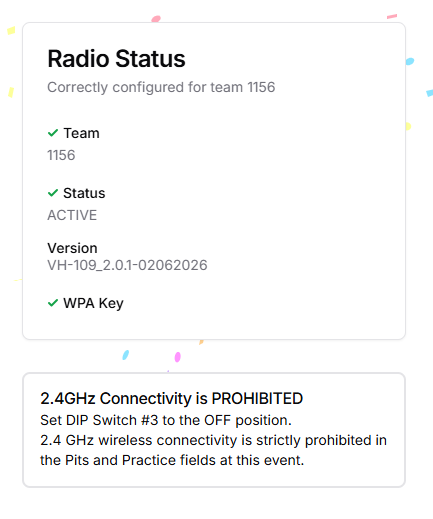
5. Aguarde a configuração do rádio ficar pronta.
[](https://docs.stemos.com.br/uploads/images/gallery/2026-04/image-1776091178786.png)
6. Desconecte o cabo da porta RIO do rádio.
7. Depois de um tempo após processo ser concluído o *kiosk* deve voltar a tela inicial.
8. Repita o processo para as equipes restantes.
Parabéns, os rádios VH-109 das equipes foram configurados com sucesso!