Cheesy Arena
- Materiais
- Instalação
- Configuração do Computador
- Inicializando o aplicativo
- Configuração de Networking
- Gerar Lista de Times
- Executando uma Partida
- Avançado
Materiais
| Componentes | Quantidade |
|---|---|
| Computador com Ethernet | 1 |
Instalação
- Faça download do Go (versão 1.22 ou depois)
- Execute o Setup
- Clique em Next
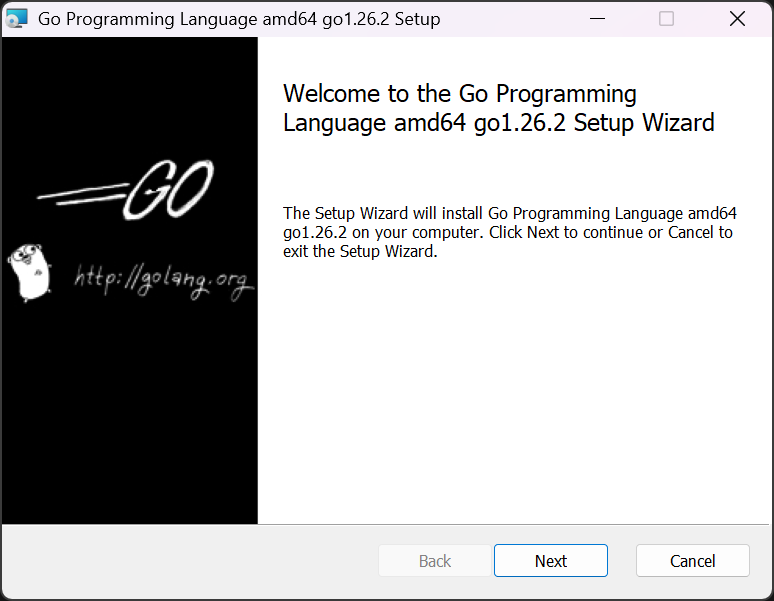
- Clique em Next
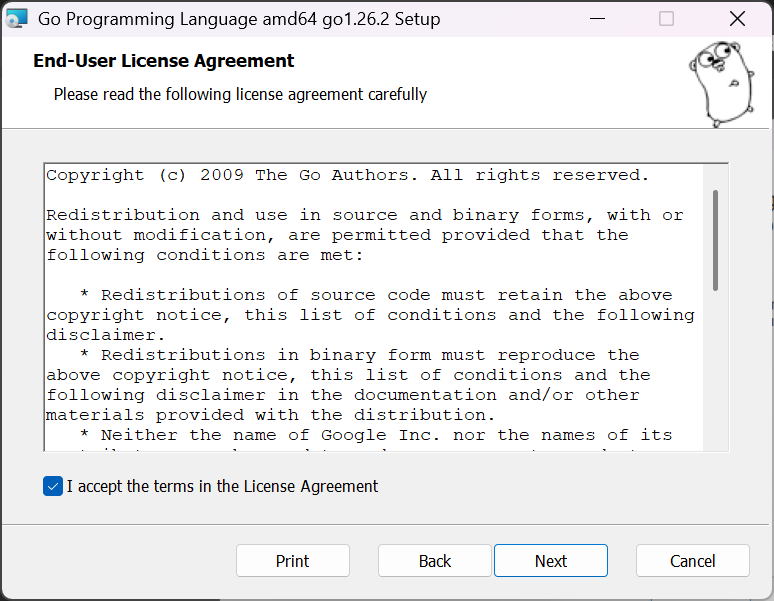
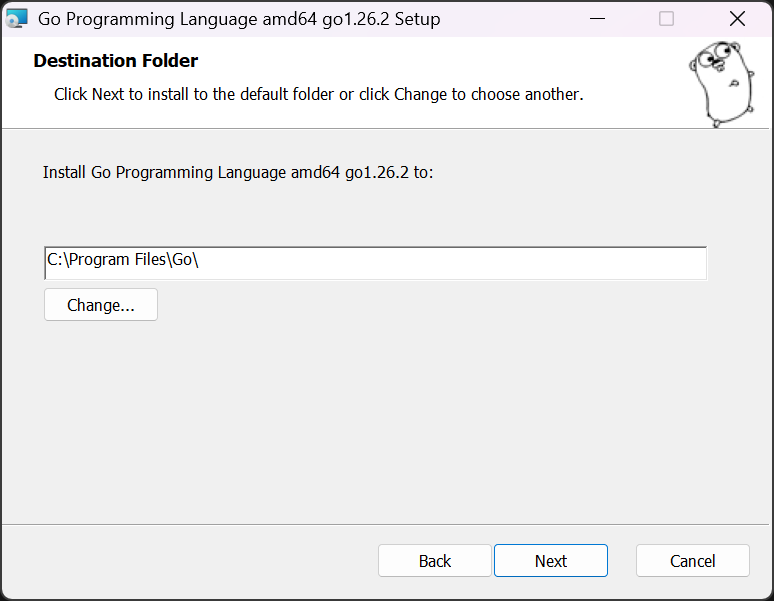
- Escolha uma pasta de instalação
- Clique em Next
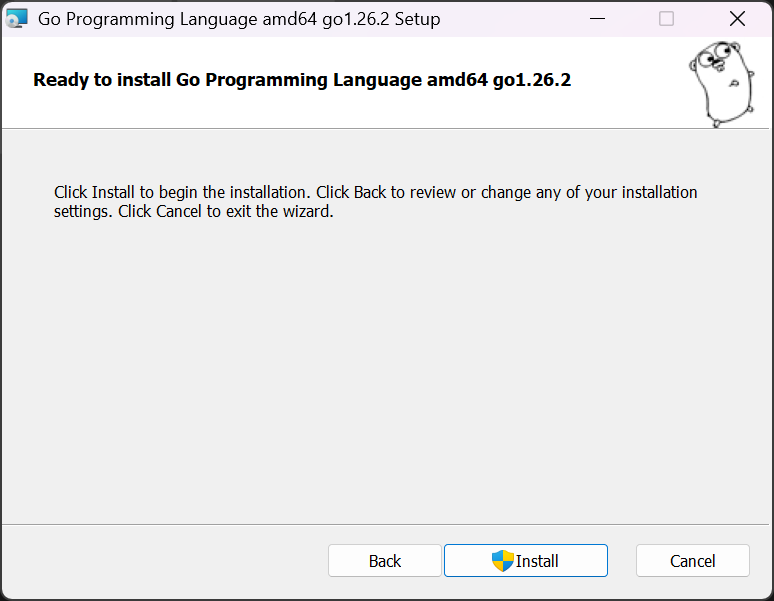
- Clique em install e aguarde a conclusão
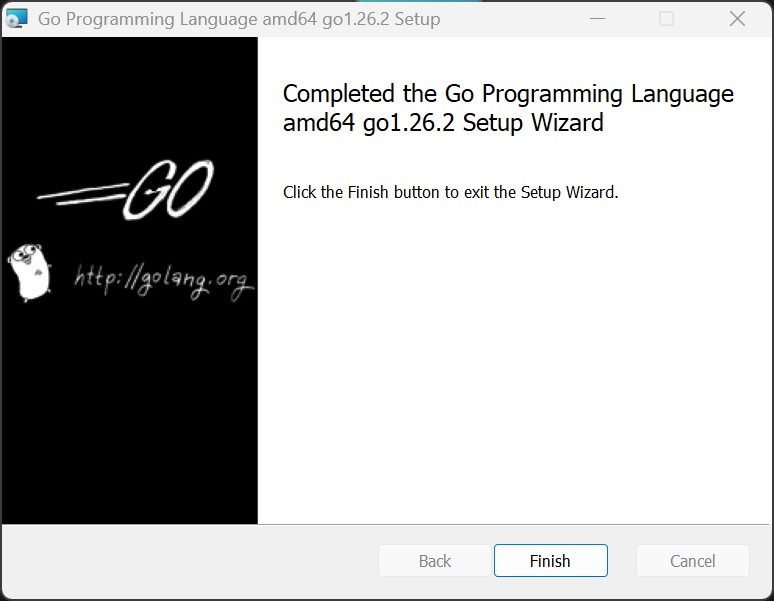
- Clique em finish
- Faça download em .zip do seguinte repositório: stemOS Arena
- Após instalar, extraia a pasta.
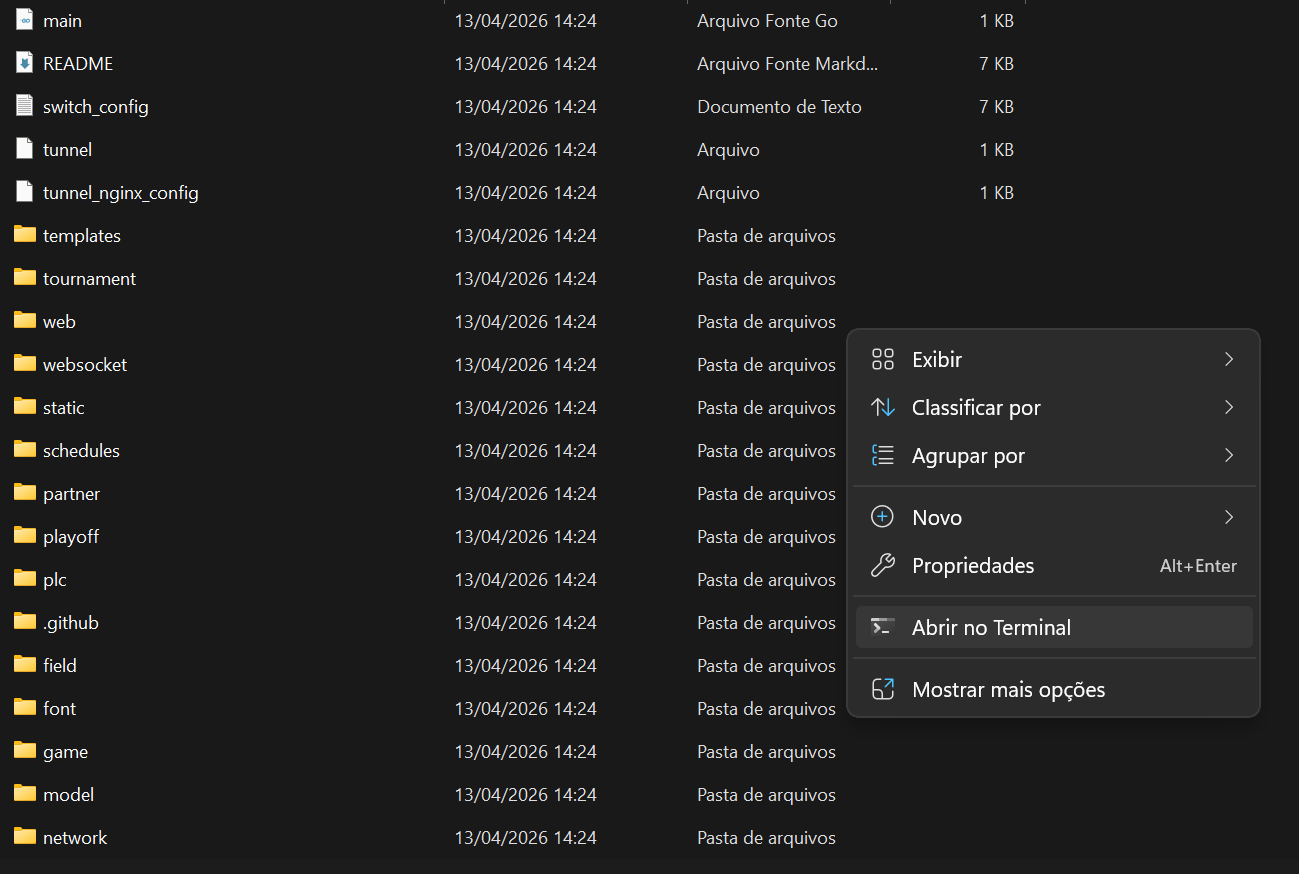
- Acesse a pasta até os arquivos aparecerem
- Clique com o botão direito e aperte “Abrir no terminal”
- Digite “go build” para compilar o código
- Aguarde até finalizar, nenhum texto adicional deve aparecer.

Configuração do Computador
O processo abaixo pode variar dependendo da sua versão do Windows.
- Vá em configurações;
- Rede e Internet;
- Configurações Avançadas de rede;
- Clique em Ethernet
- Exibir propriedades adicionais
- Clique em Editar
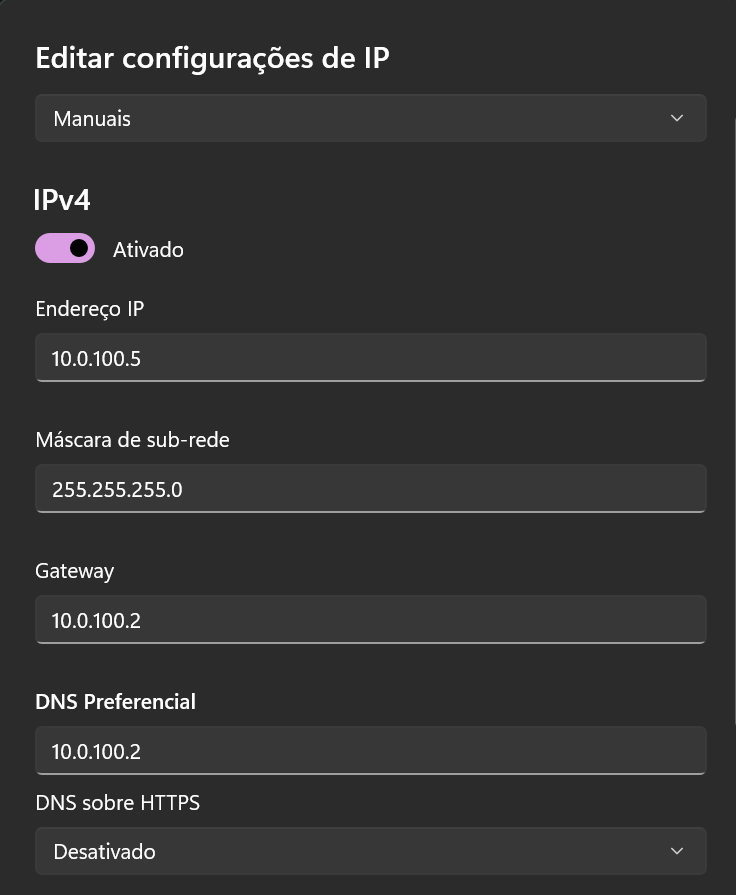
- Coloque as seguintes configurações de IP:
Inicializando o aplicativo
- Execute
cheesy-arena.exe - Acesse no seu navegador o
http://localhost:8080/- Recomendado utilizar o google chrome
Configuração de Networking
- Acesse a aba de setup
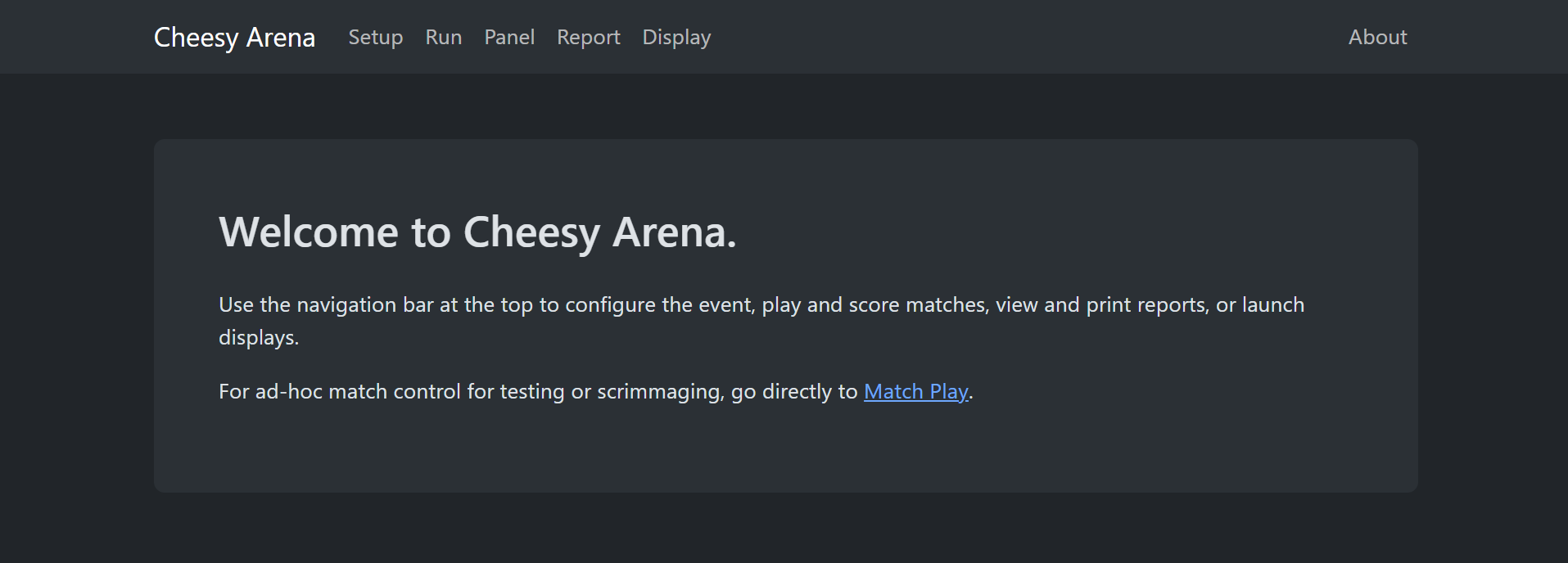
- Clique em Settings
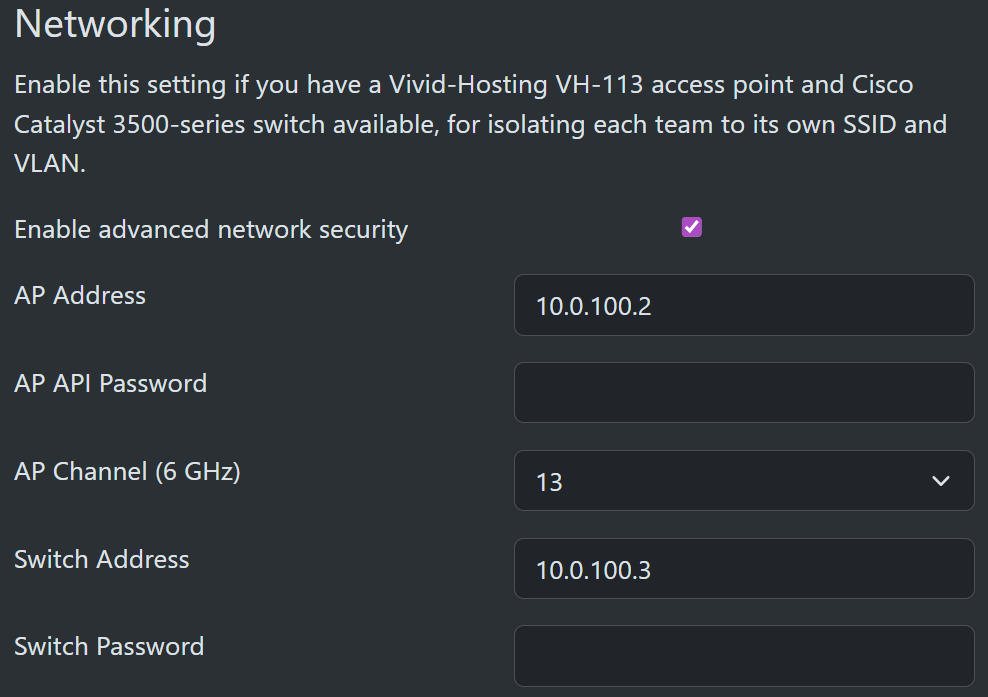
- Acesse o campo Field
- Faça a seguinte configuração
- O que estiver vazio deixe assim.
- AP Channel (6GHz) pode ser alterado dependendo do local do evento para evitar interferências.
Gerar Lista de Times
Para o processo abaixo o computador deve estar conectado na internet.
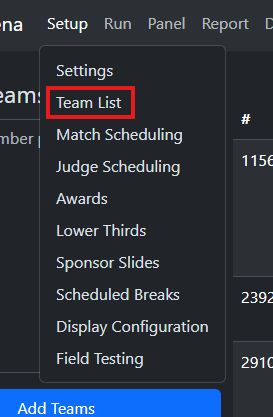
- Na dropdown list do setup, entre na página de Team List
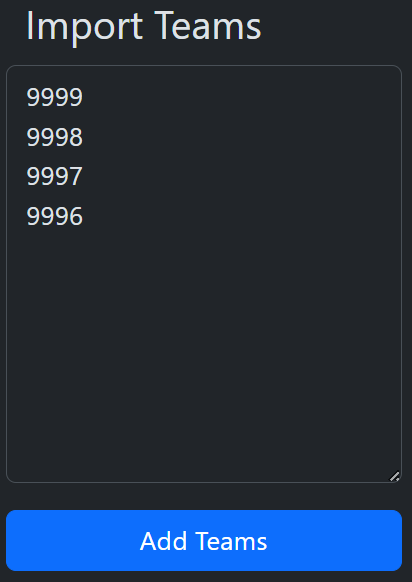
- Adicione os times no campo de texto, separando cada um por uma quebra de linha
- Clique no botão add Teams
- O computador precisa estar conectado à internet durante este processo
- Ao final da página clique no botão Generate WPA Keys
- Faça a instalação do .csv com as WPA Keys na dropdown list do report
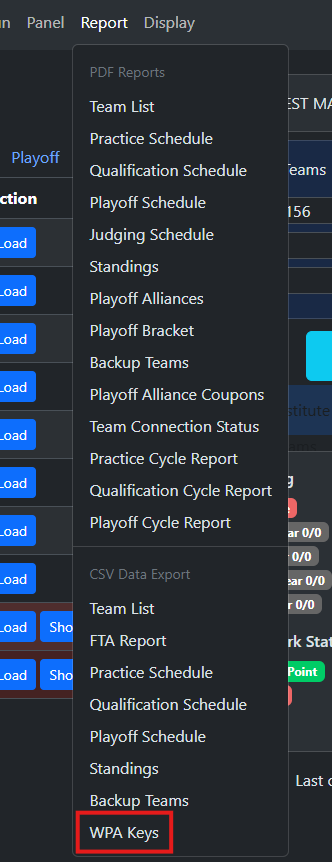
O arquivo .csv será utilizado na seção do Radio Kisok
Executando uma Partida
- Clique em Run na página inicial;
- Acesse Match Play no menu suspenso;
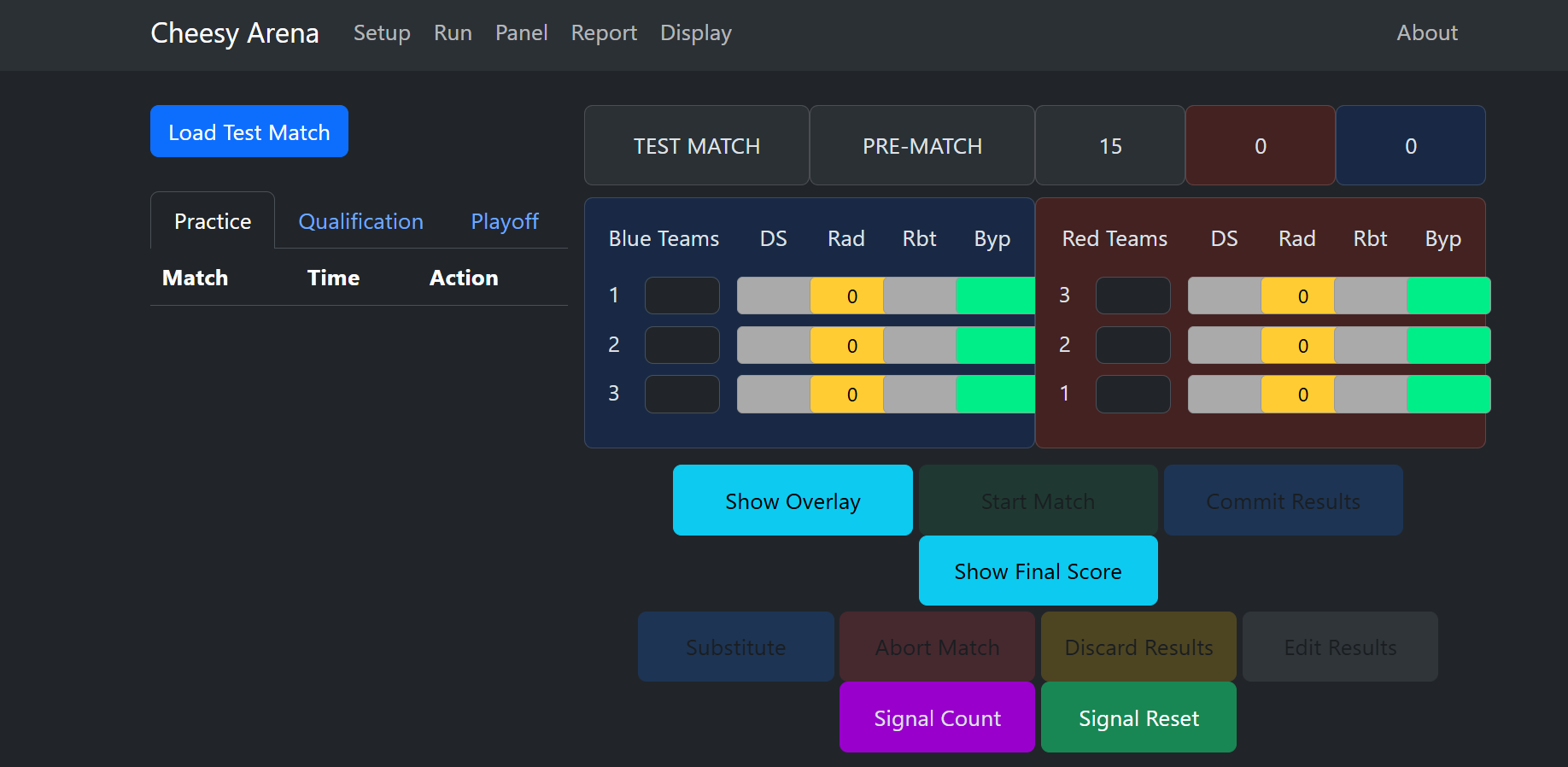
- Adicione o número do time conforme sua posição na Driver Station;
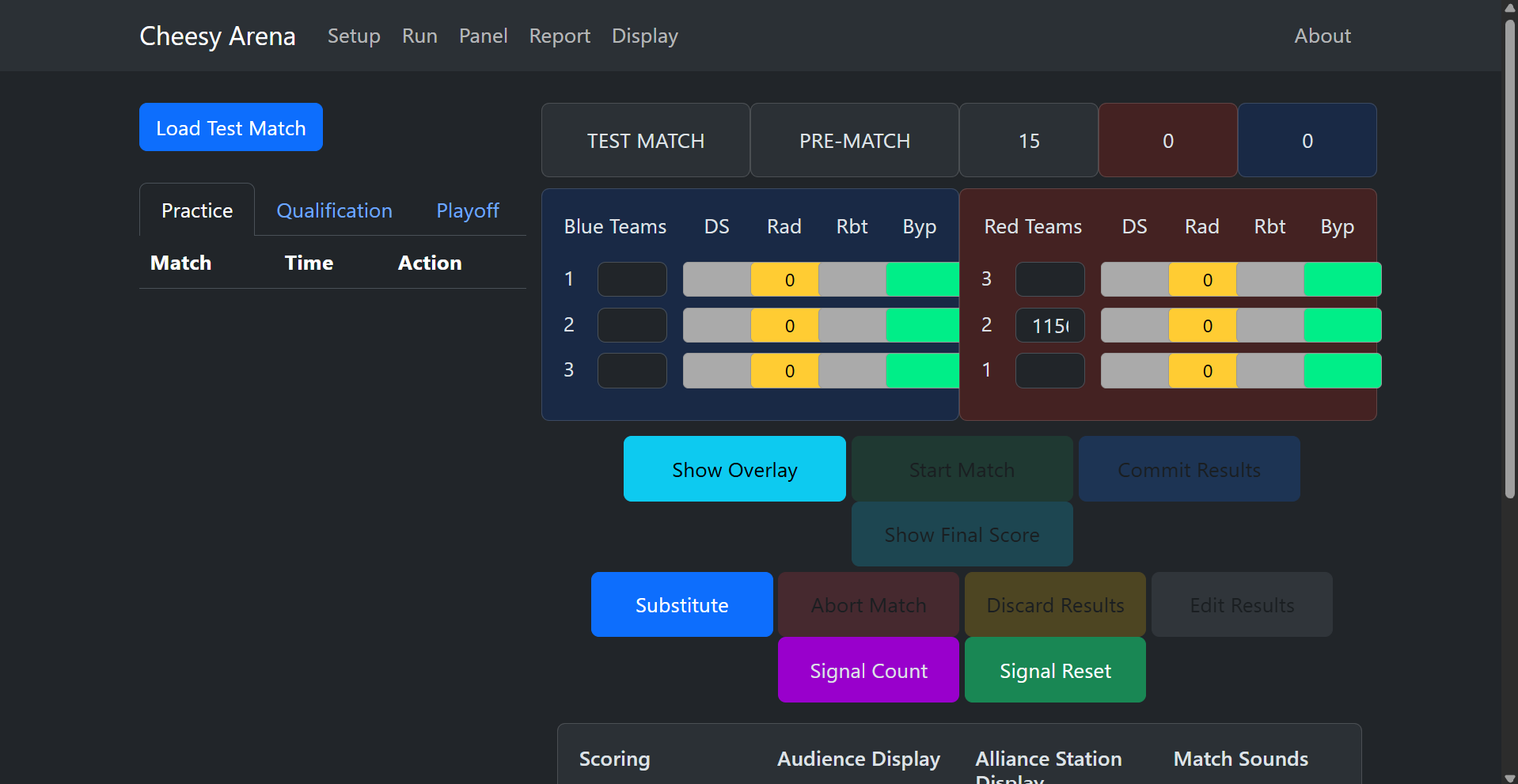
- Clique em Substitue;
- A partir deste momento os times são configurados no VH-113;
- Quando forem estabelecidos as conexões com a Driver Station, rádio VH-109 e controlador do robô, a janela abaixo deve aparecer indicando as informações do robô (ex. 1156);
- Quando um time não está conectado as informações ficam vazias ou vermelhas (ex. 9999);
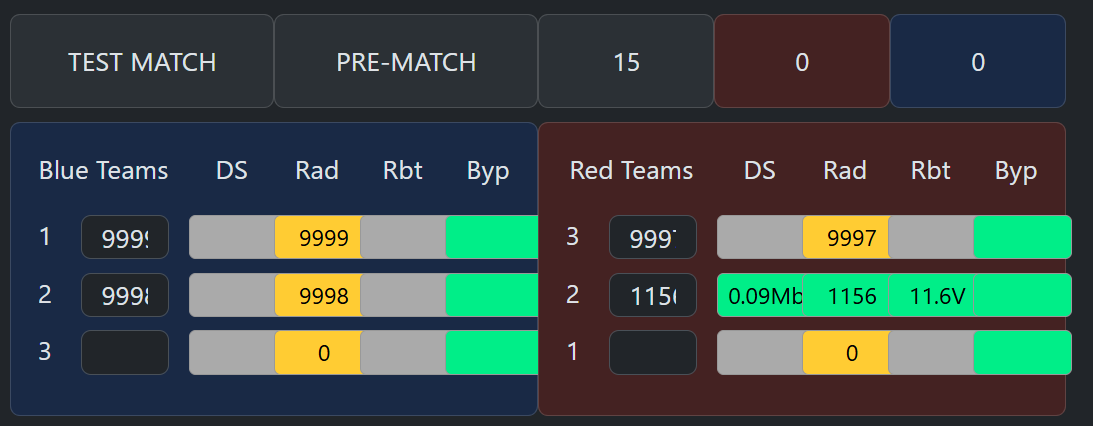
- Caso algum robô não esteja apto para jogar é possível fazer um Bypass clicando nos ícones verdes abaixo de Byp;
- Dessa forma será possível inicializar a partida;
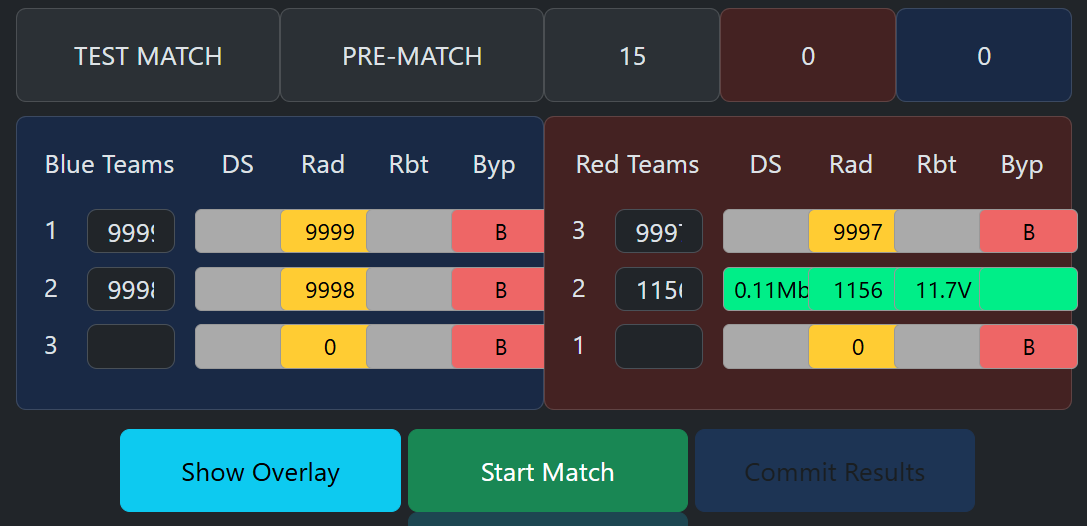
- Clique em Start Match para começar a partida;
- Após finalizado o VH-113 será restaurado e as informações não irão aparecer;
- A partir deste ponto é possível publicar resultados ou alterar pontuação;
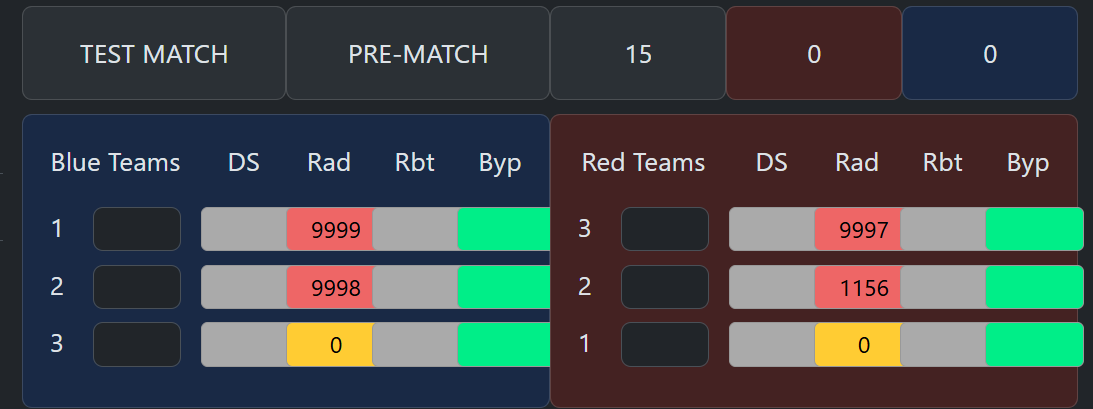
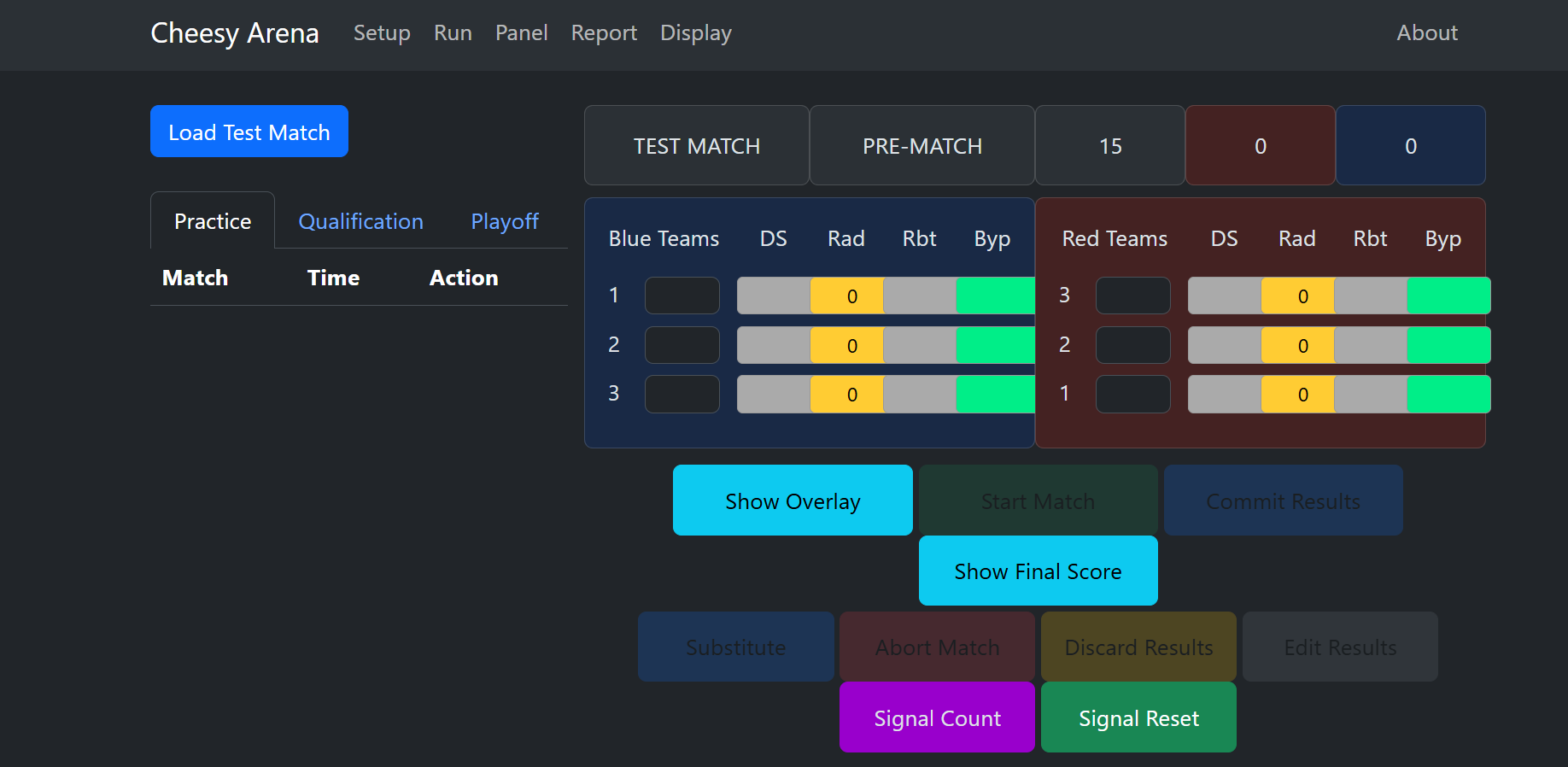
- Para inicializar outra partida clique em Load Test Match, de forma a zerar todos os campos.
Avançado
- Caso você queia operar tablets de referee e displays para audiência, será necessário configurar o esquema de conexão do FMS um pouco diferente.
- Nesse caso será necessário utilizar um roteador para abrir uma rede Wi-Fi e conectar o switch (pela porta FMS) a ele, juntamento com o computador.
- Dessa forma o servidor fica visível para os outros dispositivo, quando estes estão conectados na rede do servidor.
- Basta fazer utilizar um DHCP server na roteador com um endereço de 10.0.100.x com 255.255.255.0
EM DESENVOLVIMENTO