# Introdução ao REV Hardware Client
# Instalação
# Instalação
___
Antes de começar, faça o download da versão mais recente do REV Hardware Client.
#### **[REV Hardware Client](https://docs.revrobotics.com/rev-hardware-client/gs/install)**
### **Requerimentos do sistema**
- Sistema Operacional: Windows 7 (64 bits) ou mais recente
- Processador: 64 bits
### **Instruções de instalação**
- Baixe o instalador do REV Hardware Client acima.
- Execute o instalador.
- Inicie o REV Hardware Client a partir do Menu Iniciar do Windows ou de um atalho na área de trabalho.
# Utilizando o programa
# Navegando no REV Hardware Client
___
O REV Hardware Client possui três abas para gerenciar diferentes recursos do cliente. A aba Hardware é onde os dispositivos de hardware suportados são gerenciados. A aba Downloads permite o download de software de dispositivo suportado para atualização quando estiver offline. A aba Sobre contém informações sobre os dispositivos suportados, atualização do REV Hardware Client e relatórios de problemas.
### **Aba de Hardware**
A aba Hardware é onde os dispositivos de hardware suportados são gerenciados no REV Hardware Client. Ao abrir o REV Hardware Client, a aba Hardware é exibida.
### **Hardware não detectado**
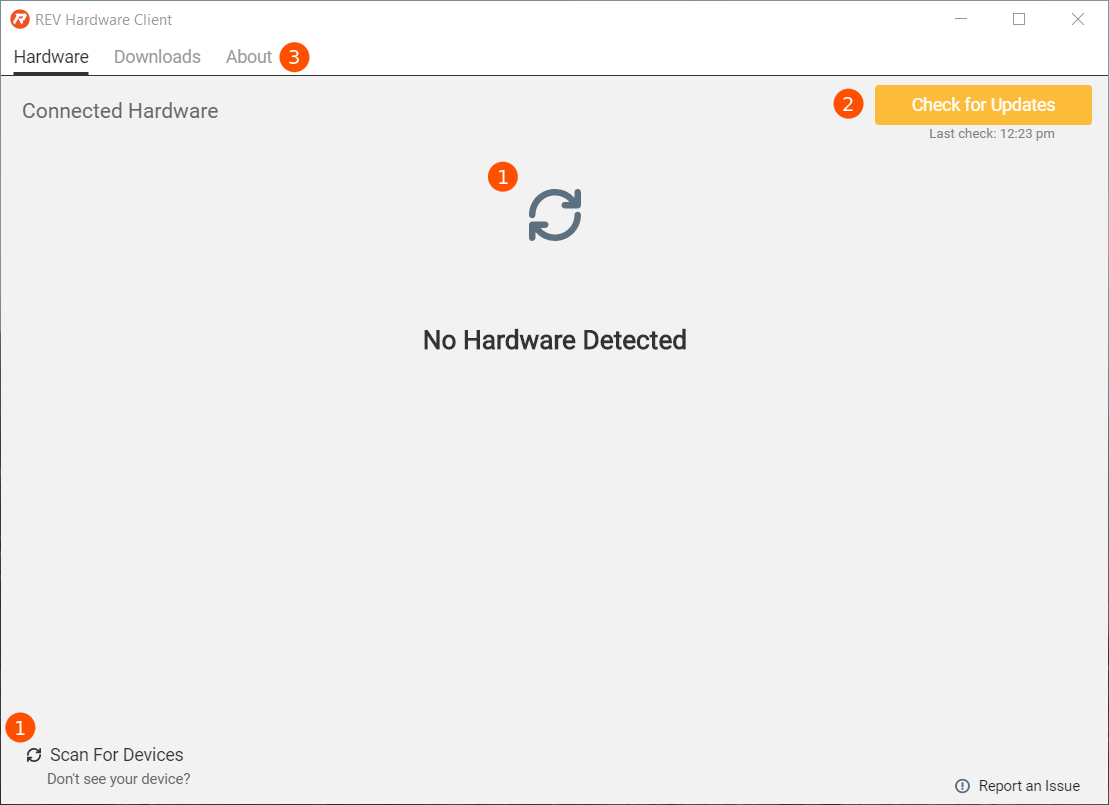
1. **Scan for Devices** - Quando um hardware REV suportado é conectado a um PC com Windows, o cliente realizará automaticamente a varredura em busca de novos dispositivos. Você pode realizar a varredura manualmente se o dispositivo não for preenchido automaticamente.
2. **Check for Updates** - Isso verifica se há atualizações disponíveis para o REV Hardware Client.
3. **Navegação** - Existem três abas na parte superior do REV Hardware Client permitindo...
### **Hardware Detectado**
Conectar hardware suportado a um PC com Windows enquanto o REV Hardware Client está em execução fará com que a varredura seja realizada automaticamente, adicionando os dispositivos à aba Hardware.
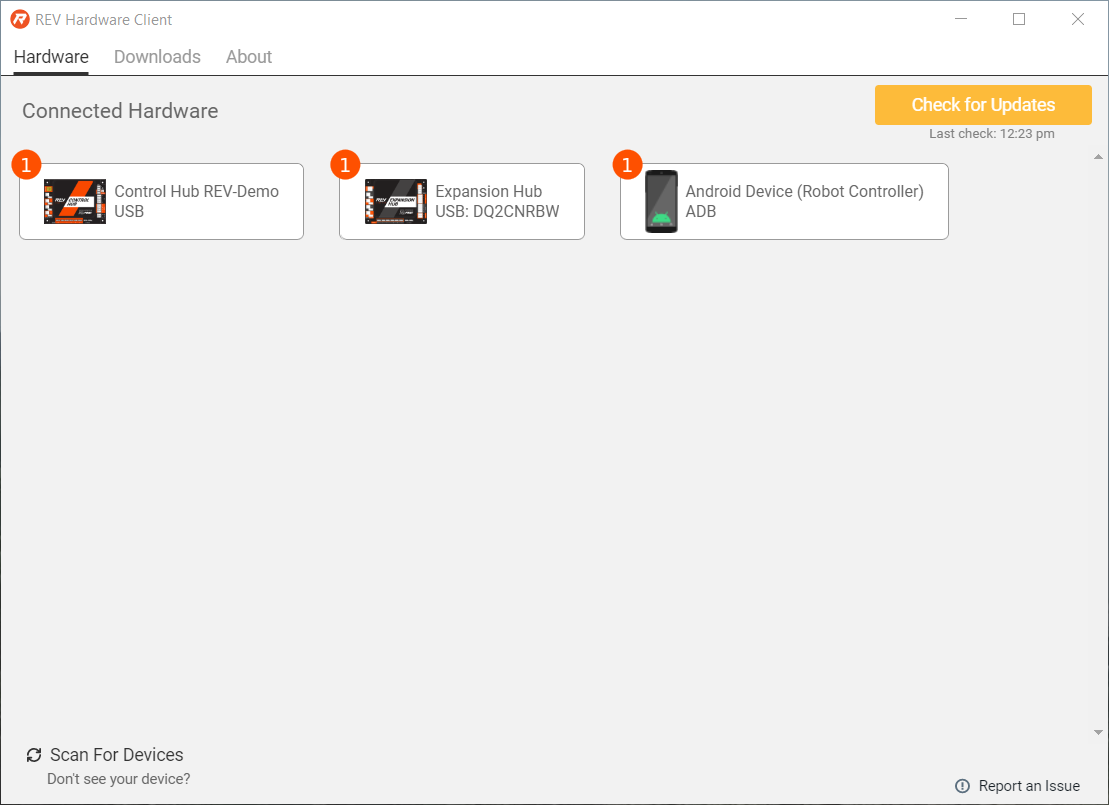
1. **Hardware Suportado** - Cada tipo de hardware suportado será exibido. Clicar no hardware abrirá o menu de dispositivo de cada unidade.
### **Menu do dispositivo**
Selecionar um dispositivo abrirá o menu correspondente a esse dispositivo. Abaixo está uma captura de tela do Menu do Dispositivo do Control Hub.
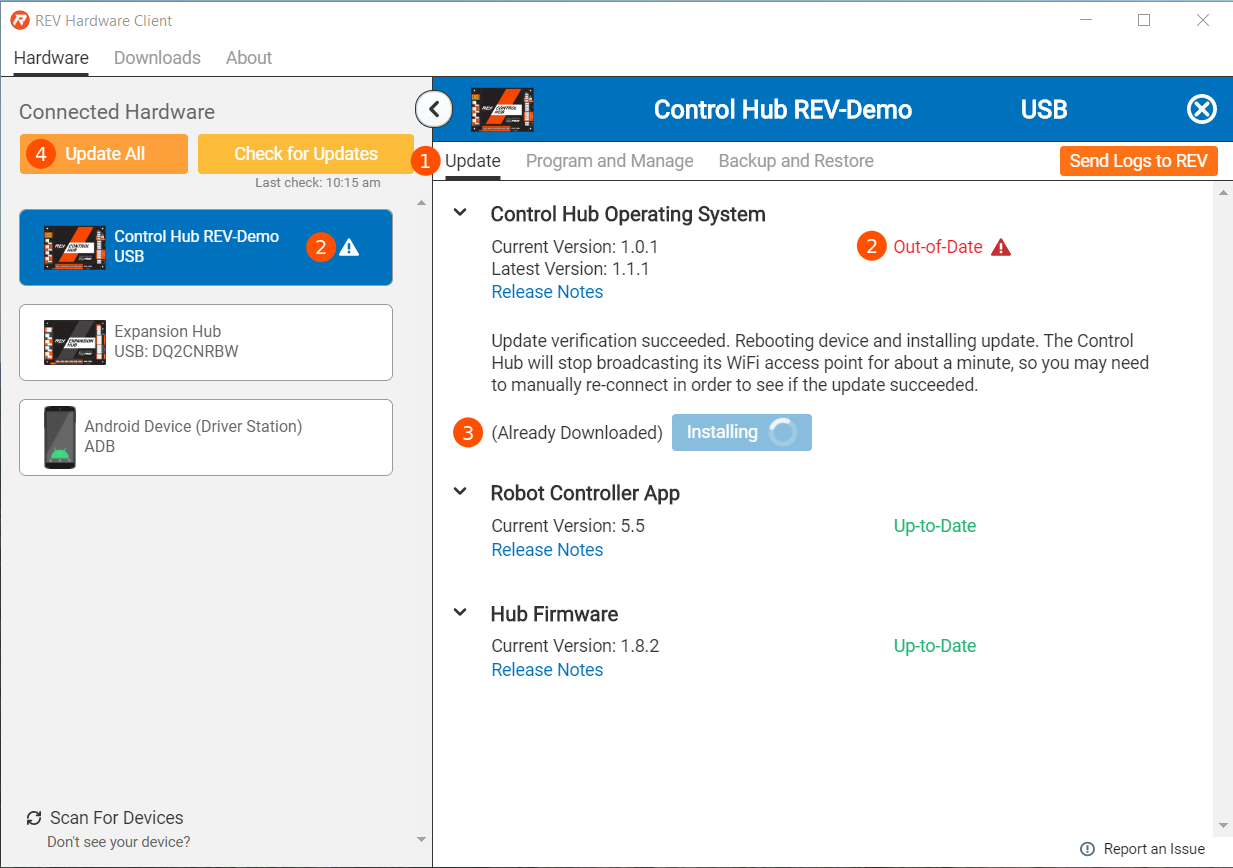
1. **Abas do Menu do Dispositivo** - Diferentes dispositivos terão várias abas suportadas. Todos os dispositivos têm uma aba de Atualizações que cuida das atualizações de software para o dispositivo. O Control Hub tem abas de Programa e Gerenciar, que dão acesso ao Console de Controle do Robô. O Control Hub também possui uma aba de Backup e Restauração que permite fazer backup e restaurar arquivos de configuração, assim como blocos e código Java.
2. **Aviso de Desatualização** - Existem dois indicadores de que uma parte do software no dispositivo está desatualizada.
3. **Baixar e Instalar** - Sob cada tipo de atualização, há botões para baixar e instalar essa atualização.
4. **Atualizar Tudo** - Este botão atualizará todos os itens de software para todos os dispositivos conectados. Esse tipo de atualização pode levar um tempo, dependendo do número de dispositivos conectados e do tipo de atualização.
### **Aba de Transferências**
A aba de Downloads é onde os arquivos de software baixados são gerenciados. As últimas atualizações de software podem ser baixadas mesmo sem um dispositivo de hardware conectado ao REV Hardware Client.
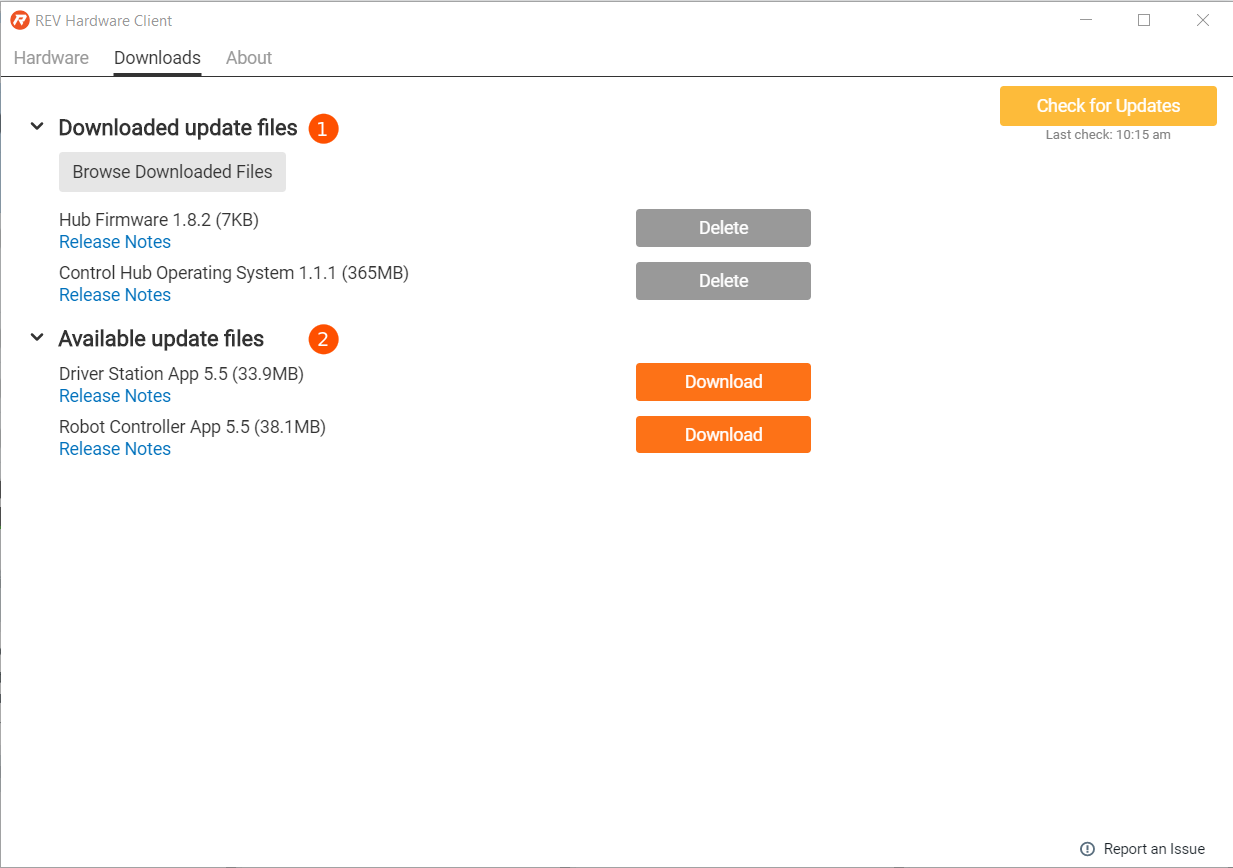
1. **Arquivos de Atualização Baixados** - Esta seção permite visualizar cada versão de software já baixada, verificar as notas de lançamento e excluir os arquivos da máquina local.
2. **Arquivos de Atualização Disponíveis** - Esta seção exibe a versão mais recente do software para download, as notas de lançamento desse software e um botão para iniciar o download.
### **Aba de informações**
A aba de informações é onde o REV Hardware Client é gerenciado. Aqui, as atualizações para o REV Hardware Client são verificadas, baixadas e instaladas.
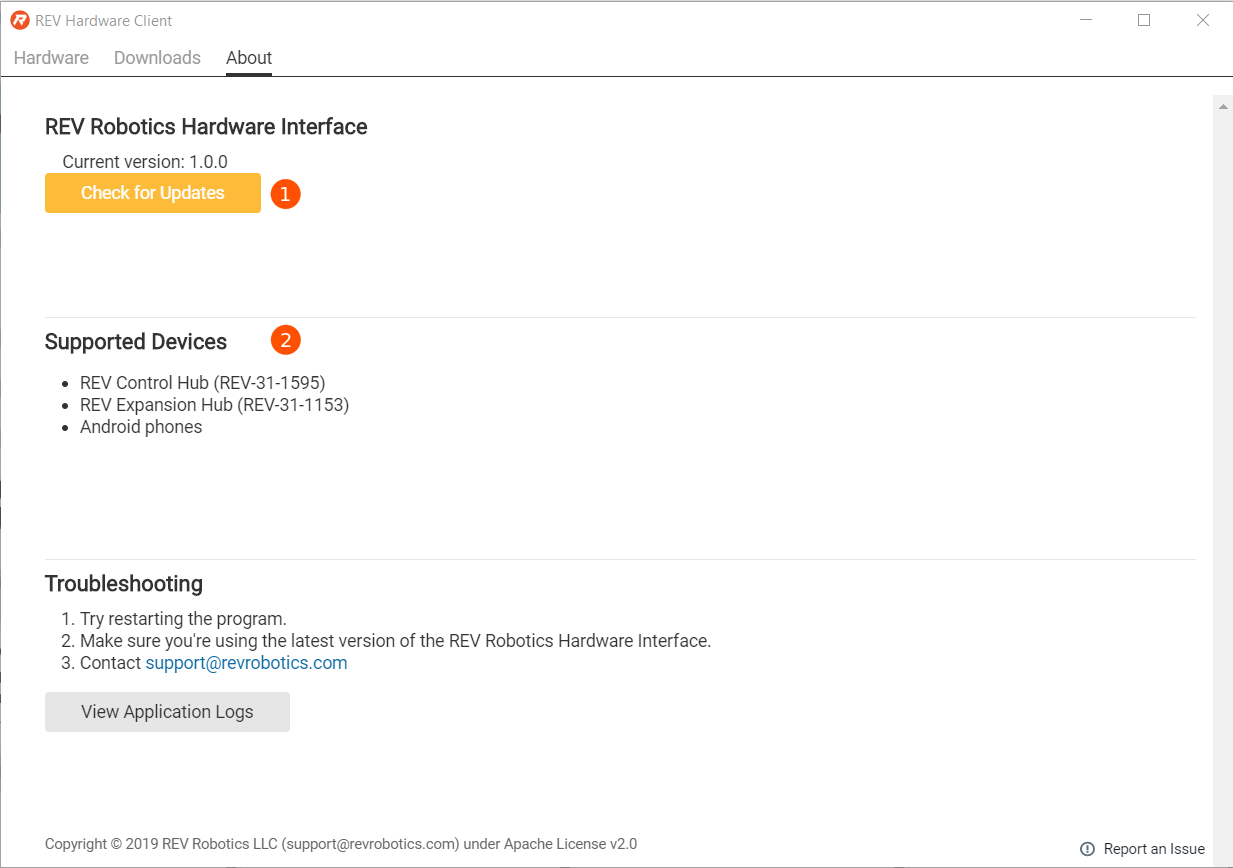
1. **Check for Updates** - Esta seção exibe a versão atual do REV Hardware Client e permite verificar a existência de atualizações de software para o REV Hardware Client.
2. **Dispositivos Suportados** - Esta seção lista todos os dispositivos atualmente suportados pela versão do REV Hardware Client instalada no dispositivo do usuário.
# Solução de problemas
---
### **Dispositivo não está visível**
Se você não visualizar todos os dispositivos que espera ver, siga estas etapas:
- Certifique-se de estar conectado à Internet, para que o Windows possa baixar os drivers necessários.
- Desconecte o dispositivo do computador e, em seguida, reconecte-o.
- Clique no link "Scan for Devices" no canto inferior direito da aba Hardware.
Se isso não funcionar, siga as etapas específicas para o tipo de dispositivo que está
### **Control Hubs conectado via USB**
- Certifique-se de que o Control Hub está conectado via USB-C, não Mini USB
- Certifique-se de que o Control Hub teve a chance de concluir a inicialização e que sua luz está verde
- Desconecte o Control Hub do computador e reconecte-o
### **Control Hubs conectado via WiFi**
- Certifique-se de que o Control Hub esteja executando a versão 5.5 ou posterior do aplicativo Robot Controller.
- Certifique-se de que o Control Hub teve a chance de concluir a inicialização e que sua luz está verde.
- Certifique-se de que você está atualmente conectado à rede WiFi do Control Hub.
- Tente reiniciar o Control Hub. Reconecte-se à sua rede WiFi após a luz ficar verde. Conecte o Control Hub via USB em vez disso.
### **Expansion Hub Conectado a um Control Hub**
- Certifique-se de que o Expansion Hub esteja no arquivo de configuração ativo.
- Certifique-se de que o Control Hub esteja executando a versão 5.5 ou posterior do aplicativo Robot Controller.
### **Smartphones Android**
- Certifique-se de que a depuração USB está ativada nas Opções do Desenvolvedor.
- Se não conseguir encontrar as Opções do Desenvolvedor em nenhum lugar no aplicativo Configurações (pode estar listado em uma tela de Sistema ou similar), certifique-se de ativá-las tocando no número da compilação 7 vezes na tela Sobre do aplicativo Configurações.
- Desconecte o telefone do computador e reconecte-o. Procure por um aviso para permitir a depuração USB e clique em OK quando aparecer.
- Certifique-se de que o driver ADB para o seu telefone Android está instalado. Para telefones Motorola, faça isso instalando o Motorola Device Manager.
### **Controlador de motor SPARK MAX**
- Certifique-se de que o SPARK MAX não está sendo usado por outra aplicação, como o REV SPARK MAX Client.
- Desconecte o SPARK MAX do computador e reconecte-o.