# Adicionando um Expansion Hub junto ao Control Hub

___
Se quiser usar mais de 4 motores ou 6 servos, você pode adicionar um Hub de Expansão ao seu robô. Um *Expansion Hub* pode ser adicionado a um *Control Hub* ou outro Hub de Expansão. O *Expansion Hub* possui todas as mesmas portas do *Control Hub*, mas sem capacidade sem fio.

### **Control Hub vs Expansion Hub na FIRST**

| _FIRST_ Tech Challenge | _FIRST_ Global |
|---|---|
|As equipes do FIRST Tech Challenge podem usar um (1) Control Hub e adicionar um (1) Expansion Hub a partir da temporada 2020-2021. Leia os manuais oficiais do jogo FTC para obter as regras completas do jogo. | As equipes FIRST Global devem usar um (1) Control Hub e podem adicionar um (1) Expansion Hub ao seu robô. Leia o manual oficial da FIRST Global para regras completas do jogo.|

<p class="callout info">
Se você estiver usando um arquivo de configuração de uma versão 5.5 ou anterior do aplicativo Robot Controller, será necessário criar um novo arquivo de configuração.
</p>

### **Adicionando um Expansion Hub ao Control hub**

#### **Passo 1**
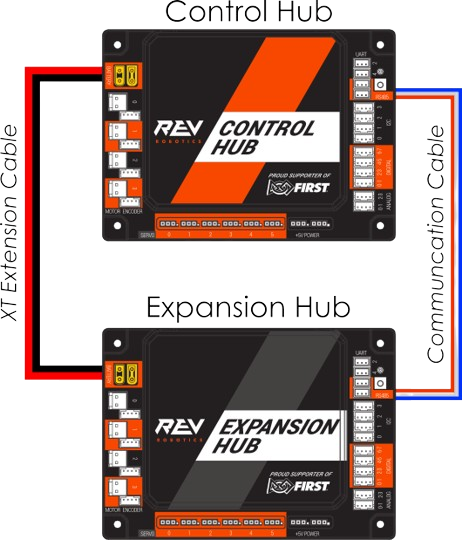
Use o cabo de extensão XT para conectar a alimentação entre o Control Hub e o Expansion Hub.

Use um cabo JST PH de 3 pinos para conectar a porta RS485 do Control Hub ao Expansion Hub.
<p align=center>
  <img src=https://docs.stemos.com.br/uploads/images/gallery/2023-11/anyconv-com-assets-ftc-control-system-m8mwlchiogumbehgdmq-m8n18g7fa00yuttvaat-38-removebg-preview-1.png alt="module" width="60%" height="x%" align=center />
</p> 

#### **Passo 2**

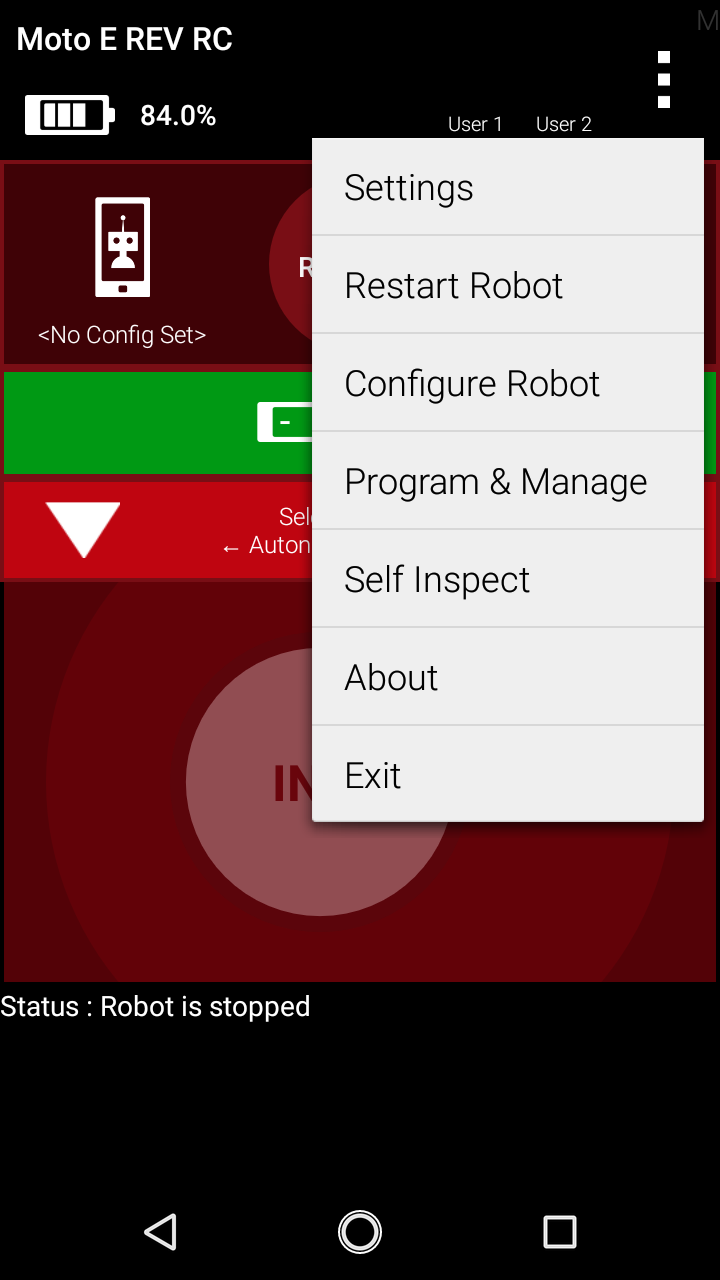
Na Driver Station escolha “*Configure Robot*”.
<p align=center>
  <img src=https://docs.stemos.com.br/uploads/images/gallery/2023-11/scaled-1680-/assets-m4-pjhi8htuzfqtnfcy-mmmgyarvgf-v8usdpsj-mmngzjski9mik4ztzxe-configuration-menu.webp alt="module" width="50%" height="x%" align=center />
</p> 

#### **Passo 3**

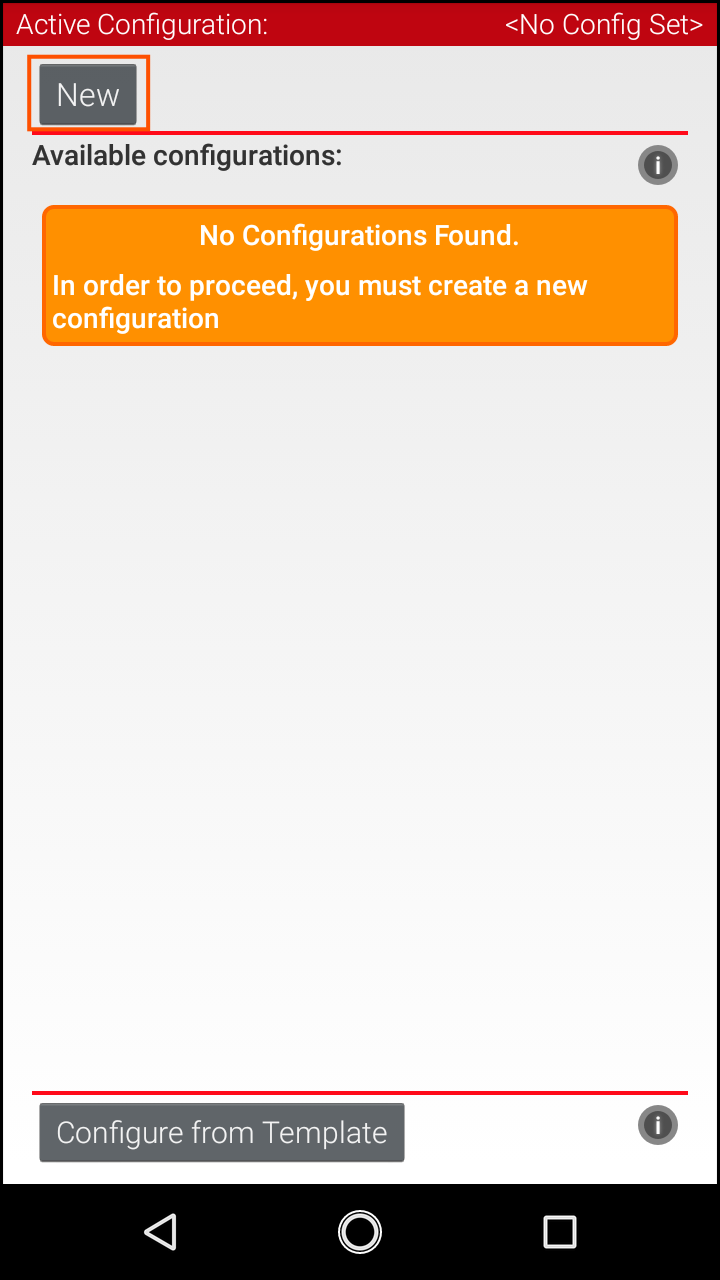
Selecione "*New*" no canto esquerdo superior
<p align=center>
  <img src=https://docs.stemos.com.br/uploads/images/gallery/2023-11/scaled-1680-/new-config.png alt="module" width="50%" height="x%" align=center />
</p> 

#### **Passo 4**
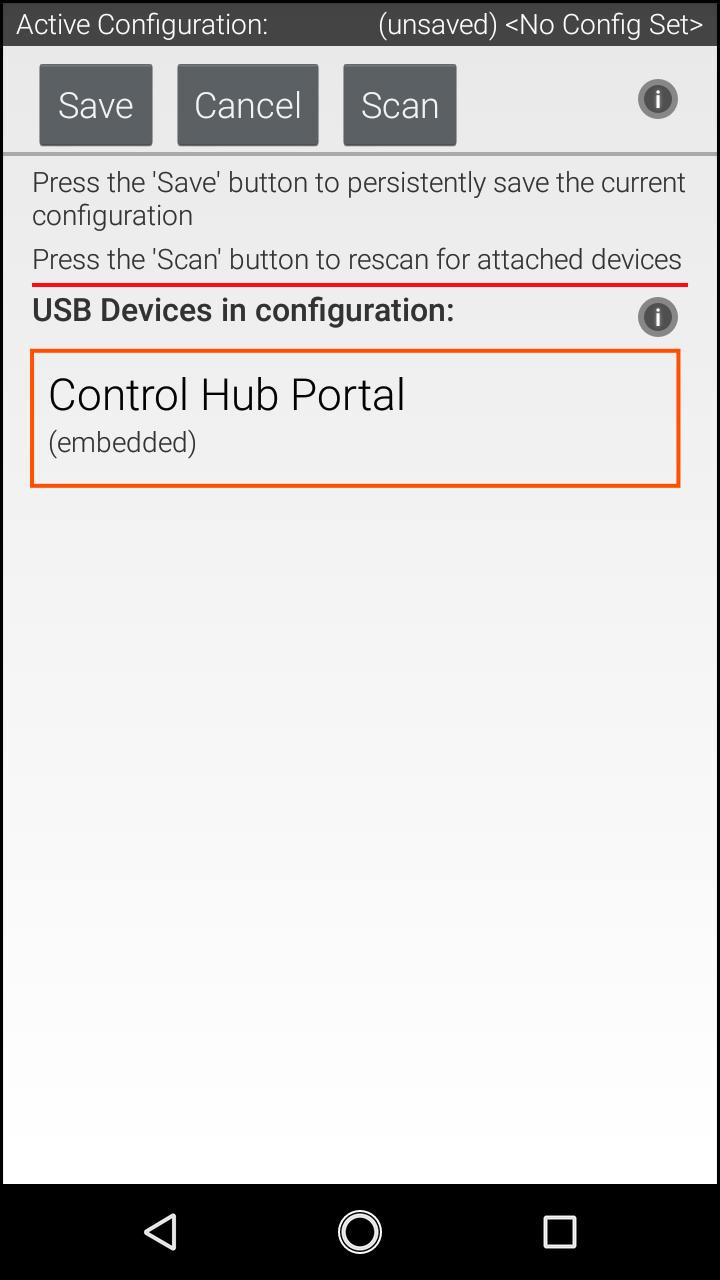
Selecione "*Control Hub Portal*"
<p align=center>
  <img src=https://docs.stemos.com.br/uploads/images/gallery/2023-11/scaled-1680-/portal.png alt="module" width="50%" height="x%" align=center />
</p> 
<p class="callout info">Nota: Isso mostrará um "Expansion Hub Portal"se estiver usando um dispositivo Android como controlador do robô</p>

#### **Passo 5**
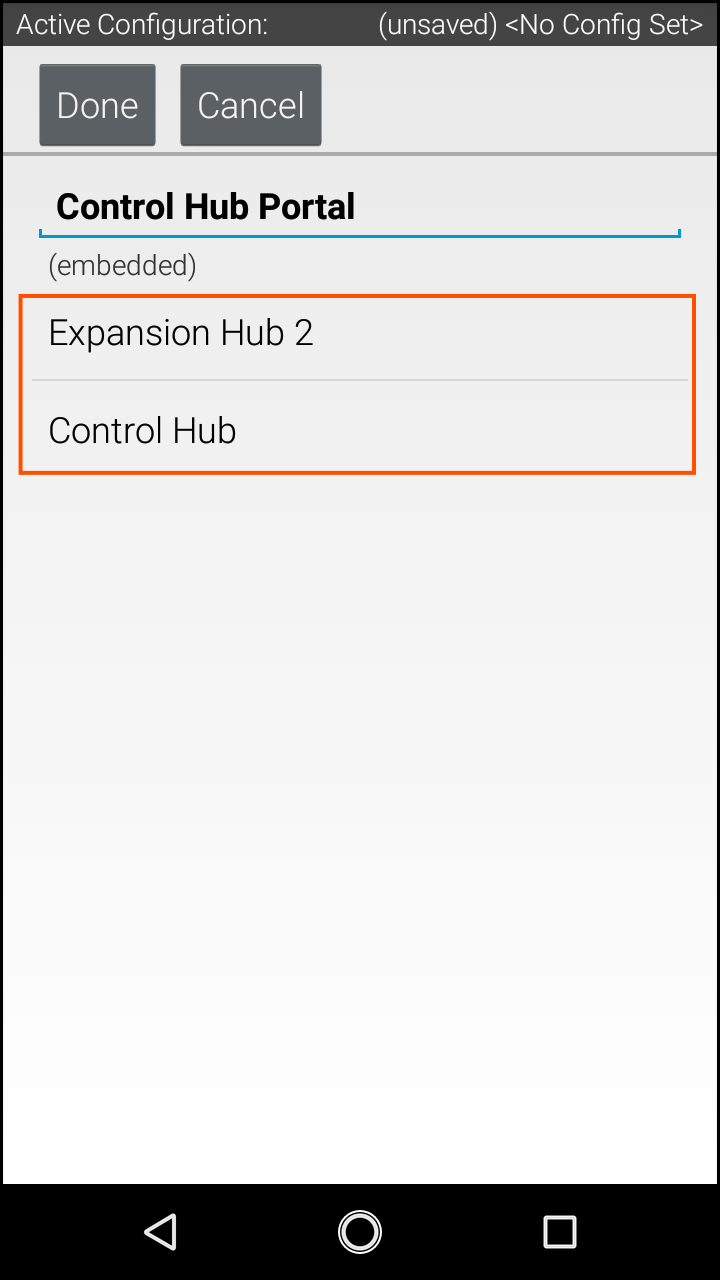
Agora você tem dois Hubs para escolher. O Control Hub ou o Expansion Hub.

“Expansion Hub 2” é o Expansion Hub conectado que está se comunicando pelo cabo RS485.

Configure e programe conforme necessário.

<p align=center>
  <img src=https://docs.stemos.com.br/uploads/images/gallery/2023-11/scaled-1680-/hub-selection.png alt="module" width="50%" height="x%" align=center />
</p>

<p class="callout info">Nota: Se estiver usando um dispositivo Android como controlador do robô, haverá dois Expansion Hubs localizados aqui. O endereço do *Expansion Hub* pode precisar ser alterado para que não entrem em conflito.</p>