| *FIRST* Tech Challenge | *FIRST* Global |
|---|---|
| As equipes do FIRST Tech Challenge podem usar um (1) Control Hub e adicionar um (1) Expansion Hub a partir da temporada 2020-2021. Leia os manuais oficiais do jogo FTC para obter as regras completas do jogo. | As equipes FIRST Global devem usar um (1) Control Hub e podem adicionar um (1) Expansion Hub ao seu robô. Leia o manual oficial da FIRST Global para regras completas do jogo. |
Se você estiver usando um arquivo de configuração de uma versão 5.5 ou anterior do aplicativo Robot Controller, será necessário criar um novo arquivo de configuração.
### **Adicionando um Expansion Hub ao Control hub** #### **Passo 1** Use o cabo de extensão XT para conectar a alimentação entre o Control Hub e o Expansion Hub. Use um cabo JST PH de 3 pinos para conectar a porta RS485 do Control Hub ao Expansion Hub. 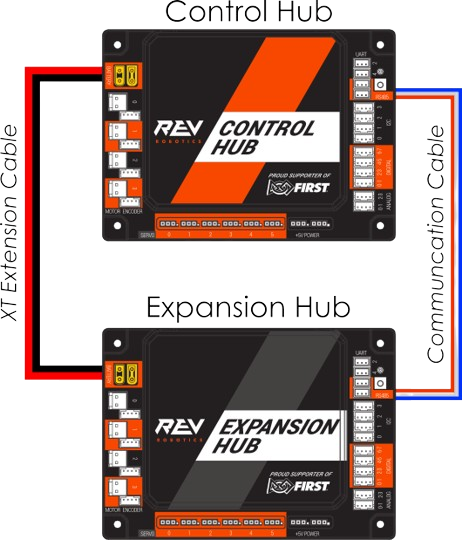 #### **Passo 2** Na Driver Station escolha “*Configure Robot*”. 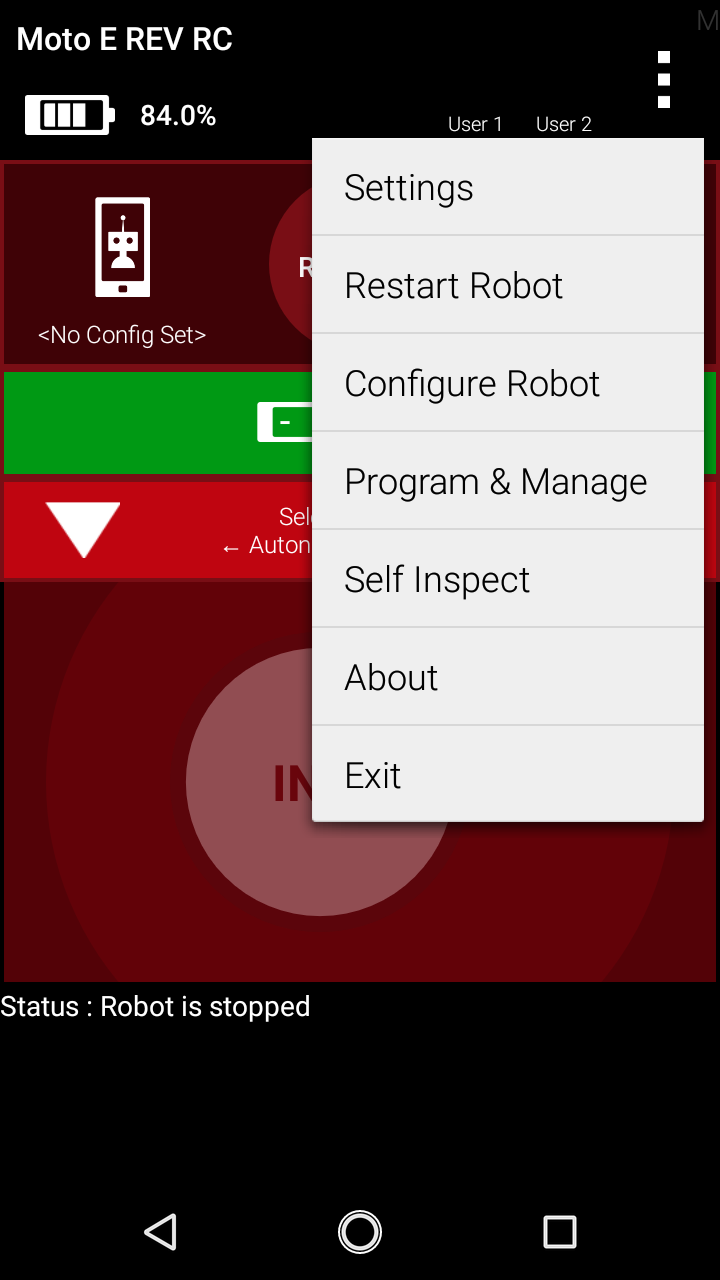 #### **Passo 3** Selecione "*New*" no canto esquerdo superior 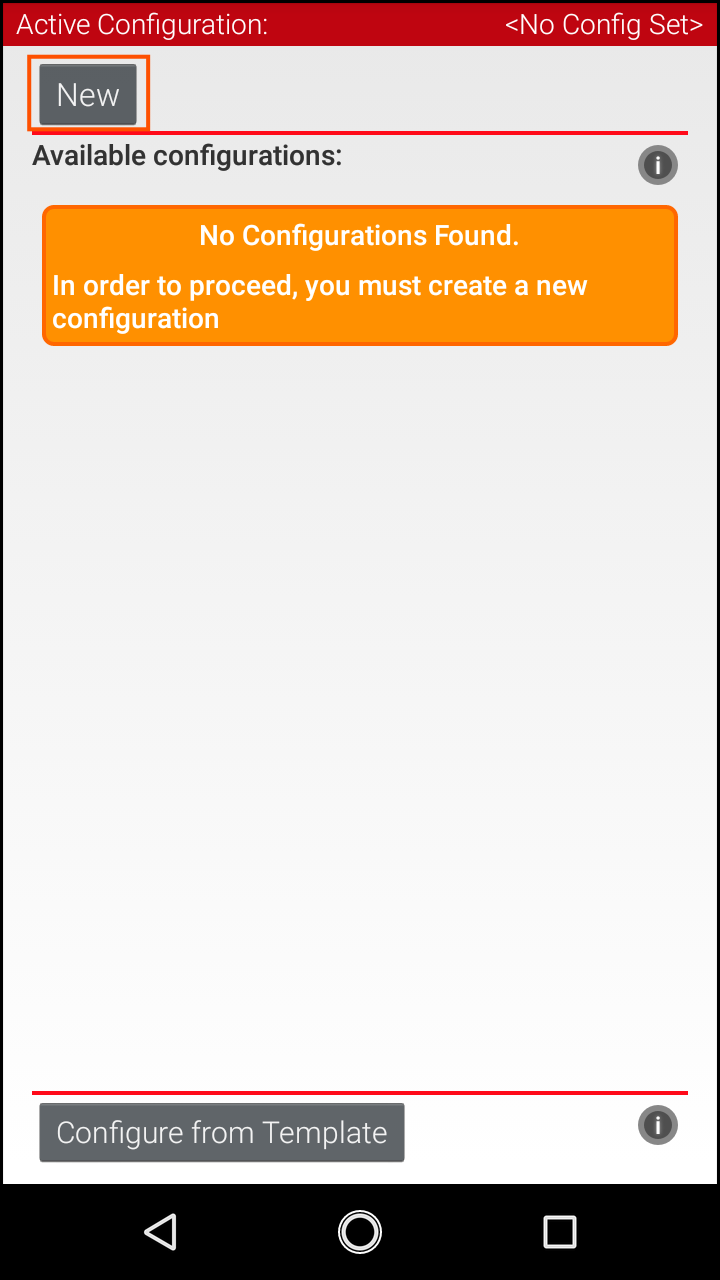 #### **Passo 4** Selecione "*Control Hub Portal*" 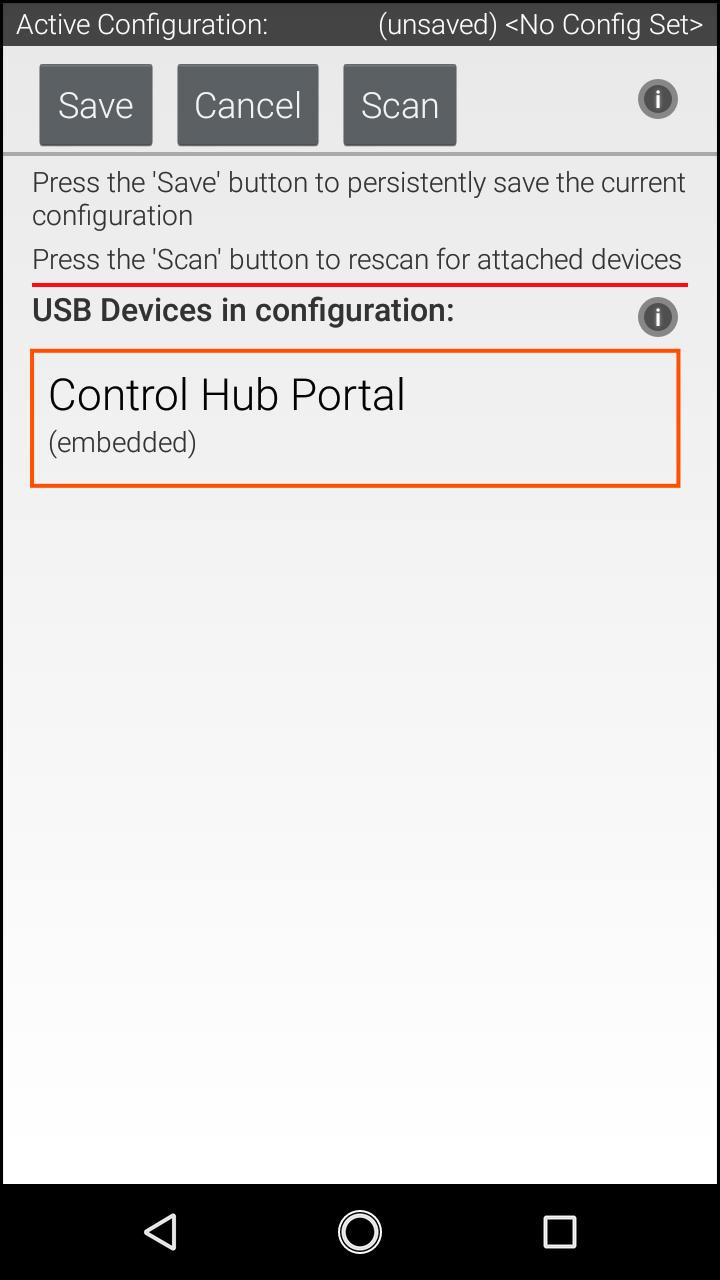Nota: Isso mostrará um "Expansion Hub Portal"se estiver usando um dispositivo Android como controlador do robô
#### **Passo 5** Agora você tem dois Hubs para escolher. O Control Hub ou o Expansion Hub. “Expansion Hub 2” é o Expansion Hub conectado que está se comunicando pelo cabo RS485. Configure e programe conforme necessário. 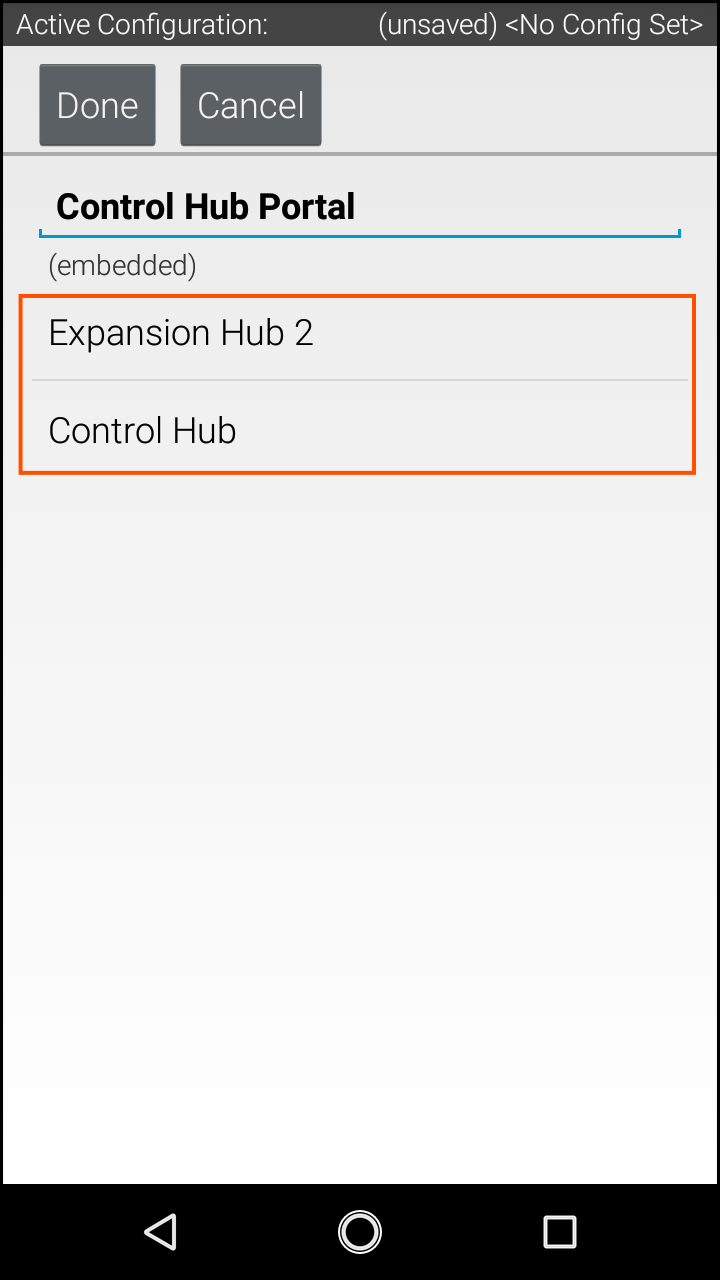Nota: Se estiver usando um dispositivo Android como controlador do robô, haverá dois Expansion Hubs localizados aqui. O endereço do \*Expansion Hub\* pode precisar ser alterado para que não entrem em conflito.
# Solução de problemas --- As seguintes seções, "Indicadores Comuns e suas Etapas de Solução", fornecem indicadores comuns de problemas observados no Expansion Hub. Pense sobre quais indicadores potenciais o seu Hub está apresentando atualmente e considere as seguintes perguntas: - Você realizou uma atualização de firmware antes de o Hub começar a apresentar problemas? - Qual é o comportamento do LED de Status no Expansion Hub? - A Driver Station está mostrando uma mensagem de erro 'Não é possível encontrar o Portal do Expansion Hub'? - O aplicativo do Controlador do Robô abriu quando você conectou o telefone RC e forneceu energia ao Hub? - Você está enfrentando problemas de comunicação entre um Hub primário e secundário?Se uma das soluções neste guia não resolver o problema, por favor contate o suporte da REV Robotics em support@revrobotics.com
### **Indicadores Comuns e suas Etapas de Solução** - A atualização de firmware falhou e o Hub não responde - Tente uma Atualização de Firmware - O LED no Expansion Hub não está acendendo - Tente uma Atualização de Firmware - [O LED ainda não está acendendo](#bkmrk-precisa-de-ajuda-par) - O Hub não está sendo reconhecido ou comunicando com os telefones - Tente realizar o Procedimento de Inicialização do Hub - Há problemas ao visualizar um Expansion Hub secundárioOs Expansion Hubs adquiridos DEPOIS de dezembro de 2021 não incluem mais um IMU interno.
### **Problemas ao Visualizar um Expansion Hub Secundário** #### [**Conectando um Expansion Hub secundário**](https://youtu.be/f1ev2Ap9Ywo) Os passos abaixo utilizam informações fornecidas no artigo "Adicionando um Expansion Hub". Utilize este artigo para orientação enquanto você percorre o fluxograma de solução de problemas. [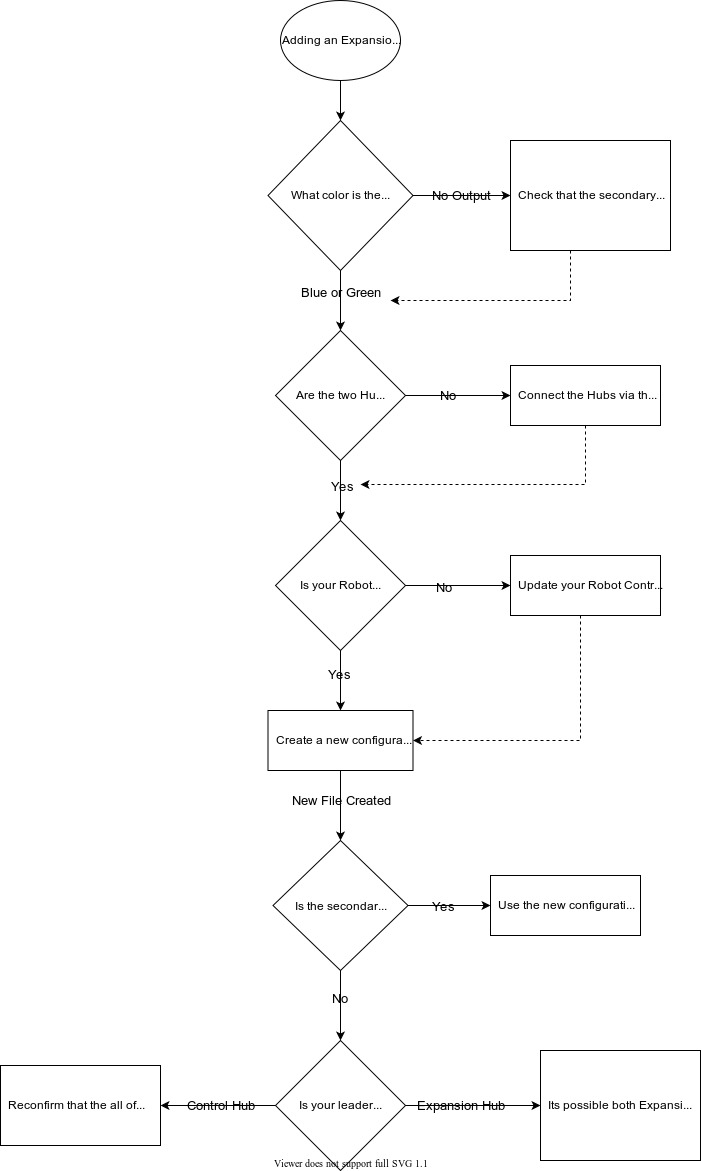](https://docs.stemos.com.br/uploads/images/gallery/2023-11/adding-an-expansion-hub.jpg) > Para atualizar um Controlador de Robô, consulte o artigo sobre a [Atualização da Aplicação do Controlador de Robô](https://docs.revrobotics.com/duo-control/managing-the-control-system/updating-robot-controller-application). Se estiver tentando conectar dois Expansion Hubs, confirme que o primeiro Expansion Hub está conectado ao Controlador de Robô. Em seguida, altere o endereço do Expansion Hub. Para obter informações sobre como alterar o endereço do Expansion Hub, consulte o artigo [FTC Wiki sobre o uso de um segundo Expansion Hub](https://github.com/FIRST-Tech-Challenge/FtcRobotController/wiki/Using-Two-Expansion-Hubs#checking-the-address-of-an-expansion-hub). ### **Os pinos XT30 estão comprimidos** A causa mais comum de uma porta XT30 frouxa ou solta é o encurtamento dos pinos dentro do conector XT30 macho em seu Hub. Cada pino do conector XT30 macho é composto por 4 pontas que devem ter um pequeno espaço entre elas. Na imagem abaixo, o pino superior possui a quantidade correta de espaço, enquanto o inferior está visivelmente comprimido. No entanto, um pino XT30 ainda pode estar muito comprimido mesmo se houver espaço visível. [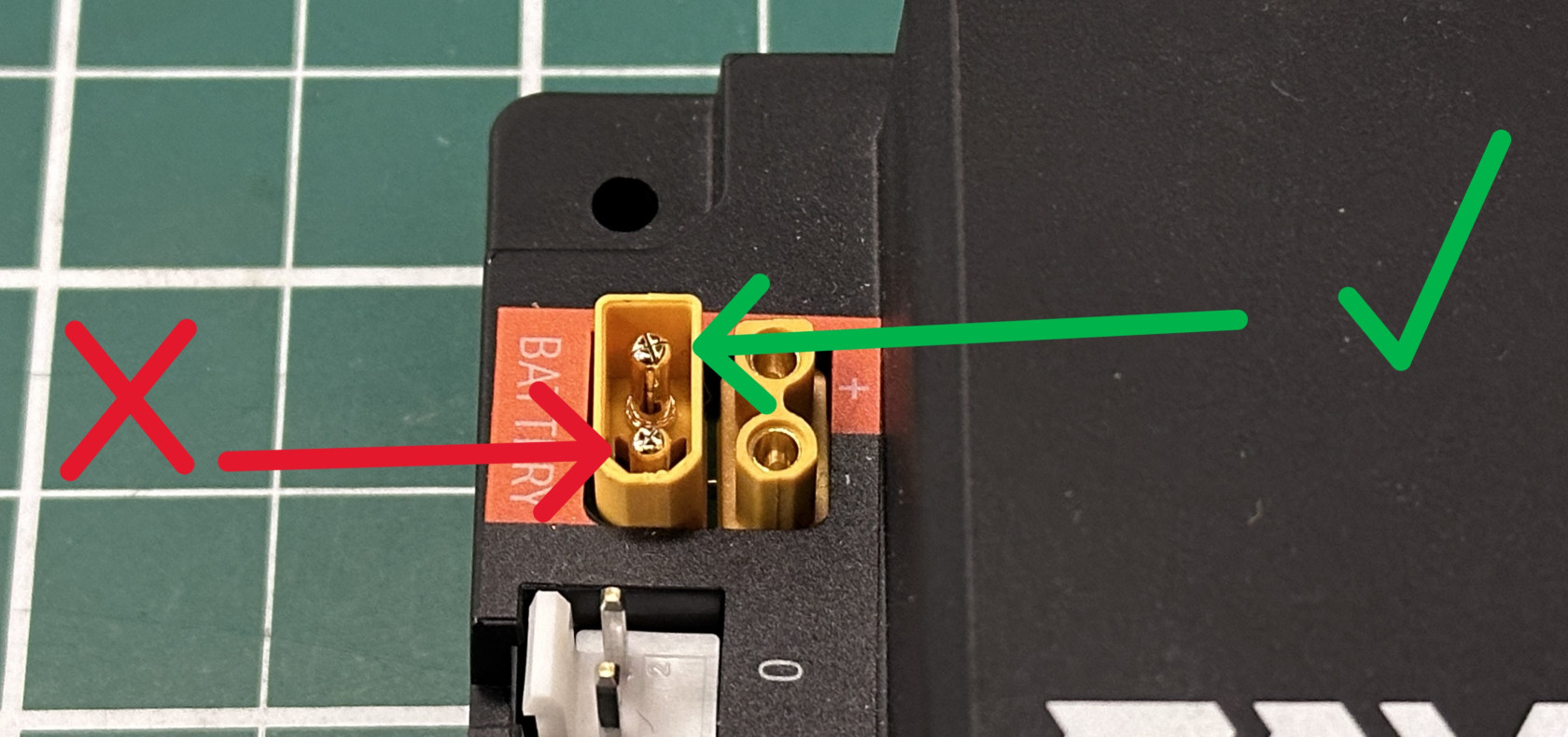](https://docs.stemos.com.br/uploads/images/gallery/2023-11/xt30-example.jpg) Para ajudar a reparar os pinos XT30 comprimidos, recomendamos o uso de um Estilete X-ACTO ou uma lâmina muito fina semelhante para separar ligeiramente as pontas. Por favor, tenha extrema cautela ao realizar este reparo, pois expandir as pontas demais pode fazer com que o conector XT30 não se encaixe corretamente. [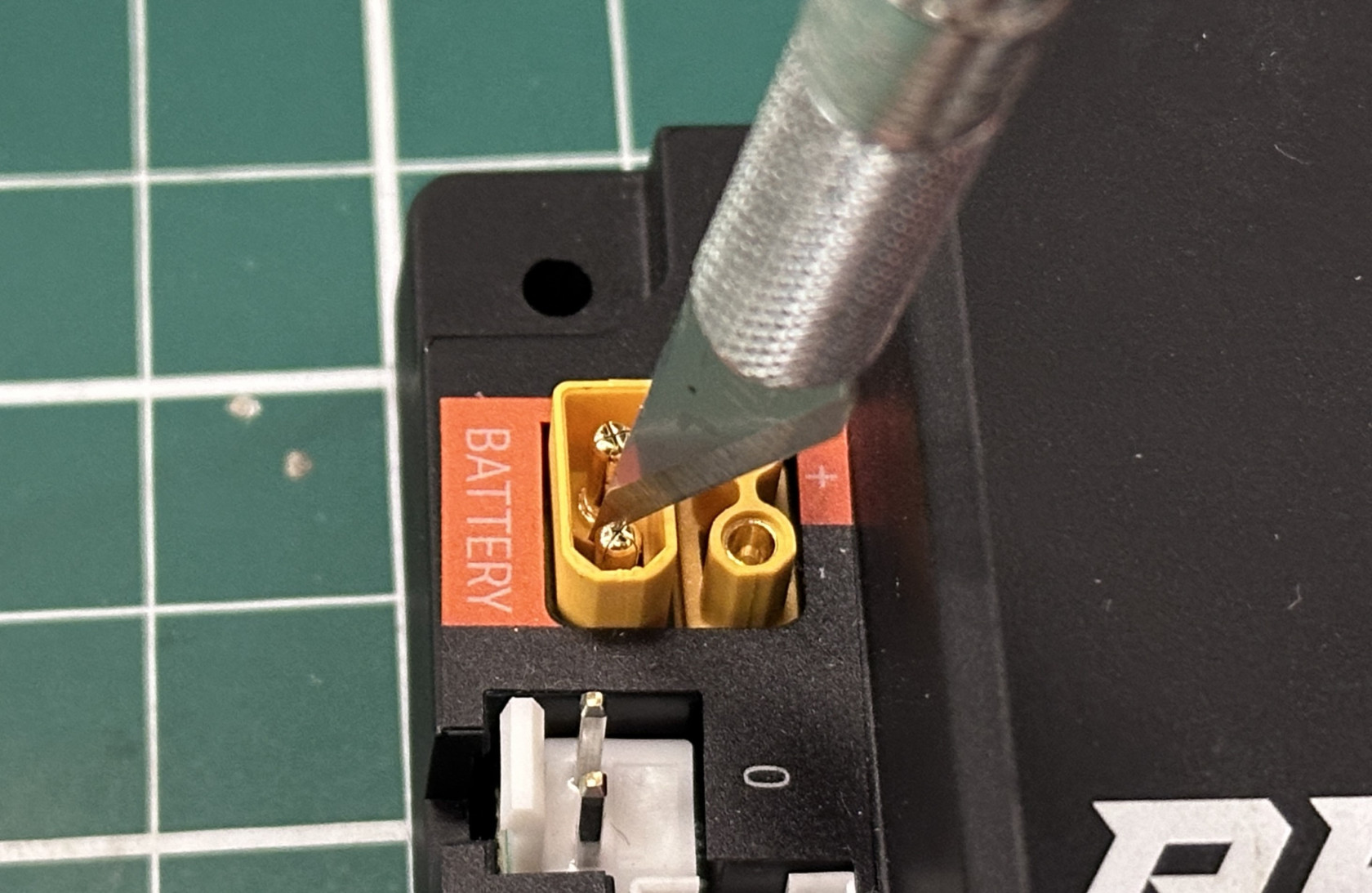](https://docs.stemos.com.br/uploads/images/gallery/2023-11/xt30-repair.jpg) Após separar ligeiramente as pontas, os conectores XT30 macho e fêmea devem ter uma conexão mais seguraNovamente, lembre-se de que este reparo precisa ser feito com cuidado, pois estender demais as pontas do conector XT30 pode enfraquecê-las e fazer com que percam sua forma. Devido à natureza desse tipo de dano ou desgaste em seu Hub, pinos comprimidos ou excessivamente estendidos não estão cobertos pela garantia.
### **Atualização de Firmware** Use o programa [REV Hardware Client](https://docs.revrobotics.com/rev-hardware-client/) atualize o [Expansion Hub](https://docs.revrobotics.com/rev-hardware-client/duo/expansion-hub) ### **Verificação do Conversor Serial USB** 1. Conecte seu Expansion Hub a um PC com Windows 2. Abra o Gerenciador de Dispositivos nas Configurações 3. Clique na seta ao lado de Controladores de Barramento Serial Universal 4. Encontre o Conversor Serial USB no menu 5. Se isso não estiver presente, pode haver um problema maior com o seu hub. Envie um e-mail para support@revrobotics.com com detalhes das etapas que você já realizou e quaisquer números de pedido para o Expansion Hub (se tiver)."Se estiver usando um Mac, você pode usar as 'Informações do Sistema' no Lion ou posterior (ou 'Perfil do Sistema' no Snow Leopard e versões anteriores do Mac OS) no Spotlight (pressione ⌘ e Espaço). O programa está em /Applications/Utilities e é a ferramenta para visualizar os dispositivos USB conectados e outros detalhes de hardware.
### **Ciclo de Energia do Expansion Hub** 1. Desconecte o USB do seu telefone RC 2. Desligue o interruptor principal do robô (desligue a energia de 12V do Expansion Hub(s)) 3. Aguarde alguns segundos 4. Ligue o interruptor principal do robô (fornecendo energia de 12V ao Expansion Hub(s)) 5. No seu telefone RC, pressione o botão quadrado e deslize para fechar o aplicativo FTC RC 6. Conecte o telefone RC ao USB - o aplicativo FTC deve abrir automaticamente 1. Se o aplicativo não abrir automaticamente, você não tem uma boa conexão do Expansion Hub para o telefone. Verifique seus cabos primeiro, seguidos das conexões micro e mini USB. 2. Considere usar algum tipo de alívio de tensão (como o Suporte de Retenção USB REV ou uma das muitas opções impressas em 3D disponíveis em lugares como Thingiverse) para evitar danos à porta USB-mini. > Se os problemas persistirem após aplicar o Suporte de Retenção, tente executar o procedimento de [Atualização de Firmware](https://docs.revrobotics.com/duo-control/troubleshooting-the-control-system/troubleshooting-the-control-system#firmware-update). ### **Ainda precisa de assistência?** Entre em contato com o Suporte da REV, fornecendo detalhes das informações de solução de problemas que você coletou, como as respostas às perguntas acima e o resultado de suas tentativas de solução de problemas até agora. Também ajudará enviar logs ou outros dados de diagnóstico para o Suporte da REV.Precisa de ajuda para obter os Arquivos de Log para enviar ao Suporte da REV? Consulte o artigo de Download de Arquivo de Log para mais informações.