# Navegando na Driver Station
___
Assim que o Driver Hub estiver conectado a um Control Hub, você terá acesso a toda a interface da *Driver Station Application*. Como qualquer aplicativo, compreender os principais componentes que compõem a interface do aplicativo Driver Station vai ajudar você a utilizar o aplicativo com eficiência. Considere os seguintes componentes:
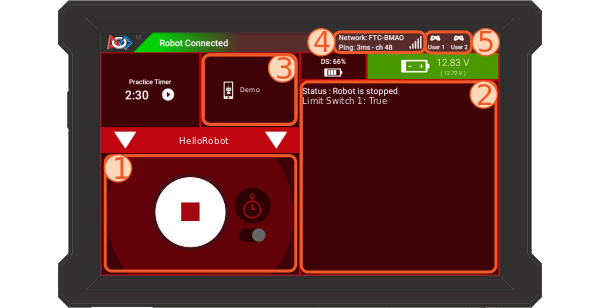
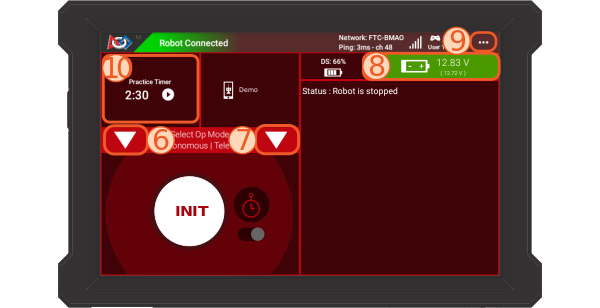
Numeração |O quê|Descrição
----|----|----
1|Inicializa, começa e para os programas|Disponível apenas quando um programa foi selecionado
2|Display de telemetria|Exibe saídas de telemetria. Exibe quaisquer avisos do sistema e códigos de erro
3|Configuração ativa|Exibe qual arquivo de configuração está ativo no momento. Se esta seção disser *no config file* você precisa ativar ou [criar um arquivo](https://docs.revrobotics.com/duo-control/programming/hello-robot-configuration) de configuração.
4|Informação de rede|Exibe o nome SSID do Control Hub, a intensidade do sinal e o tempo de ping.
5|Conexões de Gamepad|Consulte conectando gamepads
6|Menu autônomo|Menu suspenso que exibe todos os programas autônomos salvos no Control Hub
7|Menu teleoperado|Menu suspenso que exibe todos os programas teleoperado salvos no Control Hub
8|Exibição de energia do sistema|Exibe a quantidade de tensão da bateria que alimenta o robô, quando conectado a um Control Hub
9|Menu de configurações|Acesse as configurações, configure o robô, reinicie o robô, verifique se o seu sistema atende aos requisitos de inspeção da competição e muito mais.
10|Timer de pratica|Um cronômetro integrado que pode ser usado para praticar diferentes partes de uma partida.
#### Dicas
- Se você tocar na área 4, a velocidade do link e a intensidade do sinal serão exibidas. Ele voltará a mostrar a intensidade do sinal e o tempo de ping se você tocar nele novamente.
- O número menor na área 8 é a tensão mais baixa que a *Driver Station* observou no *Control Hub*. Se você tocar na área 8, a tensão mais baixa será redefinida para a tensão atual.
### Conectando Gamepads
A *Driver Station* permite a conexão de dois gamepads. Ao trabalhar com o *Driver Hub*, esses gamepads podem ser conectados a qualquer uma das três portas USB 2.0. Assim que os gamepads estiverem conectados, você precisará inicializá-los.
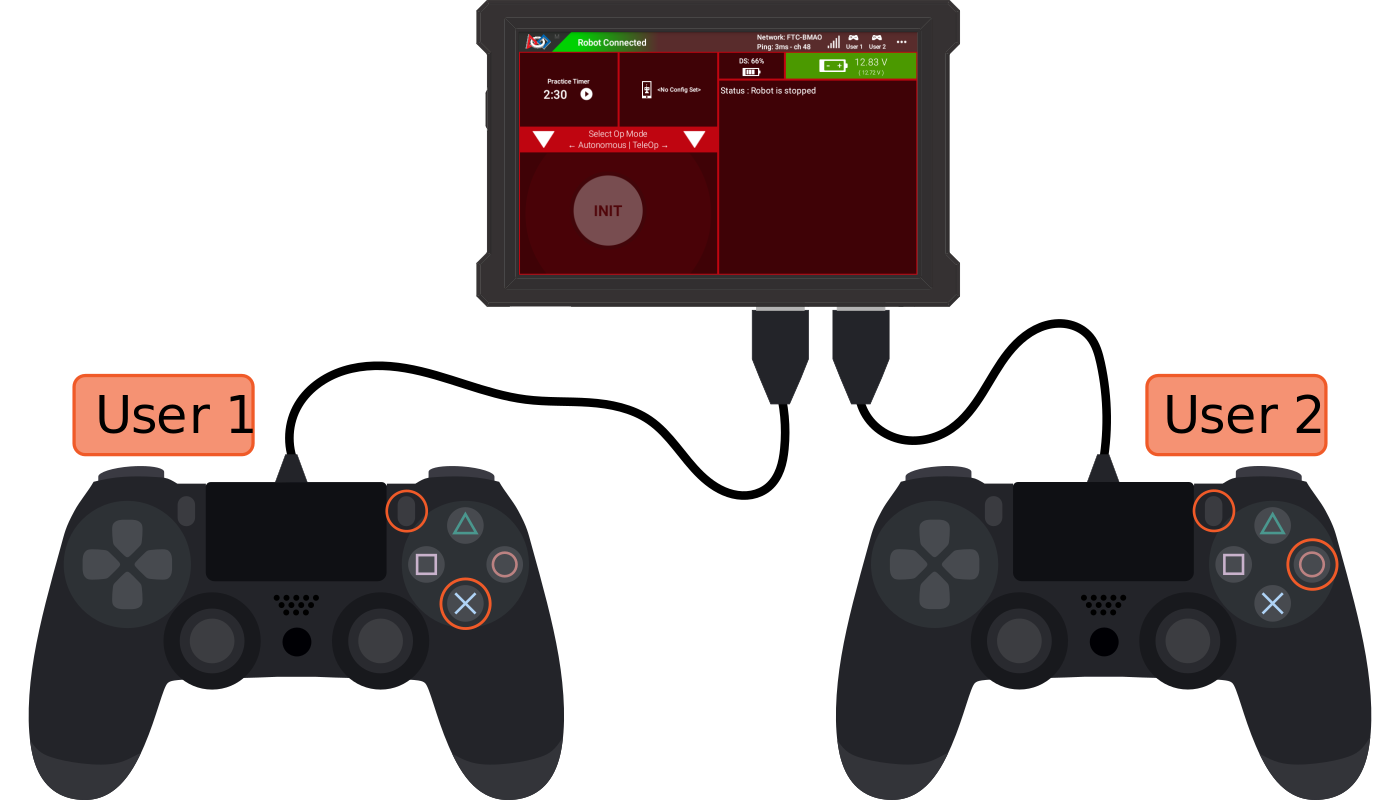
Para inicializar o gamepad que atuará como Usuário 1 (gamepad1, no código) pressione o botão de opções e o botão X no gamepad ao mesmo tempo. Para inicializar o Usuário 2 (gamepad2, em código) pressione o botão de opções e o botão Bolinha ao mesmo tempo.
Para o Logitech F310 Gaming Controller e o Xbox 360 Controller para Windows, pressione start e A ao mesmo tempo para inicializar o Usuário 1 e start e B ao mesmo tempo para inicializar o Usuário 2.