Está instalação é **apenas** para times que programam em LabVIEW ou utilizam NI Vision Assistant. Times que usam C++ e Java não precisam dessas ferramentas, e devem apenas seguir para instalar as FRC Game Tools.
O tempo de instalação irá variar dependendo do computador e da conexão a internet, de toda forma, esse processo envolve uma grande quantidade de arquivos, por isso é esperado no minímo uma hora para completar a instalação. ## **Requisitos** - Windows 10 ou maior (Windows 10, 11). Windows 11 não é oficialmente suportado pela NI, mas foi testado. ## **Desinstale as versões antigas (recomendado)**Se você continua programando em cRIOs você deve manter o *software* de LabVIEW de FRC® 2014. A licença para o FRC 2014 foi extendida. Por enquanto essas versões devem ser capazes de coexistirem em um mesmo computador, isso não é uma configuração que foi extensivamente testada.
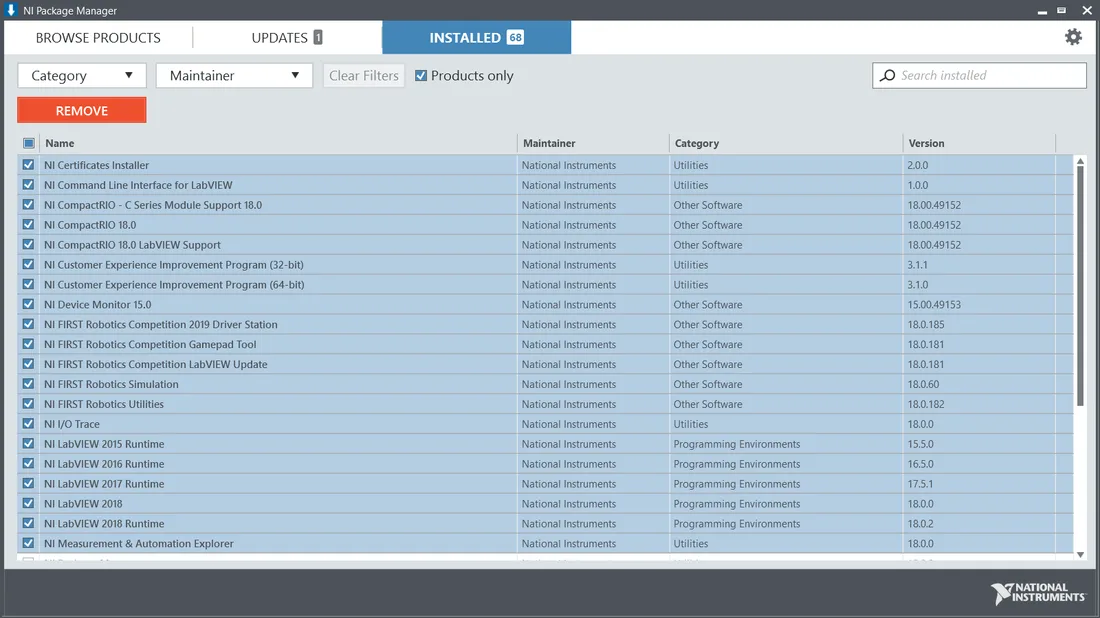
Antes de instalar uma nova versão do LabVIEW é recomendado remover qualquer versão antiga. A nova versão pode coexistir com a versão anterior, mas foram apenas testadas no FRC de 2023. Tenha certeza de salvar qualquer código do time alocado no diretório «User\LabVIEW Data» antes de desinstalar. Then click Start >> Add or Remove Programs. Locate the entry labeled «NI Software», and select Uninstall. [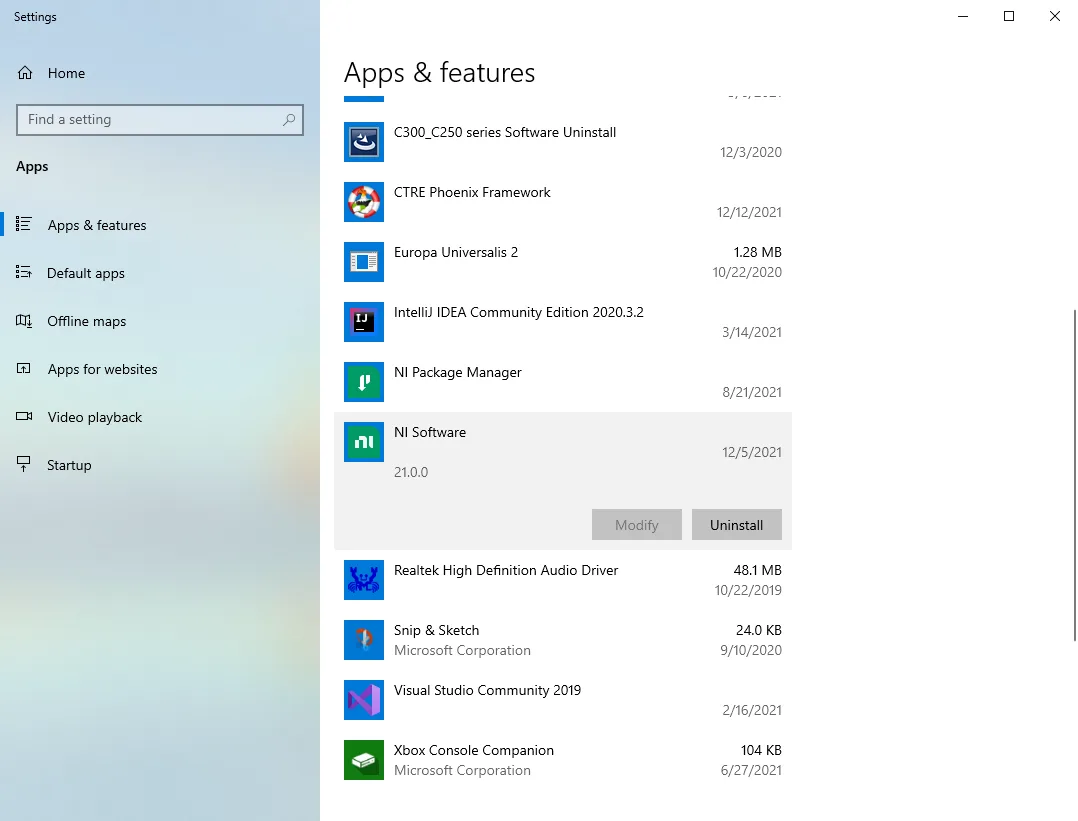](https://docs.stemos.com.br/uploads/images/gallery/2023-11/uninstall-control-panel.webp) #### **Selecione os componentes para desinstalar** Na caixa de dialógo que aparecer, selecione tudo. O meio mais fácil para fazer isso é desmarcar a caixa «Products Only» e selecionar a caixa a esquerda de «Name». Clique *Remove*. Espere a desinstalação e reinicie quando pronto.Essas instruções assumem que nenhum outro software da NI está instalado. Se tiver é necessário desmarcar para que ele não seja desinstalado.
[](https://docs.stemos.com.br/uploads/images/gallery/2023-11/uninstall-select-components-1100.webp) ## **Instalador LabVIEW** Localize e insira o LabVIEW USB Drive ou baixe o instalador do [LabVIEW for FRC 2023 da NI](https://www.ni.com/en-us/support/downloads/software-products/download.labview-software-for-frc.html). Certifique-se de selecionar a versão correta no menu suspenso. [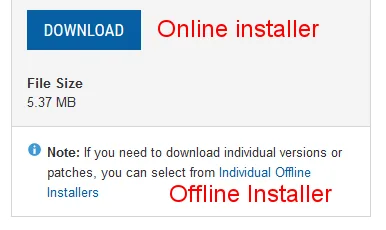](https://docs.stemos.com.br/uploads/images/gallery/2023-11/offline-installer.webp) Se você quiser instalar em outras máquinas offline, não clique no botão de *Download*, clique em *Individual Offline Instalers* e então clique em *Download* para baixar o instalador completo.Esse é um grande arquivo (~9GB). Por isso é recomendado utilizar uma rápida conexão com a internet e usar o instalador da NI para permitir que a instalação possa ser resumida caso seja interrompida.
### **Instalando o LabVIEW** NI LabVIEW precisa de uma licença. A licença de cada temporada permanece ativa até 31 de Janeiro do ano seguinte (exemplo, a licença de 2020 expira em 31 de Janeiro de 2021) É permitiro que os times instalem o programa em quantos computadores precisarem, apenas sujeitos as restrições e aos termos de licença que da companhia que faz o programa, e desdque os membros ou os mentores da equipe o usem, e somente para FRC. LabVIEW é somente controlado pelos termos da licença que é mostrado durante a instalação. #### **Iniciando a instalação** - Instalador Online - Execute o arquivo exe para iniciar o processo de instalação. - Instalador offline - Clique botão direito e aperte em `Mount`. #### **Licença do Gerenciador de pacotes NI** [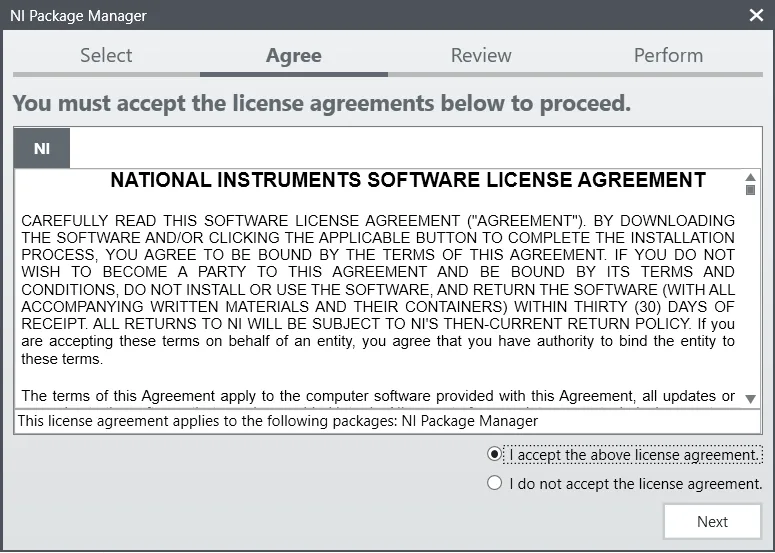](https://docs.stemos.com.br/uploads/images/gallery/2023-11/ni-package-license1.webp) Se você ver essa tela, clique em *Next*. #### **Desative o inicio rápido do windows** [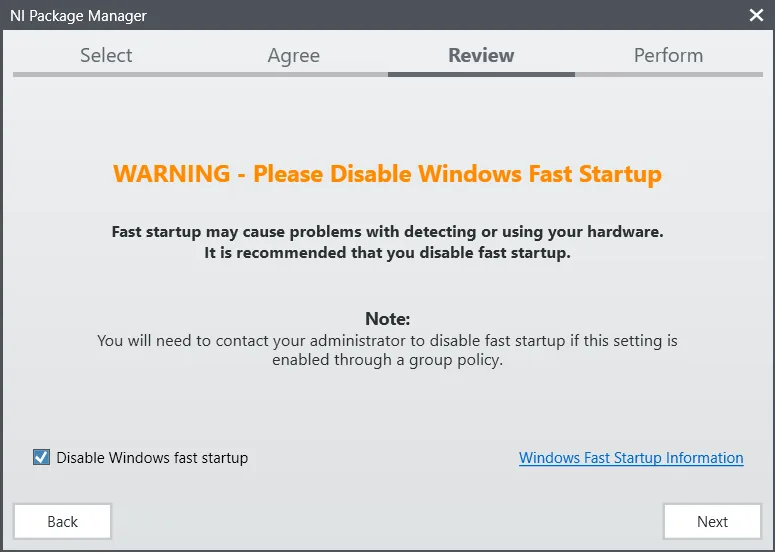](https://docs.stemos.com.br/uploads/images/gallery/2023-11/labview-fast-startup1.webp) Se você ver essa tela, clique em *Next*. #### **Recapitulação - Gerenciador de pacotes NI** [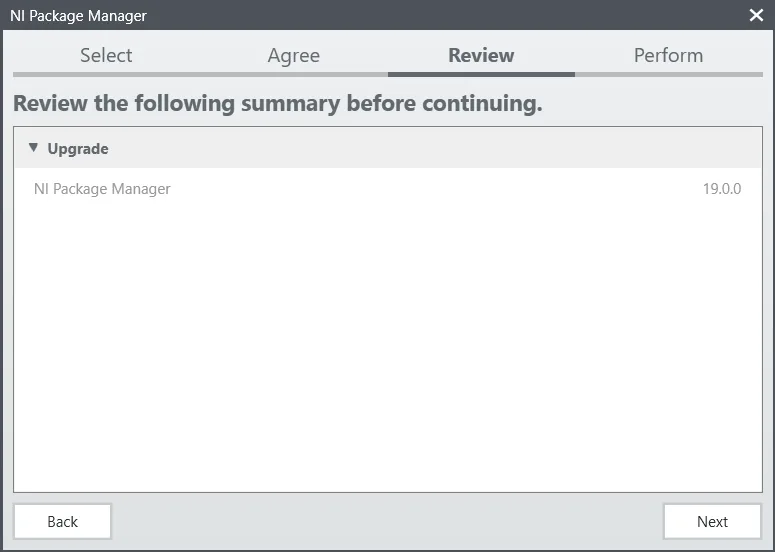](https://docs.stemos.com.br/uploads/images/gallery/2023-11/labview-package-manager-review1.webp) Se você ver essa tela, clique em *Next*. #### **Instalação do Gerenciador de pacotes NI** [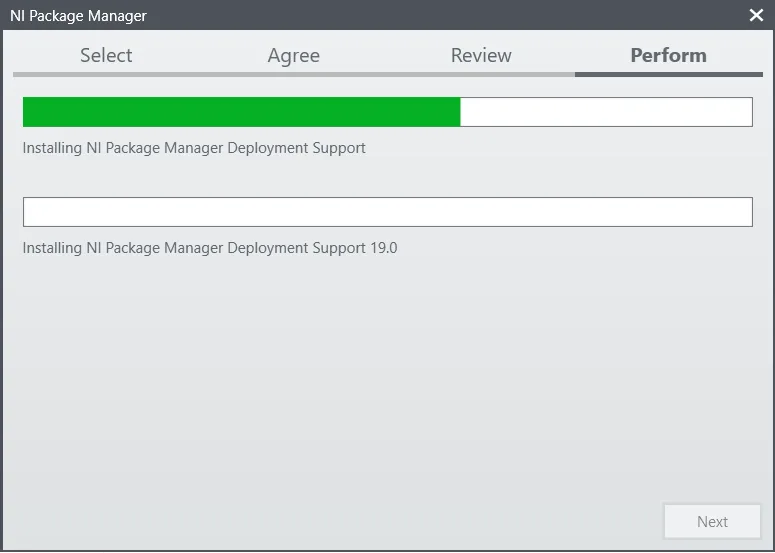](https://docs.stemos.com.br/uploads/images/gallery/2023-11/ni-package-install1.webp) O processo de instalação do *NI Package Manager* será mostrado nessa tela. #### **Lista de produtos** [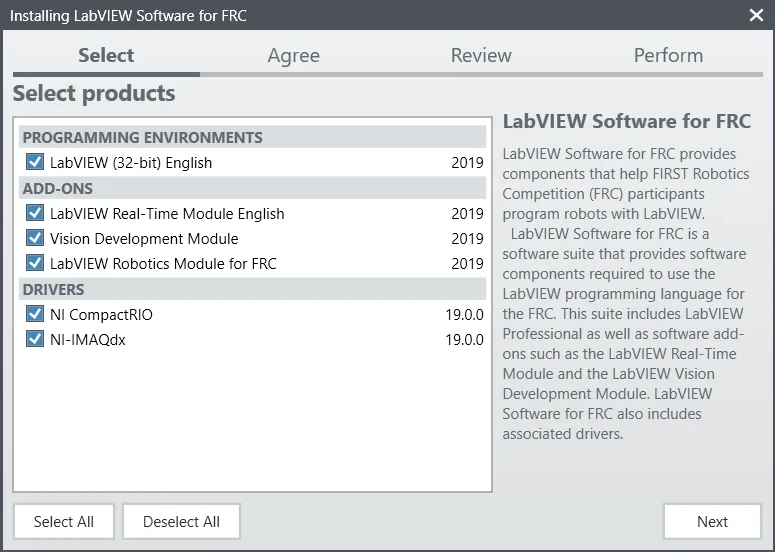](https://docs.stemos.com.br/uploads/images/gallery/2023-11/labview-product-list.webp) Clique em *Next*. #### **Pacotes adicionais** [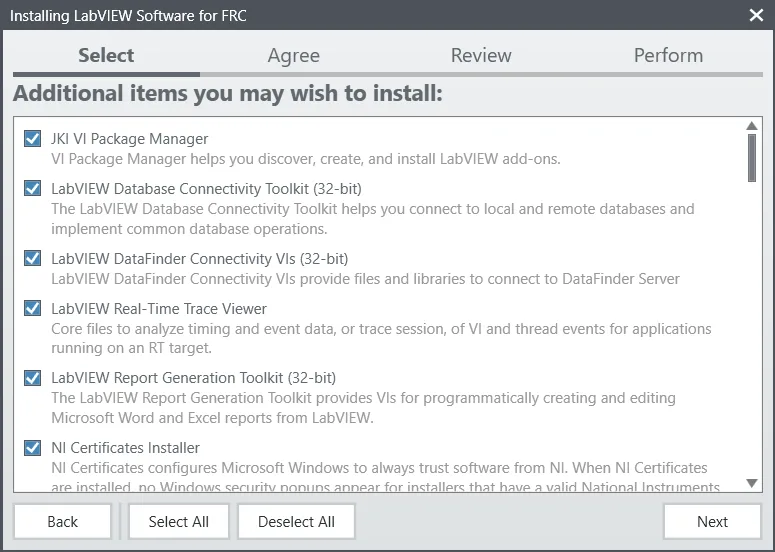](https://docs.stemos.com.br/uploads/images/gallery/2023-11/labview-additional-software.webp) Clique em *Next*. #### **Termos da licença** [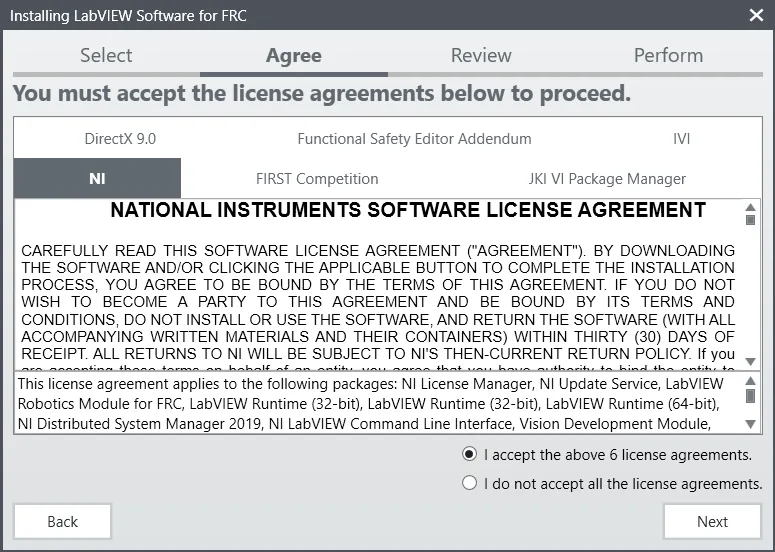](https://docs.stemos.com.br/uploads/images/gallery/2023-11/labview-license-1.webp) Cheque *I accept...* e clique em *Next*. [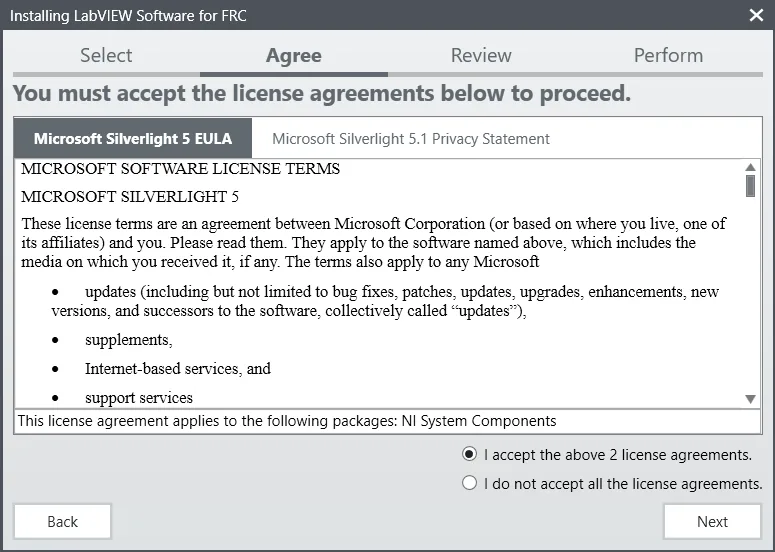](https://docs.stemos.com.br/uploads/images/gallery/2023-11/labview-license-2.webp) Cheque *I accept...* e clique em *Next*. #### **Informação do produto** [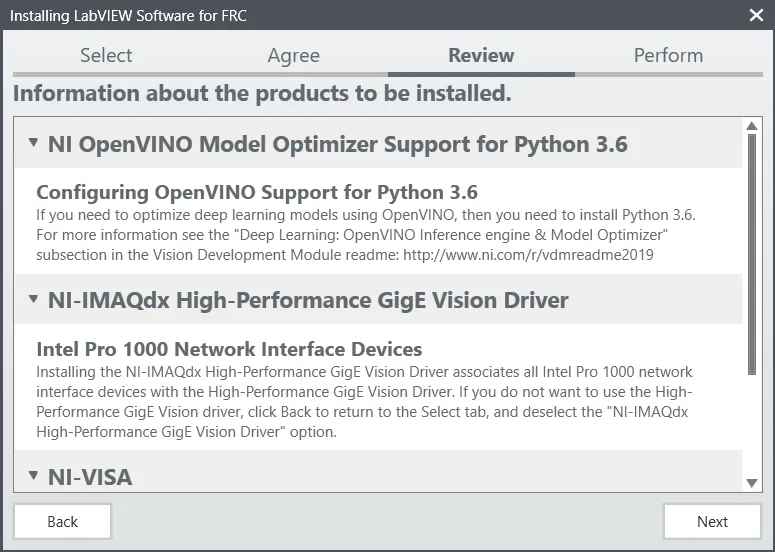](https://docs.stemos.com.br/uploads/images/gallery/2023-11/labview-product-info.webp) Clique em *Next*. #### **Inicie a instalação** [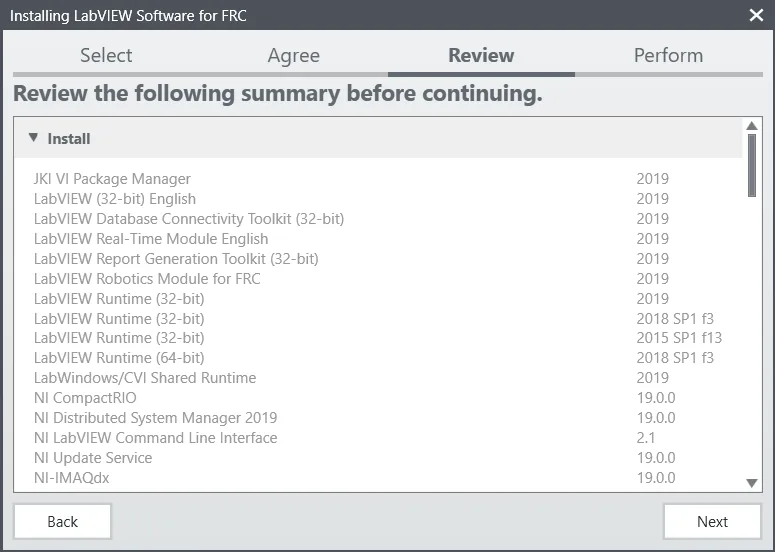](https://docs.stemos.com.br/uploads/images/gallery/2023-11/JUElabview-start-install.webp) Clique em *Next*. #### **Progresso Geral** [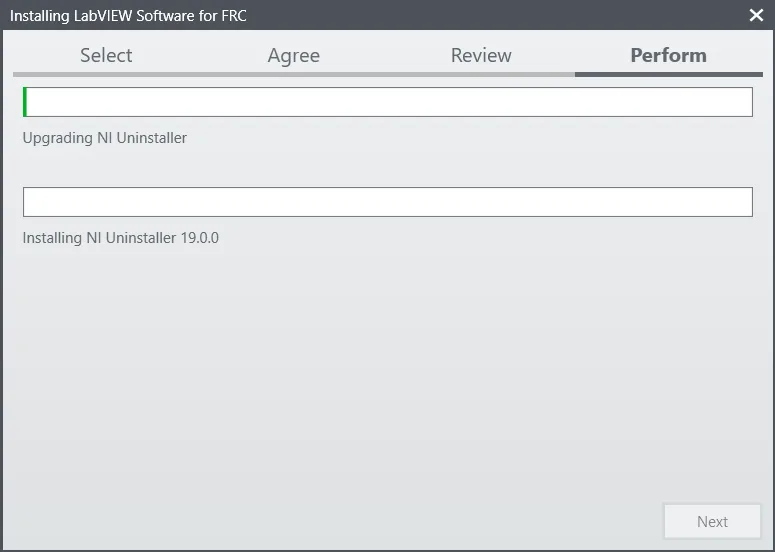](https://docs.stemos.com.br/uploads/images/gallery/2023-11/labview-install-progress.webp) O progresso geral da instalação será mostrado na tela. #### **Serviço de atualização NI** [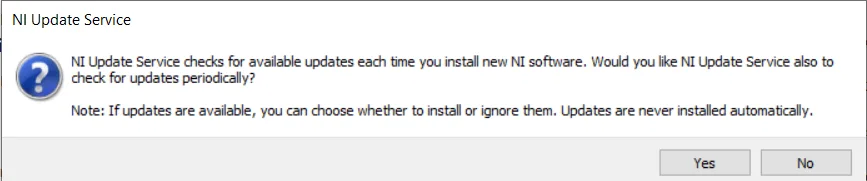](https://docs.stemos.com.br/uploads/images/gallery/2023-11/ni-update-enable.webp) Irá aparecer uma tela para habilitar o serviço de atualização da NI. Você pode escolher para **não** habilitar.Não é recomendado instalar essas atualizações sem ser diretamente pela FRC, ou dos canais de comunicação (Blog da FRC, *Teams Updates*, *E-mail blasts*)
#### ***NI Activation Wizard*** [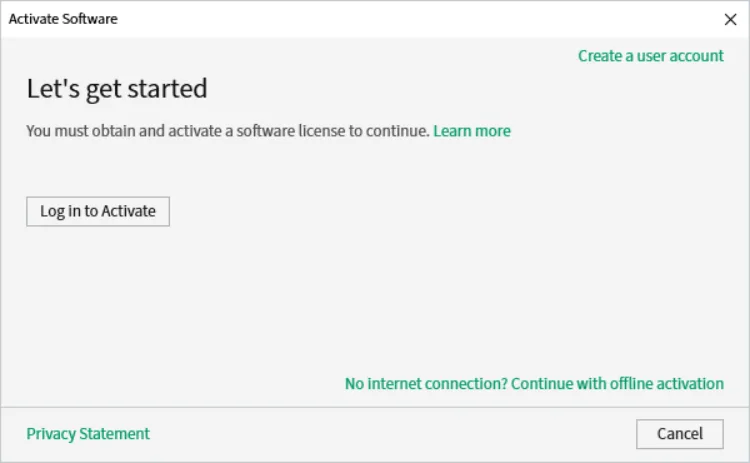](https://docs.stemos.com.br/uploads/images/gallery/2023-11/ni-activation-wizard.webp) Clique no botão *Log in to Activate* [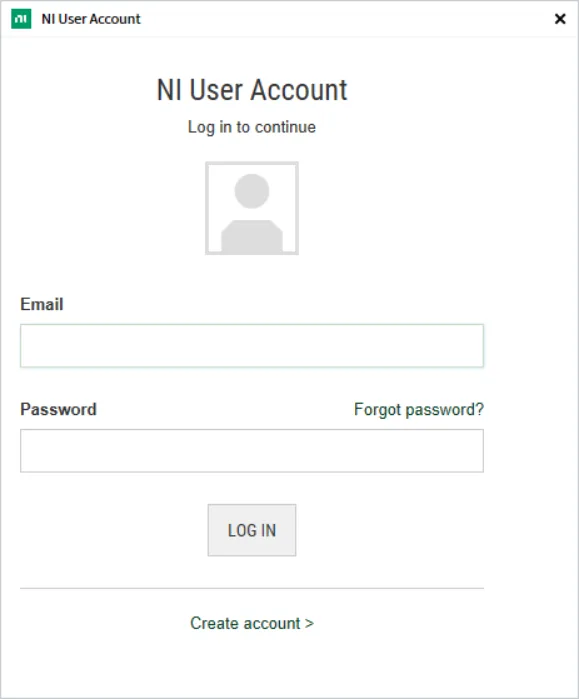](https://docs.stemos.com.br/uploads/images/gallery/2023-11/ni-activation-login.webp) Entre na sua conta ni.com. Se você não tiver uma, selecione *Crate account* para criar uma conta de forma gratuita. [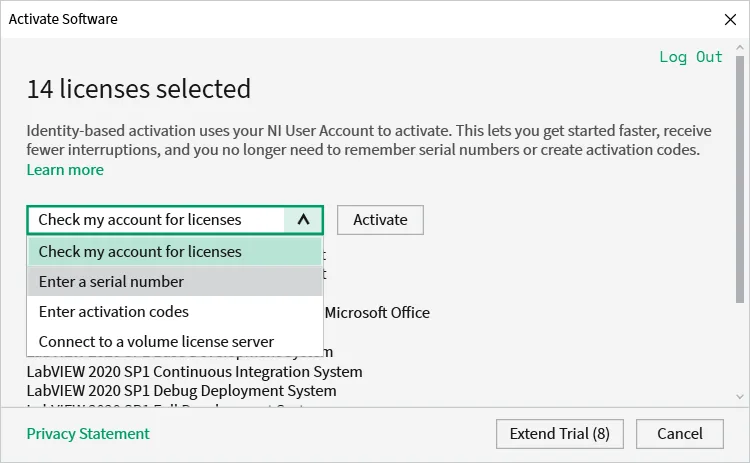](https://docs.stemos.com.br/uploads/images/gallery/2023-11/ni-activation-sn-selection.webp) Na caixa de seleção, selecione *Enter a serial number* [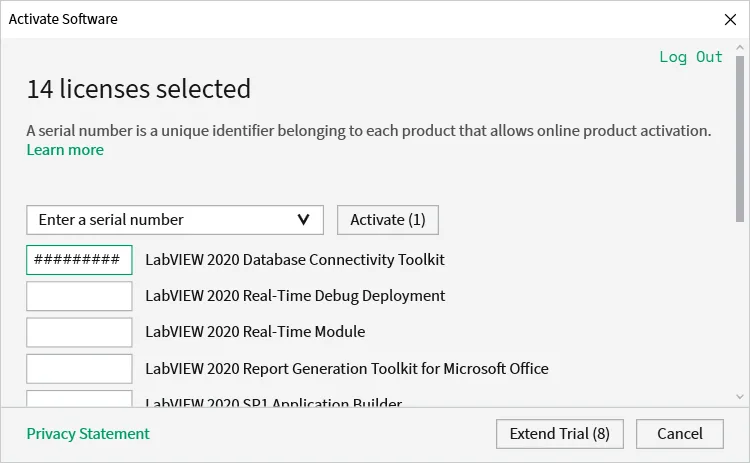](https://docs.stemos.com.br/uploads/images/gallery/2023-11/ni-activation-keys.webp) Coloque o número serial em todas as caixas. E depois clique em *Activate*. [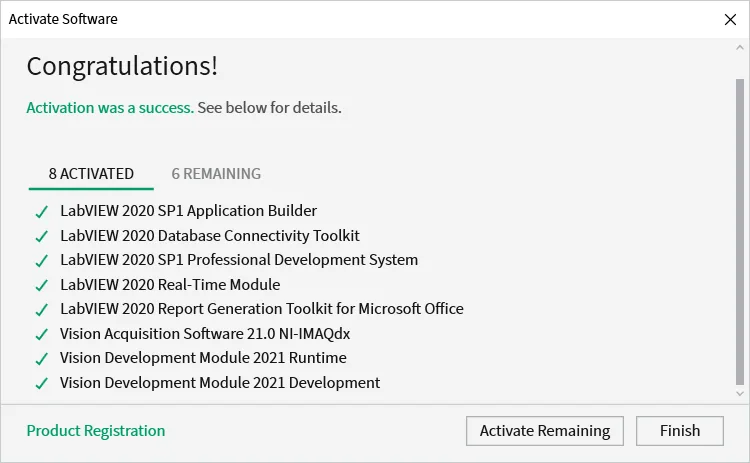](https://docs.stemos.com.br/uploads/images/gallery/2023-11/ni-activation-success.webp) Se a ativação do seu produto deu certa, uma mensagem *"Activation Successful"* vai aparecer. Se o número serial estiver incorreto, irá aparecer uma caixa de texto e você poderá recolocar o número e selecionar *Try Again*. Os items mostrados acimas não são esperados para ativar. Se toda ativação ocorreu da forma certa, clique em *Finish*. #### **Reinicie** [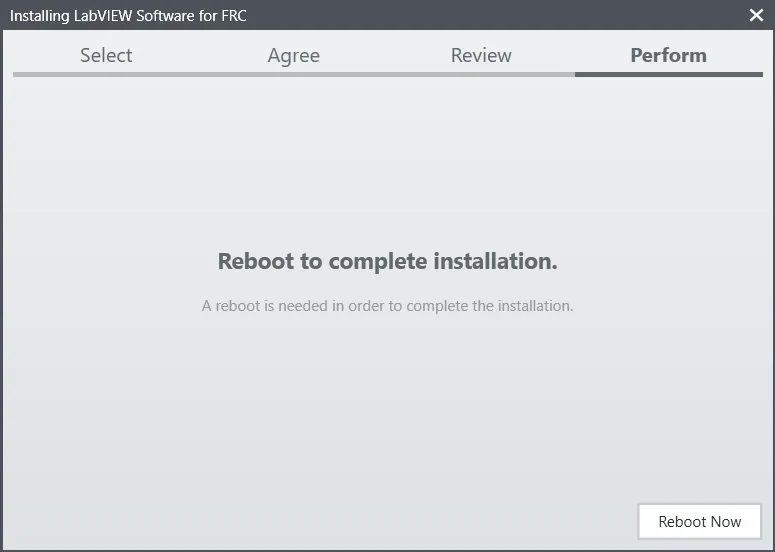](https://docs.stemos.com.br/uploads/images/gallery/2023-11/labview-restart.webp) Clique em *Reboot Now* depois de ter fechado qualquer programa aberto no seu computador.