Nenhum componente do programa LabVIEW para pacote FRC é necessário para executar a *Driver Stations* ou *Imaging Tool*.
### **Requisitos** - Windows 10 ou maior (Windows 10, 11). - Instale a [FRC Game Tools](https://www.ni.com/en/support/downloads/drivers/download.frc-game-tools.html#500107) da NI. [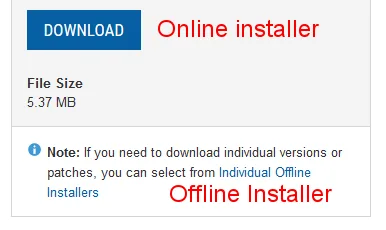](https://docs.stemos.com.br/uploads/images/gallery/2023-11/offline-installer-1.webp) Se você quiser instalar em outra máquina offline, clique em *Individual Offline installers* antes de clicar para baixar o instalador completo. ### **Desinstale as versões antigas (Recomendado)**Times que usam LabVIEW já completaram essas etapa, então não repita isso. Esses times podem pular para a seção de instalação.
Antes de instalar a nova versão da FRC Game Tools é recomendado remover as versões antigas. A nova versão vai coexistir com a antiga (nota que a *DS* vai sobrescrever a versão antiga), mas isso foi testado com as ferramentas FRC de 2022 apenas. Então click Start >> Add or Remove Programs. Encontre o software com o nome de “NI Software”, and select Uninstall.O instalador do Game Tools pode solicitar que o .NET Framework 4.6.2 precise ser atualizado ou instalado. Siga as instruções na tela para concluir a instalação, incluindo a reinicialização, se solicitado. Em seguida, retome a instalação do FRC Game Tools, reiniciando o instalador se necessário.
#### **Extração** - Instalador Online - Execute o arquivo exe para iniciar o processo de instalação. - Instalador offline - Clique botão direito e aperte em `Mount`. #### **Licença do Gerenciador de pacotes NI** [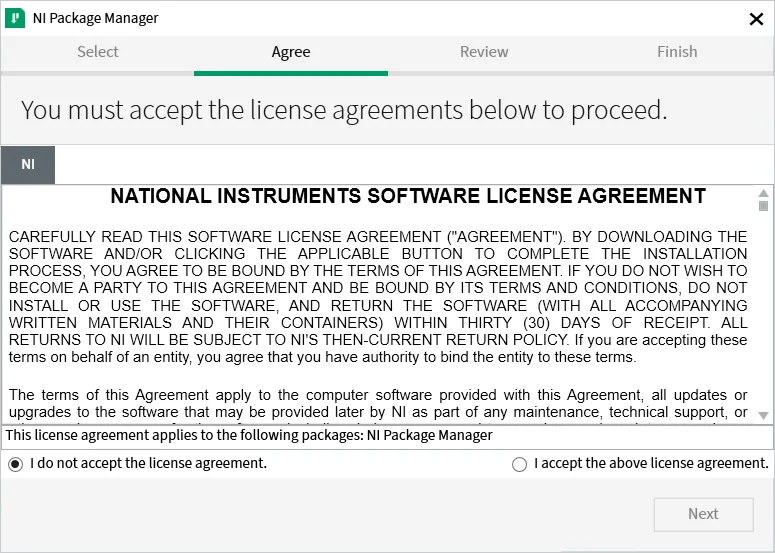](https://docs.stemos.com.br/uploads/images/gallery/2023-11/ni-package-license.webp) Se você ver essa tela, aceite os termos e clique *Next*. Essa tela confirma que você concorda com os termos do *NI Package Manager* #### **Desative o inicio rápido do windows** [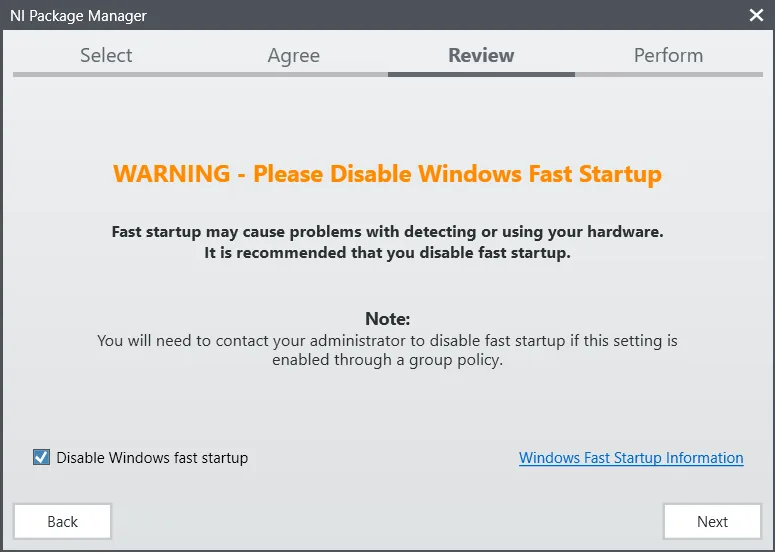](https://docs.stemos.com.br/uploads/images/gallery/2023-11/labview-fast-startup1.webp)[![additional-software.webp] É recomendado deixar essa tela do jeiro que está, o início rápido do windows pode ocasionar problemas com os *drivers* da NI necessários para configurar o roboRIO. Portanto, vá em frente e clique *Next*. #### **Recapitulação do Gerenciador de pacotes NI** [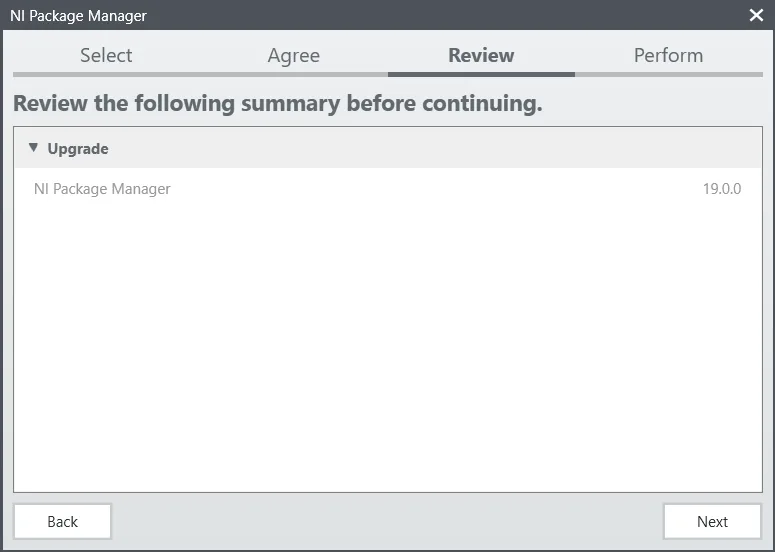](https://docs.stemos.com.br/uploads/images/gallery/2023-11/labview-package-manager-review1.webp) Se você ver essa tela clique em *Next*. #### **Instalação do Gerenciador de pacotes NI** [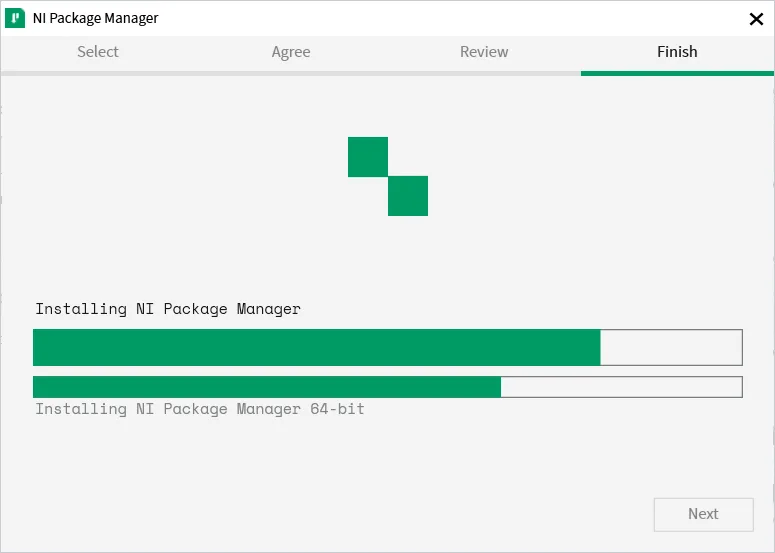](https://docs.stemos.com.br/uploads/images/gallery/2023-11/ni-package-install.webp) O progresso da instalação do *NI Package Manager* será mostrado nessa tela. #### **Programas adicionais** [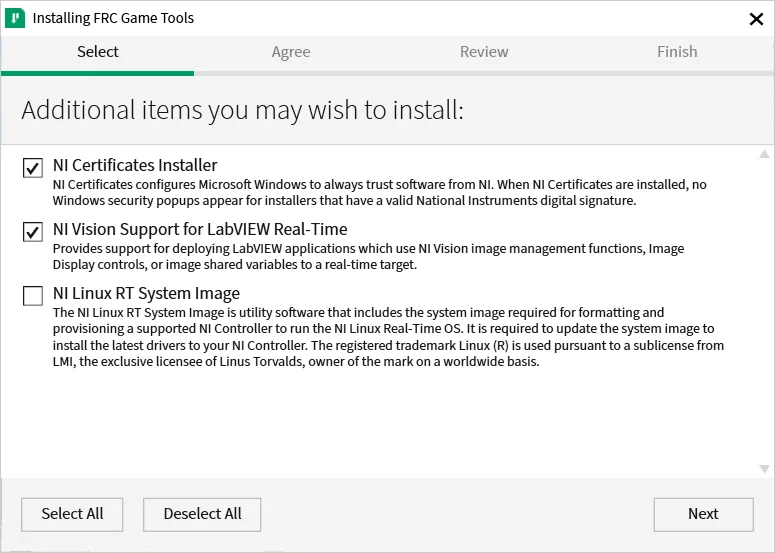](https://docs.stemos.com.br/uploads/images/gallery/2023-11/additional-software.webp) Se você ver essa tela, clique em *Next*. #### **Termos de licença** [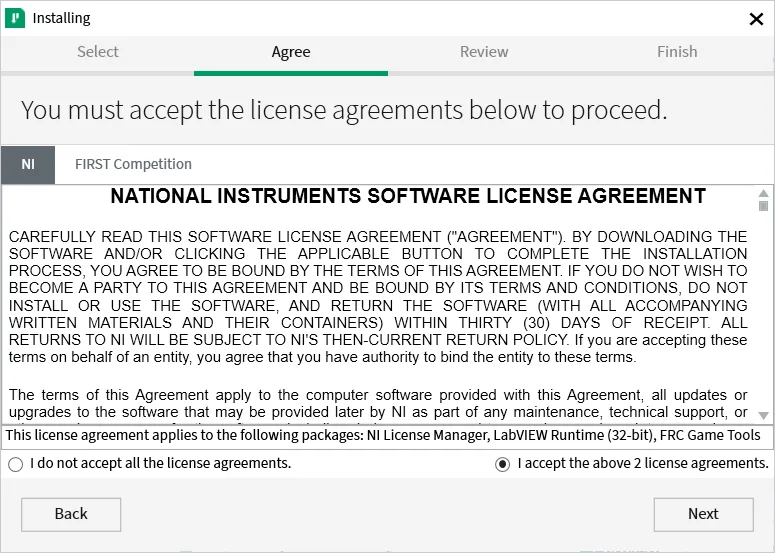](https://docs.stemos.com.br/uploads/images/gallery/2023-11/license-agreements.webp) Selecione *I accept...* e clique em *Next*. [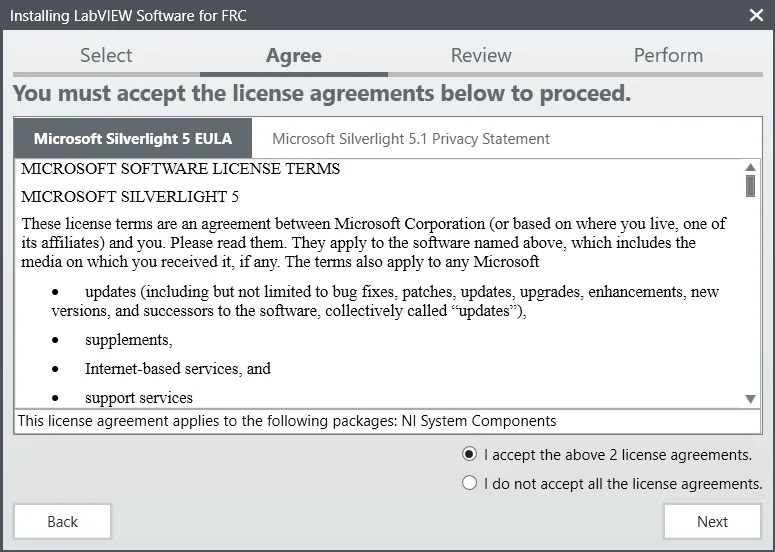](https://docs.stemos.com.br/uploads/images/gallery/2023-11/labview-license-2-1.webp) Selecione *I accept...* e clique em *Next*. #### **Sumário de recapitualação** [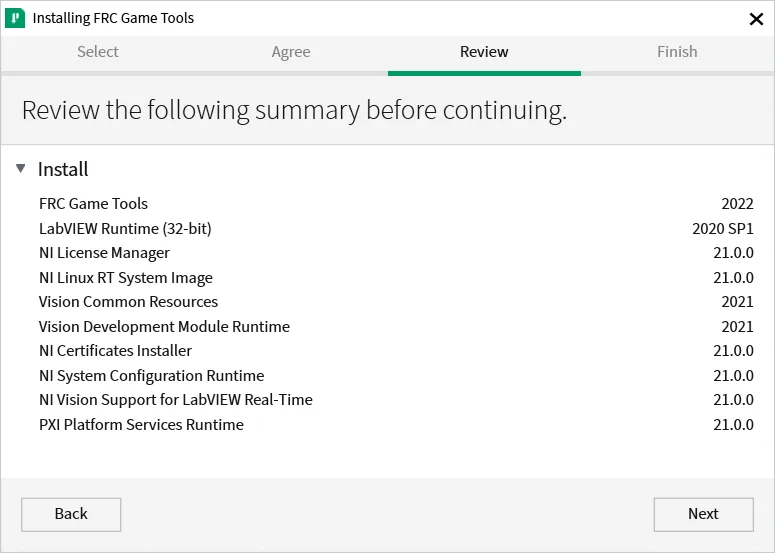](https://docs.stemos.com.br/uploads/images/gallery/2023-11/review-summary.webp) Clique em *Next* #### **Progresso** [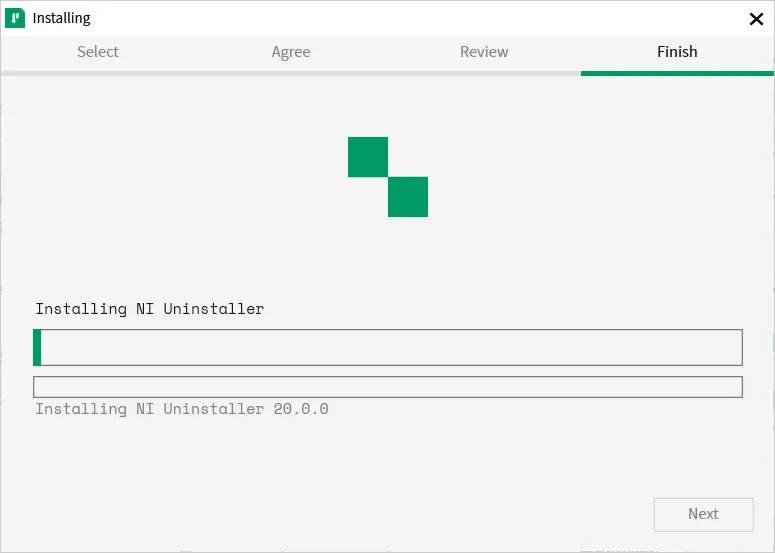](https://docs.stemos.com.br/uploads/images/gallery/2023-11/detail-progress.webp) Essa tela mostra o processo de instalação, vá em frente e aperte em *Next* quando estiver finalizado*. #### ***NI Activation Wizard*** [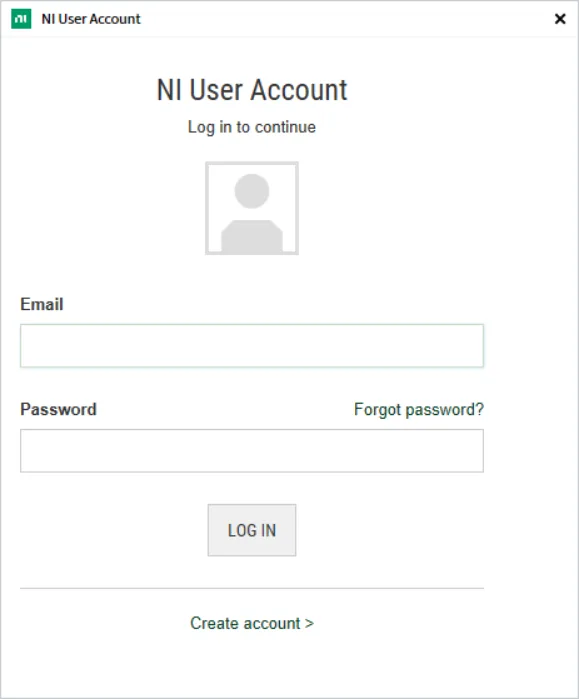](https://docs.stemos.com.br/uploads/images/gallery/2023-11/ni-activation-login-1.webp) Entre na sua conta ni.com (link). Se você não tiver uma, selecione *Create account* para criar uma conta de forma gratuita. [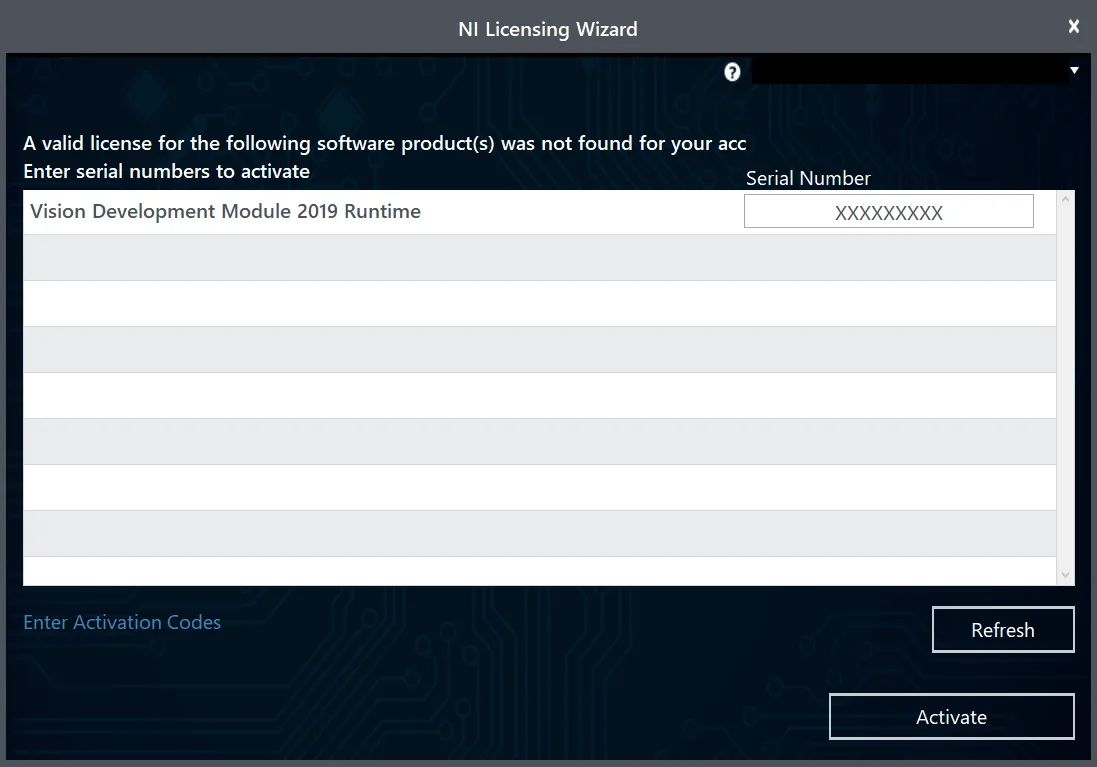](https://docs.stemos.com.br/uploads/images/gallery/2023-11/ni-activation-wizard-2.webp) Coloque o número serial e clique em *Activate*Se este é o primeiro momento ativando o programa desse ano nessa conta, você vai ver uma mensagem, mostrada acima, sobre uma licença que não foi encontrada. Você pode ignorar isso.
[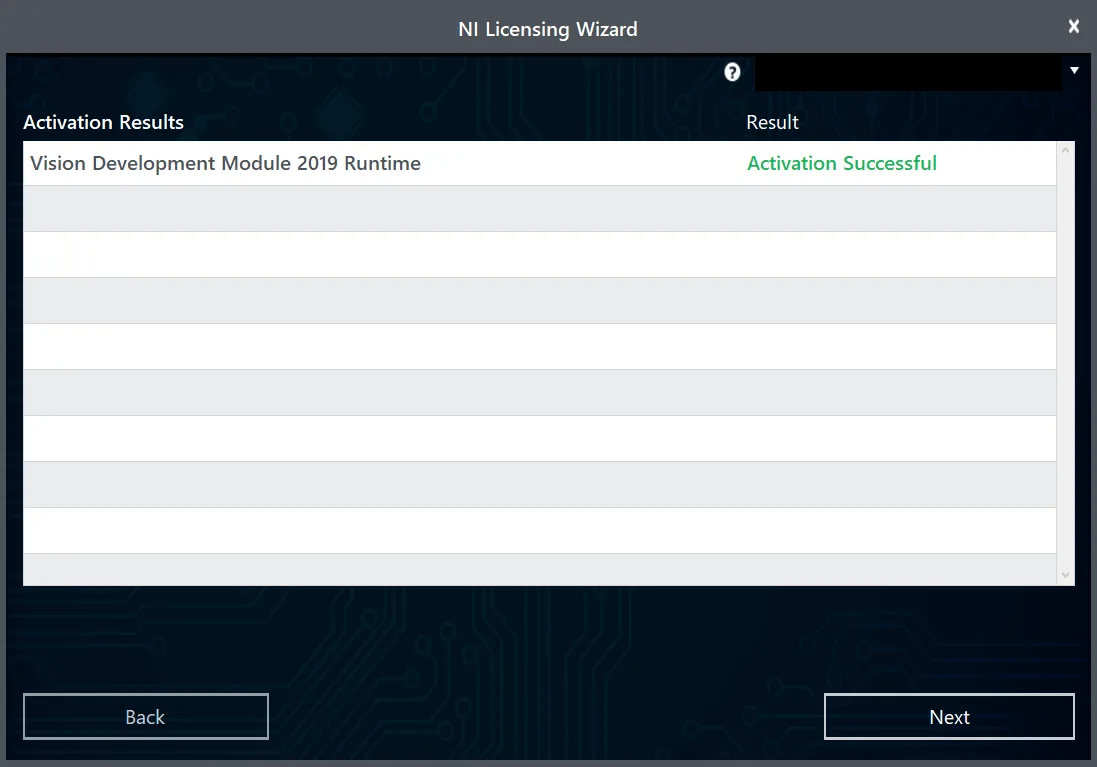](https://docs.stemos.com.br/uploads/images/gallery/2023-11/ni-activation-wizard-3.webp) Se a ativação do seu produto foi bem sucedida, uma mensagem escrita *"Activation Successful!"* vai aparecer. Se o número serial estiver errada, irá aparecer uma caixa de texto e você poderá recolocar o número e selecionar *Try Again*. [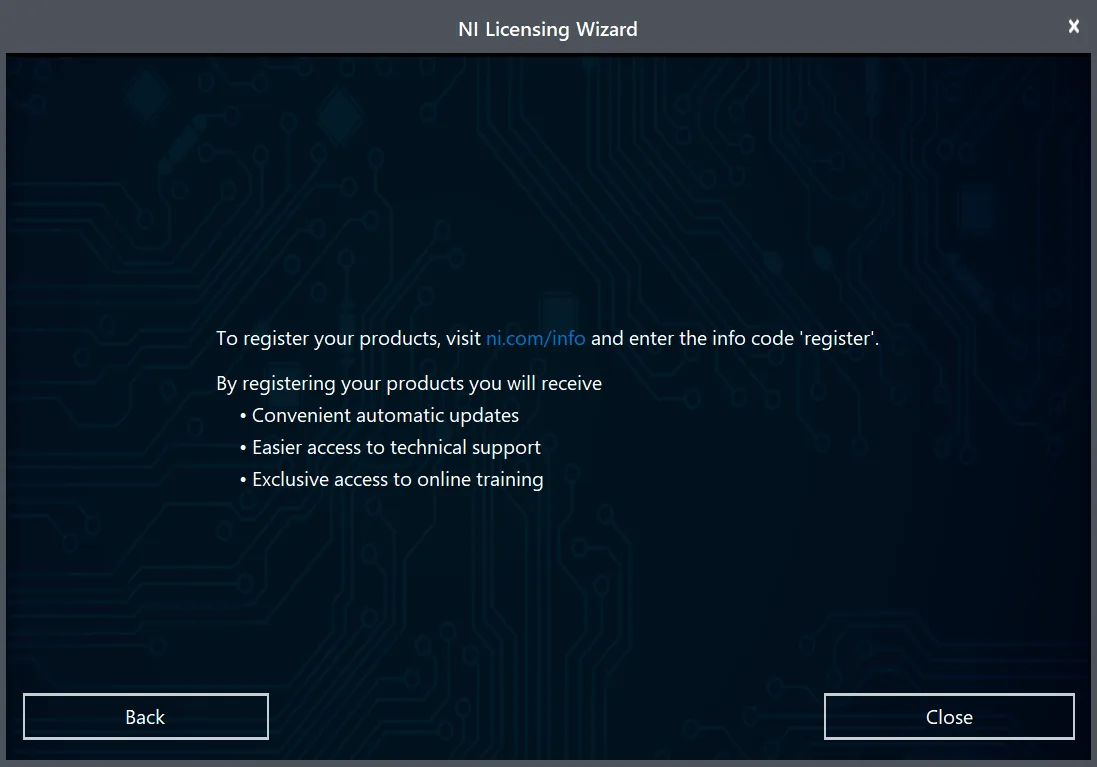](https://docs.stemos.com.br/uploads/images/gallery/2023-11/ni-activation-wizard-4.webp) Clique em *Close*. #### **Serviço de atualização NI** [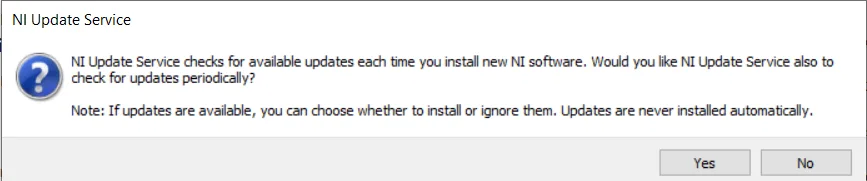](https://docs.stemos.com.br/uploads/images/gallery/2023-11/ni-update-enable.webp) Vai aparecer uma caixa de dialógo perguntando se você quer ativar o *NI update service*. Você pode escolher não habilitar esse serviço.Não é recomendado instalar essas atualizações sem ser diretamente pela FRC, ou dos canais de comunicação (Blog da FRC, *Teams Updates*, *E-mail blasts*)
#### **Reinicie para completar a instalação** [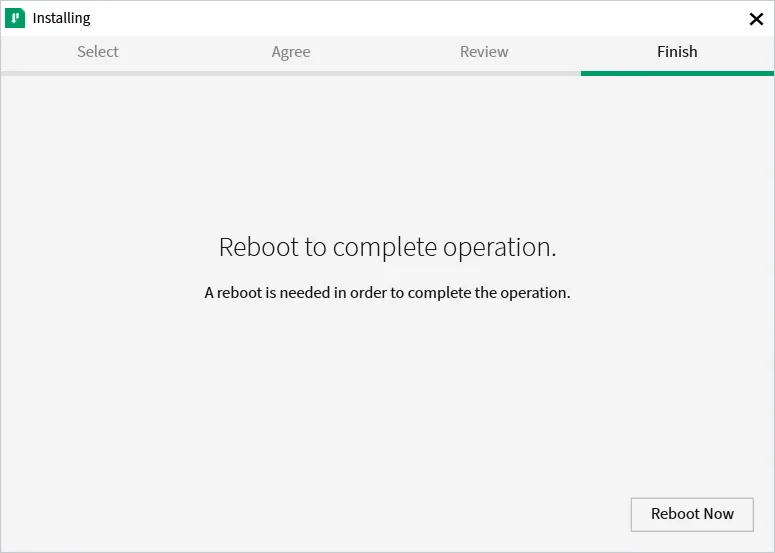](https://docs.stemos.com.br/uploads/images/gallery/2023-11/install-complete-reboot.webp) Selecione *Reboot Now* depois de fechar qualquer outro programa aberto no seu computador.