# Executando seu programa de teste
___
## **Visão geral**
Você deve criar e instalar um programa de teste para sua linguagem escolhida, como visto nas seções anteriores.
## **Operação amarrada**
Executar o seu programa de teste enquanto conectado à Estação do Condutor via cabo Ethernet ou USB confirmará que o programa foi implantado com sucesso e que a estação do condutor e o roboRIO estão configurados corretamente.
O roboRIO deve estar ligado e conectado ao PC através de Ethernet ou USB.
## **Iniciando a FRC Driver Station**
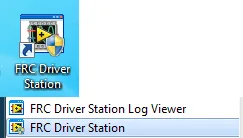
**Clique duas vezes no atalho para iniciar**
## **Configurando a Driver Station**
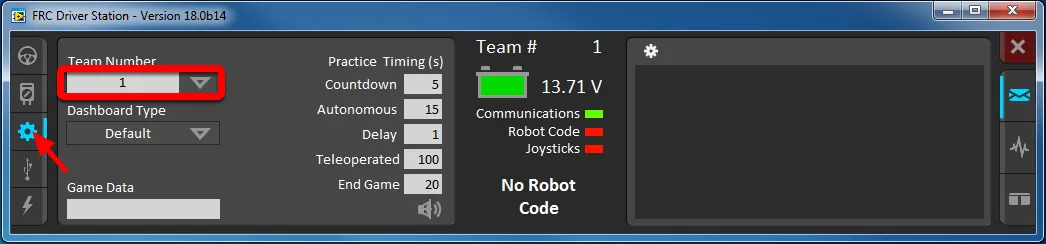
O DS deve ser configurado com o número da sua equipe para se conectar ao seu robô. Para fazer isso, clique na aba Configuração e insira o número da sua equipe na caixa de número da equipe. Pressione Enter ou clique fora da caixa para que a configuração tenha efeito.
Normalmente, os PCs já têm as configurações de rede corretas para que o DS se conecte ao robô, mas, se não, certifique-se de que seu adaptador de rede esteja configurado para DHCP.
## **Confirmação de conectividade**
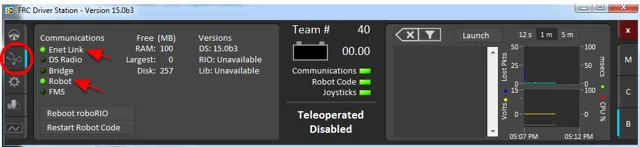
### **Cabo**
### **Sem fio**
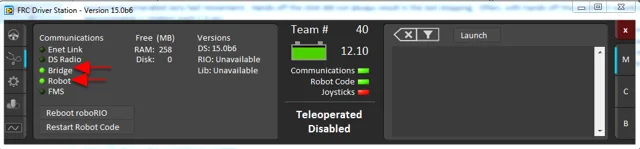
Usando o software da Estação do Condutor, clique em Diagnóstico e confirme que as luzes de Enet Link (ou luz do Rádio do Robô, se estiver operando sem fio) e as luzes do Robô estejam verdes.
## **Operando o robô**
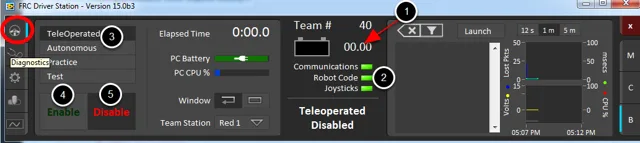
Clique na aba Operação
1. Confirme que a voltagem da bateria é exibida
2. Os indicadores de Comunicação, Código do Robô e Joysticks estão verdes.
3. Coloque o robô no Modo Teleop
4. Clique em Habilitar. Mova os joysticks e observe como o robô responde.
5. Clique em Desabilitar.
## **Operação sem fio**
Antes de tentar a operação sem fio, a operação com cabo deve ter sido confirmada conforme descrito em Operação com Cabo. Executar o seu programa de teste enquanto conectado à Estação do Condutor via WiFi confirmará se o ponto de acesso está configurado corretamente.
## **Configurando o ponto de acesso**
Consulte o artigo ["Programando seu rádio"](https://docs.stemos.com.br/books/configurando-o-radio) para obter detalhes sobre a configuração do rádio do robô para uso como ponto de acesso.
Após configurar o ponto de acesso, conecte a estação do condutor ao robô sem fio. O SSID será o número da sua equipe (conforme inserido no Utilitário de Configuração da Ponte). Se você definiu uma chave ao usar o Utilitário de Configuração da Ponte, precisará inseri-la para se conectar à rede. Certifique-se de que o adaptador de rede do computador esteja configurado para DHCP («Obter um endereço IP automaticamente»).
Agora você pode confirmar a operação sem fio usando as mesmas etapas em "Confirmar Conectividade e Operar o Robô" acima.