# Etapa 4: Programando seu robô
# Criando seu programa de teste para tração (LabVIEW)
___
Esse documento aborda como criar, construir e carregar uma programação básica de FRC® LabVIEW para uma tração no roboRIO. Antes de começar, tenha certeza que você instalou o LabVIEW para FR, as FRC Game Tools e que você configurou seu roboRIO como descrito no tutorial Do zero ao robô.
## **Criando um projeto**
[](https://docs.stemos.com.br/uploads/images/gallery/2023-11/creating-a-project.webp)
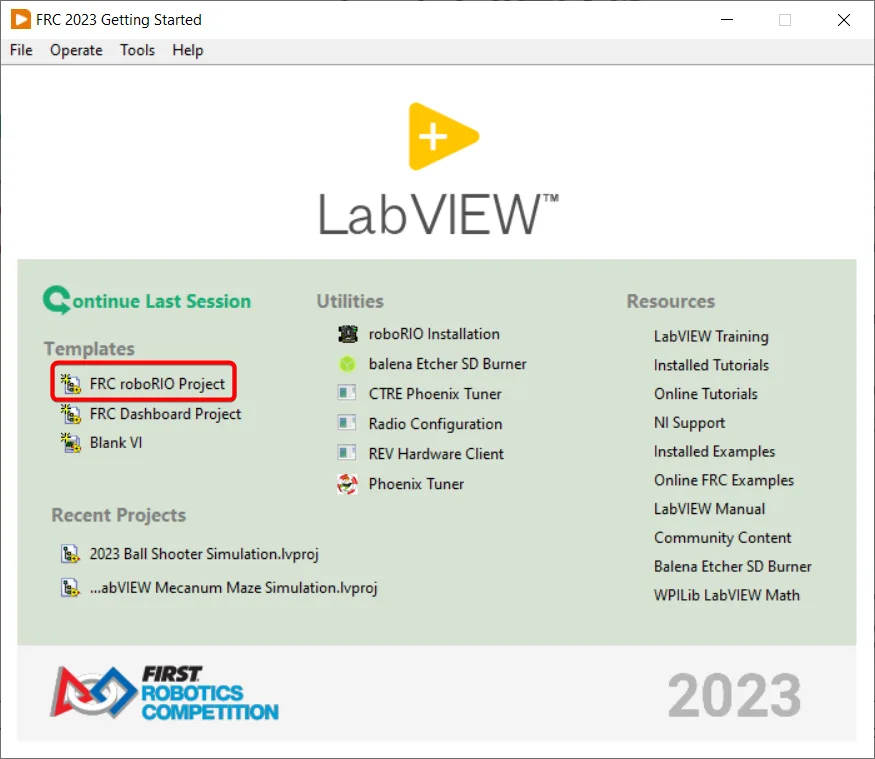
Inicie o LabVIEW e clique no *FRC roboRIO Robot Project* para abrir a caixa de dialógo *Create New FRC Robot Project*.
## **Configurando o projeto**
[](https://docs.stemos.com.br/uploads/images/gallery/2023-11/configuring-project.webp)
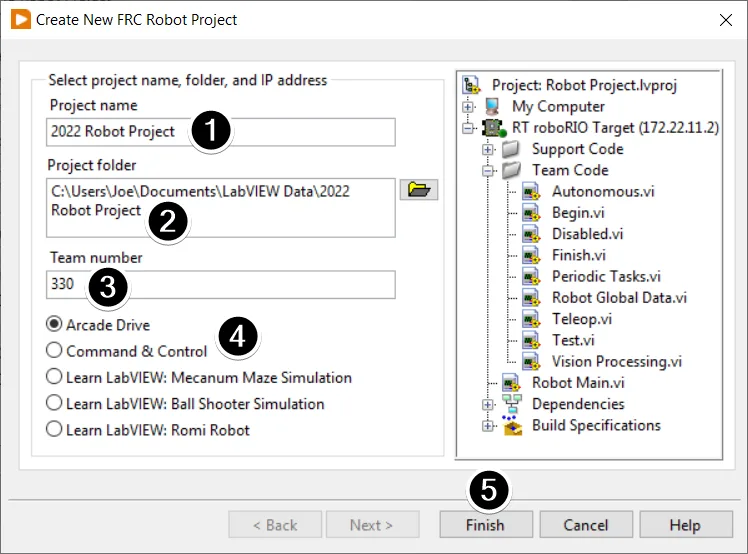
Preencha a caixa de dialógo *Crate New FRC Robot Project*
1. Escolha um nome para seu projeto
2. Selecione uma pasta para colocar o projeto
3. Coloque o número do seu time
4. Selecione um tipo de projeto. Se não tiver certeza, selecione *Arcade Drive*
5. Clique em *Finish*
## **Executando o programa**
[](https://docs.stemos.com.br/uploads/images/gallery/2023-11/running-the-program.webp)
>Nota-se que o programa executado dessa maneira não estara no roboRIO depois de um ciclo de ligação. Para implementar um programa para executar toda vez que o roboRIO inícia, siga a próxima etapa, implementando o programa.
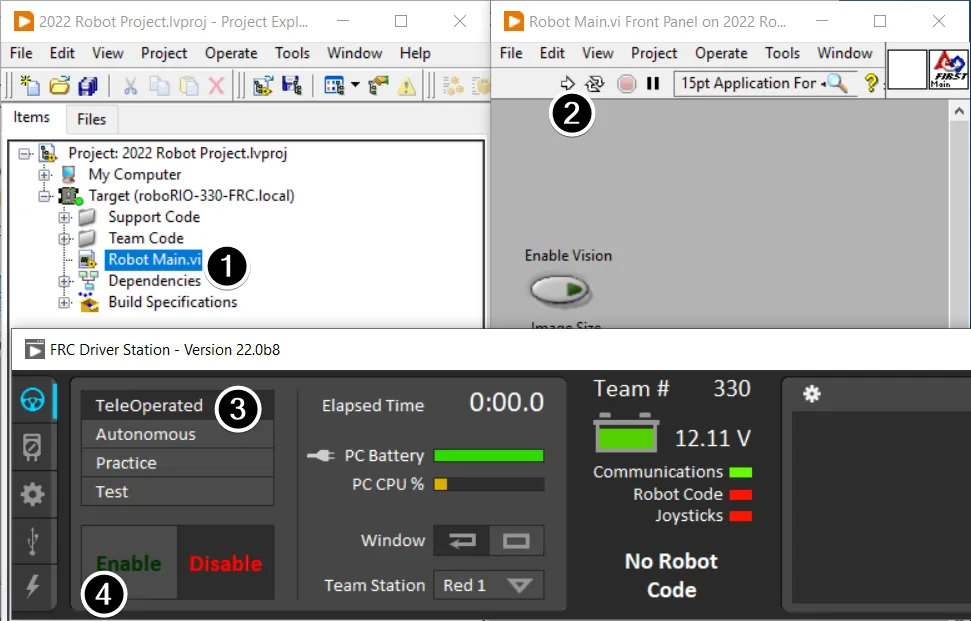
1. Na janela de explorador de projeto, clique duas vezes em Robot Main.vi para abrir o Robot Main.VI
2. Clique no botão de *Run* (Flecha branca na aba superior) do Robot Main.VI para implementar o VI no roboRIO. LaVIEW implementa o VI, todos os items exigidos pelo VI, e as configurações alvo na memória do roboRIO. Se perguntar para salvar qualquer VIs, clique em *Save on all prompts*.
3. Usando o programa da Driver Stations, coloque o robô no modo teleoperado. Para mais informações na configuração e utilização da Driver Station, veja o artigo *FRC Driver Stations Software*.
4. Clique em *Enable*
5. Mova o joystick e observe como o robô responde.
6. Clique no *Abort button* do Robot Main.VI. Observe que o VI para. Quando você executa um programa utilizando o botão de *Run*, o programa opera no roboRIO, mas você consegue manipular os objetos no *front panel* pelo computador em que o programa esta sendo executado.
## **Implementando o programa**
[](https://docs.stemos.com.br/uploads/images/gallery/2023-11/deploying-the-program.webp)
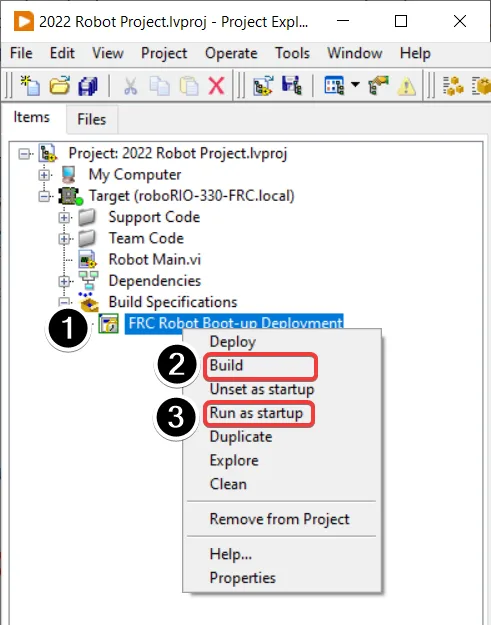
Para operar na competição, você vai precisar implementar o robô no seu roboRIO. Isso permite que o programa sobreviva a *resets* do controlador, mas não permite as mesmas ferramentas de depuração (front panel, probes highlight execution) que estão operando no *front panel*. Para implementar seu programa:
1. No explorador de projetos clique no + perto de *Build Specifications* para expandi-lo.
2. Botão direito em *FRC Robot Boot-up Deployment* e selecione *Build*. Espere pela implementação para terminar.
3. Botão direito novamente em *FRC Robot Boot-Up Deployment* e selecione *Run as Startup*. Se você receber um dialógo de conflito, cique em *OK*. Esse dialógo indica que o programa atual no roboRIO vai ser terminado/substituído.
4. Either check the box to close the deployment window on successful completion ou clique no botão *close* quando a implementação for um sucesso.
5. O roboRIO vai automáticamente começar operando o código implantado dentro de poucos segundos após a caixa de dialógo fechar.
# Criando seu programa de teste (C++/Java)
___
Assim que tudo estiver instalado, estamos prontos para criar um programa de robô. O WPILib vem com vários modelos para programas de robô. O uso desses modelos é altamente recomendado para novos usuários; no entanto, usuários avançados têm a liberdade de escrever seu próprio código de robô do zero. Este artigo guia você na criação de um projeto a partir de um dos exemplos fornecidos, que já possui algum código escrito para controlar um robô básico.
Este guia inclui exemplos de código que envolvem hardware do fornecedor para a conveniência do usuário. Neste documento, PWM refere-se ao controlador de motor incluído no KOP. A guia CTRE faz referência ao controlador de motor Talon FX (motor Falcon 500), mas o uso é semelhante para TalonSRX e VictorSPX. A guia REV faz referência ao CAN SPARK MAX controlando um motor sem escova, mas é semelhante para motor com escovas. Parte-se do pressuposto de que o usuário já instalou os vendordeps necessários e configurou o(s) dispositivo(s) (atualização de firmware, atribuição de IDs CAN, etc.) de acordo com a documentação do fabricante (CTRE REV).
## **Criando um novo projeto WPILib**
Abra a paleta de comandos do Visual Studio Code com Ctrl+Shift+P. Em seguida, digite "WPILib" no prompt. Como todos os comandos do WPILib começam com "WPILib", isso mostrará a lista de comandos específicos do WPILib no VS Code. Agora, selecione o comando "Criar um novo projeto".
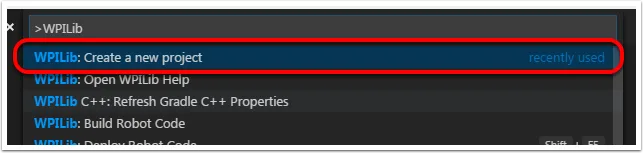
Isso abrirá a "Janela do Criador de Novo Projeto:".
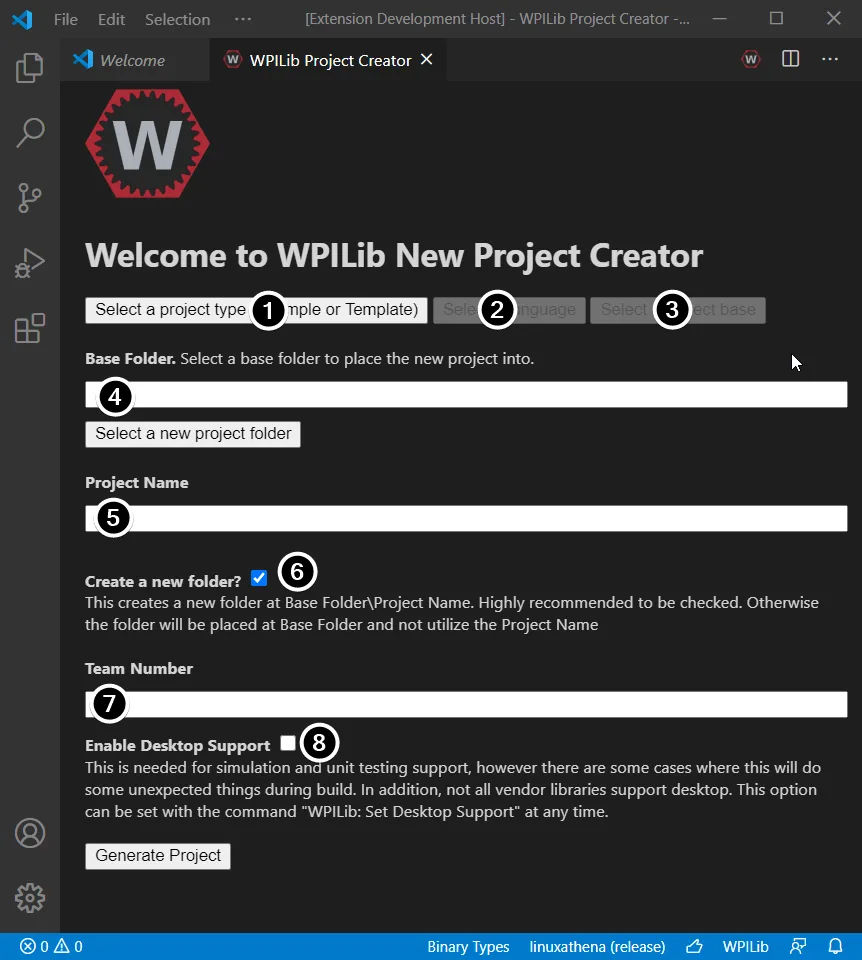
Os elementos da "Janela do Criador de Novo Projeto" são explicados abaixo:
1. Tipo de Projeto: O tipo de projeto que desejamos criar. Para este exemplo, selecione "Exemplo".
2. Linguagem: Esta é a linguagem (C++ ou Java) que será usada para este projeto.
3. Base do Projeto: Esta caixa é usada para selecionar a classe base ou exemplo a ser gerado para o projeto. Para este exemplo, selecione "Início Rápido" (Getting Started).
4. Pasta Base: Isso determina a pasta na qual o projeto do robô será localizado.
5. Nome do Projeto: O nome do projeto do robô. Isso também especifica o nome que será dado à pasta do projeto se a caixa "Criar Nova Pasta" estiver marcada.
6. Criar Nova Pasta: Se esta opção estiver marcada, será criada uma nova pasta para armazenar o projeto dentro da pasta especificada anteriormente. Se não estiver marcada, o projeto será localizado diretamente na pasta especificada anteriormente. Um erro será gerado se a pasta não estiver vazia e esta opção não estiver marcada.
7. Número da Equipe: O número da equipe para o projeto, que será usado para os nomes de pacotes dentro do projeto e para localizar o robô ao implantar o código.
8. Habilitar Suporte de Desktop: Ativa os testes de unidade e a simulação. Embora o WPILib suporte isso, bibliotecas de software de terceiros podem não oferecer suporte a isso. Se as bibliotecas não suportarem desktop, seu código pode não compilar ou pode travar. Deve ser deixado desmarcado, a menos que os testes de unidade ou a simulação sejam necessários e todas as bibliotecas o suportem. Para este exemplo, não marque esta caixa.
Depois de configurar todos os itens acima, clique em "Gerar Projeto" e o projeto do robô será criado.
Quaisquer erros na geração do projeto aparecerão no canto inferior direito da tela.
## **Abrindo o novo projeto**
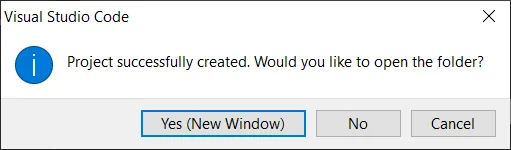
Após criar com sucesso o seu projeto, o VS Code dará a opção de abrir o projeto, conforme mostrado acima. Podemos optar por fazer isso agora ou mais tarde, digitando Ctrl+K e, em seguida, Ctrl+O (ou apenas Command+O no macOS) e selecionar a pasta onde salvamos nosso projeto.
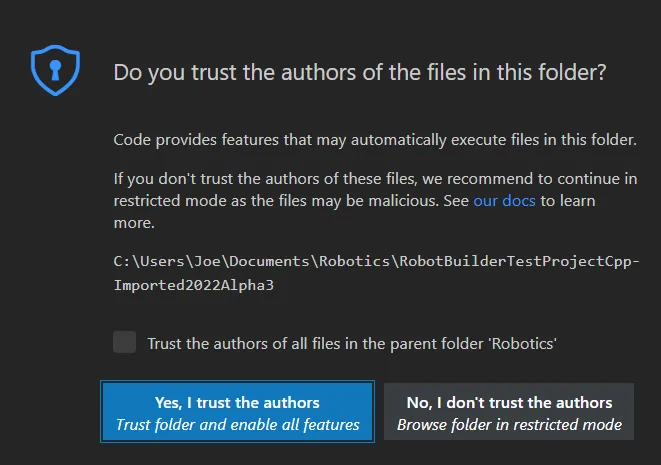
Clique em "Sim, confio nos autores".
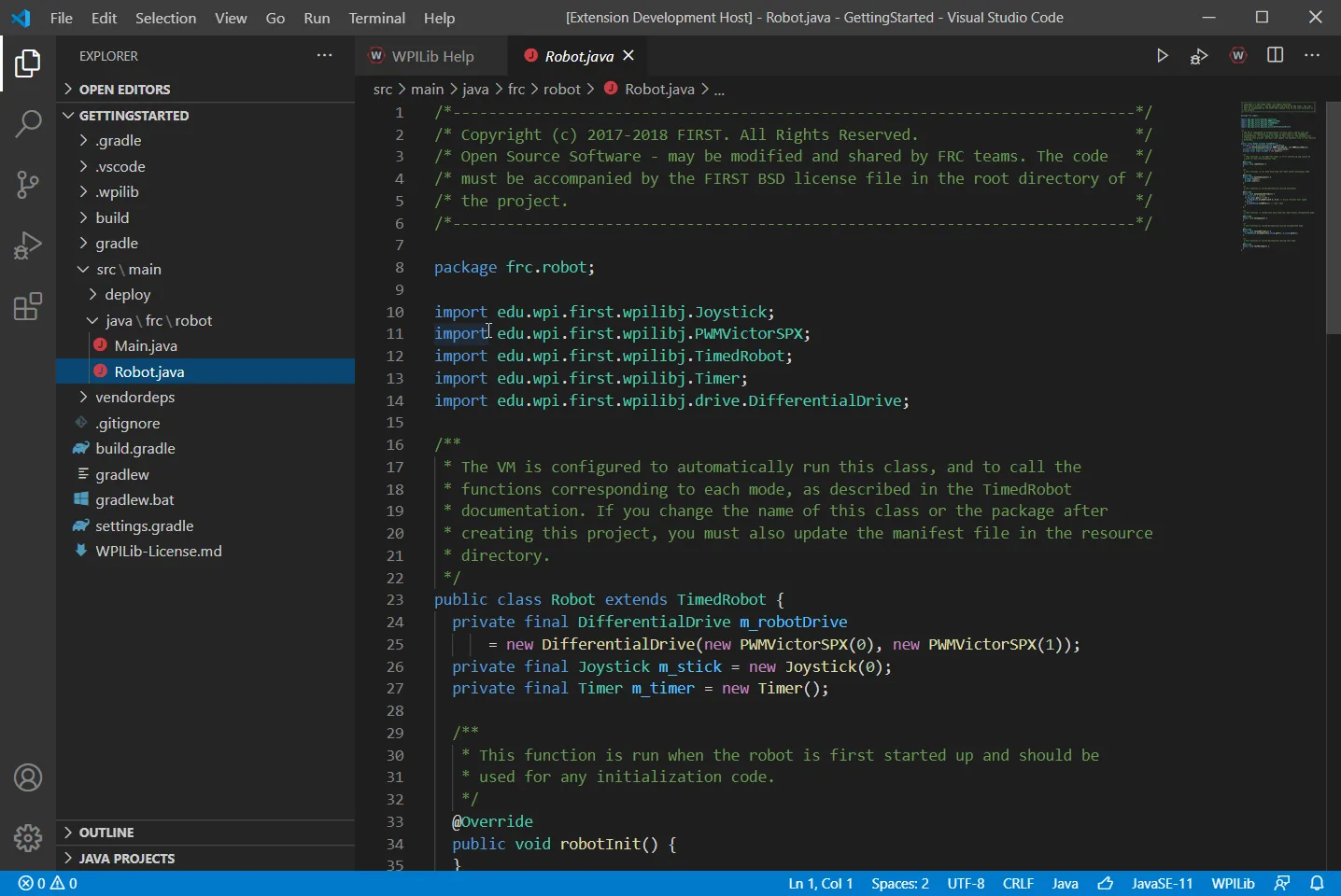
Depois de abrir, veremos a hierarquia do projeto à esquerda. Clicar duas vezes no arquivo abrirá esse arquivo no editor.
## **Importações**
### **PWM**
```java
import edu.wpi.first.wpilibj.TimedRobot;
import edu.wpi.first.wpilibj.Timer;
import edu.wpi.first.wpilibj.XboxController;
import edu.wpi.first.wpilibj.drive.DifferentialDrive;
import edu.wpi.first.wpilibj.motorcontrol.PWMSparkMax;
```
### **CTRE**
```java
import edu.wpi.first.wpilibj.Joystick;
import edu.wpi.first.wpilibj.TimedRobot;
import edu.wpi.first.wpilibj.Timer;
import edu.wpi.first.wpilibj.drive.DifferentialDrive;
import com.ctre.phoenix.motorcontrol.can.WPI_TalonFX;
```
### **REV**
```java
import com.revrobotics.CANSparkMax;
import com.revrobotics.CANSparkMaxLowLevel.MotorType;
import edu.wpi.first.wpilibj.TimedRobot;
import edu.wpi.first.wpilibj.Timer;
import edu.wpi.first.wpilibj.XboxController;
import edu.wpi.first.wpilibj.drive.DifferentialDrive;
```
Nosso código precisa fazer referência aos componentes do WPILib que estão sendo utilizados. Em Java, é feito com declarações import. O programa faz referência a classes como Joystick (para direção), PWMSparkMax / WPI_TalonFX / CANSparkMax (para controle de motores), TimedRobot (a classe base usada no exemplo), Timer (usado para o modo autônomo) e DifferentialDrive (para conectar o controle do joystick aos motores).
## **Definindo as variáveis para nosso robô de exemplo**
### **PWM**
```java
public class Robot extends TimedRobot {
private final PWMSparkMax m_leftDrive = new PWMSparkMax(0);
private final PWMSparkMax m_rightDrive = new PWMSparkMax(1);
private final DifferentialDrive m_robotDrive = new DifferentialDrive(m_leftDrive, m_rightDrive);
private final XboxController m_controller = new XboxController(0);
private final Timer m_timer = new Timer();
/**
* This function is run when the robot is first started up and should be used for any
* initialization code.
*/
@Override
public void robotInit() {
// We need to invert one side of the drivetrain so that positive voltages
// result in both sides moving forward. Depending on how your robot's
// gearbox is constructed, you might have to invert the left side instead.
m_rightDrive.setInverted(true);
}
```
### **CTRE**
```java
public class Robot extends TimedRobot {
private final WPI_TalonFX m_leftDrive = new WPI_TalonFX(1);
private final WPI_TalonFX m_rightDrive = new WPI_TalonFX(2);
private final DifferentialDrive m_robotDrive = new DifferentialDrive(m_leftDrive, m_rightDrive);
private final Joystick m_stick = new Joystick(0);
private final Timer m_timer = new Timer();
```
### **REV**
```java
public class Robot extends TimedRobot {
private final CANSparkMax m_leftDrive = new CANSparkMax(1, MotorType.kBrushless);
private final CANSparkMax m_rightDrive = new CANSparkMax(2, MotorType.kBrushless);
private final DifferentialDrive m_robotDrive = new DifferentialDrive(m_leftDrive, m_rightDrive);
private final XboxController m_controller = new XboxController(0);
private final Timer m_timer = new Timer();
```
O robô de exemplo em nossos exemplos terá um joystick na porta USB 0 para controle tipo arcade e dois motores nas portas PWM 0 e 1 (exemplos do fornecedor usam CAN com IDs 1 e 2). Aqui, criamos objetos do tipo DifferentialDrive (m_robotDrive), Joystick (m_stick) e Timer (m_timer). Esta seção do código faz três coisas:
1. Define as variáveis como membros da nossa classe Robot.
2. Inicializa as variáveis.
## **Inicialização do robô**
```java
@Override
public void robotInit() {}
```
O método RobotInit é executado quando o programa do robô está iniciando, mas após o construtor. O RobotInit para o nosso programa de exemplo não faz nada. Se quisermos executar algo aqui, podemos fornecer o código acima para substituir o padrão.
## **Autônomo simples de exemplo**
```java
/** This function is run once each time the robot enters autonomous mode. */
@Override
public void autonomousInit() {
m_timer.restart();
}
/** This function is called periodically during autonomous. */
@Override
public void autonomousPeriodic() {
// Drive for 2 seconds
if (m_timer.get() < 2.0) {
// Drive forwards half speed, make sure to turn input squaring off
m_robotDrive.arcadeDrive(0.5, 0.0, false);
} else {
m_robotDrive.stopMotor(); // stop robot
}
}
```
O método AutonomousInit é executado uma vez cada vez que o robô faz a transição para o modo autônomo a partir de outro modo. Neste programa, reiniciamos o Timer neste método.
AutonomousPeriodic é executado uma vez a cada período enquanto o robô está no modo autônomo. Na classe TimedRobot, o período é um tempo fixo, que padrão é 20ms. Neste exemplo, o código periódico verifica se o temporizador é inferior a 2 segundos e, se for, avança a meio velocidade usando o método ArcadeDrive da classe DifferentialDrive. Se mais de 2 segundos tiverem decorrido, o código para o acionamento do robô.
## **Controle por analógico para teleoperado**
```java
/** This function is called once each time the robot enters teleoperated mode. */
@Override
public void teleopInit() {}
/** This function is called periodically during teleoperated mode. */
@Override
public void teleopPeriodic() {
m_robotDrive.arcadeDrive(-m_controller.getLeftY(), -m_controller.getRightX());
}
```
Assim como no modo Autônomo, o modo Teleop possui funções TeleopInit e TeleopPeriodic. Neste exemplo, não temos nada para fazer em TeleopInit; ele é fornecido apenas para fins ilustrativos. Em TeleopPeriodic, o código utiliza o método ArcadeDrive para mapear o eixo Y do Joystick para o movimento para frente/trás dos motores de acionamento e o eixo X para o movimento de virar.
## **Modo de teste**
```java
/** This function is called once each time the robot enters test mode. */
@Override
public void testInit() {}
/** This function is called periodically during test mode. */
@Override
public void testPeriodic() {}
```
O Modo de Teste é usado para testar a funcionalidade do robô. Semelhante ao TeleopInit, os métodos TestInit e TestPeriodic são fornecidos aqui apenas para fins ilustrativos.
## **Compilando o projeto no robô**
Por favor, consulte as instruções [aqui](https://docs.wpilib.org/pt/stable/docs/software/vscode-overview/deploying-robot-code.html#building-and-deploying-robot-code) para implantar o programa em um robô.
# Programando seu robô (C++)
___
Essa página oferece para usuários de C++ um ensinamento básico de programação para FRC
Ainda que você não esteja usando Java, lembre-se de olhar a página anterior para criar seu projeto de robô
## **Configurações C++**
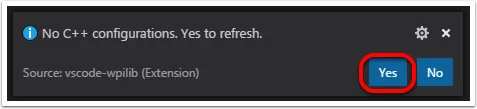
Para projetos em C++, há mais uma etapa para configurar o IntelliSense. Sempre que abrimos um projeto, deveríamos receber um pop-up no canto inferior direito perguntando se desejamos atualizar as configurações do C++. Clique em "Sim" para configurar o IntelliSense.
## **Importações**
### **PWM**
```c
#include
#include
#include
#include
#include
```
### **CTRE**
```c
#include
#include
#include
#include
#include
```
### **REV**
```c
#include
#include
#include
#include
#include
#include
```
Nosso código precisa fazer referência aos componentes do WPILib que estão sendo utilizados. Em C++, isso é feito usando declarações #include;. O programa faz referência a classes como Joystick (para direção), PWMSparkMax / WPI_TalonFX / CANSparkMax (para controle de motores), TimedRobot (a classe base usada no exemplo), Timer (usado para o modo autônomo) e DifferentialDrive (para conectar o controle do joystick aos motores).
## **Definindo as variáveis para nosso robô de exemplo**
### **PWM**
```c
public:
Robot() {
// We need to invert one side of the drivetrain so that positive voltages
// result in both sides moving forward. Depending on how your robot's
// gearbox is constructed, you might have to invert the left side instead.
m_right.SetInverted(true);
m_robotDrive.SetExpiration(100_ms);
m_timer.Start();
}
```
```c
private:
// Robot drive system
frc::PWMSparkMax m_left{0};
frc::PWMSparkMax m_right{1};
frc::DifferentialDrive m_robotDrive{m_left, m_right};
frc::XboxController m_controller{0};
frc::Timer m_timer;
};
```
### **CTRE**
```c
public:
Robot() {
m_right.SetInverted(true);
m_robotDrive.SetExpiration(100_ms);
// We need to invert one side of the drivetrain so that positive voltages
// result in both sides moving forward. Depending on how your robot's
// gearbox is constructed, you might have to invert the left side instead.
m_timer.Start();
}
```
```c
private:
// Robot drive system
ctre::phoenix::motorcontrol::can::WPI_TalonFX m_left{1};
ctre::phoenix::motorcontrol::can::WPI_TalonFX m_right{2};
frc::DifferentialDrive m_robotDrive{m_left, m_right};
frc::Joystick m_stick{0};
frc::Timer m_timer;
```
### **REV**
```c
Robot() {
// We need to invert one side of the drivetrain so that positive voltages
// result in both sides moving forward. Depending on how your robot's
// gearbox is constructed, you might have to invert the left side instead.
m_right.SetInverted(true);
m_robotDrive.SetExpiration(100_ms);
m_timer.Start();
}
```
```c
private:
// Robot drive system
rev::CANSparkMax m_left{1, rev::CANSparkMax::MotorType::kBrushless};
rev::CANSparkMax m_right{2, rev::CANSparkMax::MotorType::kBrushless};
frc::DifferentialDrive m_robotDrive{m_left, m_right};
frc::XboxController m_controller{0};
frc::Timer m_timer;
```
O robô de exemplo em nossos exemplos terá um joystick na porta USB 0 para direção arcade e dois motores nas portas PWM 0 e 1 (exemplos do fornecedor usam CAN com IDs 1 e 2). Aqui criamos objetos do tipo DifferentialDrive (m_robotDrive), Joystick (m_stick) e Timer (m_timer). Esta seção do código faz duas coisas:
1. Define as variáveis como membros de nossa classe Robot.
2. Inicializa as variáveis.
As inicializações de variáveis para C++ estão na seção privada na parte inferior do programa. Isso significa que elas são privadas para a classe (Robot). O código em C++ também define o tempo de expiração do Motor Safety para 0,1 segundos (o acionamento será desligado se não receber um comando a cada 0,1 segundos) e inicia o Timer usado para o modo autônomo.
## **Inicialização do robô**
```c
void RobotInit() {}
```
O método RobotInit é executado quando o programa do robô está inicializando, mas após o construtor. O RobotInit para o nosso programa de exemplo não faz nada. Se quisermos executar alguma coisa aqui, poderíamos fornecer o código acima para substituir o padrão.
## **Autônomo simples de exemplo**
```c
void AutonomousInit() override { m_timer.Restart(); }
void AutonomousPeriodic() override {
// Drive for 2 seconds
if (m_timer.Get() < 2_s) {
// Drive forwards half speed, make sure to turn input squaring off
m_robotDrive.ArcadeDrive(0.5, 0.0, false);
} else {
// Stop robot
m_robotDrive.ArcadeDrive(0.0, 0.0, false);
}
}
```
O método AutonomousInit é executado uma vez cada vez que o robô faz a transição para o modo autônomo a partir de outro modo. Neste programa, reiniciamos o Timer neste método.
AutonomousPeriodic é executado uma vez a cada período enquanto o robô está no modo autônomo. Na classe TimedRobot, o período é um tempo fixo, que por padrão é de 20ms. Neste exemplo, o código periódico verifica se o temporizador é inferior a 2 segundos e, se for o caso, move-se para frente a meia velocidade usando o método ArcadeDrive da classe DifferentialDrive. Se mais de 2 segundos tiverem se passado, o código para o acionamento do robô.
## **Controle de analógico para teleoperado**
```c
void TeleopInit() override {}
void TeleopPeriodic() override {
// Drive with arcade style (use right stick to steer)
m_robotDrive.ArcadeDrive(-m_controller.GetLeftY(),
m_controller.GetRightX());
}
```
Assim como no modo Autônomo, o modo Teleop possui funções TeleopInit e TeleopPeriodic. Neste exemplo, não temos nada a fazer em TeleopInit; ele é fornecido apenas para fins ilustrativos. Em TeleopPeriodic, o código utiliza o método ArcadeDrive para mapear o eixo Y do joystick no movimento para frente/trás dos motores de acionamento e o eixo X no movimento de viragem.
## **Modo de teste**
```c
void TestInit() override {}
void TestPeriodic() override {}
```
O Modo de Teste é utilizado para testar a funcionalidade do robô. Semelhante ao TeleopInit, os métodos TestInit e TestPeriodic são fornecidos aqui apenas para fins ilustrativos.
## **Compilando o projeto no robô**
Por favor, consulte as instruções [aqui](https://docs.wpilib.org/pt/stable/docs/software/vscode-overview/deploying-robot-code.html#building-and-deploying-robot-code) para implantar o programa em um robô.
# Executando seu programa de teste
___
## **Visão geral**
Você deve criar e instalar um programa de teste para sua linguagem escolhida, como visto nas seções anteriores.
## **Operação amarrada**
Executar o seu programa de teste enquanto conectado à Estação do Condutor via cabo Ethernet ou USB confirmará que o programa foi implantado com sucesso e que a estação do condutor e o roboRIO estão configurados corretamente.
O roboRIO deve estar ligado e conectado ao PC através de Ethernet ou USB.
## **Iniciando a FRC Driver Station**
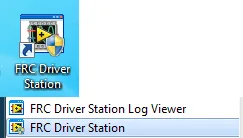
**Clique duas vezes no atalho para iniciar**
## **Configurando a Driver Station**
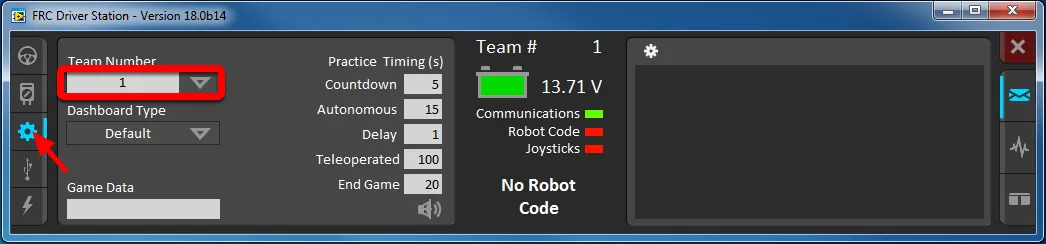
O DS deve ser configurado com o número da sua equipe para se conectar ao seu robô. Para fazer isso, clique na aba Configuração e insira o número da sua equipe na caixa de número da equipe. Pressione Enter ou clique fora da caixa para que a configuração tenha efeito.
Normalmente, os PCs já têm as configurações de rede corretas para que o DS se conecte ao robô, mas, se não, certifique-se de que seu adaptador de rede esteja configurado para DHCP.
## **Confirmação de conectividade**
### **Cabo**
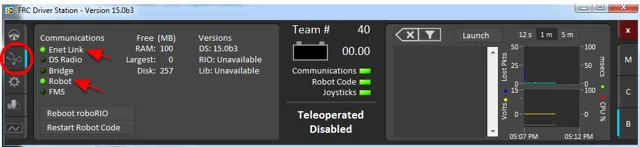
### **Sem fio**
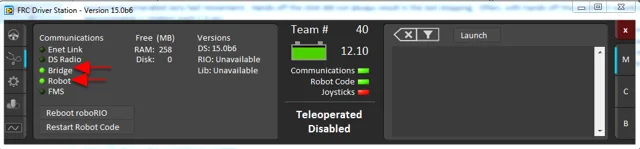
Usando o software da Estação do Condutor, clique em Diagnóstico e confirme que as luzes de Enet Link (ou luz do Rádio do Robô, se estiver operando sem fio) e as luzes do Robô estejam verdes.
## **Operando o robô**
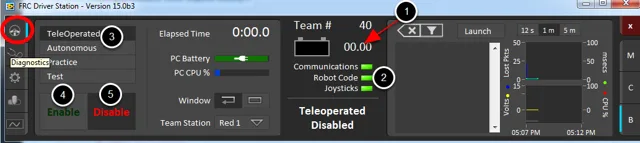
Clique na aba Operação
1. Confirme que a voltagem da bateria é exibida
2. Os indicadores de Comunicação, Código do Robô e Joysticks estão verdes.
3. Coloque o robô no Modo Teleop
4. Clique em Habilitar. Mova os joysticks e observe como o robô responde.
5. Clique em Desabilitar.
## **Operação sem fio**
Antes de tentar a operação sem fio, a operação com cabo deve ter sido confirmada conforme descrito em Operação com Cabo. Executar o seu programa de teste enquanto conectado à Estação do Condutor via WiFi confirmará se o ponto de acesso está configurado corretamente.
## **Configurando o ponto de acesso**
Consulte o artigo ["Programando seu rádio"](https://docs.stemos.com.br/books/configurando-o-radio) para obter detalhes sobre a configuração do rádio do robô para uso como ponto de acesso.
Após configurar o ponto de acesso, conecte a estação do condutor ao robô sem fio. O SSID será o número da sua equipe (conforme inserido no Utilitário de Configuração da Ponte). Se você definiu uma chave ao usar o Utilitário de Configuração da Ponte, precisará inseri-la para se conectar à rede. Certifique-se de que o adaptador de rede do computador esteja configurado para DHCP («Obter um endereço IP automaticamente»).
Agora você pode confirmar a operação sem fio usando as mesmas etapas em "Confirmar Conectividade e Operar o Robô" acima.