Este documento reúne todos os links de download para facilitar a instalação em computadores offlines ou em múltiplos computadores. Se você estiver instalando em um único computador que está conectado a internet, pode passar para a próxima página.
A ordem com que essas ferramentas são instaladas não importa para times que usam Java ou C++. LabVIEW deve ser instalado antes da FRC Game Tools ou bibliotecas de terceiros.
## **Documentação** Está documentação pode ser baixada para ser vista sem internet. O *link* para baixar o PDF pode ser encontrado aqui (documentação em inglês) ## **Instaladores** #### **Todos times** - [2024 FRC Game Tools](https://www.ni.com/en/support/downloads/drivers/download.frc-game-tools.html#500107) (Nota: Clique no *link* para «Individual Offline Installers») - [2024 FRC Radio Configuration Utility ](https://firstfrc.blob.core.windows.net/frc2024/Radio/FRC_Radio_Configuration_24_0_1.zip) #### **Times que usam LabVIEW** - LabVIEW USB (da FIRST® Choice) ou instale (Nota: Clique no *link* para «Individual Offline Installers») #### **Times que usam Java/C++** - [Instalador Java/C++ WPILib](https://github.com/wpilibsuite/allwpilib/releases) Na página de lançamentos do github suba até o topo. [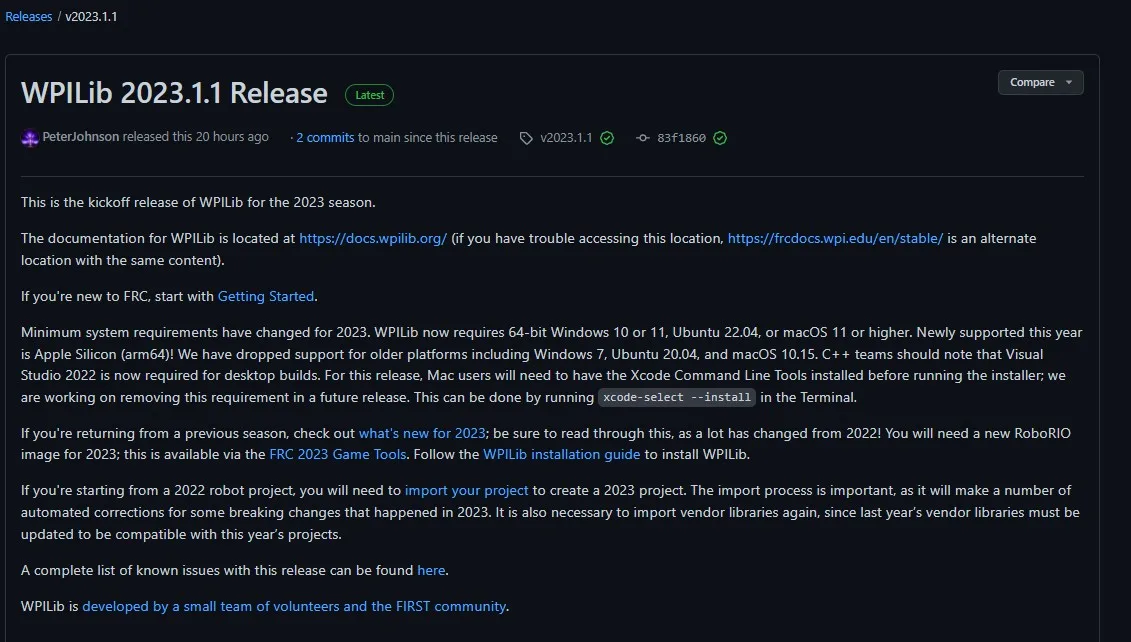](https://docs.stemos.com.br/uploads/images/gallery/2023-11/github-release.webp) Então na sessão de "assets" clique no binário correto para seu SO para começar a instalação. [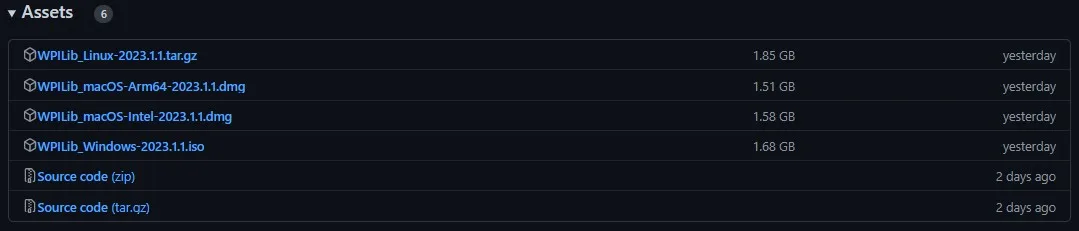](https://docs.stemos.com.br/uploads/images/gallery/2023-11/github-assets.webp) ## **Bibliotecas de terceiros** Um diretório das bibliotecas de terceiros que funcionam com a WPILib pode ser encontrado aqui. # Instalando LabVIEW para FRC (Apenas LabVIEW) ---Está instalação é **apenas** para times que programam em LabVIEW ou utilizam NI Vision Assistant. Times que usam C++ e Java não precisam dessas ferramentas, e devem apenas seguir para instalar as FRC Game Tools.
O tempo de instalação irá variar dependendo do computador e da conexão a internet, de toda forma, esse processo envolve uma grande quantidade de arquivos, por isso é esperado no minímo uma hora para completar a instalação. ## **Requisitos** - Windows 10 ou maior (Windows 10, 11). Windows 11 não é oficialmente suportado pela NI, mas foi testado. ## **Desinstale as versões antigas (recomendado)**Se você continua programando em cRIOs você deve manter o *software* de LabVIEW de FRC® 2014. A licença para o FRC 2014 foi extendida. Por enquanto essas versões devem ser capazes de coexistirem em um mesmo computador, isso não é uma configuração que foi extensivamente testada.
Antes de instalar uma nova versão do LabVIEW é recomendado remover qualquer versão antiga. A nova versão pode coexistir com a versão anterior, mas foram apenas testadas no FRC de 2023. Tenha certeza de salvar qualquer código do time alocado no diretório «User\LabVIEW Data» antes de desinstalar. Then click Start >> Add or Remove Programs. Locate the entry labeled «NI Software», and select Uninstall. [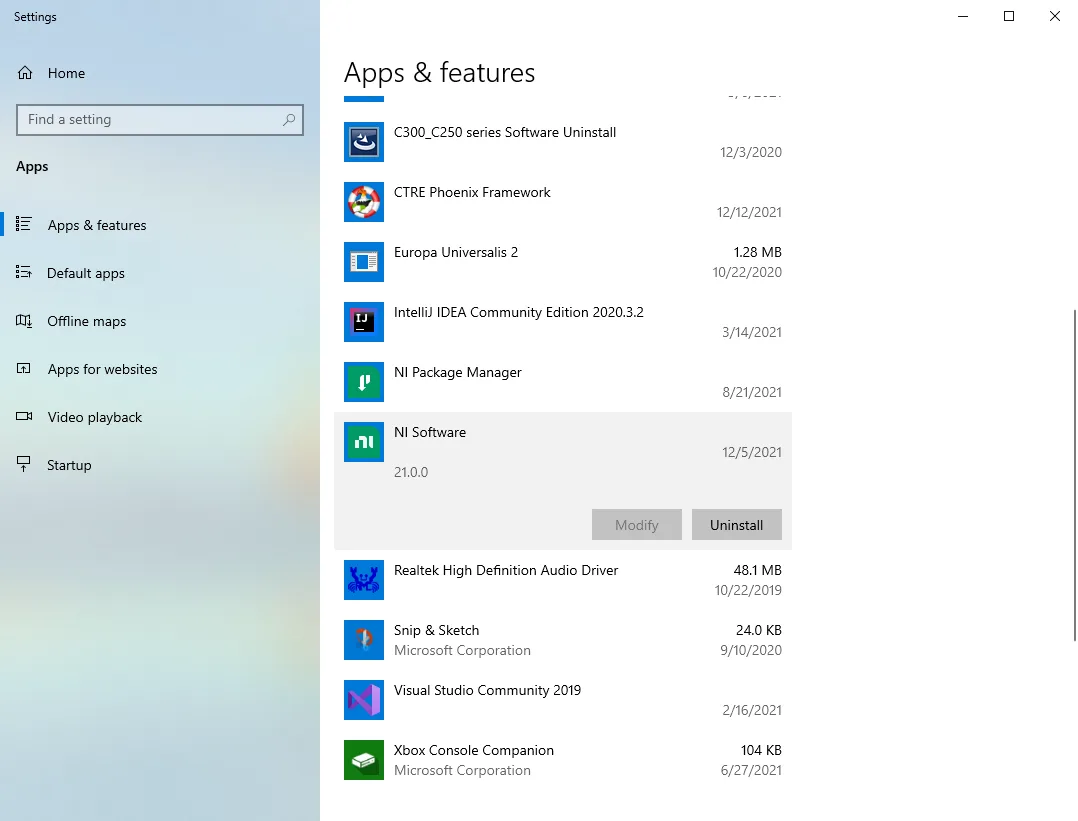](https://docs.stemos.com.br/uploads/images/gallery/2023-11/uninstall-control-panel.webp) #### **Selecione os componentes para desinstalar** Na caixa de dialógo que aparecer, selecione tudo. O meio mais fácil para fazer isso é desmarcar a caixa «Products Only» e selecionar a caixa a esquerda de «Name». Clique *Remove*. Espere a desinstalação e reinicie quando pronto.Essas instruções assumem que nenhum outro software da NI está instalado. Se tiver é necessário desmarcar para que ele não seja desinstalado.
[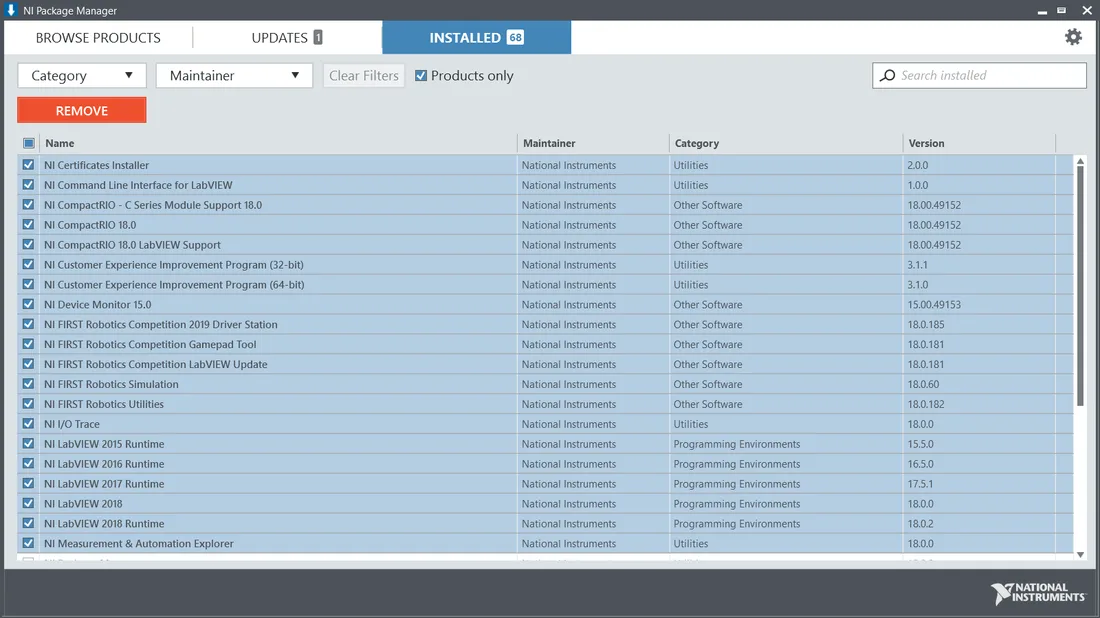](https://docs.stemos.com.br/uploads/images/gallery/2023-11/uninstall-select-components-1100.webp) ## **Instalador LabVIEW** Localize e insira o LabVIEW USB Drive ou baixe o instalador do [LabVIEW for FRC 2023 da NI](https://www.ni.com/en-us/support/downloads/software-products/download.labview-software-for-frc.html). Certifique-se de selecionar a versão correta no menu suspenso. [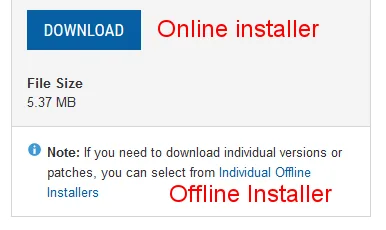](https://docs.stemos.com.br/uploads/images/gallery/2023-11/offline-installer.webp) Se você quiser instalar em outras máquinas offline, não clique no botão de *Download*, clique em *Individual Offline Instalers* e então clique em *Download* para baixar o instalador completo.Esse é um grande arquivo (~9GB). Por isso é recomendado utilizar uma rápida conexão com a internet e usar o instalador da NI para permitir que a instalação possa ser resumida caso seja interrompida.
### **Instalando o LabVIEW** NI LabVIEW precisa de uma licença. A licença de cada temporada permanece ativa até 31 de Janeiro do ano seguinte (exemplo, a licença de 2020 expira em 31 de Janeiro de 2021) É permitiro que os times instalem o programa em quantos computadores precisarem, apenas sujeitos as restrições e aos termos de licença que da companhia que faz o programa, e desdque os membros ou os mentores da equipe o usem, e somente para FRC. LabVIEW é somente controlado pelos termos da licença que é mostrado durante a instalação. #### **Iniciando a instalação** - Instalador Online - Execute o arquivo exe para iniciar o processo de instalação. - Instalador offline - Clique botão direito e aperte em `Mount`. #### **Licença do Gerenciador de pacotes NI** [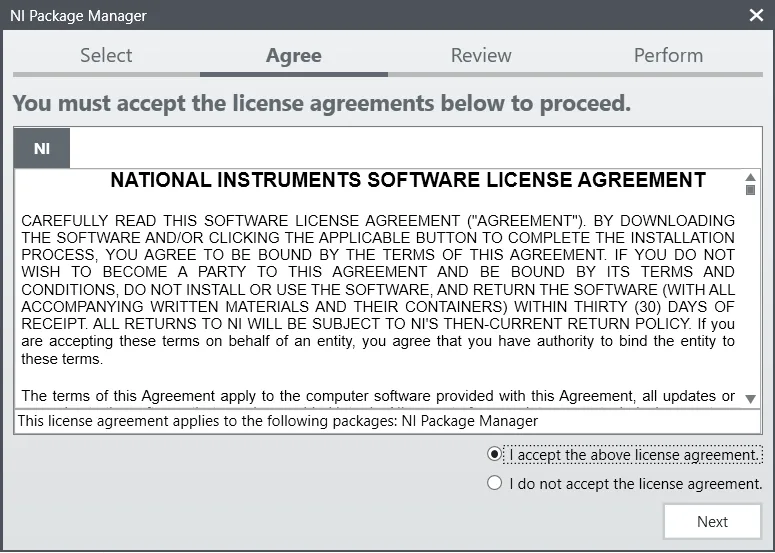](https://docs.stemos.com.br/uploads/images/gallery/2023-11/ni-package-license1.webp) Se você ver essa tela, clique em *Next*. #### **Desative o inicio rápido do windows** [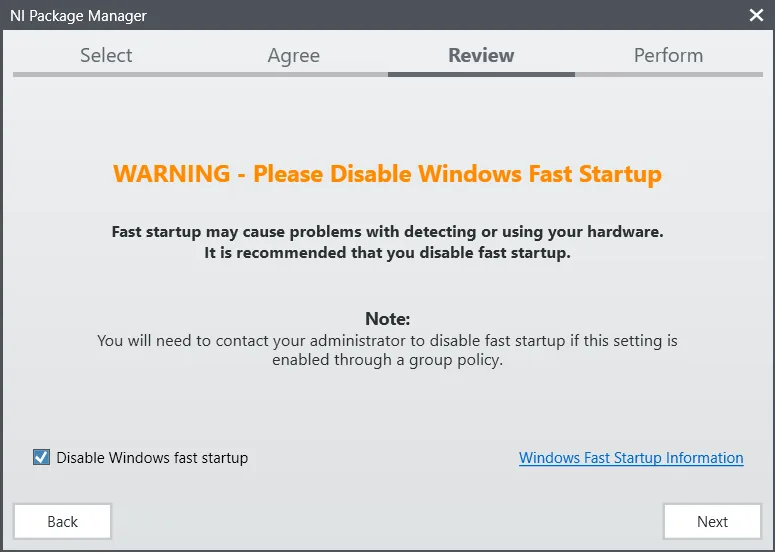](https://docs.stemos.com.br/uploads/images/gallery/2023-11/labview-fast-startup1.webp) Se você ver essa tela, clique em *Next*. #### **Recapitulação - Gerenciador de pacotes NI** [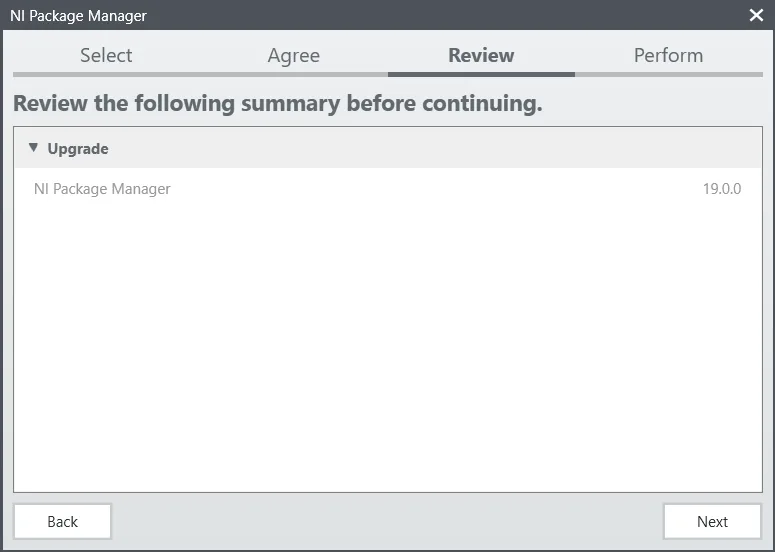](https://docs.stemos.com.br/uploads/images/gallery/2023-11/labview-package-manager-review1.webp) Se você ver essa tela, clique em *Next*. #### **Instalação do Gerenciador de pacotes NI** [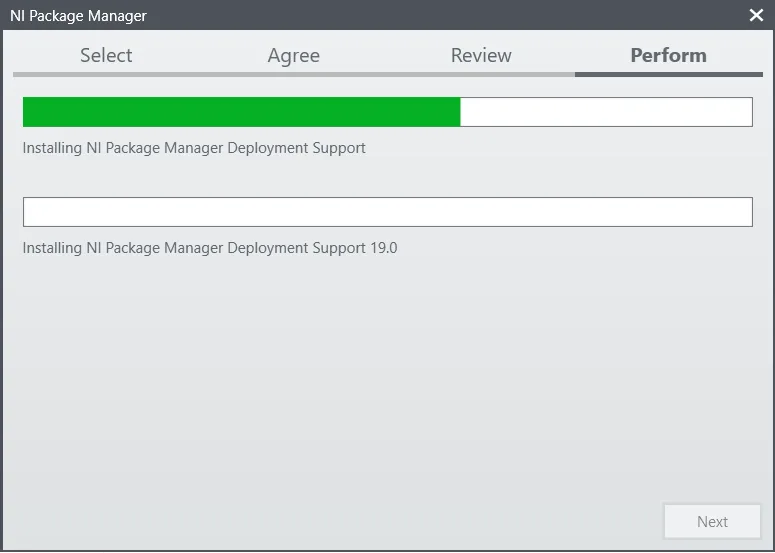](https://docs.stemos.com.br/uploads/images/gallery/2023-11/ni-package-install1.webp) O processo de instalação do *NI Package Manager* será mostrado nessa tela. #### **Lista de produtos** [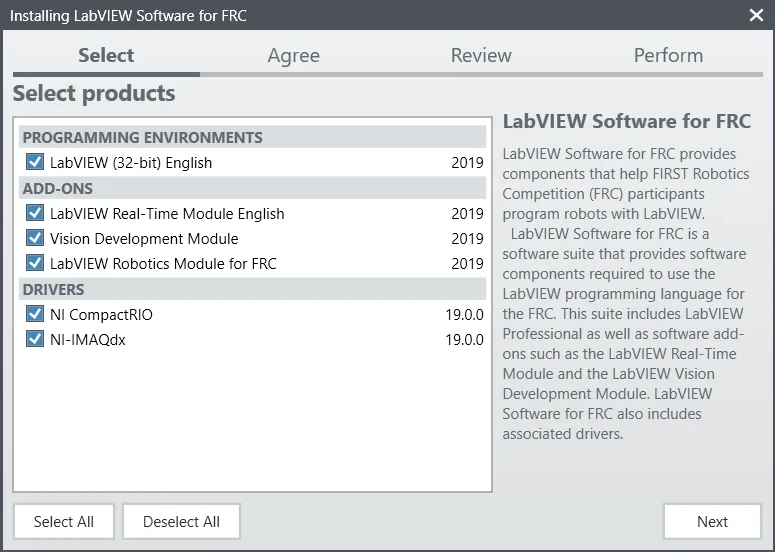](https://docs.stemos.com.br/uploads/images/gallery/2023-11/labview-product-list.webp) Clique em *Next*. #### **Pacotes adicionais** [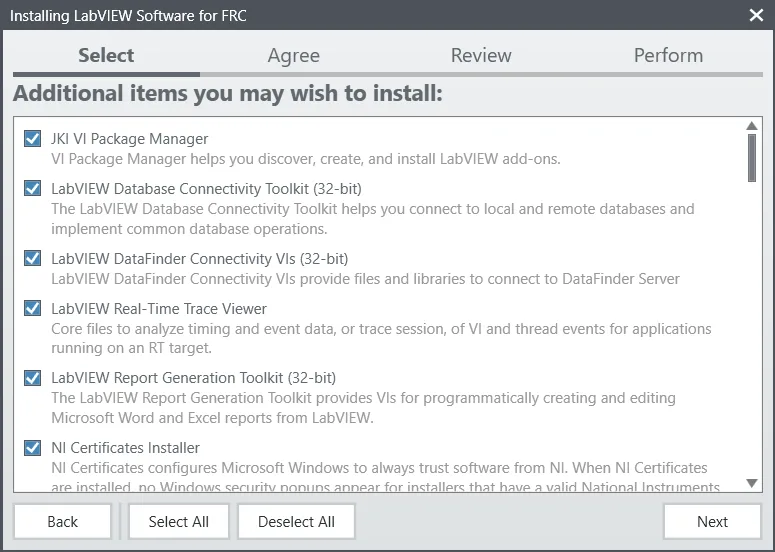](https://docs.stemos.com.br/uploads/images/gallery/2023-11/labview-additional-software.webp) Clique em *Next*. #### **Termos da licença** [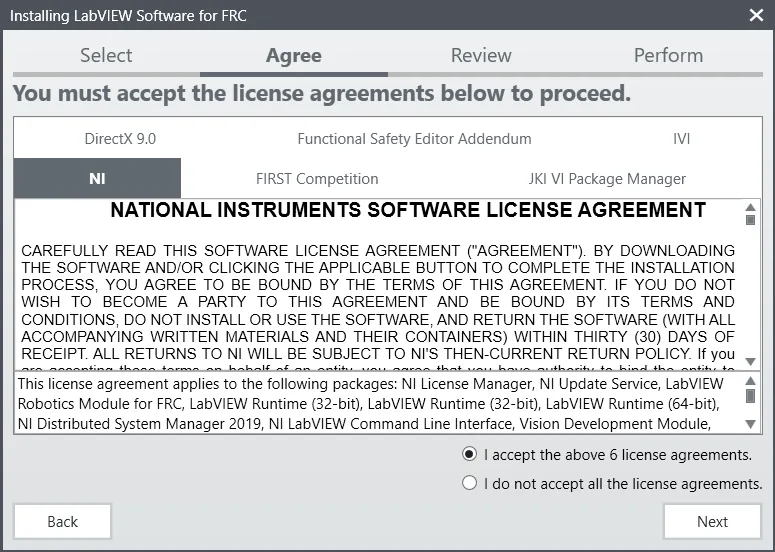](https://docs.stemos.com.br/uploads/images/gallery/2023-11/labview-license-1.webp) Cheque *I accept...* e clique em *Next*. [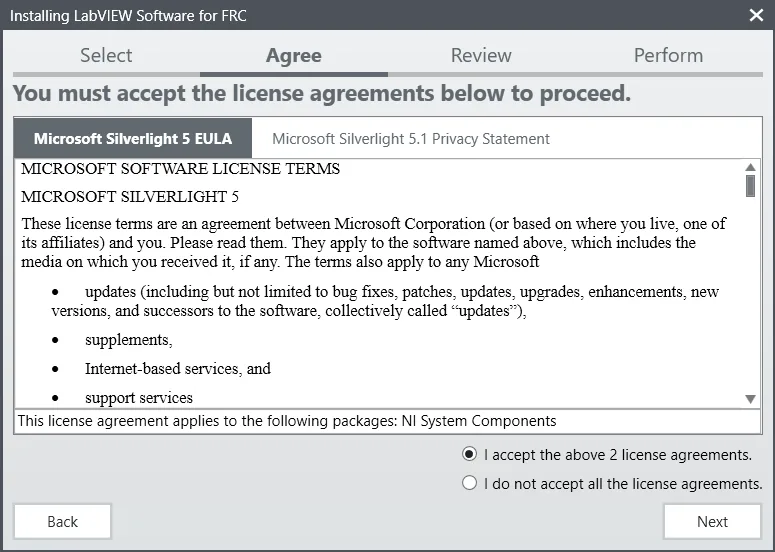](https://docs.stemos.com.br/uploads/images/gallery/2023-11/labview-license-2.webp) Cheque *I accept...* e clique em *Next*. #### **Informação do produto** [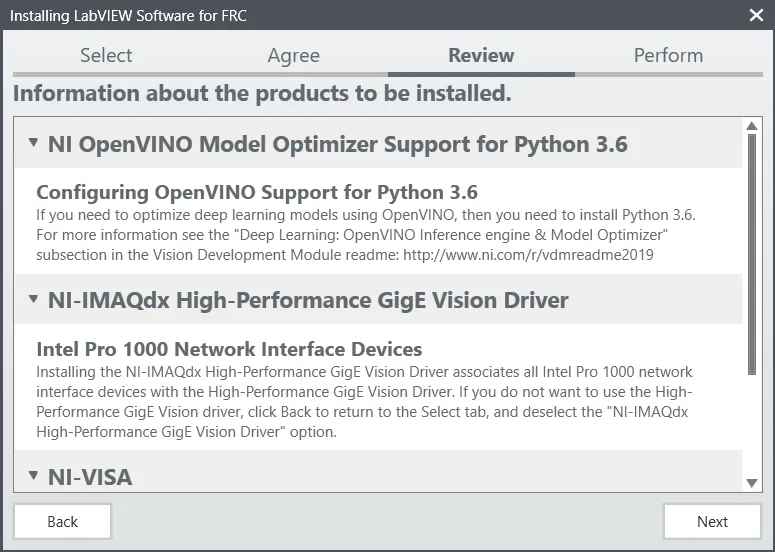](https://docs.stemos.com.br/uploads/images/gallery/2023-11/labview-product-info.webp) Clique em *Next*. #### **Inicie a instalação** [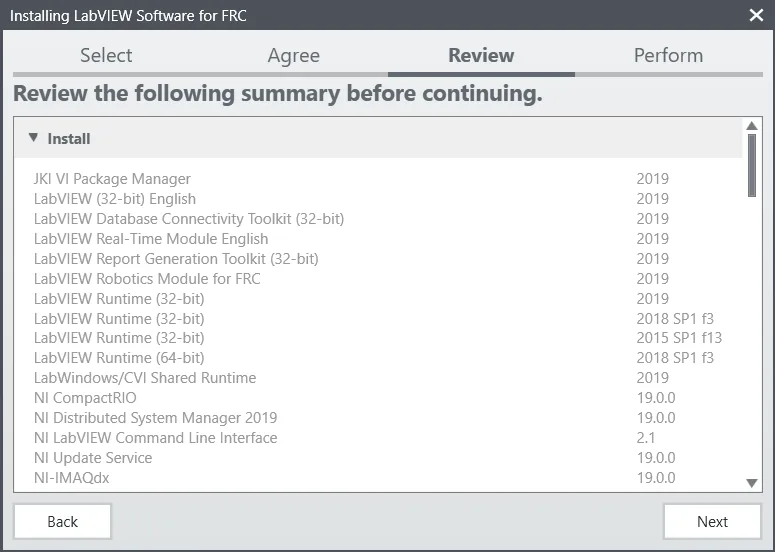](https://docs.stemos.com.br/uploads/images/gallery/2023-11/JUElabview-start-install.webp) Clique em *Next*. #### **Progresso Geral** [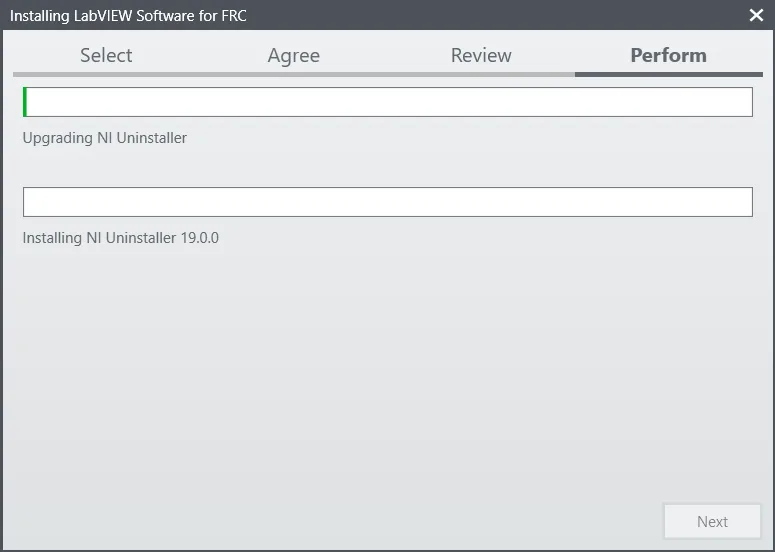](https://docs.stemos.com.br/uploads/images/gallery/2023-11/labview-install-progress.webp) O progresso geral da instalação será mostrado na tela. #### **Serviço de atualização NI** [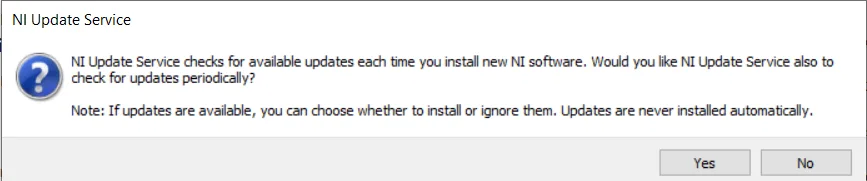](https://docs.stemos.com.br/uploads/images/gallery/2023-11/ni-update-enable.webp) Irá aparecer uma tela para habilitar o serviço de atualização da NI. Você pode escolher para **não** habilitar.Não é recomendado instalar essas atualizações sem ser diretamente pela FRC, ou dos canais de comunicação (Blog da FRC, *Teams Updates*, *E-mail blasts*)
#### ***NI Activation Wizard*** [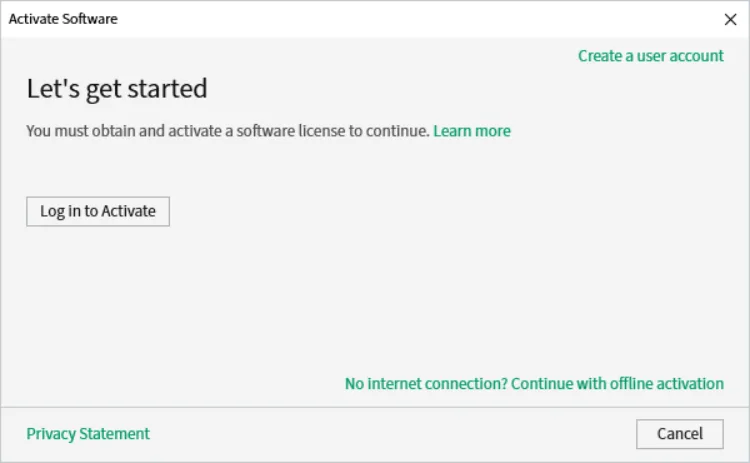](https://docs.stemos.com.br/uploads/images/gallery/2023-11/ni-activation-wizard.webp) Clique no botão *Log in to Activate* [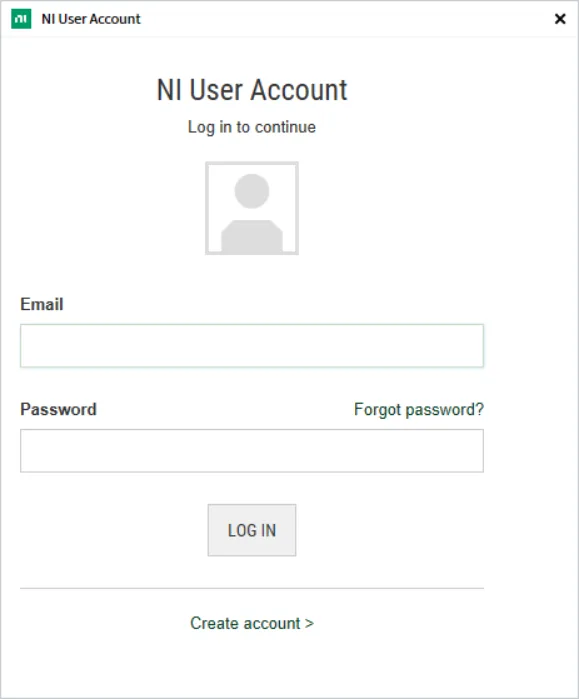](https://docs.stemos.com.br/uploads/images/gallery/2023-11/ni-activation-login.webp) Entre na sua conta ni.com. Se você não tiver uma, selecione *Crate account* para criar uma conta de forma gratuita. [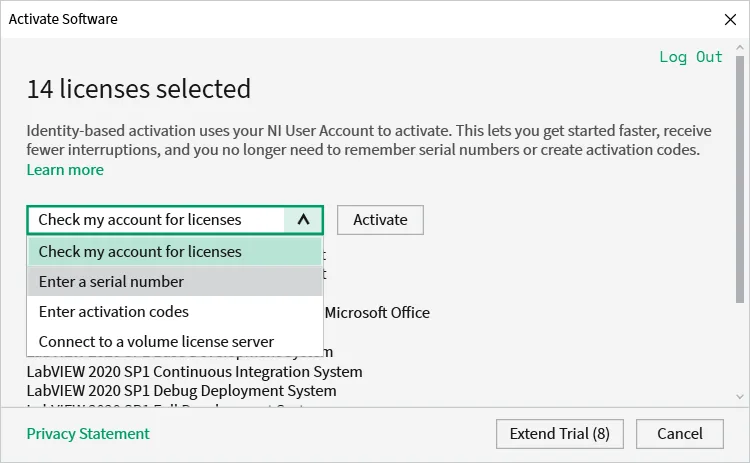](https://docs.stemos.com.br/uploads/images/gallery/2023-11/ni-activation-sn-selection.webp) Na caixa de seleção, selecione *Enter a serial number* [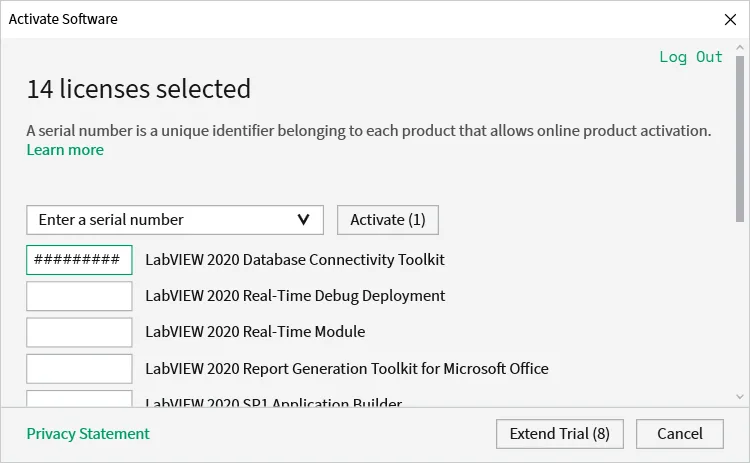](https://docs.stemos.com.br/uploads/images/gallery/2023-11/ni-activation-keys.webp) Coloque o número serial em todas as caixas. E depois clique em *Activate*. [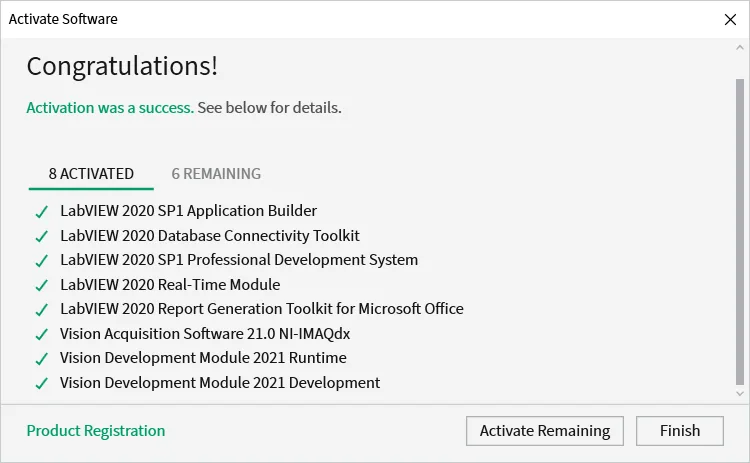](https://docs.stemos.com.br/uploads/images/gallery/2023-11/ni-activation-success.webp) Se a ativação do seu produto deu certa, uma mensagem *"Activation Successful"* vai aparecer. Se o número serial estiver incorreto, irá aparecer uma caixa de texto e você poderá recolocar o número e selecionar *Try Again*. Os items mostrados acimas não são esperados para ativar. Se toda ativação ocorreu da forma certa, clique em *Finish*. #### **Reinicie** [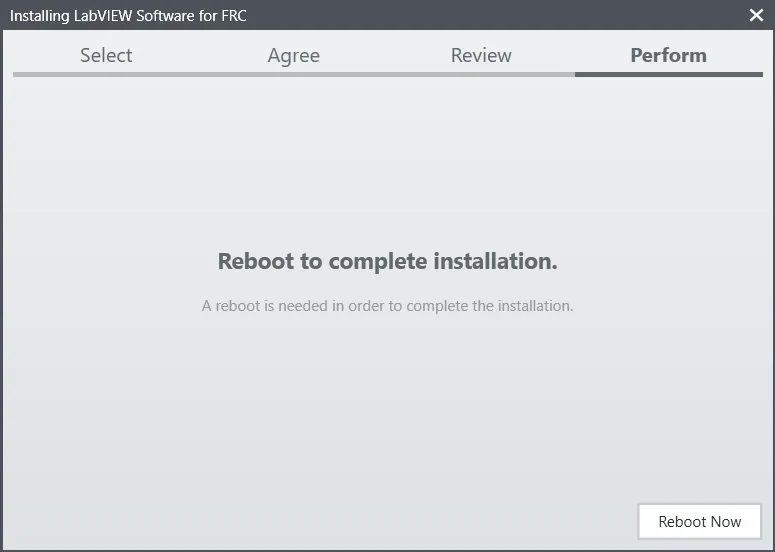](https://docs.stemos.com.br/uploads/images/gallery/2023-11/labview-restart.webp) Clique em *Reboot Now* depois de ter fechado qualquer programa aberto no seu computador. # Instalando as FRC Game Tools --- O FRC® Game Tools contém os seguintes programas: - LabVIEW Update - FRC Driver Station - FRC roboRIO Imaging Tool and Images Os componentes de LabVIEW operados em tempo real para a *Driver Stations* e *Imaging Tool* são incluídas neste pacote.Nenhum componente do programa LabVIEW para pacote FRC é necessário para executar a *Driver Stations* ou *Imaging Tool*.
### **Requisitos** - Windows 10 ou maior (Windows 10, 11). - Instale a [FRC Game Tools](https://www.ni.com/en/support/downloads/drivers/download.frc-game-tools.html#500107) da NI. [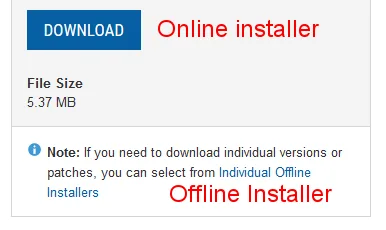](https://docs.stemos.com.br/uploads/images/gallery/2023-11/offline-installer-1.webp) Se você quiser instalar em outra máquina offline, clique em *Individual Offline installers* antes de clicar para baixar o instalador completo. ### **Desinstale as versões antigas (Recomendado)**Times que usam LabVIEW já completaram essas etapa, então não repita isso. Esses times podem pular para a seção de instalação.
Antes de instalar a nova versão da FRC Game Tools é recomendado remover as versões antigas. A nova versão vai coexistir com a antiga (nota que a *DS* vai sobrescrever a versão antiga), mas isso foi testado com as ferramentas FRC de 2022 apenas. Então click Start >> Add or Remove Programs. Encontre o software com o nome de “NI Software”, and select Uninstall.O instalador do Game Tools pode solicitar que o .NET Framework 4.6.2 precise ser atualizado ou instalado. Siga as instruções na tela para concluir a instalação, incluindo a reinicialização, se solicitado. Em seguida, retome a instalação do FRC Game Tools, reiniciando o instalador se necessário.
#### **Extração** - Instalador Online - Execute o arquivo exe para iniciar o processo de instalação. - Instalador offline - Clique botão direito e aperte em `Mount`. #### **Licença do Gerenciador de pacotes NI** [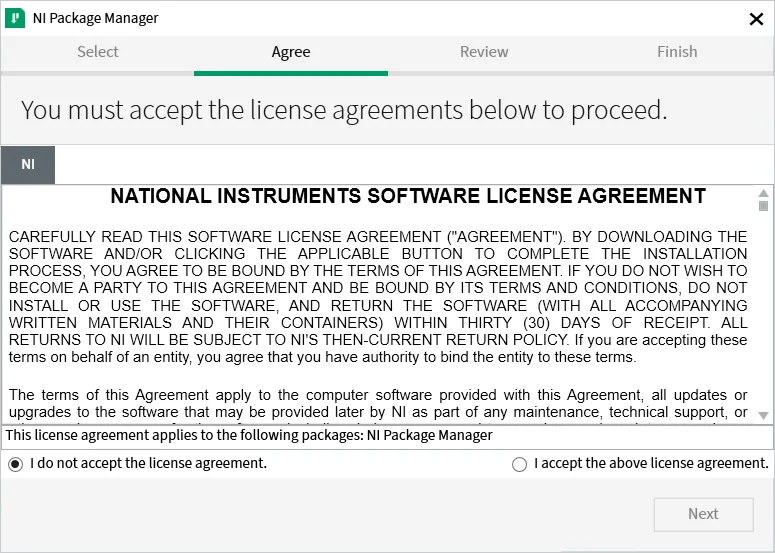](https://docs.stemos.com.br/uploads/images/gallery/2023-11/ni-package-license.webp) Se você ver essa tela, aceite os termos e clique *Next*. Essa tela confirma que você concorda com os termos do *NI Package Manager* #### **Desative o inicio rápido do windows** [](https://docs.stemos.com.br/uploads/images/gallery/2023-11/labview-fast-startup1.webp)[![additional-software.webp] É recomendado deixar essa tela do jeiro que está, o início rápido do windows pode ocasionar problemas com os *drivers* da NI necessários para configurar o roboRIO. Portanto, vá em frente e clique *Next*. #### **Recapitulação do Gerenciador de pacotes NI** [](https://docs.stemos.com.br/uploads/images/gallery/2023-11/labview-package-manager-review1.webp) Se você ver essa tela clique em *Next*. #### **Instalação do Gerenciador de pacotes NI** [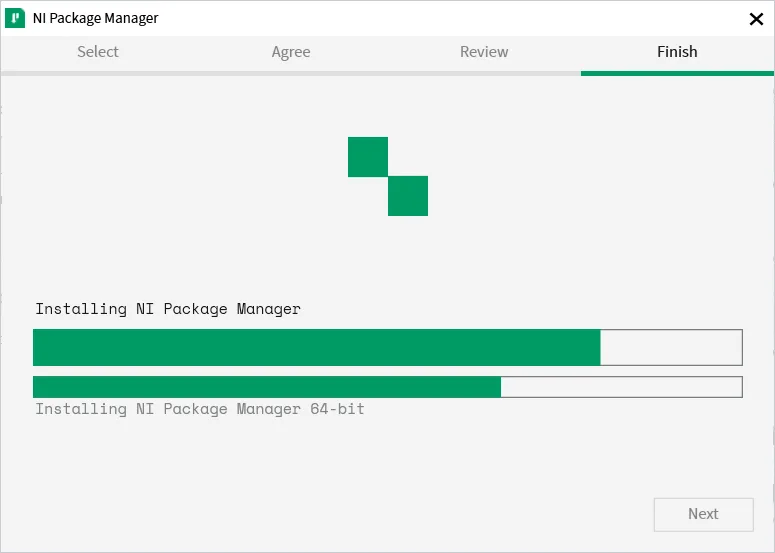](https://docs.stemos.com.br/uploads/images/gallery/2023-11/ni-package-install.webp) O progresso da instalação do *NI Package Manager* será mostrado nessa tela. #### **Programas adicionais** [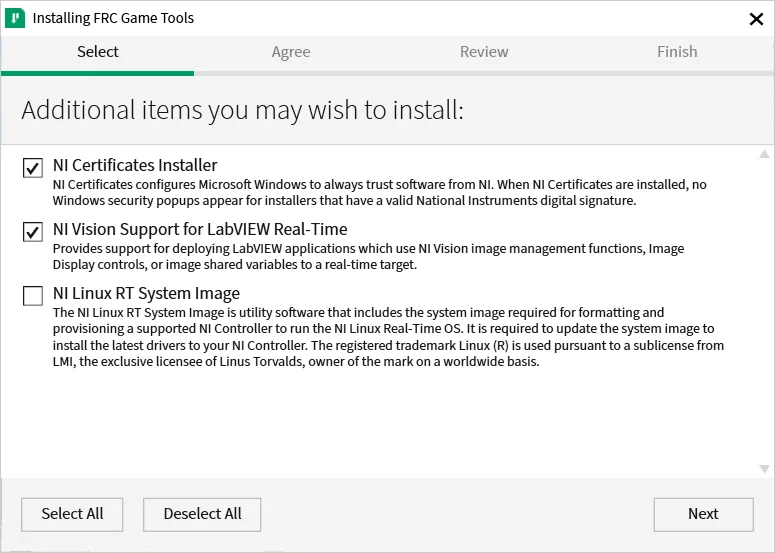](https://docs.stemos.com.br/uploads/images/gallery/2023-11/additional-software.webp) Se você ver essa tela, clique em *Next*. #### **Termos de licença** [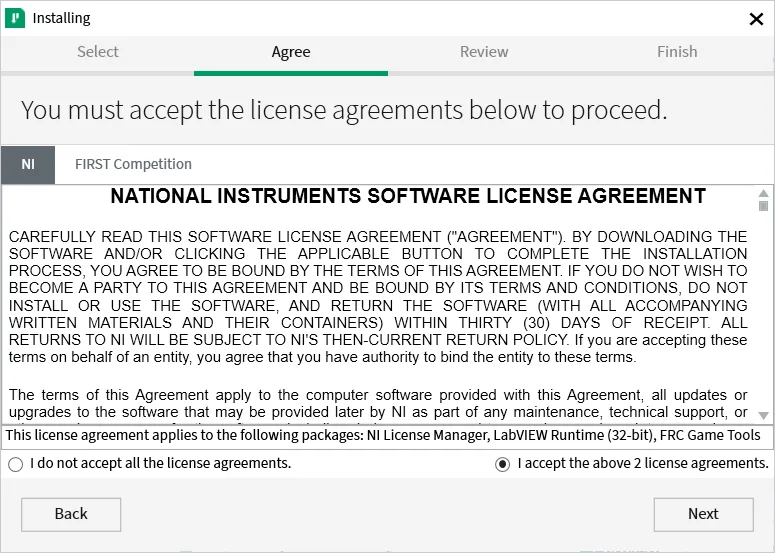](https://docs.stemos.com.br/uploads/images/gallery/2023-11/license-agreements.webp) Selecione *I accept...* e clique em *Next*. [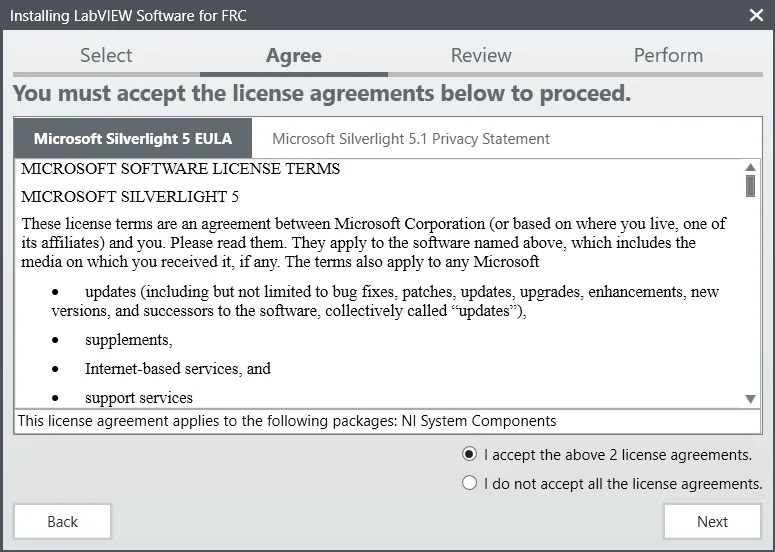](https://docs.stemos.com.br/uploads/images/gallery/2023-11/labview-license-2-1.webp) Selecione *I accept...* e clique em *Next*. #### **Sumário de recapitualação** [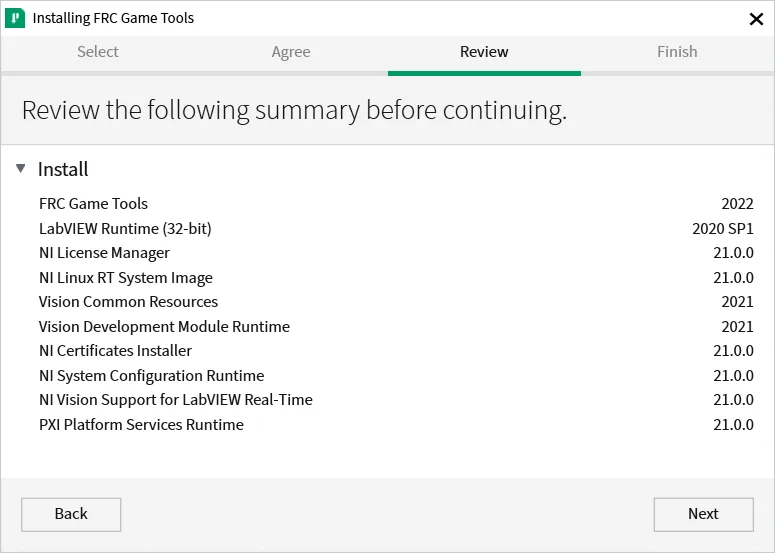](https://docs.stemos.com.br/uploads/images/gallery/2023-11/review-summary.webp) Clique em *Next* #### **Progresso** [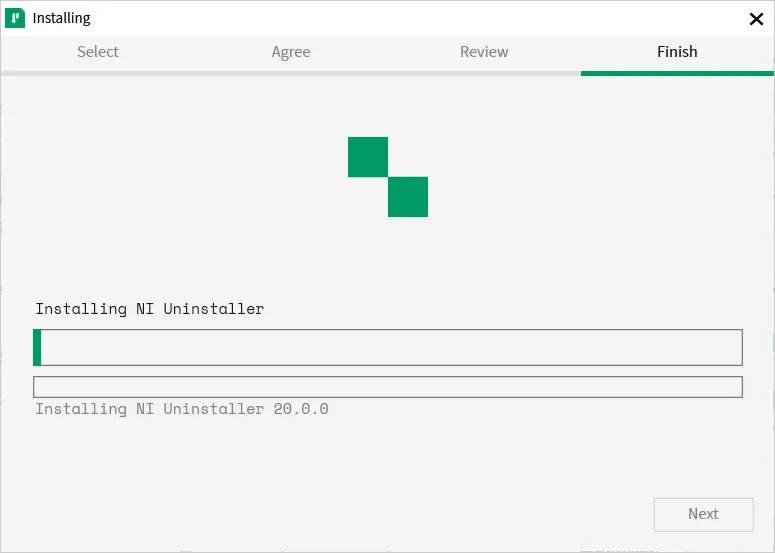](https://docs.stemos.com.br/uploads/images/gallery/2023-11/detail-progress.webp) Essa tela mostra o processo de instalação, vá em frente e aperte em *Next* quando estiver finalizado*. #### ***NI Activation Wizard*** [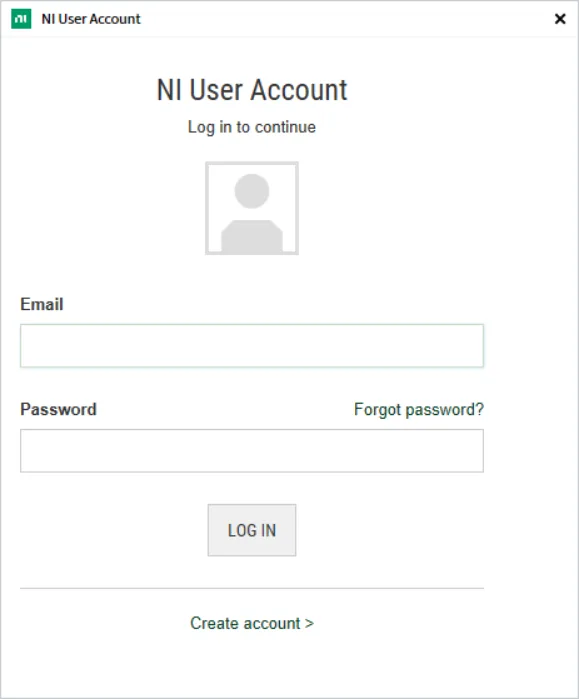](https://docs.stemos.com.br/uploads/images/gallery/2023-11/ni-activation-login-1.webp) Entre na sua conta ni.com (link). Se você não tiver uma, selecione *Create account* para criar uma conta de forma gratuita. [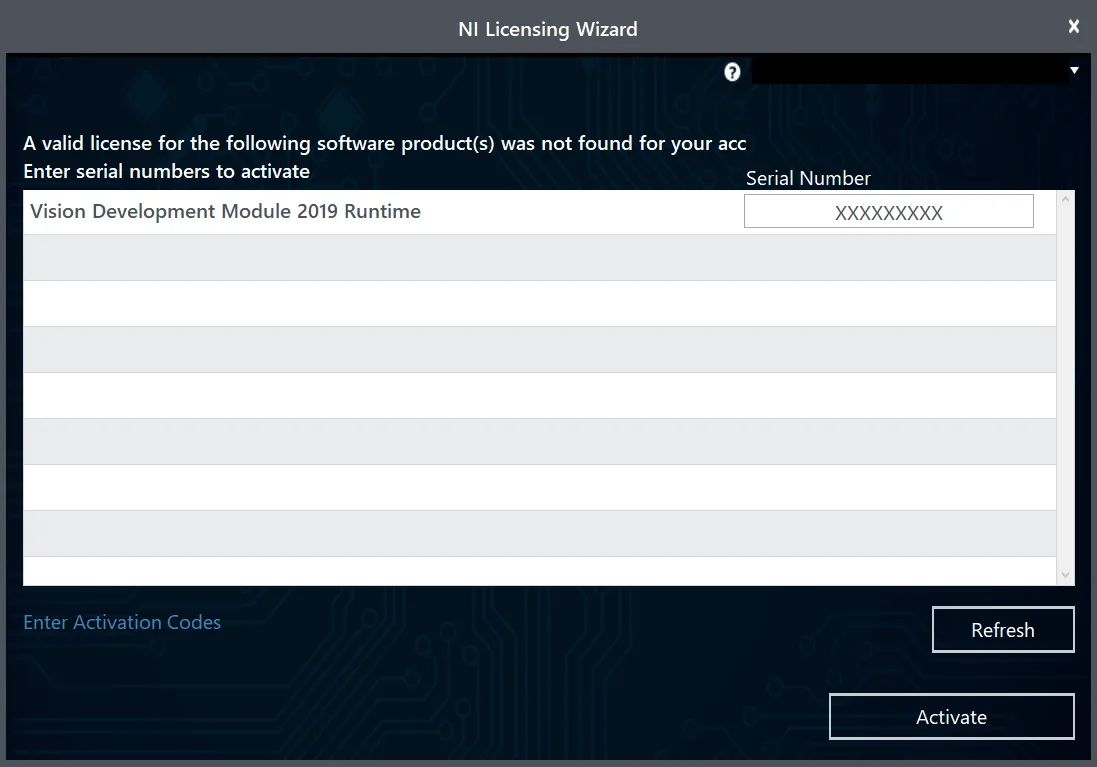](https://docs.stemos.com.br/uploads/images/gallery/2023-11/ni-activation-wizard-2.webp) Coloque o número serial e clique em *Activate*Se este é o primeiro momento ativando o programa desse ano nessa conta, você vai ver uma mensagem, mostrada acima, sobre uma licença que não foi encontrada. Você pode ignorar isso.
[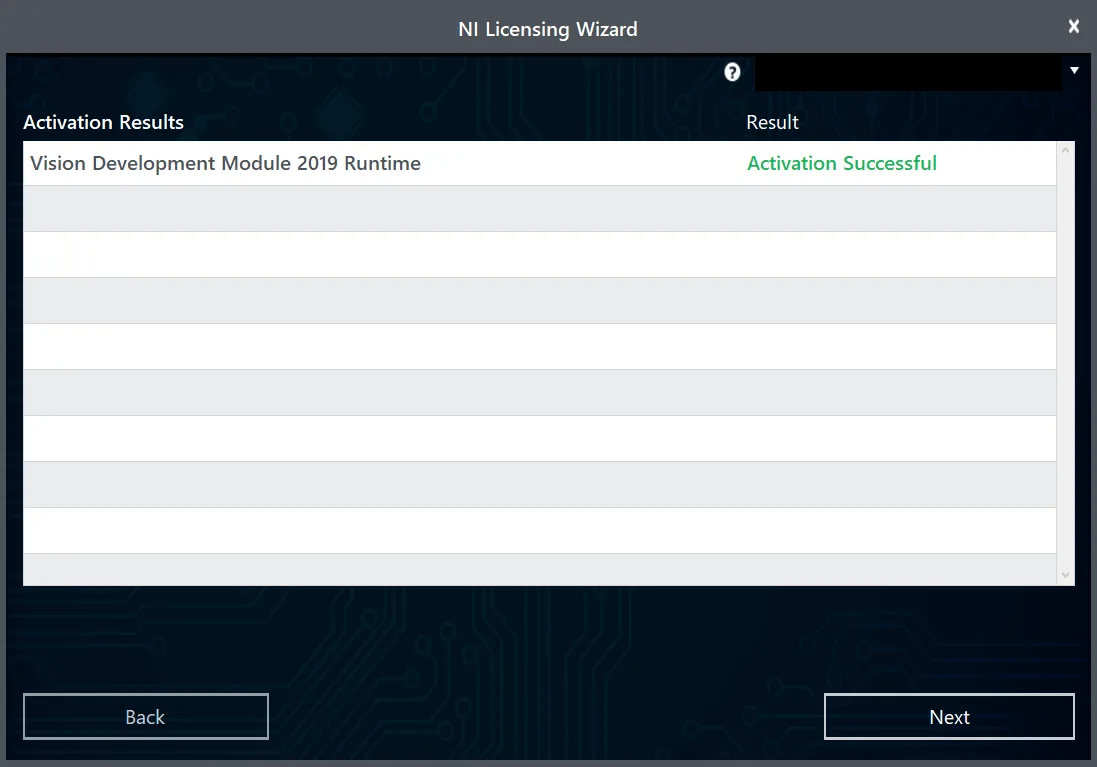](https://docs.stemos.com.br/uploads/images/gallery/2023-11/ni-activation-wizard-3.webp) Se a ativação do seu produto foi bem sucedida, uma mensagem escrita *"Activation Successful!"* vai aparecer. Se o número serial estiver errada, irá aparecer uma caixa de texto e você poderá recolocar o número e selecionar *Try Again*. [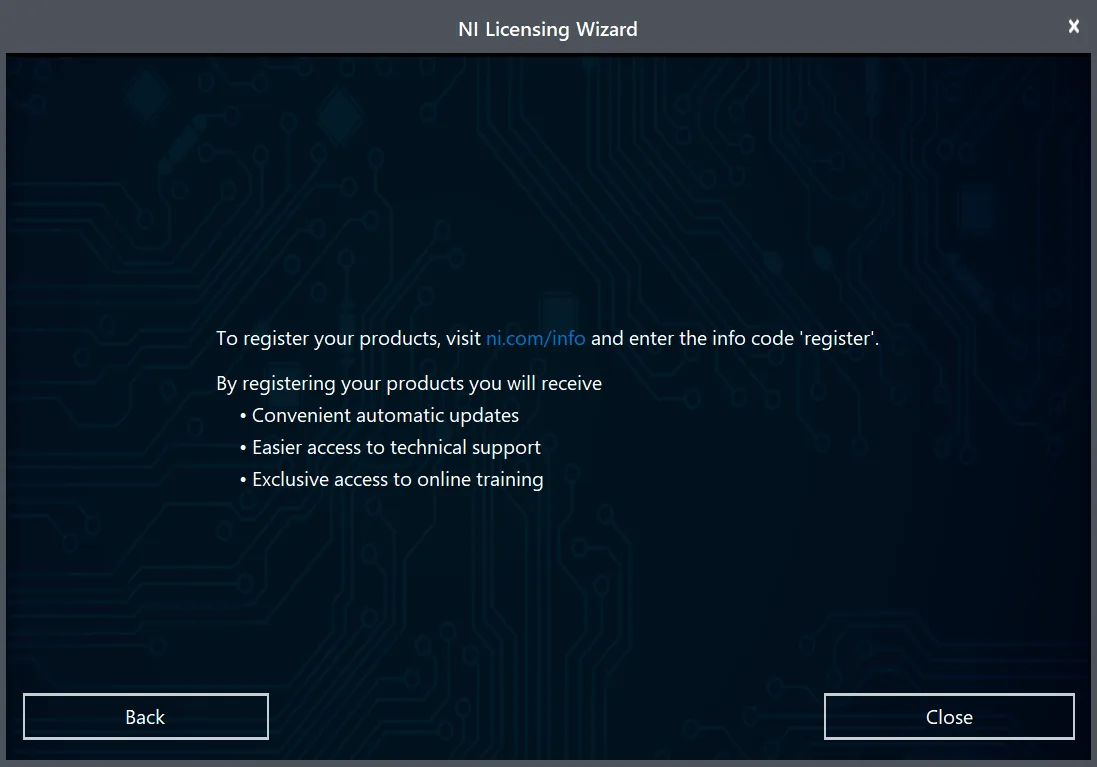](https://docs.stemos.com.br/uploads/images/gallery/2023-11/ni-activation-wizard-4.webp) Clique em *Close*. #### **Serviço de atualização NI** [](https://docs.stemos.com.br/uploads/images/gallery/2023-11/ni-update-enable.webp) Vai aparecer uma caixa de dialógo perguntando se você quer ativar o *NI update service*. Você pode escolher não habilitar esse serviço.Não é recomendado instalar essas atualizações sem ser diretamente pela FRC, ou dos canais de comunicação (Blog da FRC, *Teams Updates*, *E-mail blasts*)
#### **Reinicie para completar a instalação** [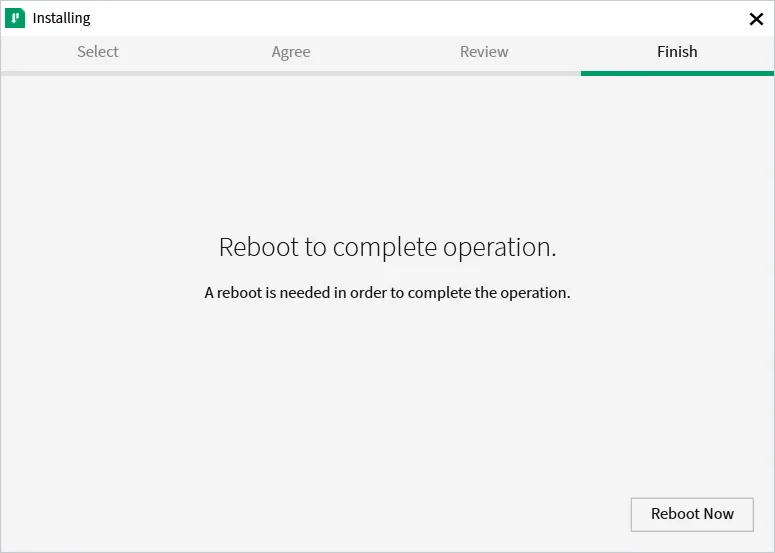](https://docs.stemos.com.br/uploads/images/gallery/2023-11/install-complete-reboot.webp) Selecione *Reboot Now* depois de fechar qualquer outro programa aberto no seu computador. # Guia de instalação WPILib --- Esse guia é para times que usam Java ou C++. Times que usam LabVIEW podem pular para [Instalando LabVIEW para FRC (Apenas LabVIEW)](https://docs.stemos.com.br/books/do-zero-a-um-robo/page/instalando-labview-para-frc-apenas-labview). Ademais, o seguinte tutorial foi feito em Windows 10, mas as etapas são idênticas para todos os sistemas operacionais. Nota-se que diferentes SO serão mostrados (não tenho certeza dessa parte). ## **Pré-requisitos** Sistemas Operacionais suportados: - Windows 10 & 11, 64 bit apenas. 32 bit e Arm não são suportados - Ubuntu 22.04, 64 bit. Outra distribuição Linux como glibc >= 2.34 pode funcionar, mas não é suportado - macOS 11 ou maior, ambos Intel e Arm.Para 2024, macOS 12 ou maior será necessário para C++
Os seguintes sistemas operacionais não são mais suportados: macOS 10.15, Ubuntu 18.04 e 20.04, Windows 7, Windows 8.1, e qualquer 32-bit Windows.
WPILib é designada para ser instalada em diferentes pastas dependendo do ano, por isso não é necessário desinstalar uma versão anterior antes de instalar a desse ano.Se você selecionar para instalar em todos usuários, o windows vai socilitar privilégio de administrador durante a instalação.
Selecione a opção que é mais apropriada para você, depois irá aparecer a seguinte tela. This next screen involves downloading VS Code. Unfortunately, due to licensing reasons, VS Code can not be bundled with the installer. [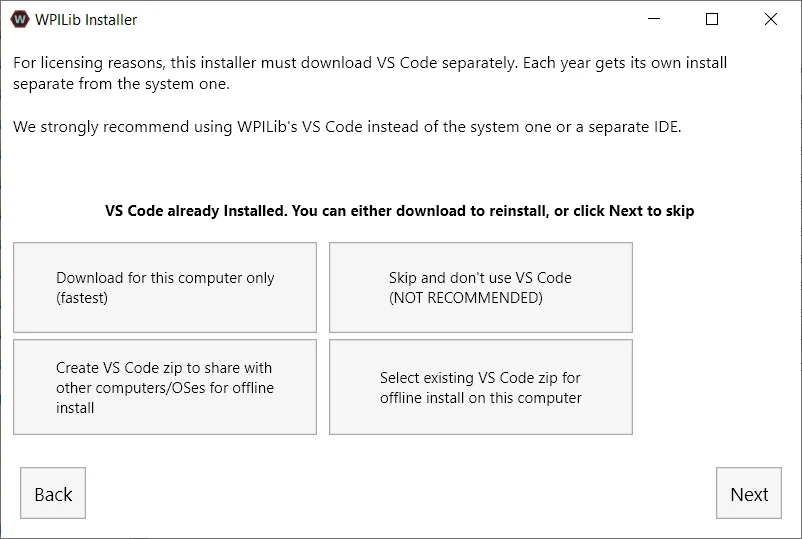](https://docs.stemos.com.br/uploads/images/gallery/2023-11/installer-vscode-download.webp) - Baixar para esse computador apenas (canto superior esquerdo) - Isso instala apenas o VS Code para a plataforma atual, esse é a instalação mais leve. - Pula essa etapa e não usa o VS Code (canto superior direito) - Pula a instalação do VS Code. Útil para instalação avançadas ou configurações gerais, não é **recomendado** - Selecione uma pasta .zip de VS Code para instalção offline nesse computador - Selecionando essa opção vai aparecer uma tela permitindo que você escolha um arquivo zip de VS Code existente, que foi instalada previamente. Essa opção não permite que você selecione uma cópia do VS Code já instalada na sua máquina. - Criar o arquivo zip do VS Code e compartilhar com outros computador/SO para instalação offline - Essa opção baixa e salva uma cópia do VS Code para todas plataformas, isso é útil para compartilhar uma cópia do instalador. Go ahead and select Download for this computer only. This will begin the download process and can take a bit depending on internet connectivity (it’s ~100MB). Once the download is done, select Next. You should be presented with a screen that looks similar to the one below. Vá em frente e selecione *Download for this computer only*. Isso vai começar o processo de instalação e pode demorar um pouco dependendo da conexão com a internet (~100MB). Uma vez que a instalação esteja concluída, selecione *Next*. Você deve ser apresentado a uma tela que parece similar a mostrada abaixo. [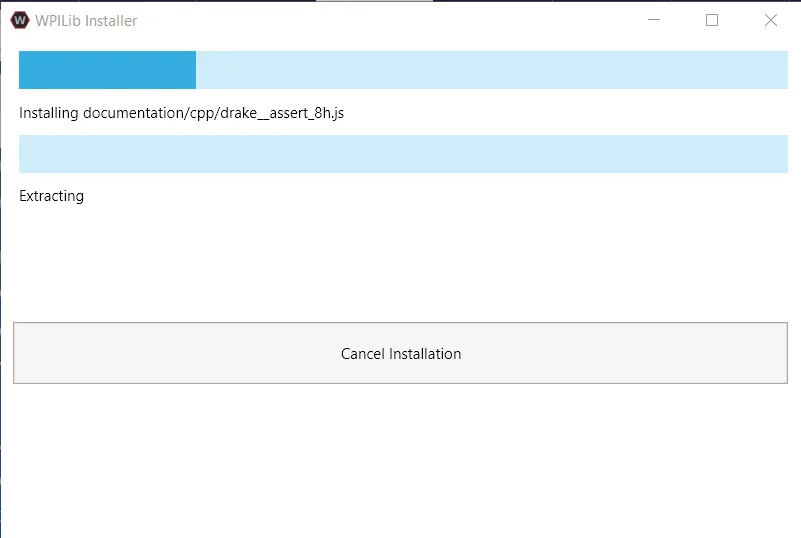](https://docs.stemos.com.br/uploads/images/gallery/2023-11/installer-installing.webp) Depois que a instalação for completa irá aparecer uma tela de encerramento. [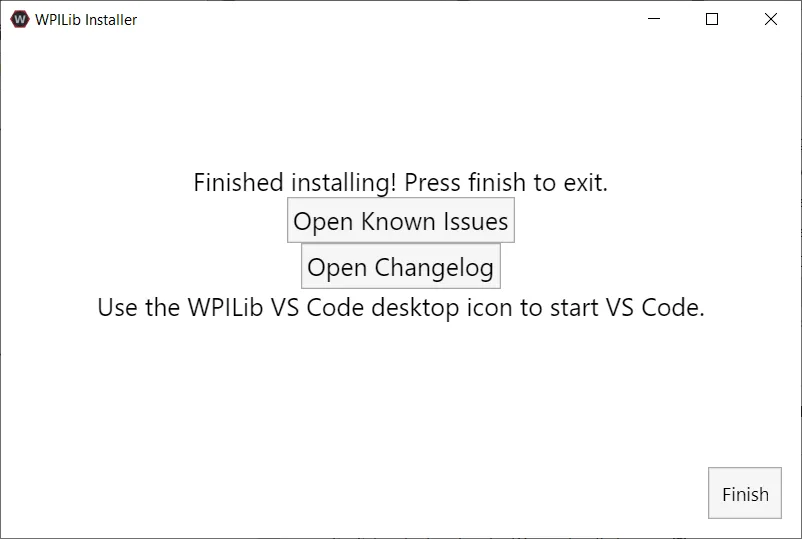](https://docs.stemos.com.br/uploads/images/gallery/2023-11/installer-finish.webp)WPIlib instala uma versão separada do VS Code. Ele não usa uma versão já existente para instalação. Cada ano tem sua própria cópia das ferramentas daquele ano. IE: WPILib VS Code 2022. Por favor, inicie o WPILib VS Code e não uma cópia instalada no sistema!
Parabéns, o ambiente de desenvolvimento WPILib e ferramentas estão agora instalados no seu computador! Pressione *Finish* para sair do instalador. ## **O que esta instalado?** O instalador offline estabelece os seguintes componentes: - Visual Studio Code - A IDE suportada para 2019 ou códigos de robôs posteriores. O instalador offline define uma cópia separada do VS Code para o desenvolvimento da WPILib, se você já tiver instalado o VS Code na sua máquina. Isso é feito por causa de algumas configurações que fazem o WPILib funcionar podem interromper o fluxo de trabalho se você utiliza VS Code para outros projetos. - Compilador C++ - As ferramentas para construir códigos C++ no roboRIO - Gradle - A versão específica do Gradle usada para construir/implantar código de robô C++ ou Java - Uma versão específica do Java JDK/JRE que é usada para implementar o código do robÔ e para executar qualquer ferramenta baseada em Java (Dashboards, outros.). Isso existe lado a lado com qualquer instalação de JSK existente e não sobrescreve a variável JAVA_HOME. - WPILib Tools - *SmartDashboard, Shuffleboard, RobotBuilder, Outline Viewer, Pathweaver, Glass, SysID* - WPILib Dependencies - *OpenCV, outros.* - VS Code Extensions - Extensões da WPILib para desenvolvimento do código do robô no VS Code. ## **Desinstalação** WPILib é instalada em diferentes pastas em anos distintos, por isso não é necessário desinstalar a versão anterior antes de instalar a mais recente. Mas de toda forma, as instruções seguintes podem ser usadas para desinstalar a WPILib caso desejado. ## **Solução de problemas** No caso do instalador falhar, por vaor abra uma *issue* no repositório do instalador. O endereço está disponível aqui (link). O instalador deve fornecer uma mensagem informando a causa do erro, por favor, inclua isso na descrição da sua *issue*. # Próximas etapas --- Parabéns! Você completou a etapa 2 e deve ser capaz de ter um ambiente de desenvolvimento funcionando! A etapa 3 para esse tutorial aborda a atualização de hardare para que você possa programa-lo, enquanto a etapa 4 mostra a programação de um robô no VS Code IDE. Para mais informações, você pode ler a seção sobre VS Code para se familiarizar mais com a IDE. Artigos específicos que a leitura é recomendada: - [O básico sobre Visual Studio Code](https://docs.wpilib.org/en/stable/docs/software/vscode-overview/vscode-basics.html#visual-studio-code-basics-and-the-wpilib-extension) - [Comandos WPILib no Visual Studio Code ](https://docs.wpilib.org/en/stable/docs/software/vscode-overview/wpilib-commands-vscode.html#wpilib-commands-in-visual-studio-code) - [Criando um programa de robô](https://docs.wpilib.org/en/stable/docs/software/vscode-overview/creating-robot-program.html#creating-a-robot-program) - [Construindo e implementando o código do robô ](https://docs.wpilib.org/en/stable/docs/software/vscode-overview/deploying-robot-code.html#building-and-deploying-robot-code) - [Instalando bibliotecas de terceiros](https://docs.wpilib.org/en/stable/docs/software/vscode-overview/3rd-party-libraries.html#rd-party-libraries) Adicionalmente, você pode ter que fazer configurações extras para o robô da sua equipe. Por favor, utilize a ferramenta de pesquisa para achar a documentação necessária.É importante que os times usando controladores de motor CAN de terceiros leiam o artigo Instalando bibliotecas de terceiros, pois esses dispositivos precisam de etapas extras de configuração.