# Conectando a Driver Station ao Control Hub
___
Quando você receber pela primeira vez seu [Control Hub](https://www.revrobotics.com/rev-31-1595/), você vai percisar conecta-lo a um dispositivo android compatível, como um driver hub. A seção seguinte desta página vai abordar como parerar uma Driver Hub ou *smartphone* Driver Station a um Control Hub.
>Essa seção assume que você já tenha passado pelo processo de configurar seu dispositivo de Driver Stations. Se você não o fez, por favor, passe pelos seguintes guias para mais informações de como começar com a Driver Stations:
>- [Dispositivos android e bandas Wi-Fi compatíveis](https://docs.stemos.com.br/books/control-hub/page/atualizando-configuracoes-de-wi-fi) - Para saber quais são os dispositivos android que podem ser utilizados como uma Driver Stations.
>- [Começando com um Driver Hub](https://docs.stemos.com.br/books/control-hub/chapter/introducao-ao-control-hub) - Para configurar um Driver Hub
>- [Configuring Your Android Devices](https://docs.revrobotics.com/duo-control/legacy/configuring-a-driver-station-android-device) - Para configurar um dispositivo android como Driver Station que não seja o Driver Hub.
### **Connecting the Driver Station with the Control Hub**
[Conectando a Driver Station a um Control Hub](https://www.youtube.com/watch?v=NcOK_JPGil8)
O procedimento para emparelhar o Driver Hub e o Control Hub só precisa ser executado uma vez para cada conjunto de hardware. Se você trocar seu Driver Hub ou Control Hub, essse processo deverá ser repetido.
### **Etapas**
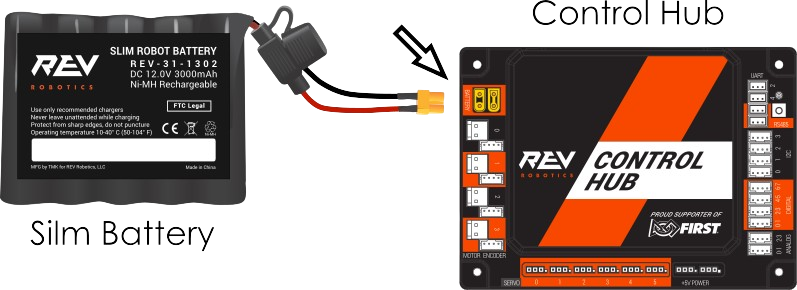
Ligue o Control Hub, conectando a bateria 12V (REV-31-1302) no conector XT30 identificado como *"BATTER"* no Control Hub.
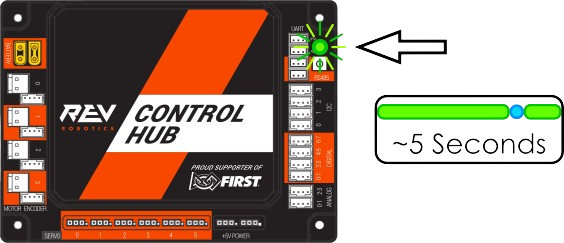
O Control Hub está pronto para emparelhar com a Driver Station quando o LED fica verde. Observação: a luz pisca em azul a cada aproximadamente 5 segundos para indicar que o Control Hub está certo.
Depois de ligar o Control Hub, siga o processo de conexão a um Driver Hub ou a um telefone para servir de Driver Station.
### **Driver Hub**
>Esta seção pressupõe que você tenha passado pelo processo de configuração do Driver Hub. Se este não for o caso, siga o processo [Introdução ao Driver Hub](https://docs.stemos.com.br/books/driver-hub/chapter/introducao-ao-driver-hub).
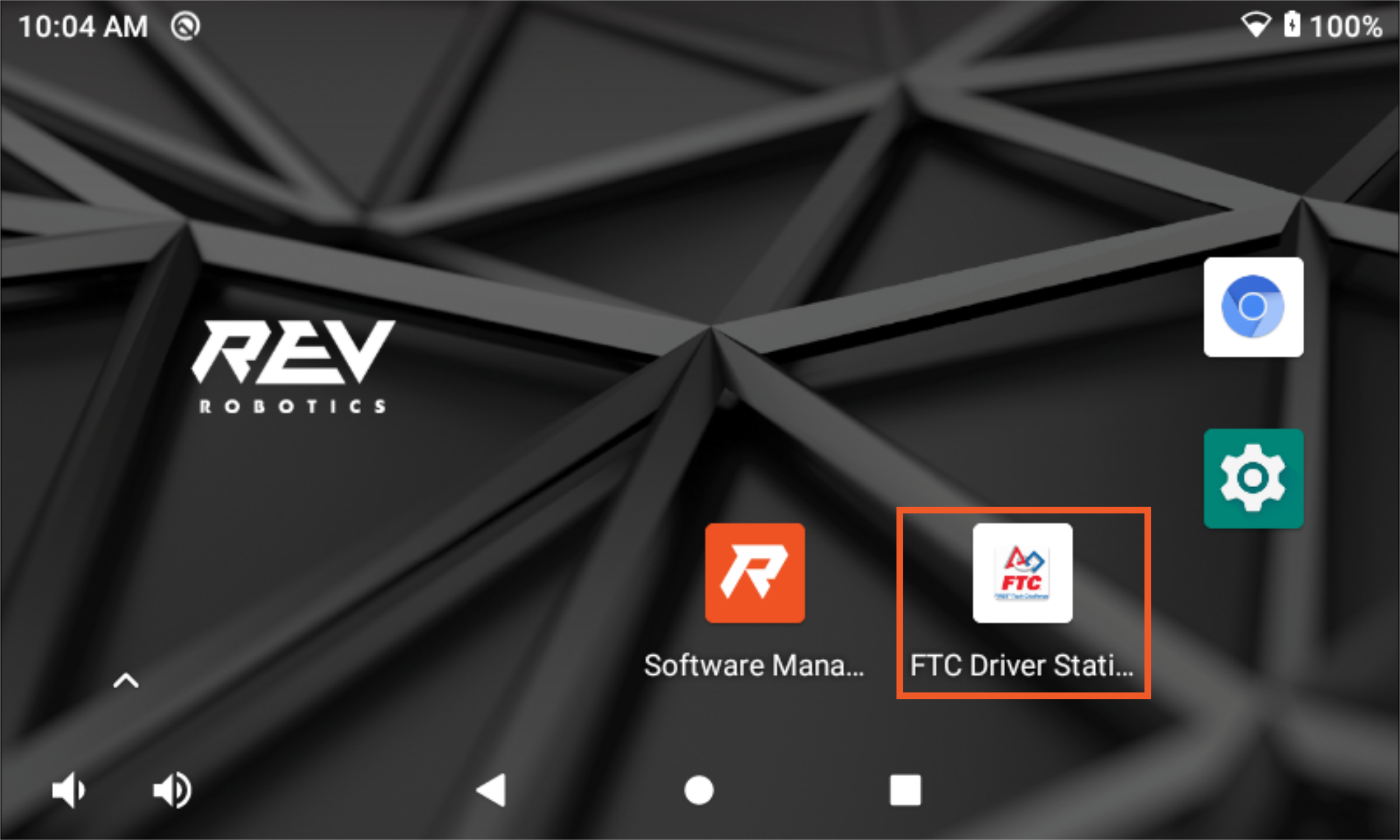
Abra o aplicativo Driver Station na tela INICIAL.
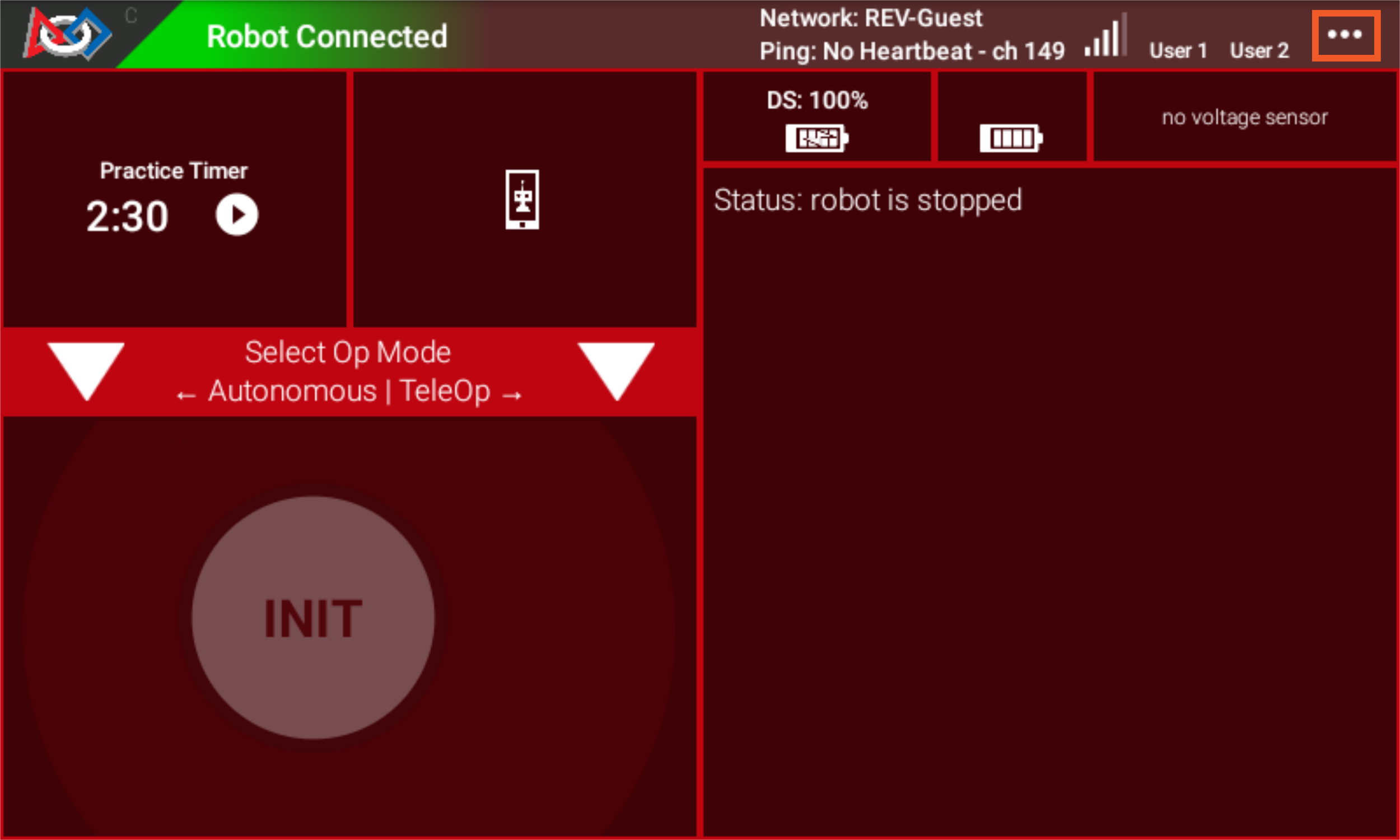
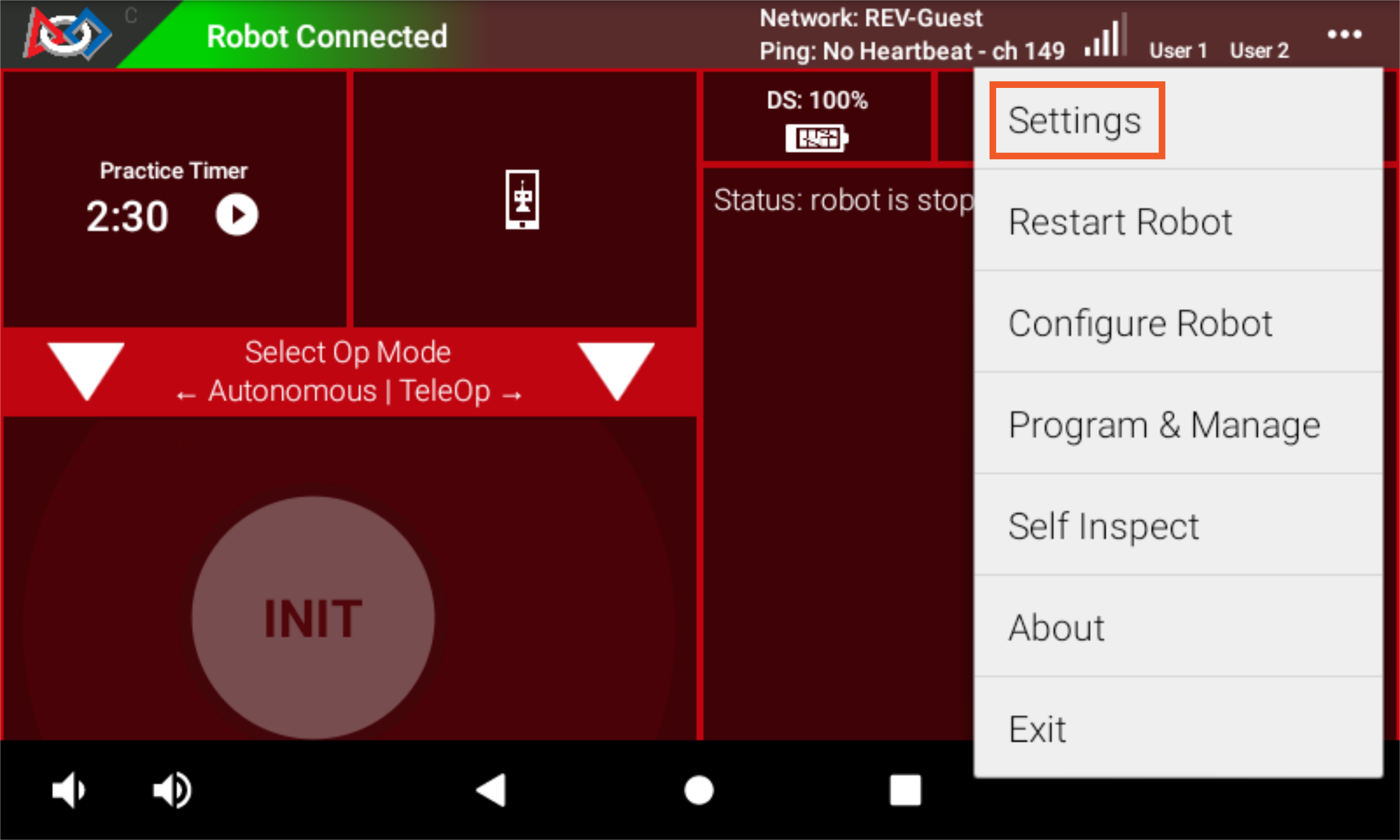
No aplicativo Driver Station, clique nos três pontos no canto superior direito para abrir o menu suspenso.
No menu suspenso, selecione *Settings*.
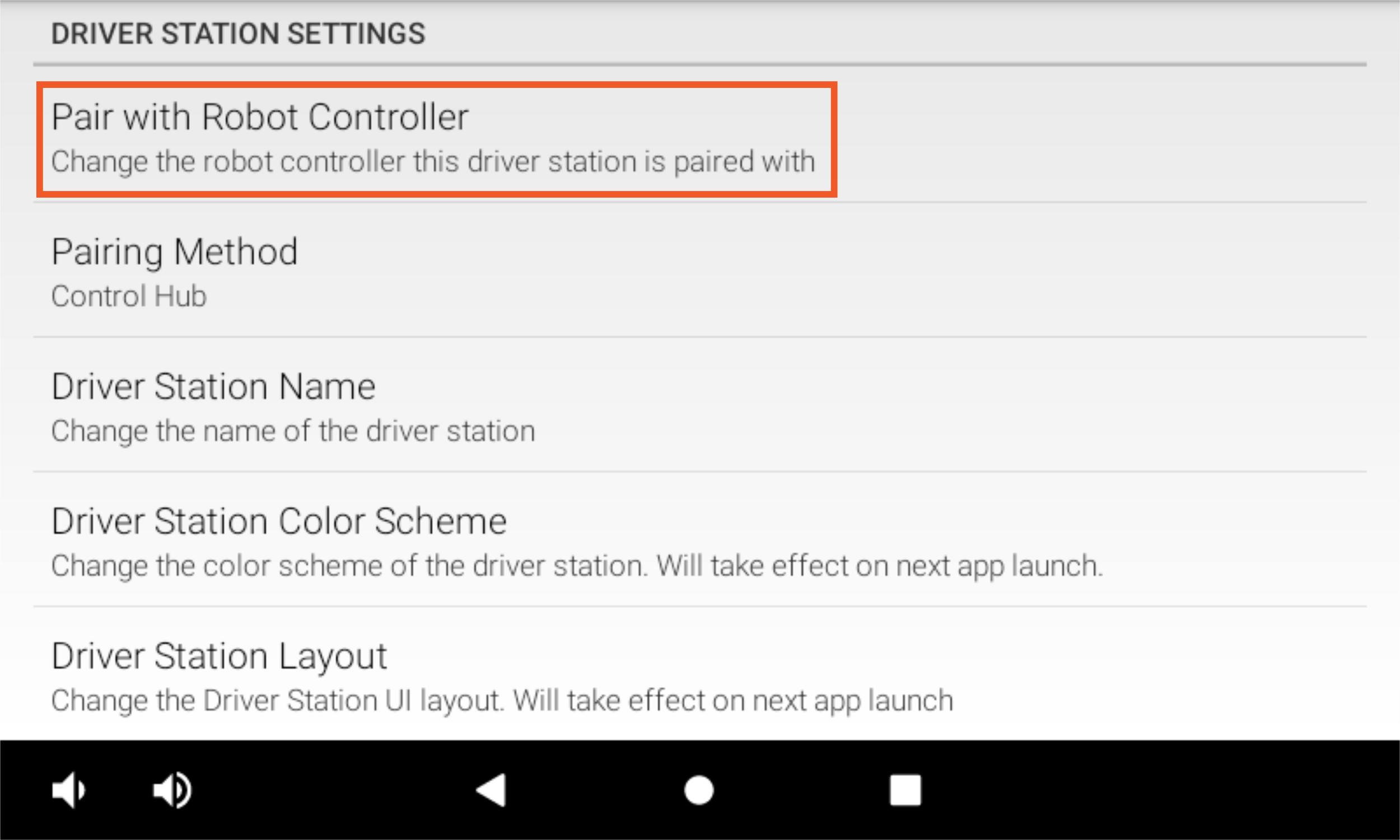
Selecione, “Pair with Robot Controller”.
Selecione *Wi-Fi Settings*.
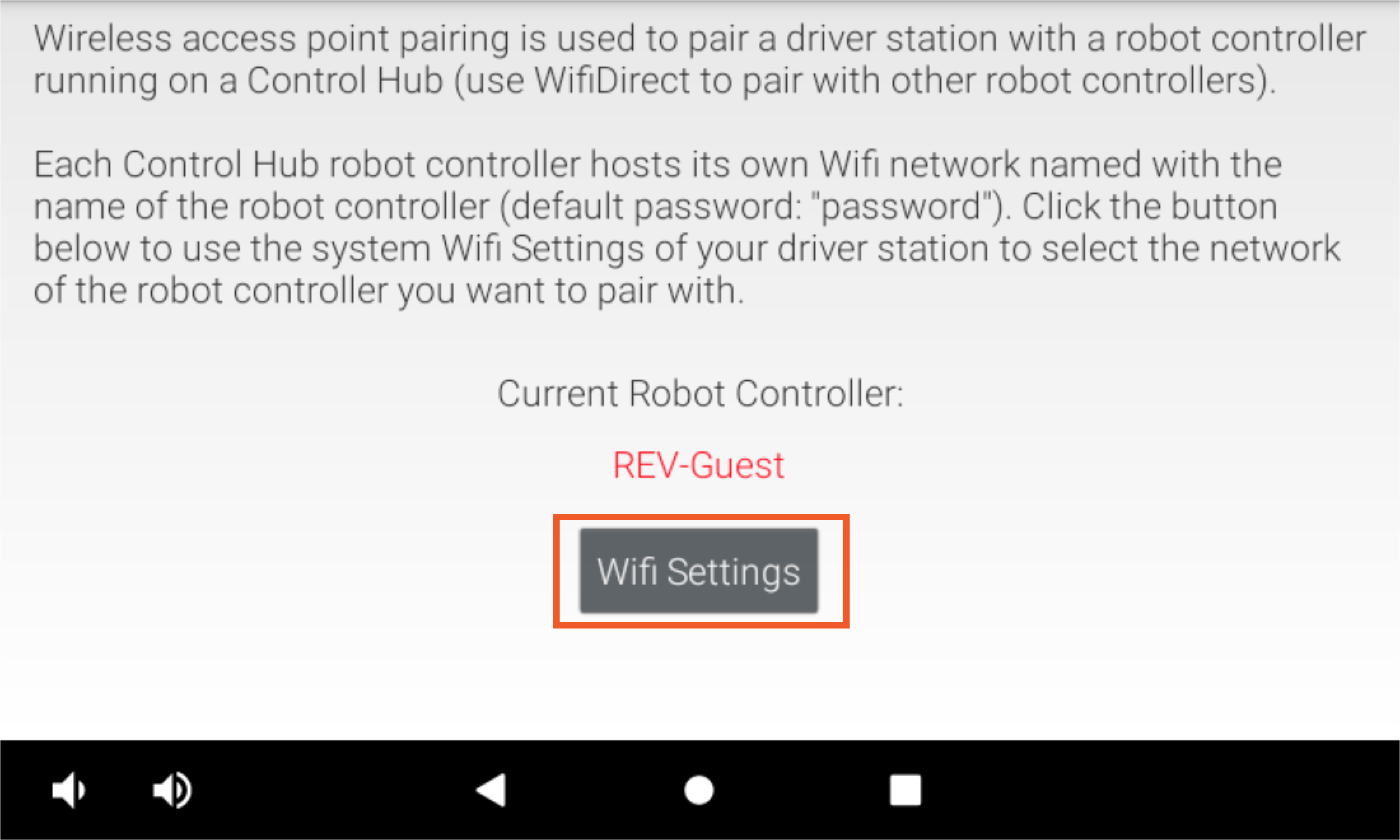
Nota: Na inicialização do Driver Hub, você será solicitado a se conectar a uma rede Wi-Fi com internet, por isso este Driver Hub já está conectado a uma rede. No entanto, agora o foco está na conexão com o Control Hub.
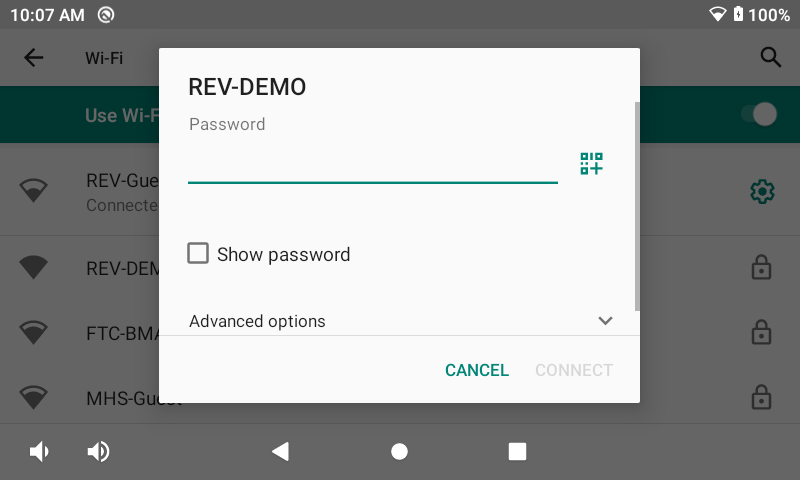
Selecione o nome da rede Wi-Fi gerada pelo seu Control Hub. O nome SSID padrão começa com “FIRST-“ ou “FTC-“. Neste exemplo queremos escolher nosso REV-DEMO Control Hub.
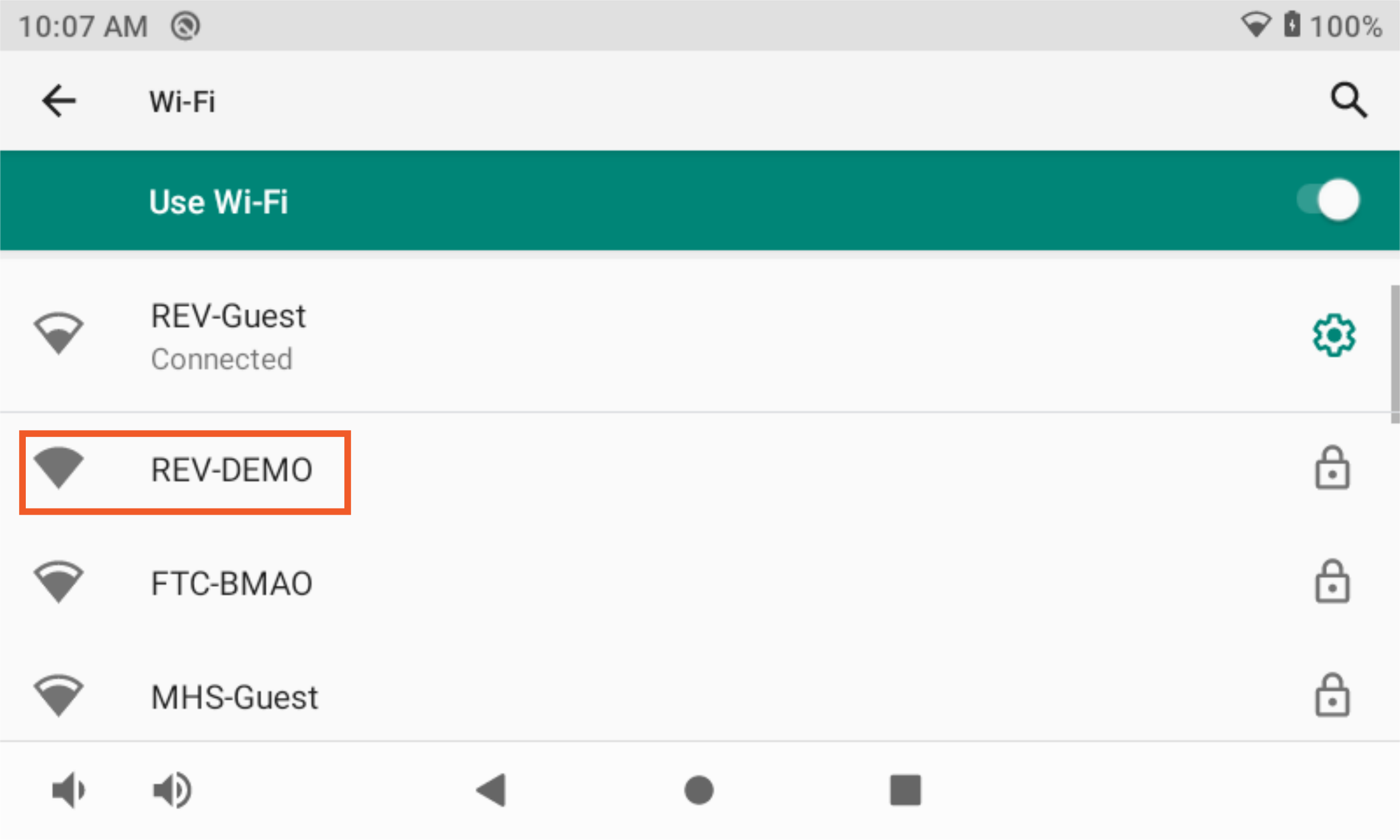
Digite a senha da rede Wi-Fi no campo de senha. O padrão é “senha”. Pressione CONECTAR. Após pressionar conectar, pressione a seta para trás na parte inferior do display até retornar à tela principal da estação do motorista.
Após alguns segundos, a página da Driver Station indicará o nome da rede, o tempo de ping e a tensão elétrica da bateria.
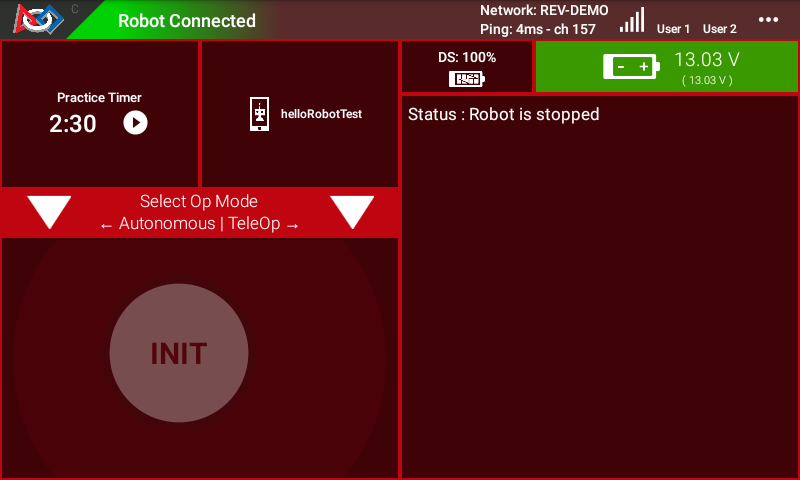
Seu Driver Hub está agora conectado a seu Control Hub!