# Como aplicar para ser voluntário através do Portal da FIRST

# Como criar uma conta na Dashboard (sistema da FIRST)

---

### Passo 1

Acesse o site da FIRST: [https://www.firstinspires.org/](https://www.firstinspires.org/) .

![module](https://docs.stemos.com.br/uploads/images/gallery/2023-10/scaled-1680-/unnamed-1.png)

### Passo 2

Clique em "Register".

![module](https://docs.stemos.com.br/uploads/images/gallery/2023-10/scaled-1680-/passo-2-1.png)

### Passo 3

1 - Preencha o formulário com os seus dados:

Seu email

Primeiro nome

Último nome

Data de nascimento

País

Crie uma senha

Confirme sua senha

2 - Após preencher o formulário, selecione a caixa que diz "I have read and agreed to the FIRST Privacy Policy".

3- Selecione a caixa que diz "I'm not a robot".

4- Clique em "Register".

![module](https://docs.stemos.com.br/uploads/images/gallery/2023-10/scaled-1680-/pP7passo-3.png)

### Passo 4

Você será direcionado para essa página, o email de confirmação foi enviado para o email que você escolheu, cheque a sua caixa de entrada e spam.

![module](https://docs.stemos.com.br/uploads/images/gallery/2023-10/scaled-1680-/J7tpasso-4.png)

Clique em "here" ou no link abaixo para confirmar o seu email.

![module](https://docs.stemos.com.br/uploads/images/gallery/2023-10/scaled-1680-/vz6passo-5.png)

### Passo 6

Ao clicar no link você será redirecionado para essa página, com seu email já confirmado clique em "Login".

![module](https://docs.stemos.com.br/uploads/images/gallery/2023-10/scaled-1680-/Zs9passo-6.png)

### Passo 7

Entre na sua conta com o email e a senha que você escolheu, após escrever seus dados clique em "Login".

![module](https://docs.stemos.com.br/uploads/images/gallery/2023-10/scaled-1680-/yuQpasso-7.png)

### Passo 8

Após entrar na sua conta pela primeira vez haverão algumas confirmações necessárias que devem ser feitas. Surgirão janelas na sua frente, você deve clicar no botão "I agree" em todas as janelas que aparecerem.

![module](https://docs.stemos.com.br/uploads/images/gallery/2023-10/scaled-1680-/0CEpasso-8.png)

### Passo 9

Após concordar com todos os termos você receberá uma janela com um *check* verde, na qual você clicará em "Submit"

![module](https://docs.stemos.com.br/uploads/images/gallery/2023-10/scaled-1680-/LQIpasso-9.png)

### Passo 10

Após enviar todos os termos você receberá uma janela para finalizar o seu perfil, clique em "Continue"

![module](https://docs.stemos.com.br/uploads/images/gallery/2023-10/scaled-1680-/GwSpasso-10.png)

### Passo 11

Preencha o formulário com os seus dados faltantes:

Address Line 1 = Endereço (caso não tenha espaço suficiente nesse campo, continue o endereço em "Address Line 2")

Zip/Postal Code = CEP (Após preencher o CEP surgirão as opções abaixo)

City = Cidade

State = Rio Grande do Sul

Phone Number = Telefone (+55(DDD)00000-0000)

Todos os outros campos são opcionais, então podem ser deixados em branco.

![module](https://docs.stemos.com.br/uploads/images/gallery/2023-10/scaled-1680-/0Tzpasso-11.png)

### Passo 12

Após finalizar de preencher os seus dados, clique em "Next".

![module](https://docs.stemos.com.br/uploads/images/gallery/2023-10/scaled-1680-/passo-12.png)

### Passo 13

Volte para a página inicial da *Dashboard* e clique no seu nome (conforme a foto abaixo)

![module](https://docs.stemos.com.br/uploads/images/gallery/2023-10/scaled-1680-/passo-13.png)

### Passo 14

Na janela que abriu clique em "Acknowledgement Forms"

![module](https://docs.stemos.com.br/uploads/images/gallery/2023-10/scaled-1680-/passo-14.png)

### Passo 15

Selecione o formulário "Ano - FIRST Consent &amp; Release Form"

![module](https://docs.stemos.com.br/uploads/images/gallery/2023-10/scaled-1680-/passo-15.png)

### Passo 16

Role até o final da página e:

1- Preencha o campo destacado com seu primeiro e último nome

2- Clique em "Accept &amp; Submit"

![module](https://docs.stemos.com.br/uploads/images/gallery/2023-10/scaled-1680-/passo-16.png)

### Passo 17

Para conferir se seu registro foi finalizado com sucesso, identifique a escrita "Date Signed"

![module](https://docs.stemos.com.br/uploads/images/gallery/2023-10/scaled-1680-/passo-17.png)

E pronto, sua conta foi criada e os termos de consentimento foram assinado com sucesso!

<p class="callout info"> Importante! Os passos 13 a 17 devem ser repetidos anualmente (sempre que começar uma nova temporada)</p>

# Como regularizar o cadastro na Dashboard

---

#### **Passo 1: Acesse a Dashboard**

[Clique aqui para acessar a Dashboard](https://login2.firstinspires.org/Account/Login?ReturnUrl=/connect/authorize/callback?client_id%3DFIRST%26redirect_uri%3Dhttps%253A%252F%252Fmy.firstinspires.org%252FDashboard%252F%26response_mode%3Dform_post%26response_type%3Dcode%2520id_token%2520token%26scope%3Dopenid%2520email%2520FirstID%2520read%2520write%26state%3DOpenIdConnect.AuthenticationProperties%253D2ZL30EHDtFYWkzANa2YIG7O839g8pXyP6mmw-kcqy0wgwD7CpKDI-8r1oWe52NrYwCy3TxsNao2r0SIITnA2iZVlL5hbHs8SAlO2VD7aV0fSuxSqhXCD5f3e8Ltl6Ilv5o9lzkz3gfOxg2qIL-N9JQM2naCShbghOy3aMV6CidNFZR7ggz8q0jeN_ilNx0LJGT74qbjMQSiIey4PwM47fcWg3E4WdwnpbuMFX0pDLQRDMo90dRk9Hn6GF9y8_kK4%26nonce%3D638615763021982266.YmQyZWMwZTMtNmVhYS00MWVhLWE4YTAtMmM3MmFjNmM2ZjI1YjYwMjU3Y2MtOTkzNy00MjJlLWIzOTMtMzJiMDc5OTRiZWU0)

#### **Passo 2: Entre no seu perfil**

Clique no canto superior direito sobre o seu nome.
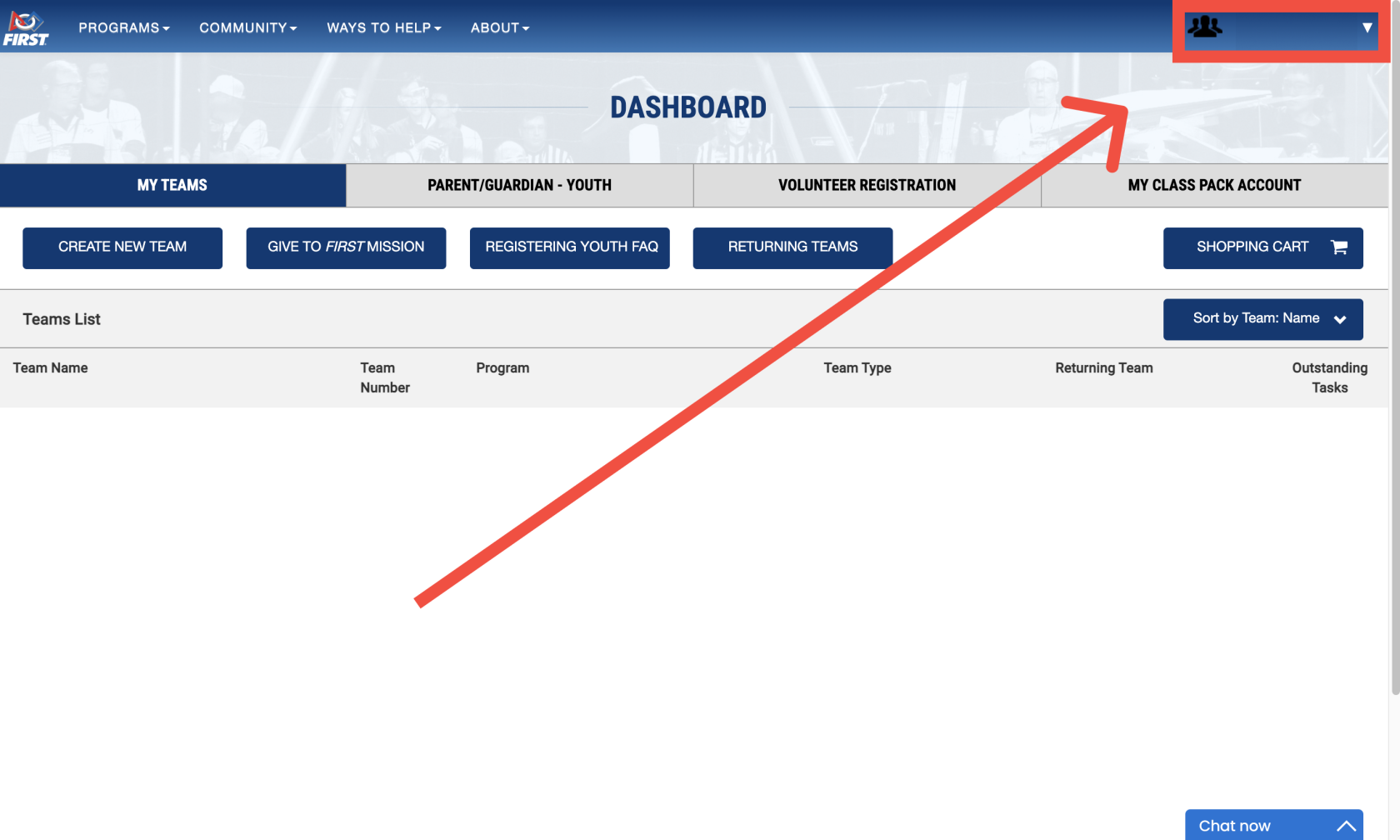
![module](https://docs.stemos.com.br/uploads/images/gallery/2023-10/scaled-1680-/passo-13.png)

#### **Passo 3: Selecione a opção**

Clique na opção "Acknowledgement Forms".
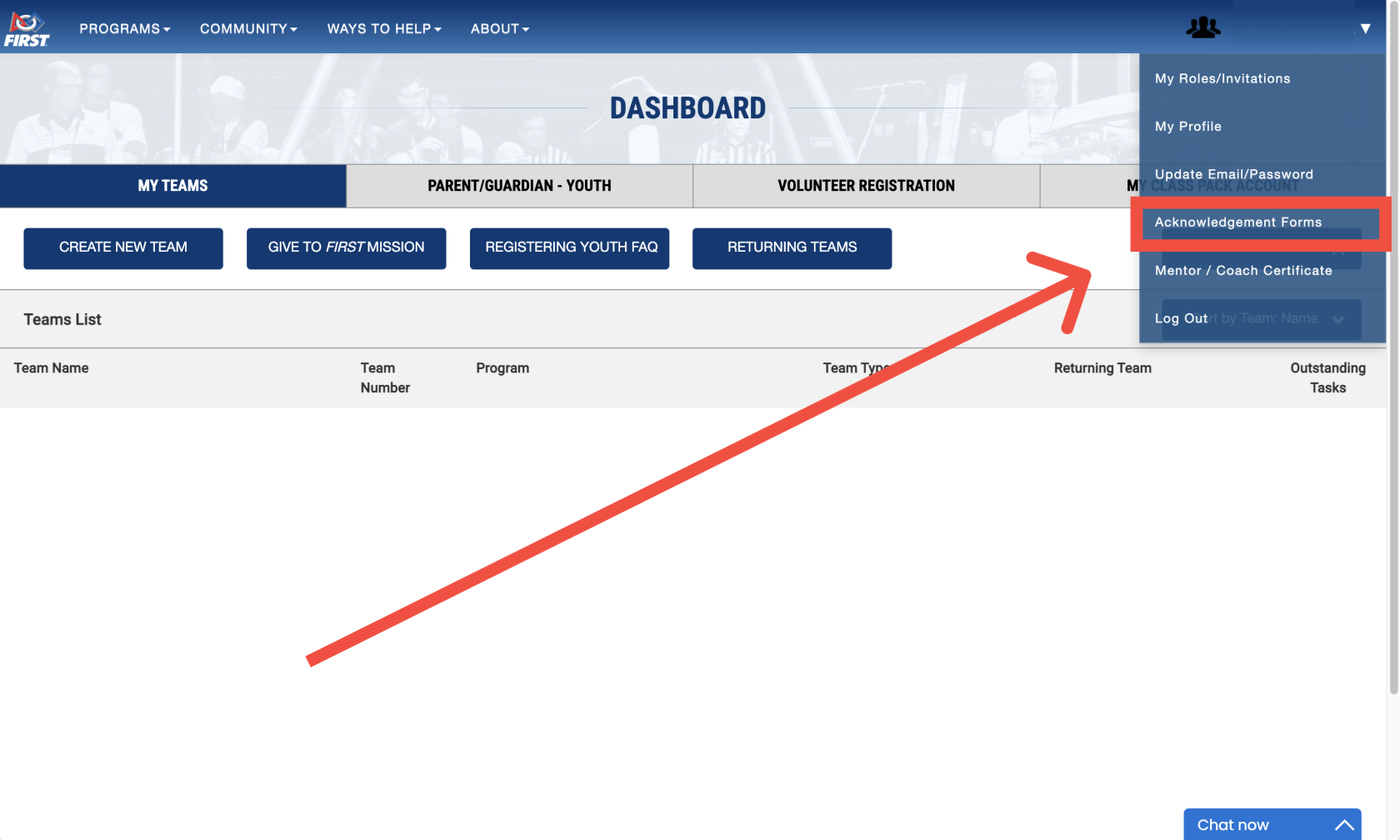
![module](https://docs.stemos.com.br/uploads/images/gallery/2023-10/scaled-1680-/passo-14.png)

#### **Passo 4: Entre no formulário**

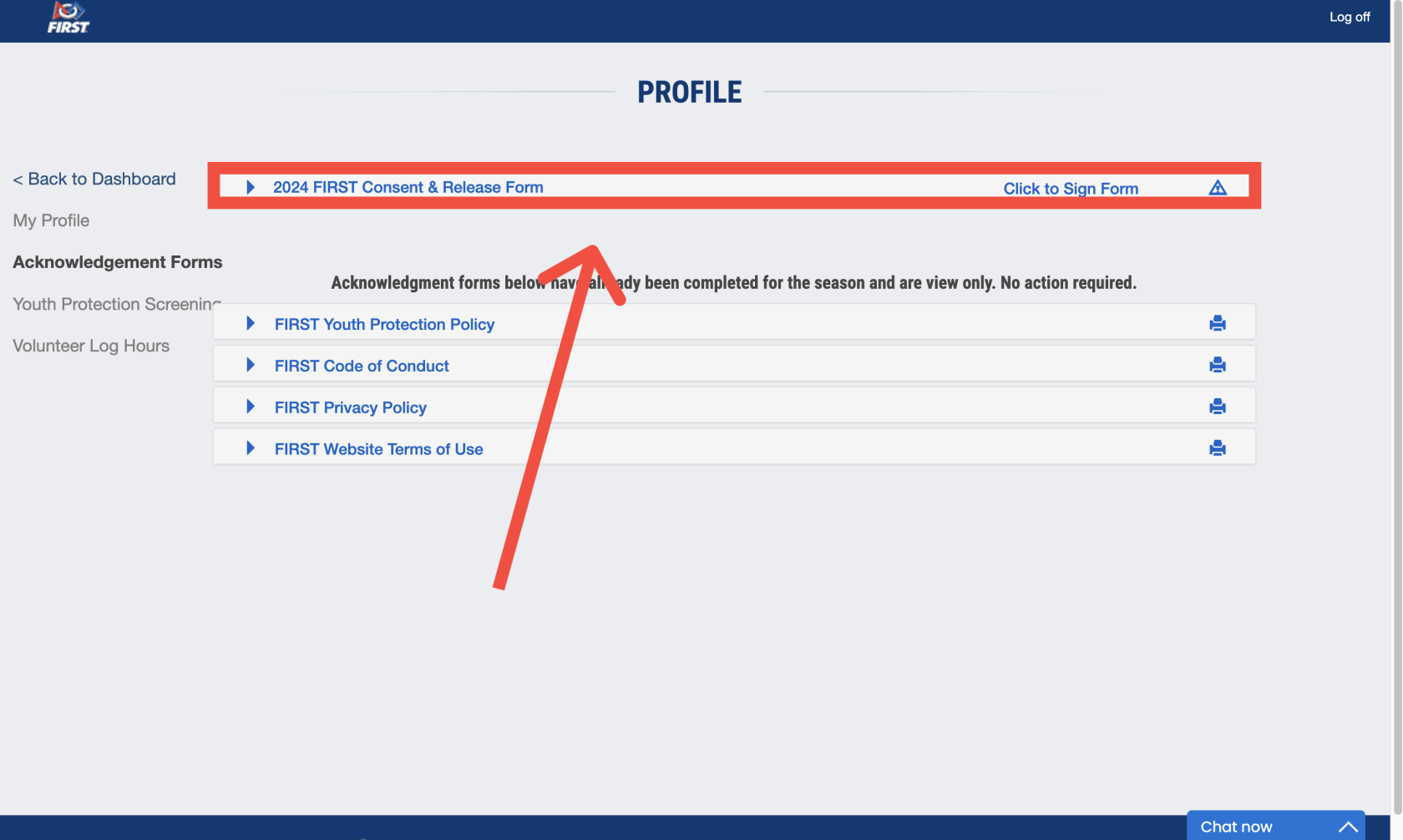
Clique na opção "2024 FIRST Consent &amp; Release Form".

![module](https://docs.stemos.com.br/uploads/images/gallery/2023-10/scaled-1680-/passo-15.png)

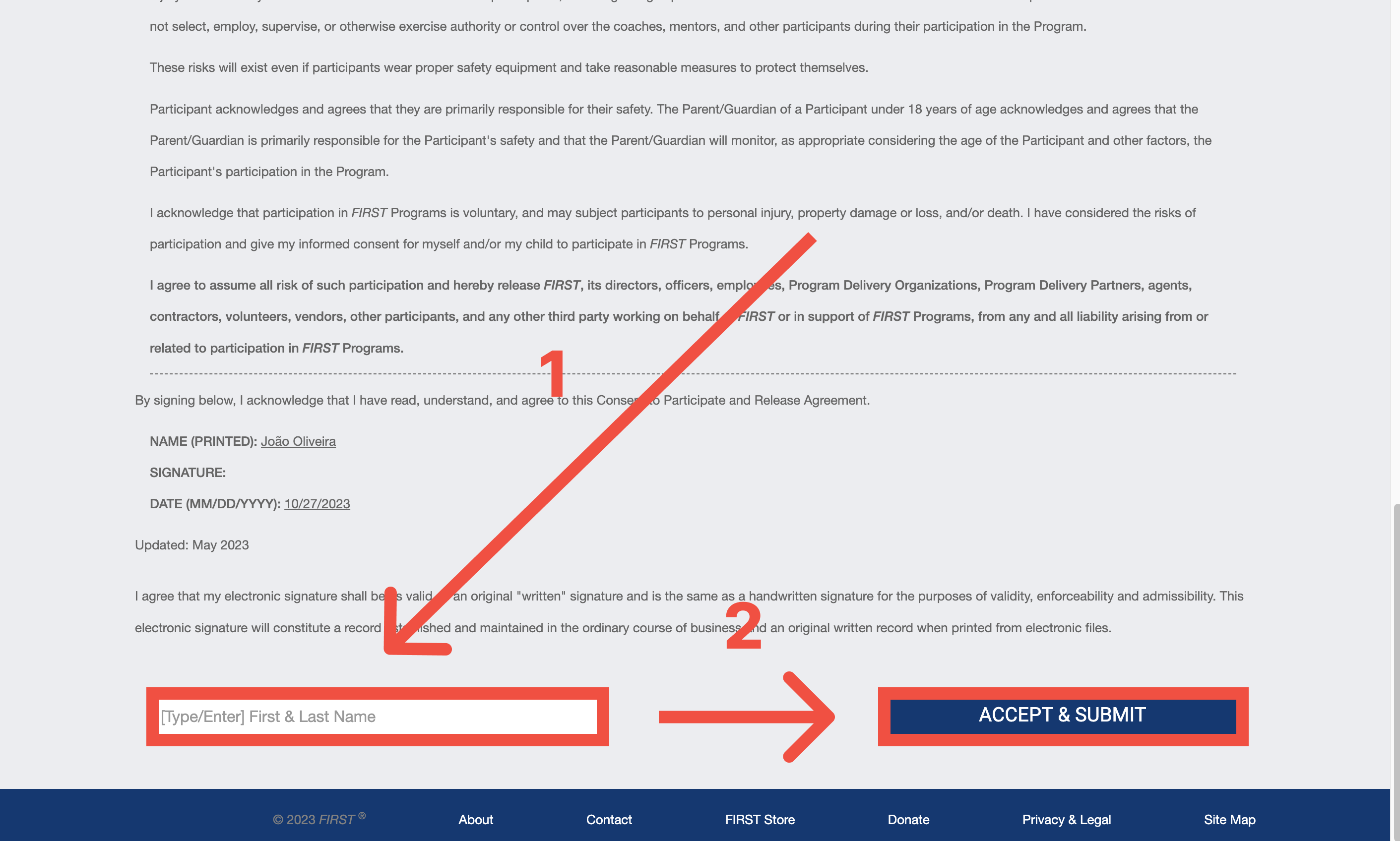
#### **Passo 5: Assine o formulário**

Digite seu primeiro e último nome na caixa de texto e depois clique no botão "Accept &amp; Submit"

![module](https://docs.stemos.com.br/uploads/images/gallery/2023-10/scaled-1680-/passo-16.png)

#### **Passo 6: Verifique se está assinado**

Após realizar todos os passos verifique se o seu formulário foi assinado, para fazer isso veja a imagem abaixo, sua página deve estar da mesma maneira.
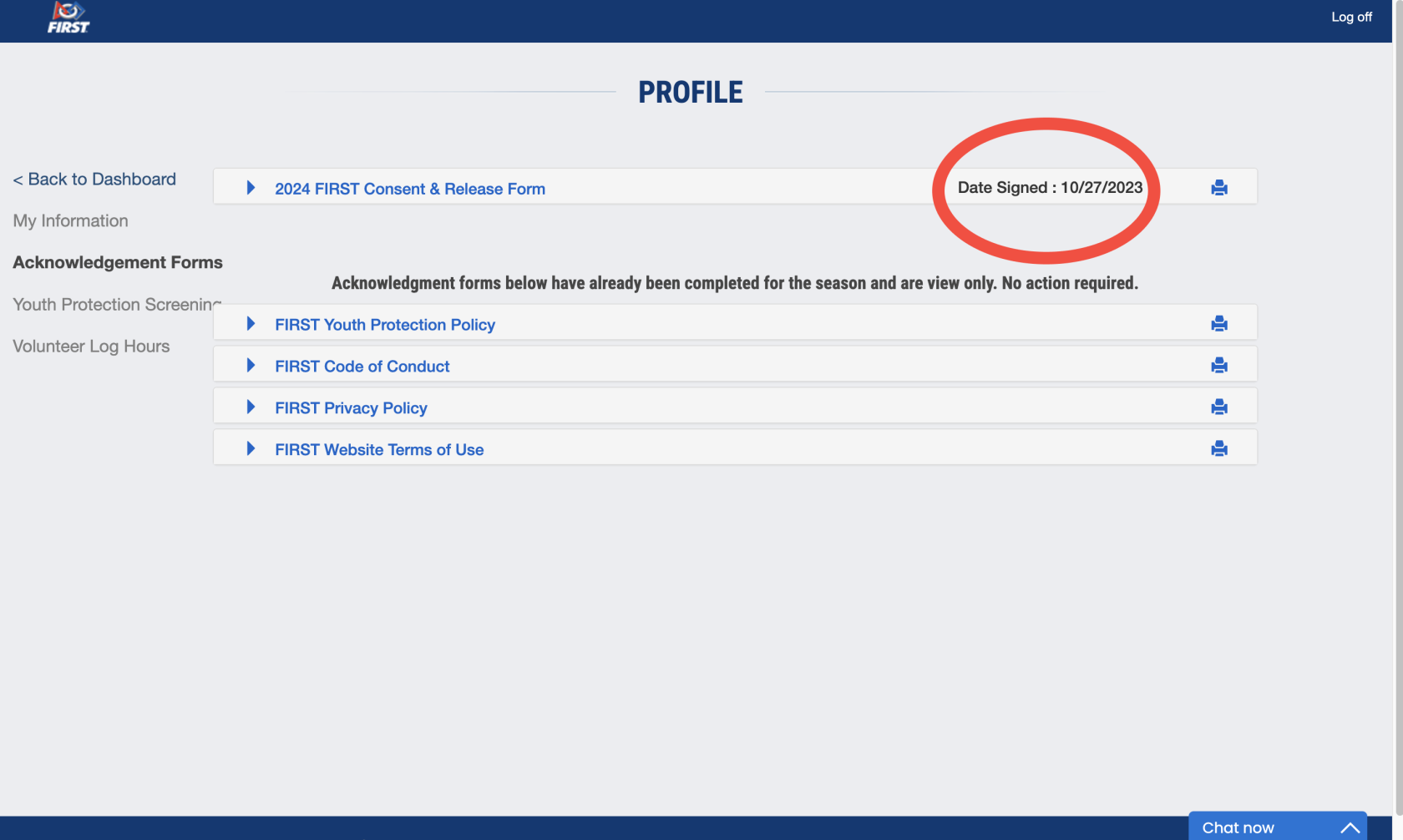
![module](https://docs.stemos.com.br/uploads/images/gallery/2023-10/scaled-1680-/passo-17.png)

# Aplicando para um evento

---

Uma vez que você já tenha criado sua conta na Dashboard e regularizado a conta assinando os termos obrigatórios você pode acessar a página inicial da Dashboard. Nela você deverá clicar no botão indicado na imagem abaixo "EVENT VOLUNTEERING".

[![Group 62.png](https://docs.stemos.com.br/uploads/images/gallery/2025-10/scaled-1680-/group-62.png)](https://docs.stemos.com.br/uploads/images/gallery/2025-10/group-62.png)
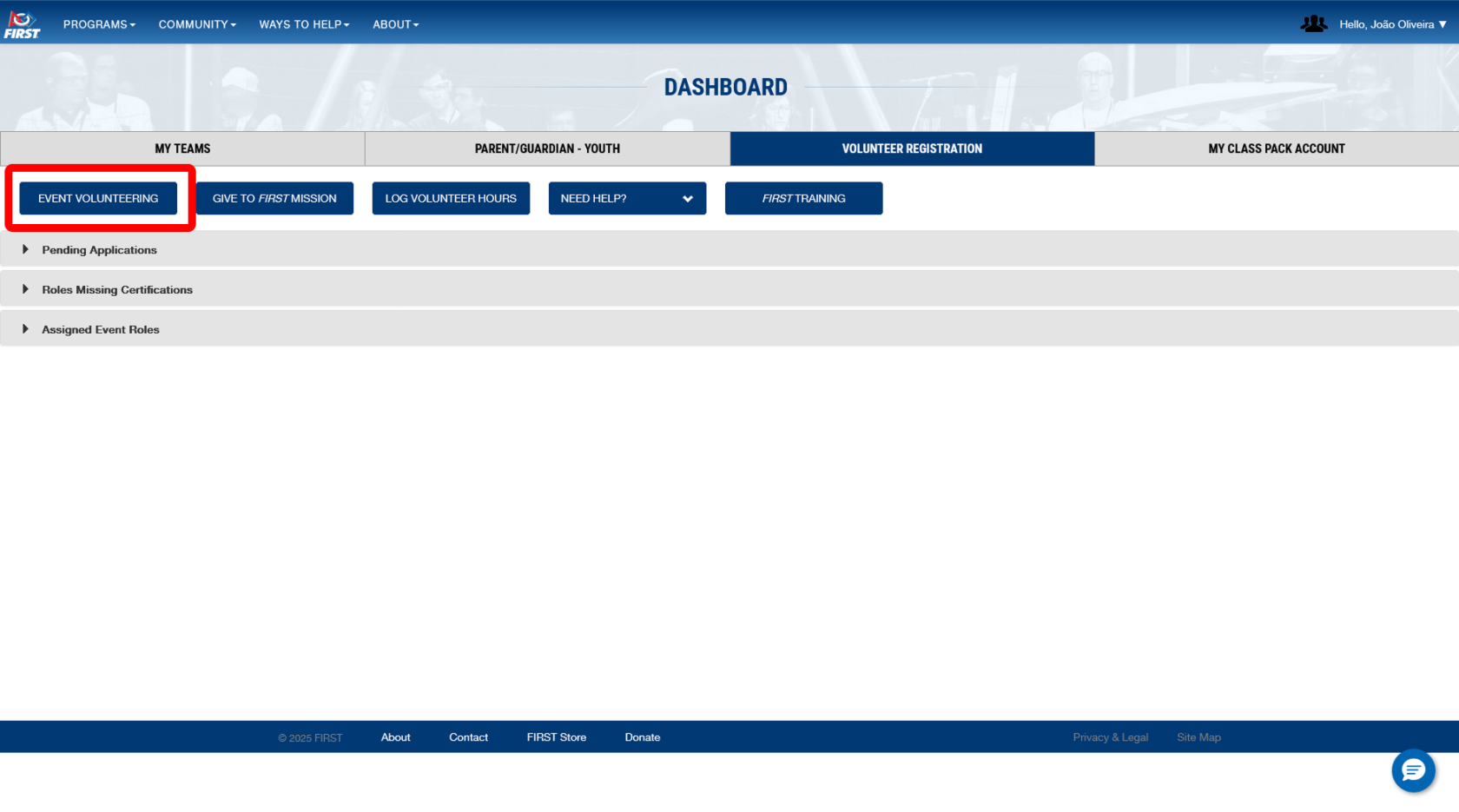
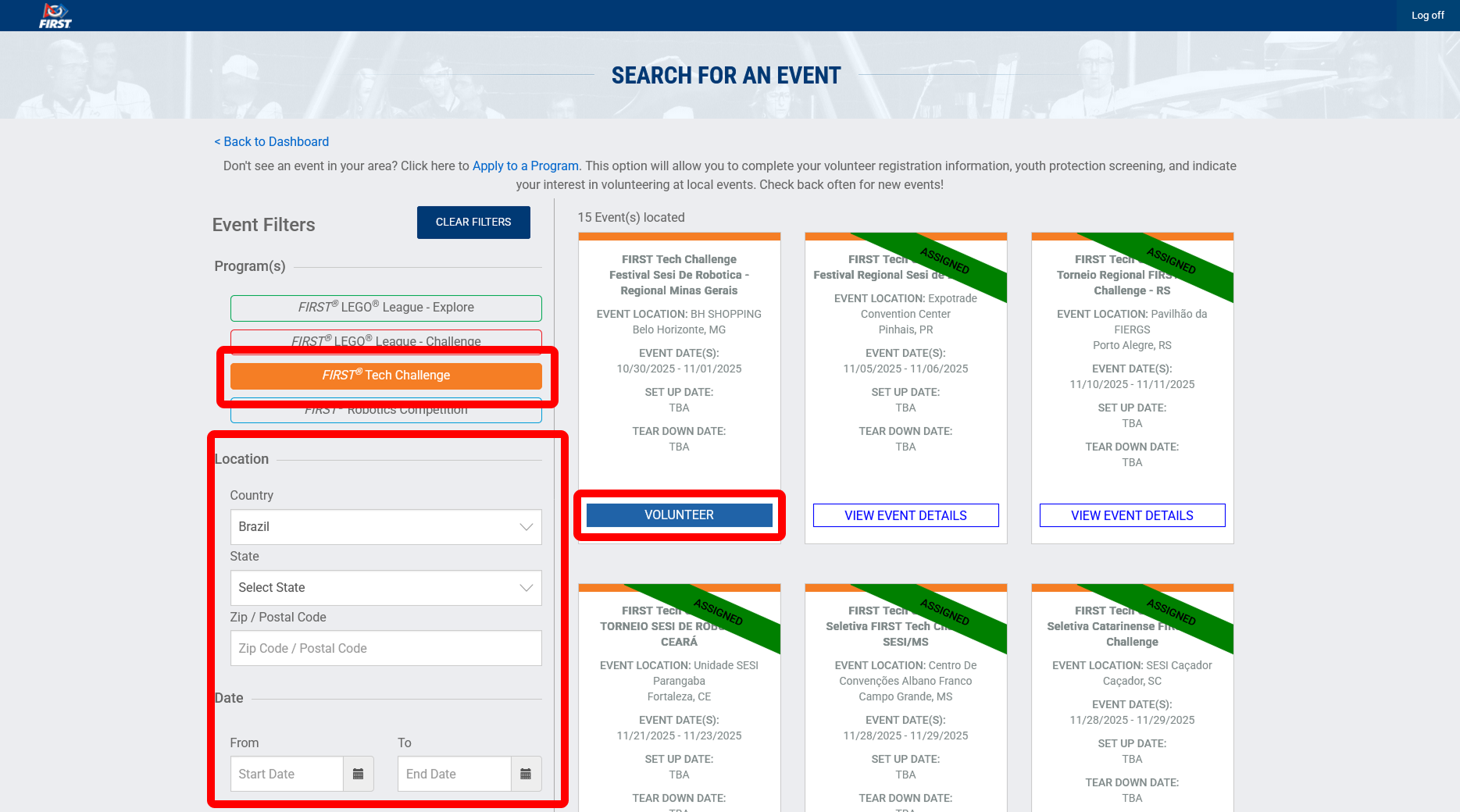
Você será redirecionado para a página de eventos, selecione a categoria na qual você gostaria de atuar como voluntário e aplique os filtros necessários como país, estado e as datas do evento. Depois de aplicar os filtros você verá a lista de eventos compatíveis, escolha o evento e clique em "VOLUNTEER".

[![Group 63.png](https://docs.stemos.com.br/uploads/images/gallery/2025-10/scaled-1680-/group-63.png)](https://docs.stemos.com.br/uploads/images/gallery/2025-10/group-63.png)
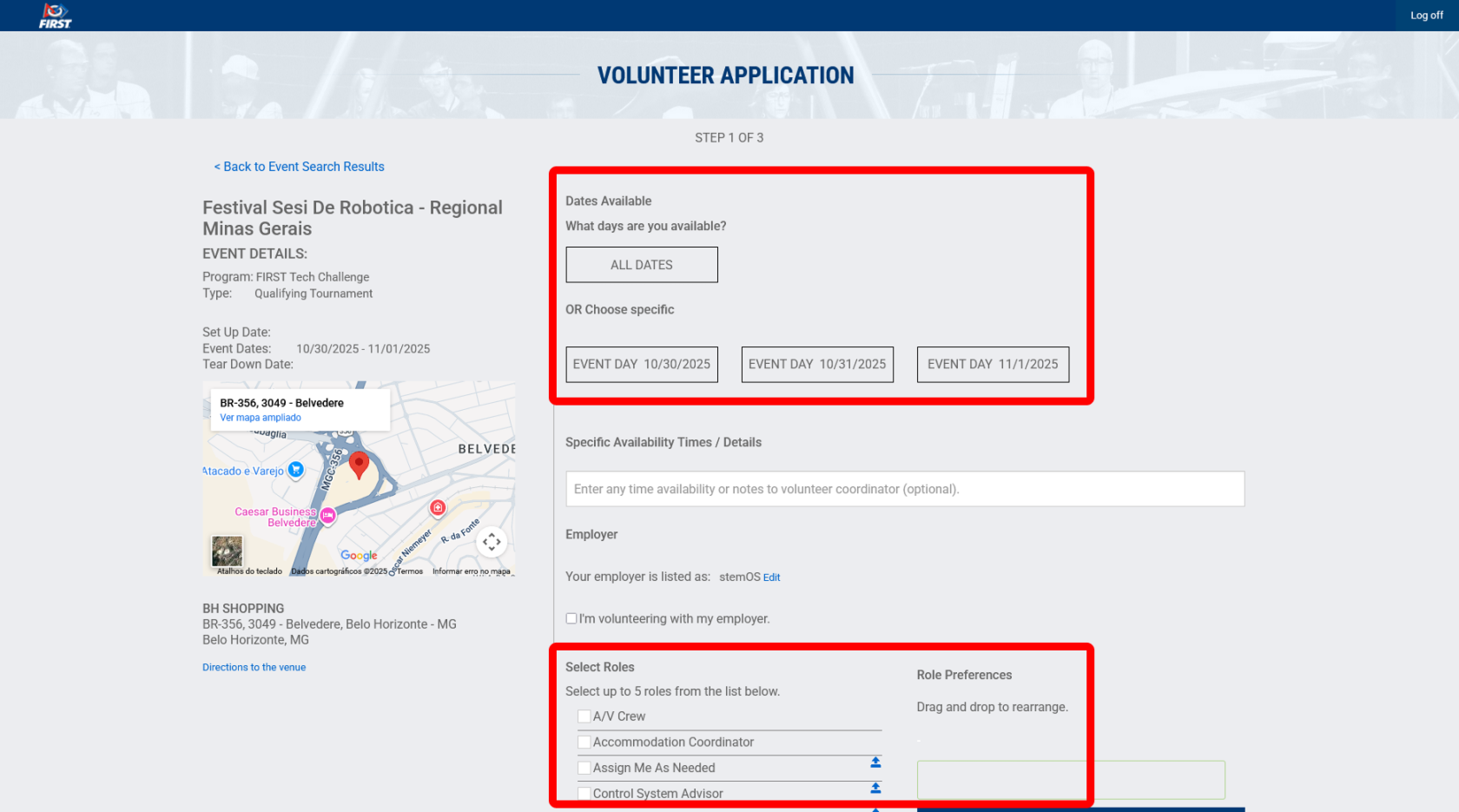
Selecione as datas nas quais você está disponível para atuar no evento e depois indique a posição que você gostaria de desempenhar.

<p class="callout info">Você pode selecionar mais de uma função e arrastá-las para ordenar a prioridade na caixa ao lado.</p>

[![Group 64.png](https://docs.stemos.com.br/uploads/images/gallery/2025-10/scaled-1680-/group-64.png)](https://docs.stemos.com.br/uploads/images/gallery/2025-10/group-64.png)

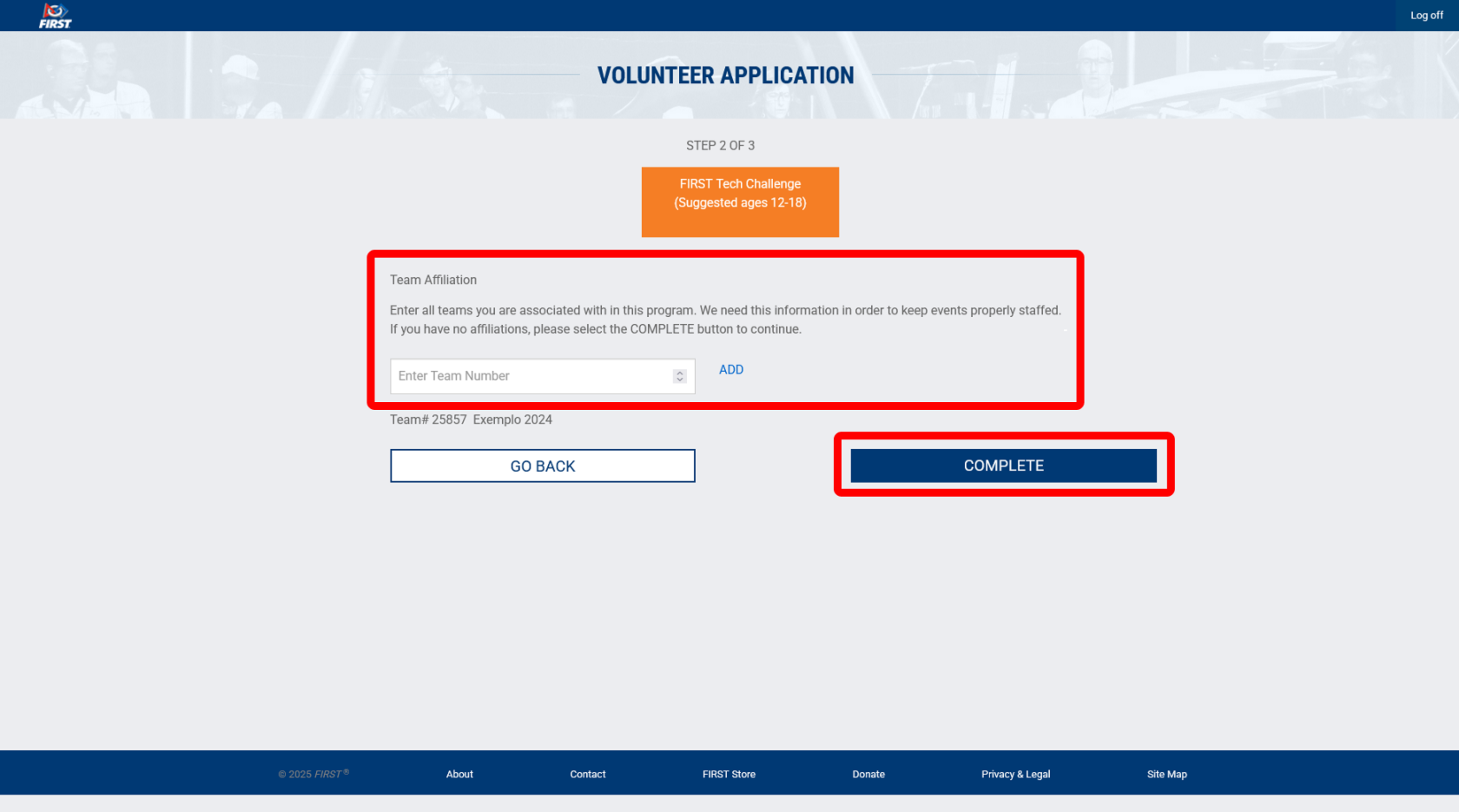
Depois de finalizar suas escolhas você irá para a página de conflito de interesse. Aqui você deverá indicar quais equipes (que estão participando deste evento você possui uma relação como mentor ou ex-membro), caso você não tenha relação com nenhuma equipe você pode seguir em frente clicando em "COMPLETE".

[![Group 65.png](https://docs.stemos.com.br/uploads/images/gallery/2025-10/scaled-1680-/group-65.png)](https://docs.stemos.com.br/uploads/images/gallery/2025-10/group-65.png)
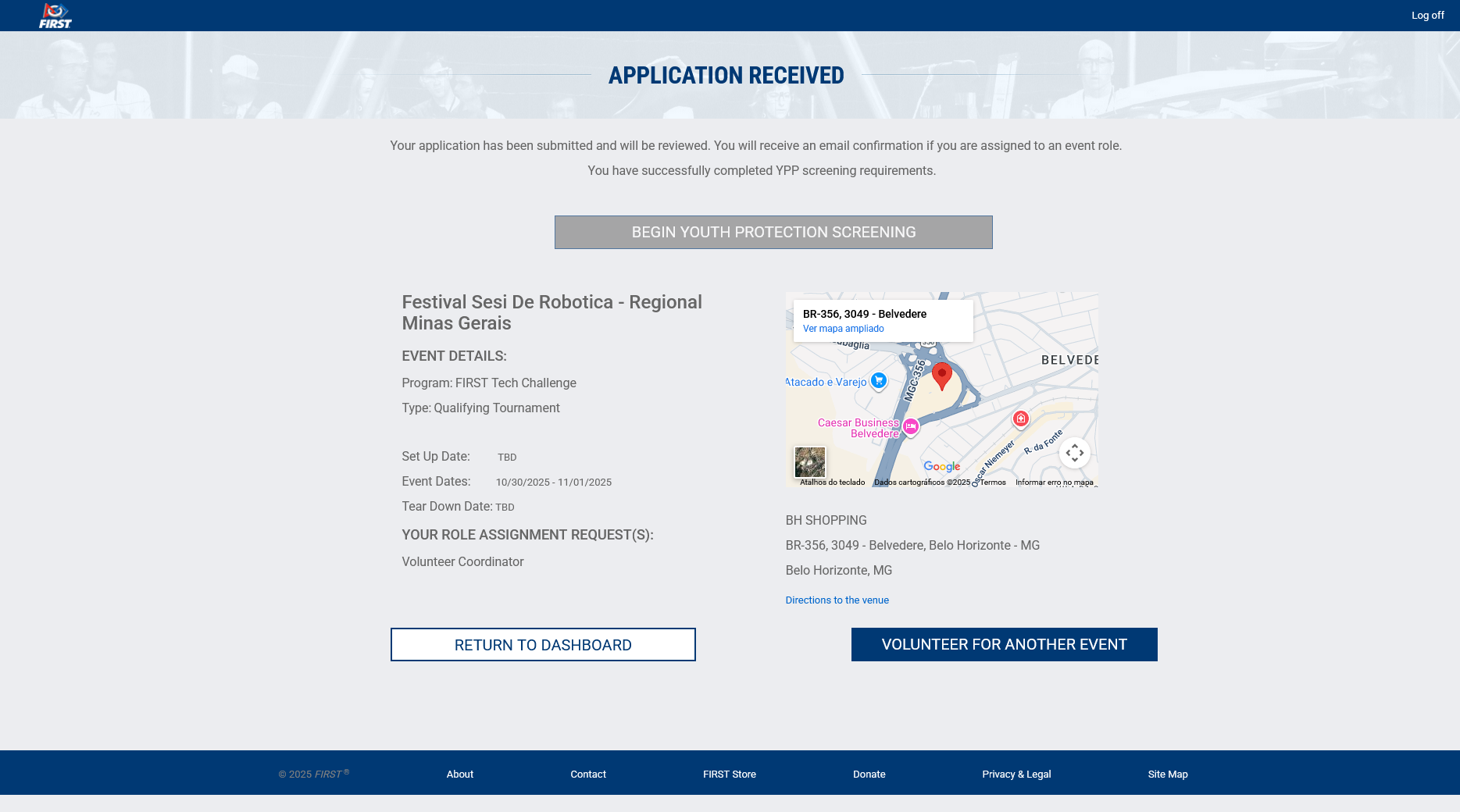
Depois de finalizar o passo anterior você deverá ser redirecionado para a página de sucesso, se nesta página o título for "APPLICATION RECEIVED", parabéns, você se inscreveu para ser voluntário de um evento de FIRST Tech Challenge.

[![Screenshot 2025-10-31 at 11-05-19 Confirmation.png](https://docs.stemos.com.br/uploads/images/gallery/2025-10/scaled-1680-/screenshot-2025-10-31-at-11-05-19-confirmation.png)](https://docs.stemos.com.br/uploads/images/gallery/2025-10/screenshot-2025-10-31-at-11-05-19-confirmation.png)